


-
![]()
-
![]() Como Recuperar Arquivos SRF: Guia Completo de Restauração de Fotos da Sony
Como Recuperar Arquivos SRF: Guia Completo de Restauração de Fotos da Sony 16/08/2026
 6 min leitura
 -
![]() Programa para Recuperar Fotos Apagadas do Cartão SD Grátis09/07/20266 min leitura
Programa para Recuperar Fotos Apagadas do Cartão SD Grátis09/07/20266 min leitura -
![]()
-
![]()
-
![]() Guia Detalhado | Como Restaurar Vídeos Excluídos do DJI18/06/20266 min leitura
Guia Detalhado | Como Restaurar Vídeos Excluídos do DJI18/06/20266 min leitura -
![]() Como Corrigir o Cartão SD que Não Aparece no Windows Explorer18/06/20266 min leitura
Como Corrigir o Cartão SD que Não Aparece no Windows Explorer18/06/20266 min leitura -
![]() Como Recuperar Arquivos de um Cartão SD com Setores Defeituosos26/07/20266 min leitura
Como Recuperar Arquivos de um Cartão SD com Setores Defeituosos26/07/20266 min leitura -
![]() Cartão SD SanDisk Creator Não Detectado? 4 Soluções em 202618/06/20266 min leitura
Cartão SD SanDisk Creator Não Detectado? 4 Soluções em 202618/06/20266 min leitura -
![]() Conserte dados corrompidos e recupere arquivos do PSP Memory Stick18/06/20266 min leitura
Conserte dados corrompidos e recupere arquivos do PSP Memory Stick18/06/20266 min leitura
Índice da Página
💡EaseUS Data Recovery Wizard Free: recuperação gratuita de 2GB (500MB base + 1,5GB ao compartilhar no Facebook/X)
CONTEÚDO DA PÁGINA:
Por que meu cartão SD não mostra arquivos, mas o armazenamento está cheio?
Meu X3 diz que não consegue gravar porque o espaço de armazenamento do cartão SD está cheio. Tudo bem, mas quando tento verificar meu álbum no X3, aparece que não há arquivos. Estranho. Quando conecto o cartão SD no meu computador, ele também diz que o cartão está cheio. Mas o problema persiste: não vejo nenhum arquivo na pasta DCIM. Isso é realmente estranho. – do Reddit
Encontrou espaço ocupado no cartão SD sem ver nenhum arquivo? Isso geralmente significa que seus arquivos no cartão SD estão ocultos, ilegíveis ou foram excluídos. Veja o que normalmente causa essa situação:
- Arquivos ocultos. Arquivos ocultos costumam causar confusão sem aviso prévio. Mesmo que você não os veja no Explorador de Arquivos, eles permanecem na unidade; basta alterar as configurações de visualização para mostrar arquivos ocultos.
- Corrupção do sistema de arquivos. Quando o sistema de arquivos de um cartão SD está danificado, os arquivos podem não aparecer corretamente no seu dispositivo.
- Arquivo corrompido. Os arquivos permanecem no cartão SD mesmo que o mapeamento de pastas seja corrompido; você pode precisar de um software de reparo de arquivos para corrigir os arquivos corrompidos.
- Sistema de arquivos RAW. A confusão surge quando um cartão SD se transforma em algo que o computador simplesmente não reconhece. Isso geralmente acontece após a transferência de um cartão SD entre diferentes dispositivos.
Descobrir por que isso aconteceu facilita a escolha da solução correta.
Como corrigir o problema do cartão SD cheio, mas sem exibir os arquivos
Antes de tentar reparos complexos, você pode tentar algumas etapas simples de solução de problemas:
Passo 1. Remova o cartão SD e insira-o novamente. Verifique se está encaixado corretamente. Se o sistema não responder, tente novamente.
Passo 2. Comece do zero com um leitor de cartões diferente, ou você pode trocar a porta USB, ou até mesmo tentar em outro computador para resolver esse problema.
Passo 3. Reinicie o computador.
Se essas soluções rápidas não funcionarem, você pode tentar cada uma das soluções abaixo.
Correção 1. Exibir arquivos ocultos no cartão SD
Se os arquivos estiverem ocultos, habilitar a opção para exibir arquivos ocultos pode resolver o problema imediatamente. Siga estas etapas para exibir arquivos ocultos no Windows 11:
Passo 1. Insira o cartão SD no seu computador.
Passo 2. Abra o Explorador de Arquivos, clique na guia "Exibir" e habilite "Itens ocultos".
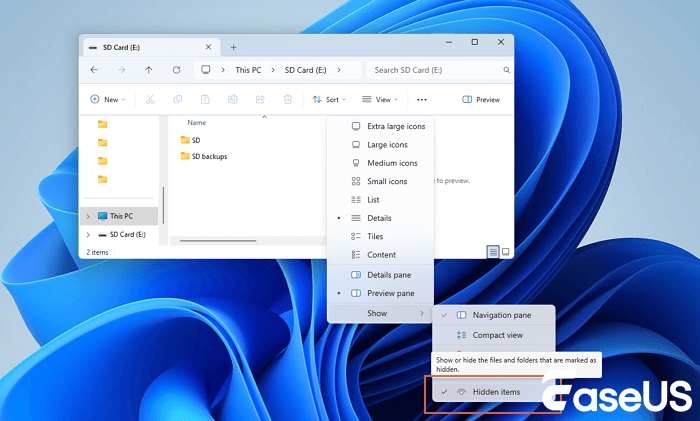
Uma vez ativado, os arquivos ocultos no cartão SD devem aparecer.
Solução 2. Use o CMD para exibir arquivos ocultos no cartão SD.
Arquivos ocultos podem reaparecer através do Prompt de Comando quando malware ou falhas os fazem desaparecer:
Passo 1. Comece pressionando a tecla Windows junto com a tecla R. Digite cmd na caixa que aparecer e pressione Enter.
Passo 2. Digite attrib -h -r -s /s /d X:\*.* para exibir os arquivos ocultos usando o CMD.
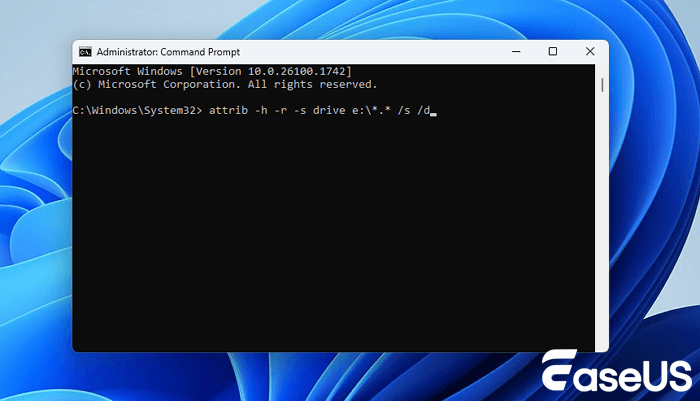
O que este comando faz
- -h remove o atributo oculto
- -r remove o status somente leitura
- -s remove atributos de arquivos do sistema
Após a conclusão do processo, abra o cartão SD novamente para verificar se os arquivos perdidos aparecem. Você pode compartilhar este método de linha de comando nas redes sociais para ajudar mais usuários a resolver o problema de arquivos não exibidos no cartão SD.
Solução 3. Execute o CHKDSK para reparar erros do sistema de arquivos.
Quando o problema é causado por danos no sistema de arquivos do cartão SD, o comando CHKDSK pode corrigir estruturas corrompidas dentro do cartão. Executar diagnósticos pode solucionar problemas de formatação que se acumulam silenciosamente.
Passo 1. Comece inserindo o cartão SD no seu computador.
Passo 2. Inicie o Prompt de Comando com direitos de administrador na caixa de pesquisa do Windows.
Passo 3. Digite o seguinte comando para exibir arquivos ocultos: chkdsk X: /f /r /x. Use a letra correspondente ao seu cartão SD no lugar de X.
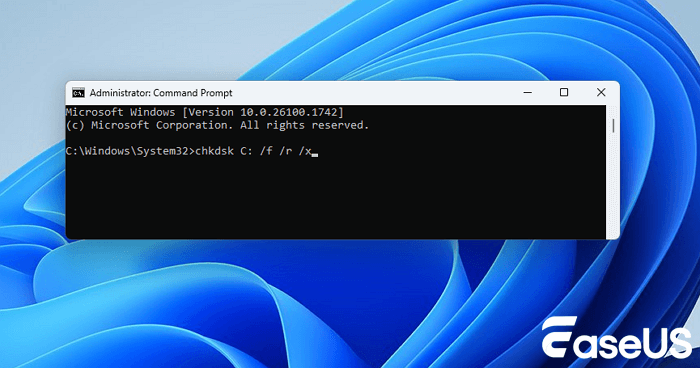
O CHKDSK verifica o dispositivo de armazenamento e realiza os reparos necessários:
- Inconsistências no sistema de arquivos
- Estruturas de diretório danificadas
- Setores ruins
Após a conclusão da verificação, abra o cartão SD novamente para verificar se os arquivos aparecem.
Solução 4. Formate o cartão SD para corrigir erros.
Formatar o cartão SD pode resolver o erro "arquivos não exibidos", mas você perderá todo o conteúdo do cartão. Recomenda-se fazer um backup do cartão SD com antecedência ou usar um software de recuperação de dados após a formatação.
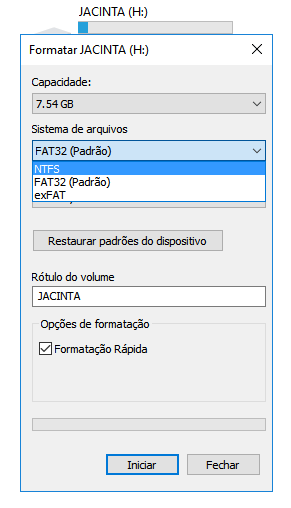
Quando estiver pronto, siga os passos abaixo e formate seu cartão SD:
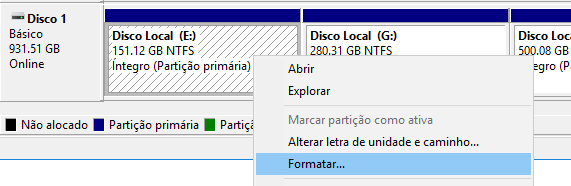
Passo 1. Abra o Explorador de Arquivos. Clique com o botão direito do mouse no cartão SD.
Passo 2. Em seguida, selecione "Formatar".
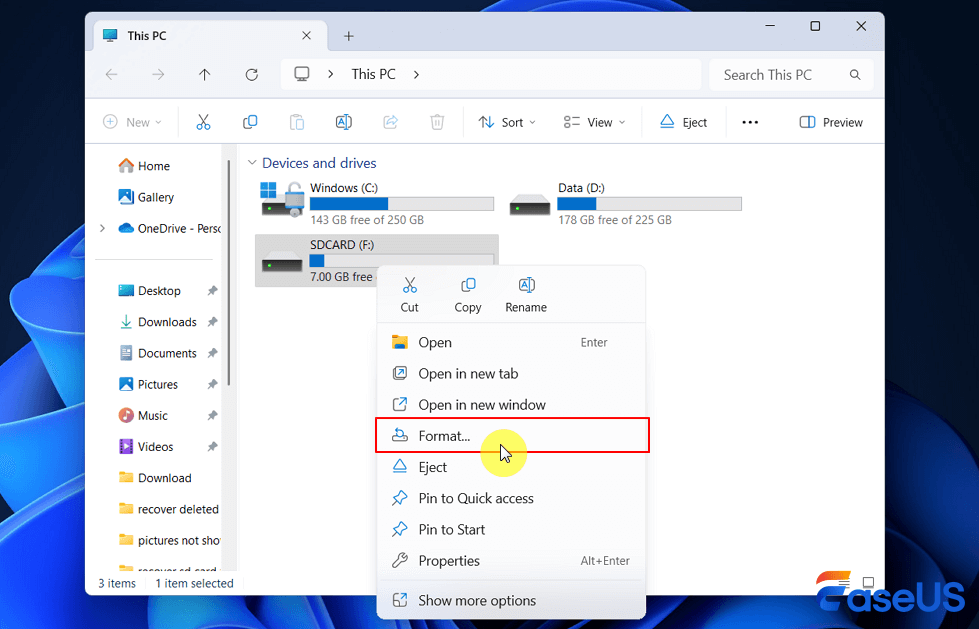
Passo 3. Selecione FAT32 se preferir maior compatibilidade com dispositivos mais antigos; caso contrário, use exFAT para lidar com arquivos maiores de forma mais eficiente. Clique em "Iniciar".
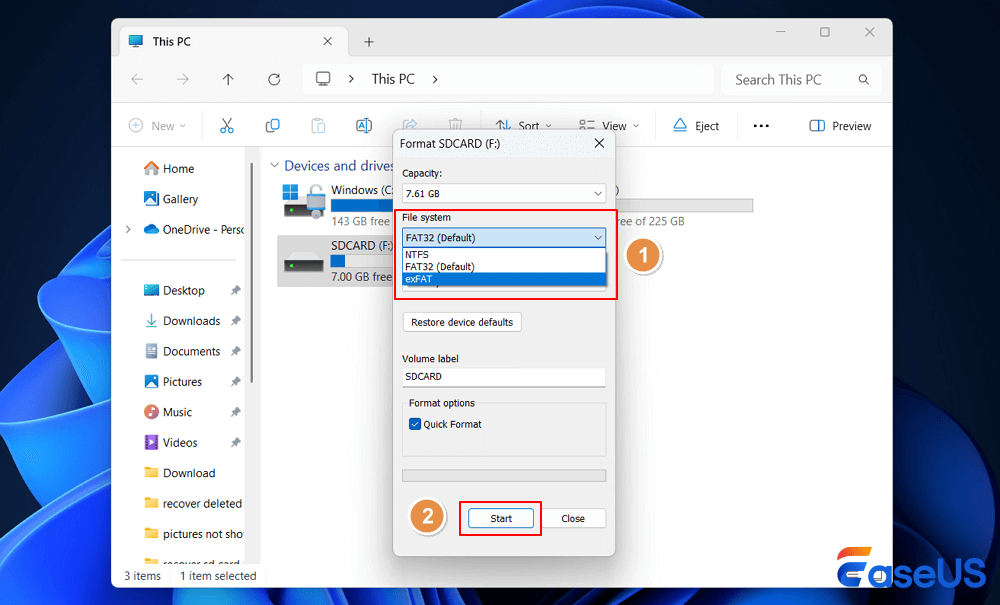
Formatar o cartão SD às vezes pode corrigir um cartão SD corrompido que exibe o formato RAW, arquivos inacessíveis ou erros de sistema persistentes.
Solução 5. Recupere arquivos com o software de recuperação de cartão SD
Quando um cartão SD indica que está cheio, mas não exibe nada, algo pode ter corrompido a estrutura de arquivos. Ferramentas de recuperação desenvolvidas especificamente para cartões de memória danificados geralmente são as mais indicadas para lidar com essas situações.
Encontrar arquivos perdidos muitas vezes leva as pessoas a escolher o EaseUS Data Recovery Wizard, uma ferramenta projetada para pesquisar espaços de armazenamento onde os dados podem estar ocultos. Experimente esta ferramenta de recuperação de cartão SD para recuperar arquivos perdidos.
Ao utilizar esta ferramenta de recuperação, você pode encontrar arquivos perdidos em um cartão SD RAW e até mesmo recuperar arquivos que você acredita terem sido apagados permanentemente. Se você formatou o cartão SD, esta ferramenta também pode ser muito útil.
Siga as instruções e recupere os dados perdidos do seu cartão SD:
🏆 O software de recuperação de cartçao SD utiliza tecnologia patenteada de reconstrução de fragmentos de vídeo para reparar profundamente arquivos de vídeo perdidos devido a exclusão acidental, formatação ou corrupção. Projetado especificamente para câmeras, câmeras de ação, drones e câmeras veiculares, ele restaura com precisão gravações preciosas, garantindo reprodução completa.
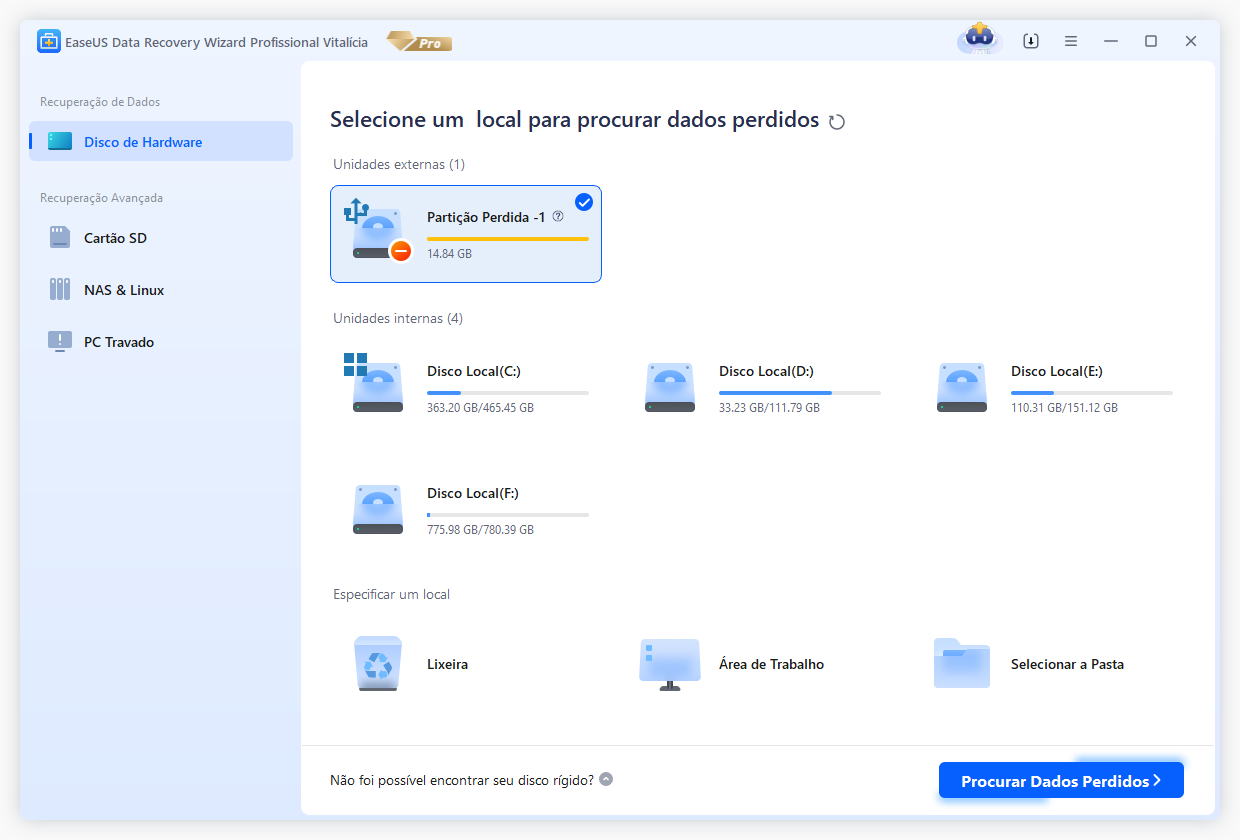
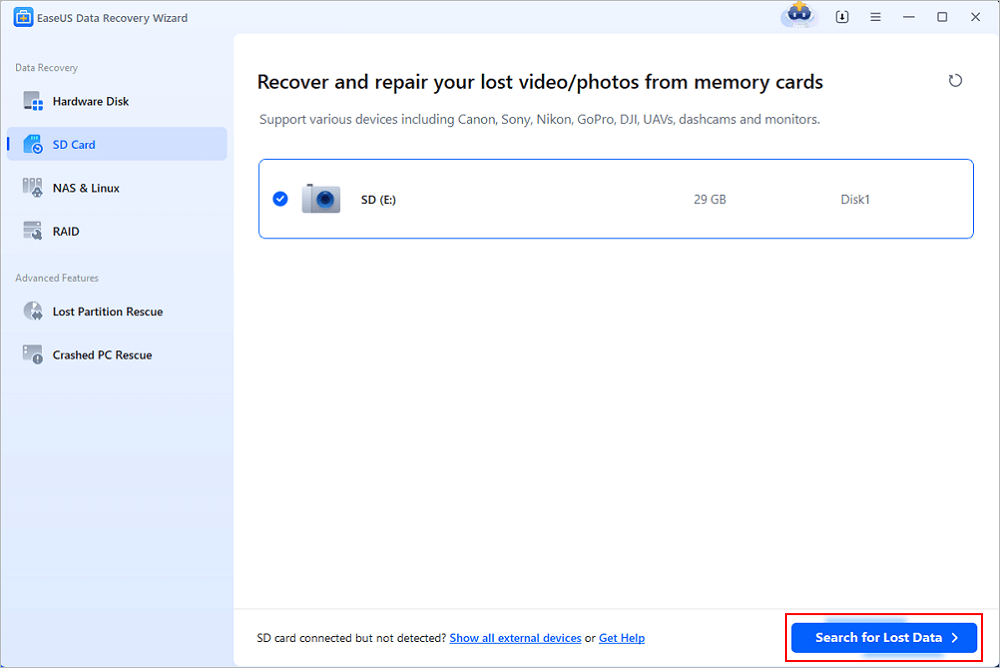
Passo 1. Execute o software de recuperação do cartão SD e digitalize o cartão.
Inicie o EaseUS Data Recovery Wizard no seu PC e selecione seu cartão SD. Em seguida, clique em "Procurar Dados Perdidos" para começar a encontrar dados perdidos no seu cartão SD.
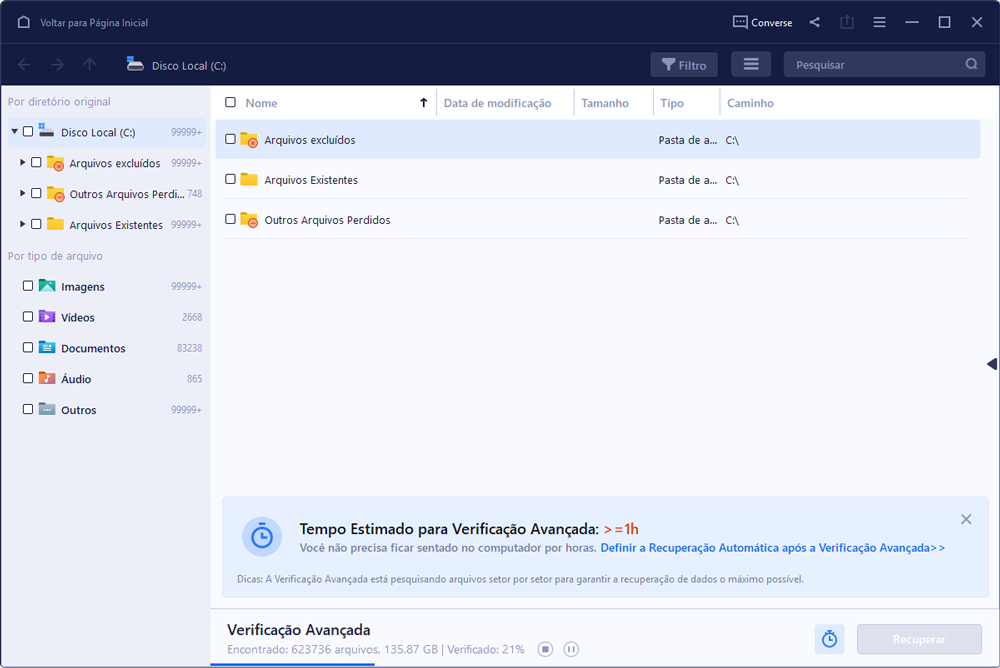
Passo 2. Verifique os dados do cartão SD encontrados.
Após o processo de digitalização, você pode clicar em "Filtro" para encontrar rapidamente os arquivos desejados.
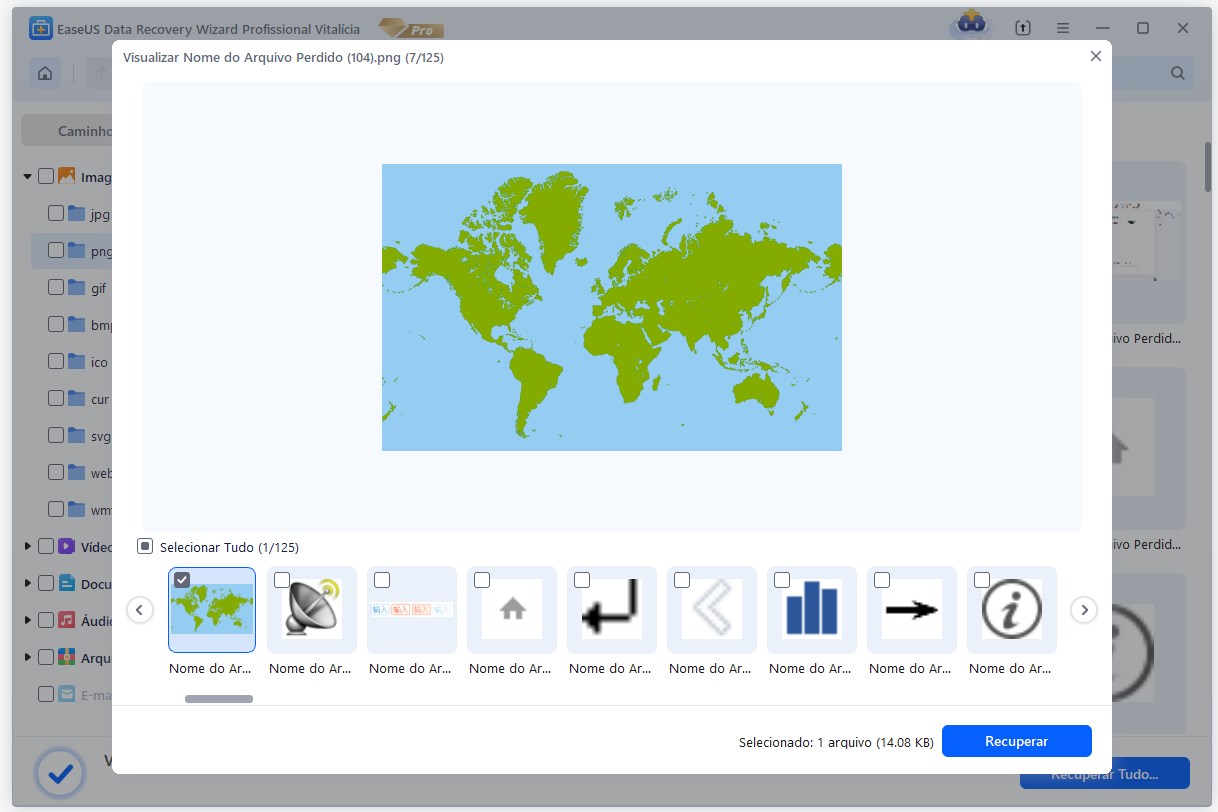
Passo 3. Restaure os dados do cartão SD.
Você pode verificar e visualizar os arquivos encontrados clicando duas vezes em cada um deles. Em seguida, clique em Recuperar para salvar os arquivos do cartão SD encontrados em um local seguro no seu PC ou armazenamento externo.
Sinta-se à vontade para compartilhar este guia de recuperação com mais leitores. É hora de ajudá-los a resolver o problema do cartão SD que não exibe os arquivos.

Resumo
Às vezes, um cartão SD oculta arquivos mesmo que o espaço pareça estar cheio; as fotos ou vídeos podem parecer ter desaparecido, mas ainda estão lá. Você pode resolver o problema exibindo os arquivos ocultos, corrigindo erros no cartão SD ou usando um software profissional de recuperação de dados para cartões SD.
Ao formatar o cartão SD para corrigir erros, tome cuidado e certifique-se de não perder arquivos importantes.
Perguntas frequentes: O cartão SD indica que está cheio, mas não há nada nele
1. O que acontece quando um cartão SD SanDisk está cheio?
Quando um cartão SD SanDisk fica cheio, fotos ou vídeos não serão mais salvos. Os dispositivos podem parar de gravar ou exibir avisos de armazenamento insuficiente. Em alguns casos, podem ocorrer erros no sistema de arquivos, fazendo com que os arquivos pareçam estar faltando ou inacessíveis.
2. Por que meu cartão SD está dizendo que está cheio quando não está?
Um cartão SD pode mostrar armazenamento cheio mesmo quando os arquivos não estão visíveis devido a arquivos ocultos, corrupção do sistema de arquivos, infecções por malware ou diretórios danificados. Todos esses problemas podem fazer com que seu cartão SD pareça não ter mais espaço disponível, mesmo que esteja vazio para o usuário.
3. Como resolver o problema do cartão SD que não exibe arquivos?
Você pode corrigir esse problema habilitando arquivos ocultos, usando o comando CMD para exibir arquivos, executando o CHKDSK para reparar erros do sistema de arquivos ou verificando o cartão SD com um software confiável de recuperação de dados para restaurar com segurança os arquivos perdidos.
Esta página foi útil?
-
![]()
Atualizado por
"Espero que minha experiência com tecnologia possa ajudá-lo a resolver a maioria dos problemas do seu Windows, Mac e smartphone."… -
![]()
Escrito por
"Obrigado por ler meus artigos, queridos leitores. Sempre me dá uma grande sensação de realização quando meus escritos realmente ajudam. Espero que gostem de sua estadia no EaseUS e tenham um bom dia."…


 Por que confiar na EaseUS
 Comentários dos Editores

20+
Anos de experiência

160+
Países e regiões

72 Milhões+
Downloads

4.7 +
Classificação do Trustpilot





Tópicos em Destaque


Pesquisa

