


-
![]()
-
![]()
-
![]() Corrigir Erro de Cartão SD Não Inicializado (Câmera, Câmera Veicular e Mais)
Corrigir Erro de Cartão SD Não Inicializado (Câmera, Câmera Veicular e Mais) 18/06/2026
 6 min leitura
 -
![]()
-
![]() Como Recuperar Fotos RAW da Câmera. Recuperação de RAW Profissional18/06/20266 min leitura
Como Recuperar Fotos RAW da Câmera. Recuperação de RAW Profissional18/06/20266 min leitura -
![]() Cartão SD SanDisk Creator Não Detectado? 4 Soluções em 202618/06/20266 min leitura
Cartão SD SanDisk Creator Não Detectado? 4 Soluções em 202618/06/20266 min leitura -
![]() Como recuperar dados do cartão CFexpress (4 soluções eficazes)09/07/20266 min leitura
Como recuperar dados do cartão CFexpress (4 soluções eficazes)09/07/20266 min leitura -
![]() Como recuperar dados de cartões SD Lexar de três maneiras fáceis09/07/20266 min leitura
Como recuperar dados de cartões SD Lexar de três maneiras fáceis09/07/20266 min leitura -
![]()
-
![]() Como Recuperar as Gravações Apagadas do DJI Action 5 Pro Facilmente18/06/20266 min leitura
Como Recuperar as Gravações Apagadas do DJI Action 5 Pro Facilmente18/06/20266 min leitura
Índice da Página
💡EaseUS Data Recovery Wizard Free: recuperação gratuita de 2GB (500MB base + 1,5GB ao compartilhar no Facebook/X)
CONTEÚDO DA PÁGINA:
- Posso recuperar arquivos de um cartão SD usando o CMD?
- Como recuperar arquivos de um cartão SD usando o CMD
- 1. Recuperar arquivos de um cartão SD corrompido usando o CMD
- 2. Recuperar arquivos ocultos de um cartão SD via CMD
- Como recuperar arquivos apagados de um cartão SD com um software de recuperação de dados
Posso recuperar arquivos de um cartão SD usando o CMD?
Talvez você esteja se perguntando: o CMD pode ajudar quando seu cartão SD se recusa a exibir fotos, apresenta comportamento anormal ou finge estar vazio mesmo estando cheio? Em resumo, o CMD pode ajudar a corrigir problemas no sistema de arquivos e recuperar arquivos ocultos, mas não consegue recuperar dados que foram apagados ou formatados de forma irreversível.
O Prompt de Comando funciona corrigindo erros lógicos no sistema de arquivos. Por exemplo:
- O cartão SD não exibe os arquivos, mas o espaço está sendo usado.
- O cartão SD se torna RAW
- Corrupção do sistema de arquivos
- Arquivos ocultos por vírus
- Cartão de memória exibindo a mensagem "Você precisa formatar o disco".
Você precisará de um software profissional de recuperação de dados para cartões SD se o conteúdo do seu cartão tiver sido apagado permanentemente ou se o cartão SD tiver sido formatado.
Este tutorial abordará como exibir arquivos ocultos, quando utilizar programas especializados em recuperação de dados e como usar o CMD para recuperar arquivos de um cartão SD corrompido.
Como recuperar arquivos de um cartão SD usando o CMD
Uma maneira de recuperar arquivos é usar a ferramenta CHKDSK; a outra opção é usar o comando ATTRIB:
- Reparando um cartão SD corrompido usando o CHKDSK
- Recuperando arquivos ocultos usando o comando ATTRIB
Comece por inserir o cartão SD no seu computador utilizando um leitor de cartões concebido para Windows.
1. Recuperar arquivos de um cartão SD corrompido usando o CMD
O comando CHKDSK pode corrigir problemas do sistema de arquivos se o seu cartão SD estiver com defeito, ilegível ou exibido como RAW.
Passo 1. Inicie o Prompt de Comando. Você pode acessar a caixa de pesquisa do Windows e digitar "cmd". Selecione "Executar como administrador" no menu ao clicar com o botão direito do mouse em Prompt de Comando.
Passo 2. Na janela do Prompt de Comando, digite chkdsk X: /f /r e pressione Enter para prosseguir. (Digite a letra da unidade do seu cartão SD no lugar de X.) Após pressionar Enter, aguarde a conclusão da verificação e a correção do cartão SD corrompido.
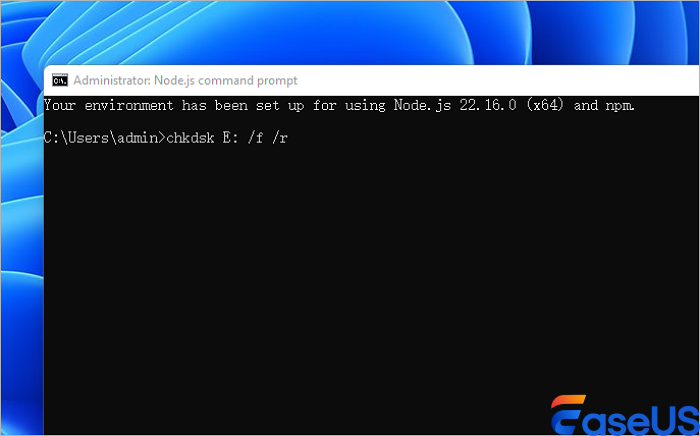
Interpretação dos parâmetros:
- F: Repara problemas do sistema de arquivos
- r: Identifica áreas problemáticas e recupera dados legíveis.
⚠️ Importante: Se o seu cartão SD contiver dados críticos, evite executar o CHKDSK repetidamente, pois reparos inadequados podem causar danos adicionais.
Você pode compartilhar essa linha de comando nas redes sociais para ajudar outras pessoas a corrigir erros no cartão SD.

2. Recuperar arquivos ocultos de um cartão SD via CMD
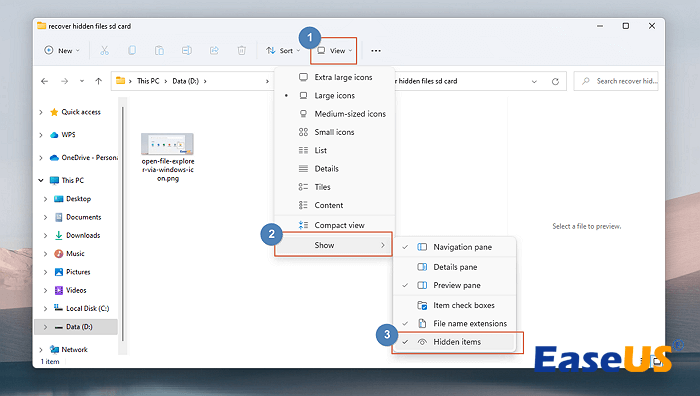
Os arquivos podem continuar existindo mesmo que não sejam exibidos. Quando um cartão SD aparece vazio, mas está cheio, algo pode tê-los ocultado em vez de removê-los. Malwares costumam fazer isso. Portanto, você pode exibir arquivos ocultos em um cartão SD usando a linha de comando.
Passo 1. Inicie o Prompt de Comando e execute-o como administrador.
Passo 2. Digite o comando ATTRIB: attrib -h -r -s /s /d X:\*.* .Substitua X pela letra da unidade do seu cartão SD.
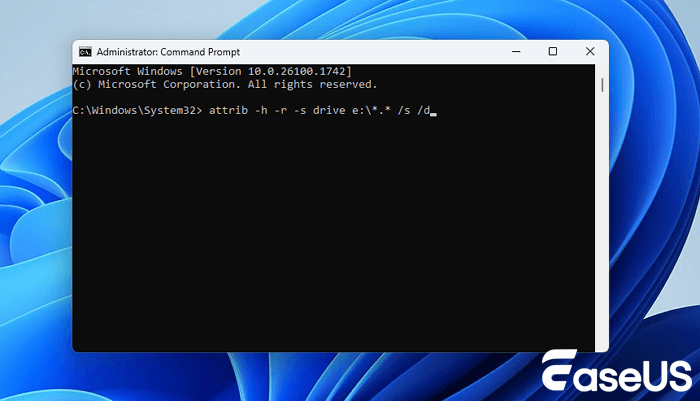
O que este comando faz:
- -h remove o atributo oculto
- -r remove o atributo somente leitura
- -s remove o atributo do sistema
- /s processa arquivos em subpastas
- /d inclui pastas
Após executar este comando, seus arquivos ausentes não aparecem. Você deve considerar uma solução melhor para recuperar arquivos excluídos do seu cartão SD.
Como recuperar arquivos apagados de um cartão SD com um software de recuperação de dados
O prompt de comando não será suficiente se o seu cartão SD foi formatado acidentalmente, se arquivos foram apagados permanentemente ou se o cartão inesperadamente se tornou RAW ou inutilizável. Nesses casos, é necessário um software profissional de recuperação de dados para cartões SD.
O EaseUS Data Recovery Wizard é uma solução confiável para recuperar dados danificados, apagados e formatados de cartões de memória, cartões SD, cartões microSD, unidades USB e outros dispositivos de armazenamento.
Para recuperar arquivos apagados de um cartão SD que o CMD não consegue recuperar, siga os passos abaixo:
🏆 A recuperação de cartão SD EaseUS utiliza tecnologia patenteada de reconstrução de fragmentos de vídeo para reparar profundamente arquivos de vídeo perdidos devido a exclusão acidental, formatação ou corrupção. Projetado especificamente para câmeras, câmeras de ação, drones e câmeras veiculares, ele restaura com precisão gravações preciosas, garantindo reprodução completa.
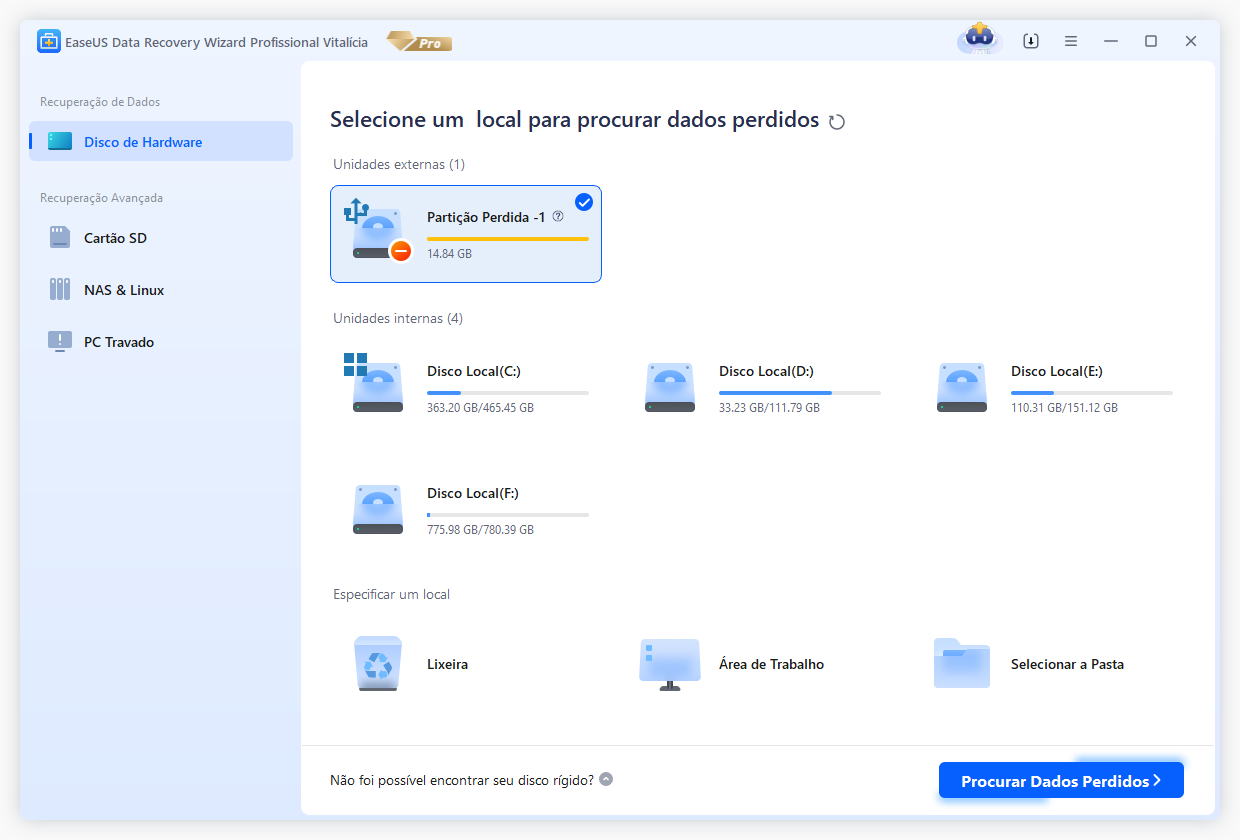
Passo 1. Execute o software de recuperação do cartão SD e digitalize o cartão.
Inicie o EaseUS Data Recovery Wizard no seu PC e selecione seu cartão SD. Em seguida, clique em "Procurar Dados Perdidos" para começar a encontrar dados perdidos no seu cartão SD.
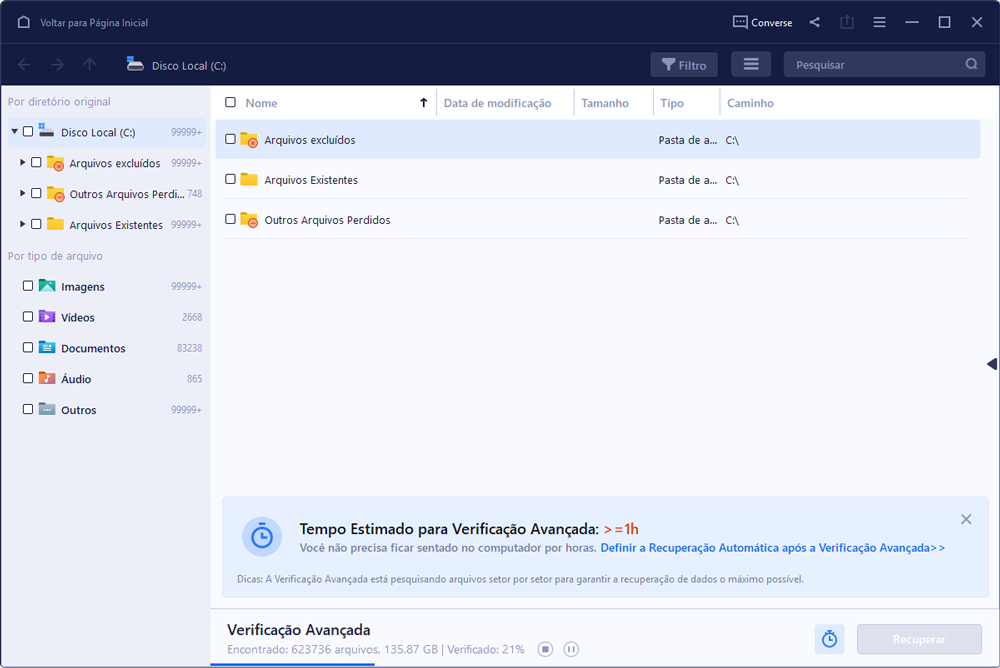
Passo 2. Verifique os dados do cartão SD encontrados.
Após o processo de digitalização, você pode clicar em "Filtro" para encontrar rapidamente os arquivos desejados.
Passo 3. Restaure os dados do cartão SD.
Você pode verificar e visualizar os arquivos encontrados clicando duas vezes em cada um deles. Em seguida, clique em Recuperar para salvar os arquivos do cartão SD encontrados em um local seguro no seu PC ou armazenamento externo.
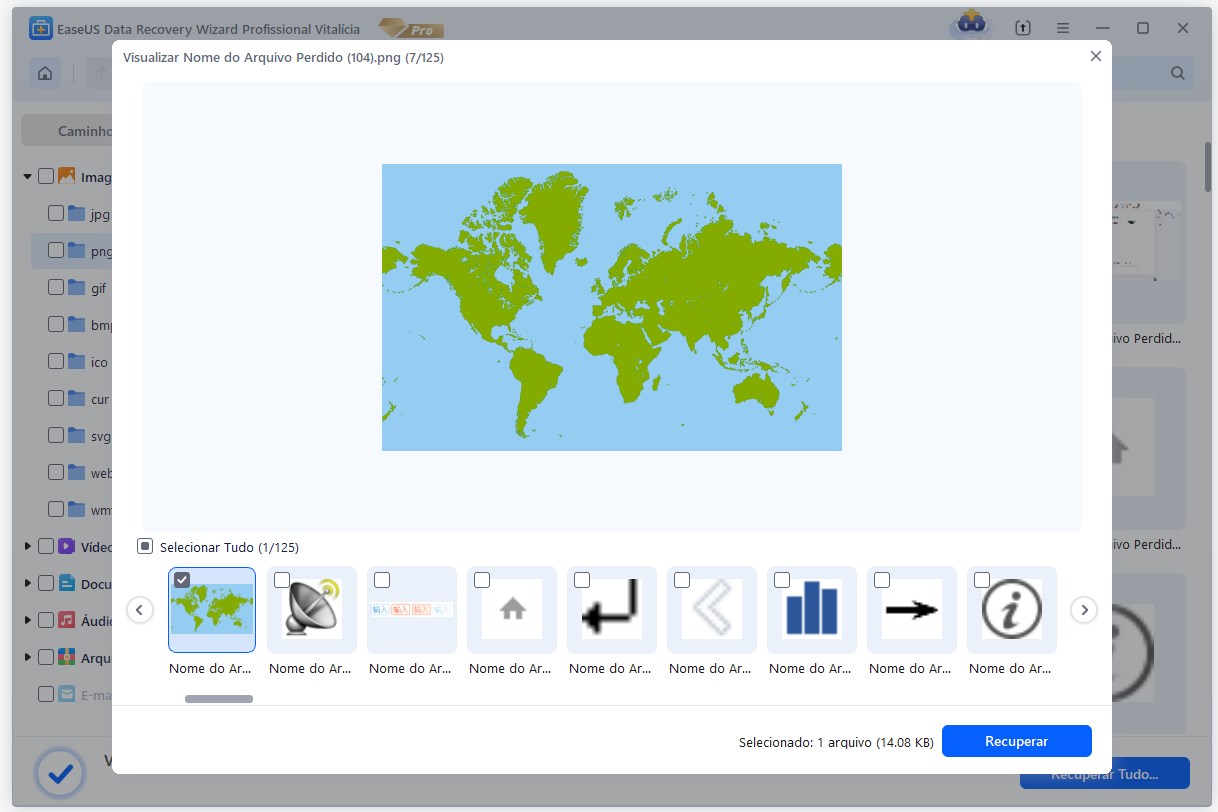
Se você achou este guia de recuperação de dados de cartão SD útil, compartilhe com seus amigos nas redes sociais!
Conclusão
Usar o CMD para recuperar dados de um cartão SD só funciona sob certas condições. Quando ocorre corrupção na estrutura de arquivos, o CHKDSK pode resolver o problema. Arquivos ocultos podem reaparecer com o uso do ATTRIB. Essas abordagens se aplicam principalmente a pequenas inconsistências digitais ou problemas relacionados à presença de malware.
Se você não conseguir encontrar seus arquivos com o CMD, tente usar um software de recuperação de cartão SD para restaurar os arquivos perdidos.
Perguntas frequentes sobre recuperação de cartão SD com CMD
1. O CMD consegue recuperar arquivos apagados permanentemente de um cartão SD?
Não. Problemas no sistema de arquivos podem ser resolvidos pelo CMD, mas os dados perdidos se perdem para sempre sem as ferramentas adequadas. A recuperação de itens apagados exige programas específicos.
2. O CHKDSK é seguro para recuperação de dados em cartões SD?
Normalmente, o CHKDSK lida com problemas em arquivos pequenos sem dificuldades. No entanto, quando os problemas são graves, podem ocorrer danos não intencionais. Caso as informações sejam muito importantes, tentar usar ferramentas de recuperação antecipadamente pode ser uma boa ideia.
3. Por que meu cartão SD está sendo exibido como RAW?
No caso de um cartão SD RAW, é provável que seu sistema de arquivos tenha sido comprometido. Os danos geralmente resultam de ejeção incorreta, intrusão de malware ou desligamento inesperado durante a transferência de dados.
Esta página foi útil?
-
![]()
Atualizado por
"Espero que minha experiência com tecnologia possa ajudá-lo a resolver a maioria dos problemas do seu Windows, Mac e smartphone."… -
![]()
Escrito por
"Obrigado por ler meus artigos, queridos leitores. Sempre me dá uma grande sensação de realização quando meus escritos realmente ajudam. Espero que gostem de sua estadia no EaseUS e tenham um bom dia."…


 Por que confiar na EaseUS
 Comentários dos Editores

20+
Anos de experiência

160+
Países e regiões

72 Milhões+
Downloads

4.7 +
Classificação do Trustpilot





Tópicos em Destaque


Pesquisa

