


-
![]()
Recuperação de Arquivos Excluídos
6 Maneiras | Como Recuperar Arquivos Excluídos do Google Drive 18/06/2026
 6 min leitura
 -
![]()
-
![]()
Recuperação de Arquivos Excluídos
Como Recuperar PowerPoint não Salvo com 4 Possíveis Soluções18/06/20266 min leitura -
![]()
Recuperação de Arquivos Excluídos
Como forçar o delete de uma pasta ou arquivo no Windows09/07/20266 min leitura -
![]()
-
![]()
Recuperação de Arquivos Excluídos
Recuperar E-mails Excluidos ou Perdidos do Thunderbird18/06/20266 min leitura -
![]()
Recuperação de Arquivos Excluídos
Como Recuperar Arquivos Apagados do Eclipse18/06/20266 min leitura -
![]()
-
![]()
Recuperação de Arquivos Excluídos
Como Recuperar Arquivos do Word Não Salvo Quando o PC Desliga18/06/20266 min leitura -
![]()
Índice da Página
💡EaseUS Data Recovery Wizard Free: recuperação gratuita de 2GB (500MB base + 1,5GB ao compartilhar no Facebook/X)
Como recuperar arquivos apagados em um PC com Windows:
Para recuperar arquivos apagados, comece verificando a Lixeira. Se o arquivo não estiver lá, o Backup do Windows ou o Time Machine no Mac podem contê-lo. Se não houver backups disponíveis, considere usar um software de recuperação de arquivos apagados ou restaurar a partir de um armazenamento em nuvem. Se tudo mais falhar, você pode consultar serviços profissionais de recuperação de dados.
⭐Conteúdo da página:
- 1. Verificar a Lixeira para recuperar arquivos excluídos.
- 2. Recuperar arquivos excluídos do backup do Windows
- 3. Usar um software de recuperação de arquivos apagados [Quente🔥]
- 4. Restaurar arquivos excluídos do armazenamento em nuvem
Apagar arquivos acidentalmente é um deslize que acontece com a maioria de nós. Se você apagou um arquivo sem querer e depois precisou dele, siga as dicas deste guia para recuperar arquivos apagados do seu notebook ou PC com Windows 11, 10, 8 ou 7 .
Com base em nossa experiência em recuperação de dados, as soluções neste artigo variam em dificuldade, mas a solução mais eficaz e rápida é usar a Solução 3. Veja a tabela abaixo para alguns cenários comuns de perda de dados e suas respectivas soluções:
| Cenários de arquivos excluídos | Soluções de recuperação |
| 🔃 Para liberar espaço, os usuários pressionam a combinação de teclas Shift + Delete após selecionar um arquivo ou cometem um erro ao usar a ferramenta de linha de comando , fazendo com que o arquivo seja excluído permanentemente sem ser movido para a Lixeira. | Utilize imediatamente um software de recuperação de dados para verificar a unidade antes que novos dados sobrescrevam o arquivo excluído. |
| 😲 Ao instalar um novo sistema, inicializar um novo disco rígido ou limpar um disco antigo, os usuários selecionam por engano uma unidade que contém dados importantes e realizam uma operação de formatação , fazendo com que todos os dados do disco desapareçam instantaneamente. | Utilize um software de recuperação de dados desenvolvido para unidades formatadas ; uma "formatação rápida" geralmente permite a recuperação dos dados originais. |
| 🧰 Ao apagar arquivos do cartão de memória de uma câmera digital, câmera de ação ou câmera veicular, ou ao limpar um disco rígido externo, os usuários podem excluir acidentalmente fotos, vídeos ou documentos de trabalho que não foram copiados. | Pare de usar o dispositivo imediatamente e utilize um software de recuperação de dados para verificar a mídia de armazenamento externa . |
| 💽Devido a uma queda repentina de energia, falha do sistema, setores defeituosos no disco ou erros na tabela de partições, o sistema não consegue reconhecer uma partição, e toda a partição desaparece em "Meu Computador" e é exibida como espaço não alocado. |
Utilize um software de recuperação de partições para reparar ou restaurar a estrutura de partições perdida, o que pode tornar os arquivos acessíveis novamente. |
Verificar a Lixeira para recuperar arquivos excluídos.
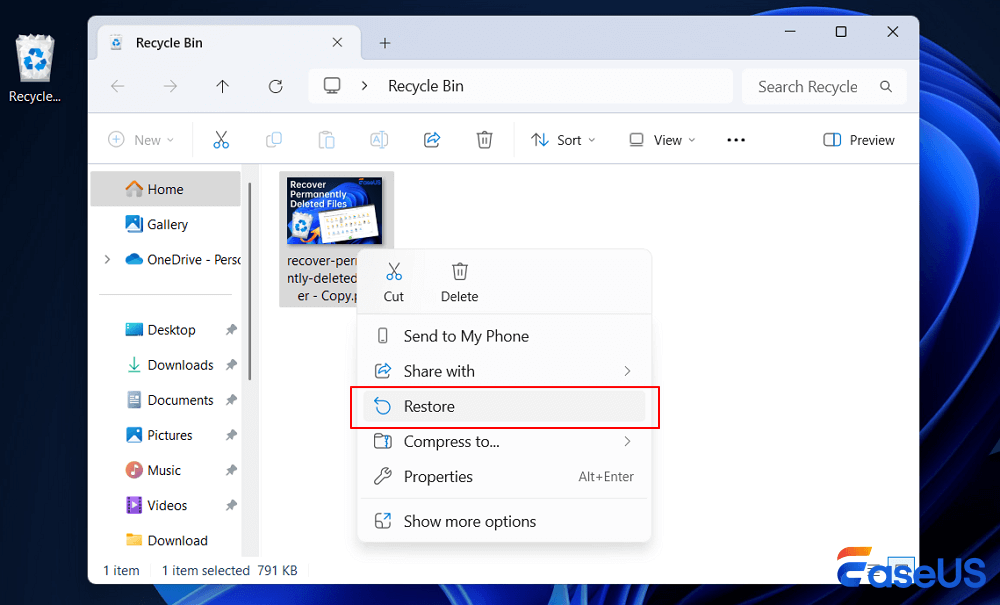
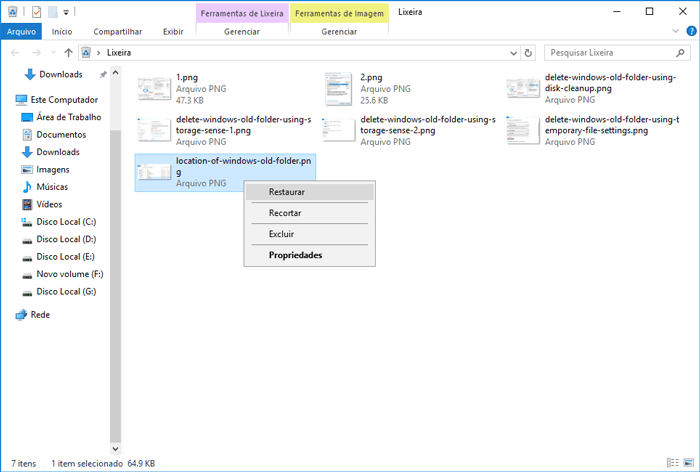
Se você excluir arquivos do seu computador movendo-os para a Lixeira e não clicar no botão "Esvaziar Lixeira" em seguida, poderá recuperar facilmente os arquivos excluídos recentemente. Siga os passos abaixo para recuperar arquivos excluídos da Lixeira no Windows:
Passo 1. Abra a Lixeira e localize os arquivos.
Passo 2. Clique com o botão direito do mouse nos arquivos que deseja recuperar e selecione "Restaurar".
Passo 3. Isso recuperará os arquivos excluídos para sua localização original. Após a restauração, você poderá copiar os arquivos para outras unidades, se desejar.
Recuperar arquivos apagados do backup do Windows
Se você já configurou o Backup do Windows, pode usá-lo para recuperar arquivos excluídos. Para restaurar um arquivo de um backup, certifique-se de que a mídia ou unidade que armazena o backup esteja disponível e siga estas etapas:
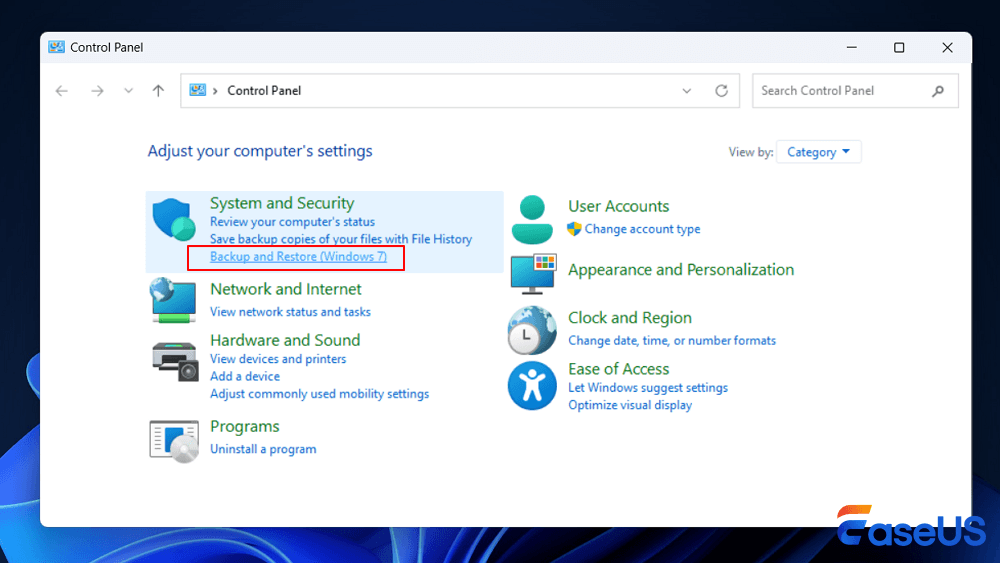
Passo 1. Clique no botão "Iniciar", digite Painel de Controle e selecione-o.
Passo 2. Selecione "Backup e Restauração (Windows 7)".
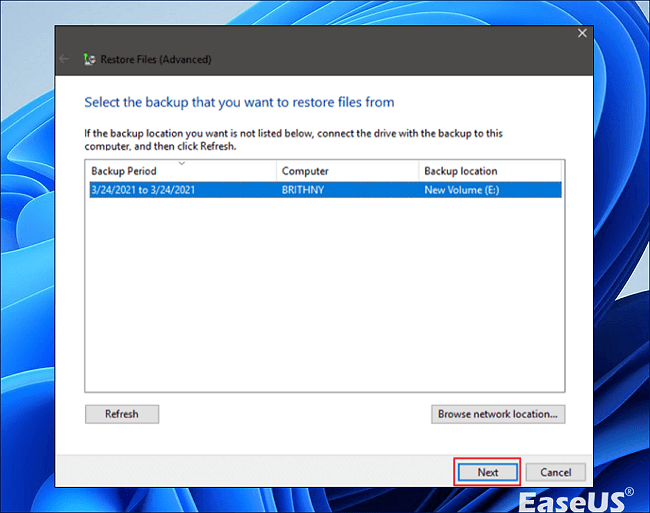
Passo 3. Clique na opção "Selecionar outro backup para restaurar os arquivos" e escolha o backup desejado.
Passo 4. Clique em "Avançar" e siga as instruções para concluir o processo de recuperação.
No Windows 10/8.1/8:
Passo 1. Abra o Painel de Controle.
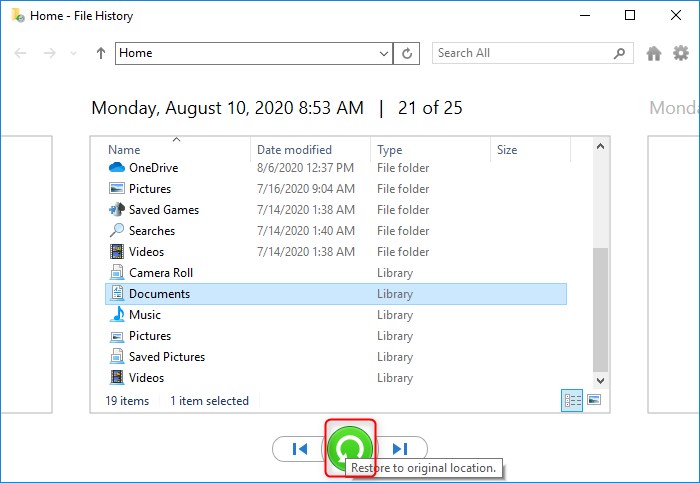
Passo 2. Acesse "Histórico de Arquivos" > "Restaurar arquivos pessoais".
Passo 3. Clique no botão verde "Restaurar" para recuperar os arquivos excluídos.
No Windows 7:
Passo 1. Clique no botão "Iniciar", selecione "Computador" e navegue até a pasta que continha o arquivo ou pasta que você precisa recuperar.
Passo 2. Clique com o botão direito do mouse na pasta e selecione "Restaurar versões anteriores" no menu de contexto.
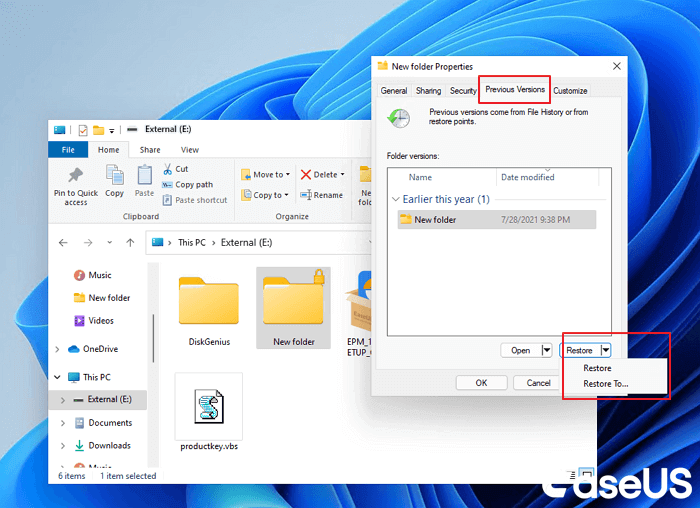
Passo 3. Você verá uma lista de versões anteriores disponíveis dos arquivos ou pastas excluídos, com diferentes datas e horários. Escolha a versão desejada e clique em "Restaurar" para recuperar os arquivos excluídos.
Leia o guia completo sobre como recuperar arquivos apagados de versões anteriores na página da Microsoft.
Como recuperar arquivos apagados com um software de recuperação de arquivos apagados
Se os arquivos removidos não estiverem na Lixeira e não houver versões salvas anteriormente, você pode usar um dos melhores softwares de recuperação de dados - o EaseUS Data Recovery Wizard - para restaurar arquivos excluídos em um PC ou notebook.
Desenvolvido com tecnologia de algoritmos avançados, o software de recuperação de dados EaseUS é uma ferramenta fácil de usar com mais de uma década de histórico impecável na área de recuperação de dados.
- Recuperar arquivos apagados no Windows 10 e Windows 11
- Suportar recuperação de arquivos apagados permanentemente, recuperação de arquivos formatados, recuperação de arquivos RAW e muito mais.
- Recuperar arquivos apagados de cartões SD, pen drives USB, HDDs, SSDs, discos rígidos externos e outros dispositivos.
- Recuperar documentos do Word, Excel, fotos, vídeos, áudios, e-mails e centenas de outros arquivos perdidos.
Baixe gratuitamente o software de recuperação de dados apagados EaseUS e siga um processo intuitivo para recuperar arquivos excluídos de um notebook ou PC.
Passo 1. Faça o download e abra o EaseUS Data Recovery Wizard. Ao abri-lo, você pode ver todos os discos e partições do seu computador. Selecione a partição do disco ou o local de armazenamento em que você excluiu os arquivos e clique no botão "Procurar Dados Perdidos" para continuar.
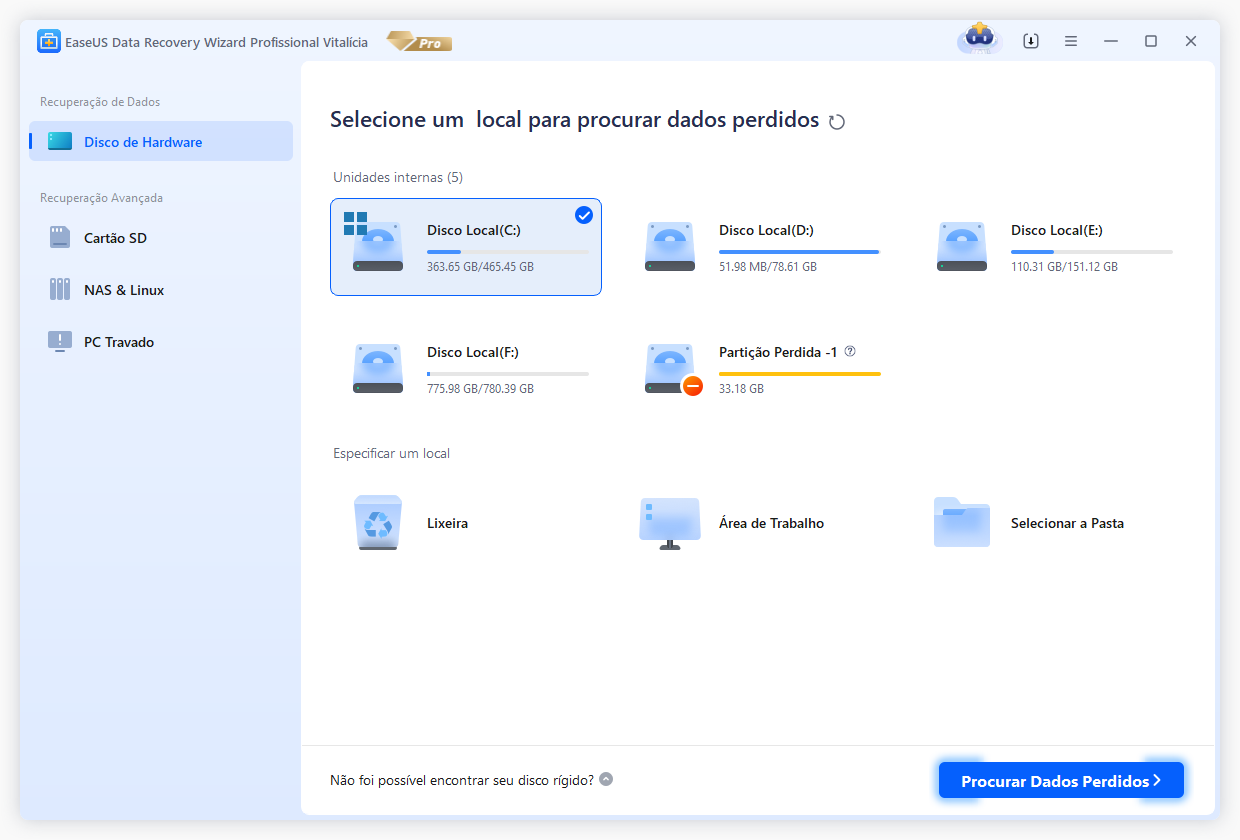
Passo 2. A verificação rápida de arquivos excluídos não levará muito tempo para ser concluída.
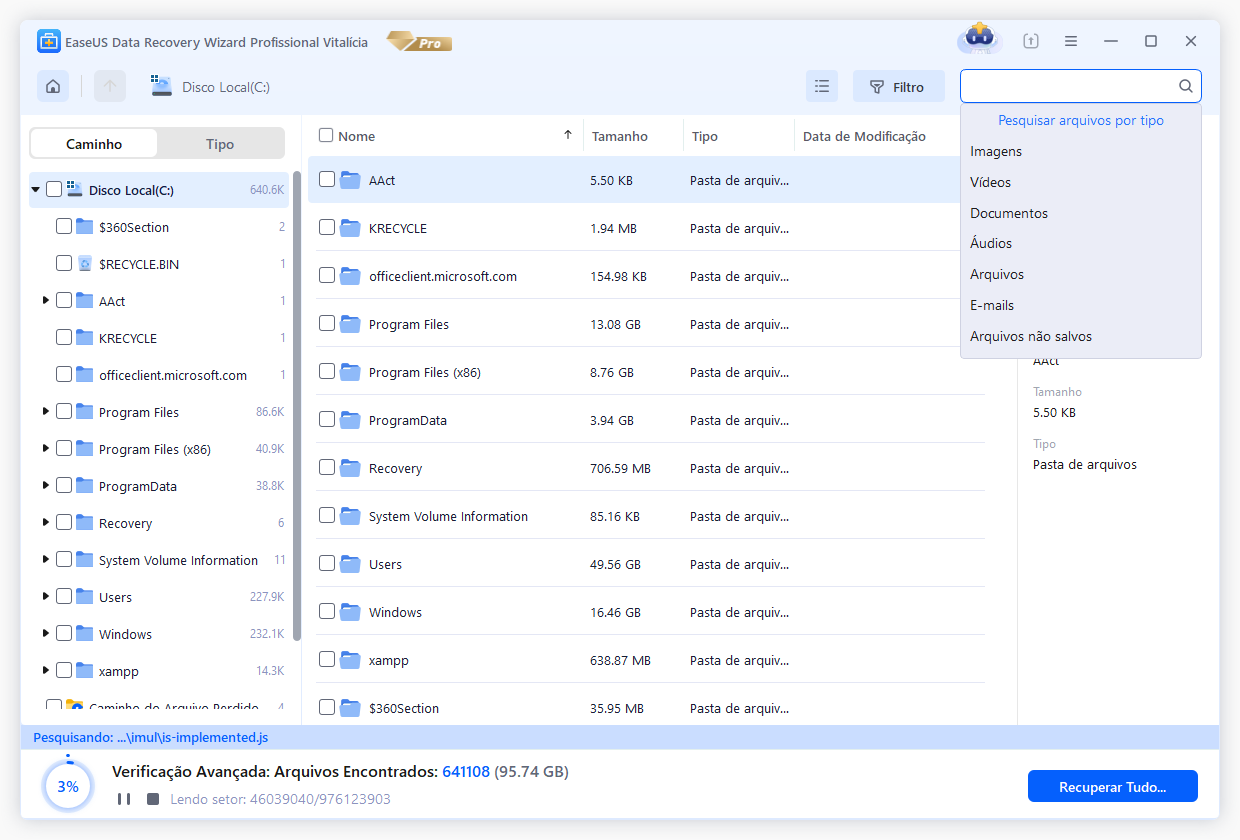
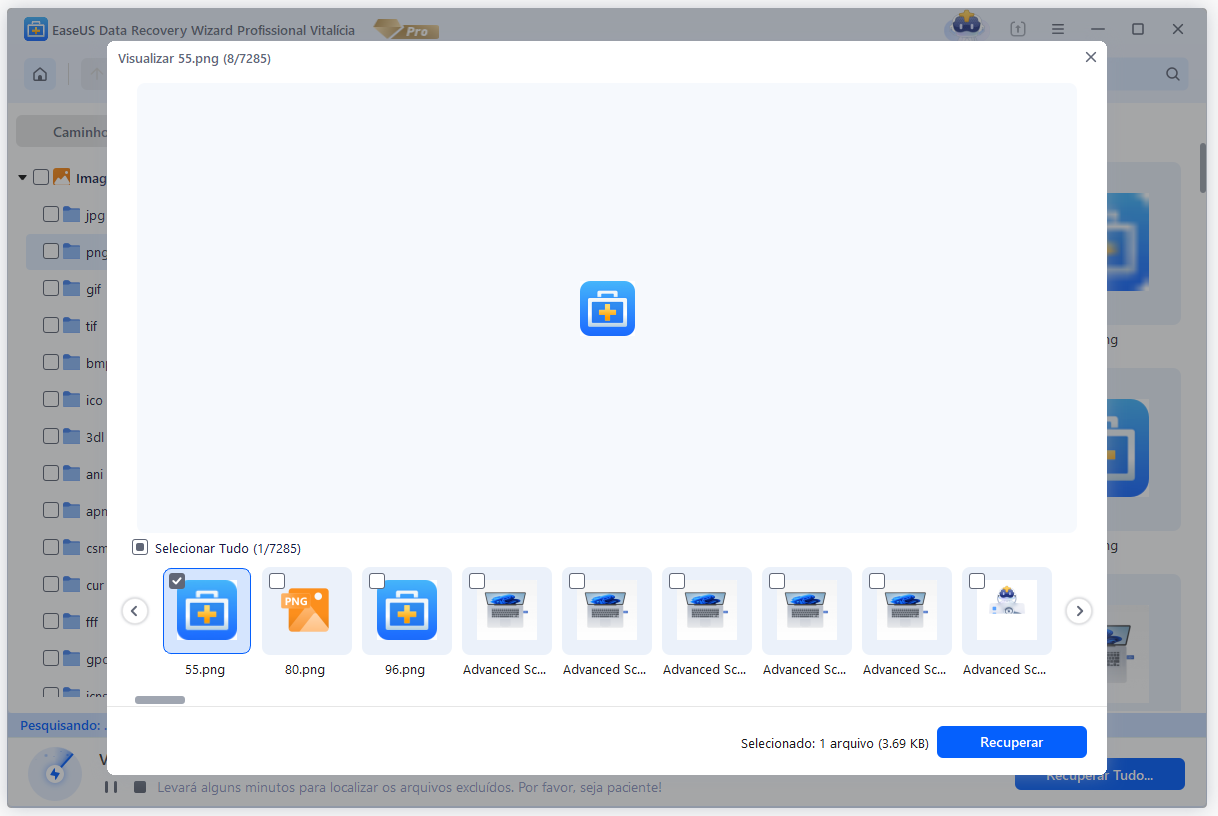
Passo 3. Após a verificação, clique em "Arquivos excluídos" no painel esquerdo que contém todos os arquivos removidos. Você pode visualizar e selecionar arquivos conforme necessário. Em seguida, clique em "Recuperar" para restaurar os dados em um local seguro.
Compartilhe este poderoso software de recuperação de arquivos apagados do Windows em suas redes sociais e ajude-nos a alcançar mais usuários que podem se beneficiar desta ferramenta.
- Atenção :
- Não retorne os dados recuperados para a partição ou unidade de onde foram perdidos. Você pode transferi-los para esse local após a recuperação, mas recuperá-los diretamente para a mesma unidade pode resultar na sobrescrita do arquivo. Se você precisar recuperar apenas alguns arquivos pequenos, pode usar a versão gratuita do EaseUS Data Recovery Wizard. Este software gratuito de recuperação de dados permite recuperar até 2 GB de dados. Você pode usá-lo para recuperar arquivos no disco rígido de um notebook ou PC.
Também oferecemos tutoriais em vídeo para ajudar você a encontrar arquivos excluídos em um computador Windows.
- 00:30 → Introdução ao software de recuperação de arquivos
- 02:50 → Passo a passo para recuperar arquivos apagados/perdidos
- 06:40 → Salvar arquivos recuperados em um local seguro

Restaurar arquivos excluídos do armazenamento em nuvem
Aqui está um guia simples sobre como restaurar arquivos excluídos do OneDrive. A exclusão acidental de arquivos na nuvem é comum, mas, felizmente, o OneDrive oferece um processo de recuperação descomplicado. Veja a seguir um guia passo a passo para restaurar seus arquivos:
- Para acessar a Lixeira: faça login na sua conta do OneDrive por meio de um navegador da web. No painel de navegação à esquerda, clique em "Lixeira".
- Selecione seus arquivos: Dentro da janela, você verá os itens excluídos recentemente. Selecione os arquivos ou pastas que deseja recuperar marcando as caixas ao lado deles.
- Restaurar: Clique na opção "Restaurar" no menu na parte superior da página. Isso retornará os itens selecionados aos seus locais originais no seu OneDrive.
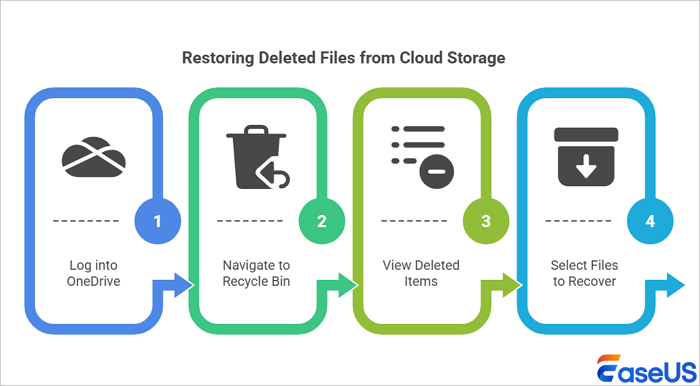
Lembre-se: os arquivos são apagados permanentemente após um período determinado (geralmente 30 dias), portanto, é melhor agir rapidamente. Para uma recuperação mais avançada, como restaurar uma pasta inteira para um estado anterior, use o recurso "Histórico de versões" clicando com o botão direito do mouse em um arquivo ou pasta.
Dicas que você precisa conferir para recuperar arquivos apagados
Leia o conteúdo a seguir para obter mais informações sobre recuperação de arquivos apagados.
✍️A lógica subjacente ao armazenamento de dados: por que arquivos excluídos podem ser recuperados?
Quando você exclui um arquivo, o sistema operacional não apaga imediatamente os bits de dados reais da mídia de armazenamento; em vez disso, ele simplesmente marca o espaço ocupado por esse arquivo como "disponível para novos dados". Os dados originais permanecem fisicamente presentes até serem sobrescritos por novas informações. O software de recuperação de dados examina o dispositivo de armazenamento em busca desses fragmentos de dados remanescentes e intactos para reconstruir os arquivos excluídos.
Os itens excluídos regularmente devem ir para a Lixeira, o que lhe dá uma segunda chance de recuperá-los caso mude de ideia. No entanto, se você usar a combinação de teclas "Shift + Delete" para excluir um ou mais arquivos permanentemente, os itens excluídos não serão movidos para a Lixeira.
Mas eles não desaparecem para sempre, pois o sistema operacional não apaga completamente os arquivos logo após serem excluídos. Embora o espaço em disco seja exibido como disponível, os arquivos ainda estão lá em algum lugar.

✍️Diferenças de recuperação entre mídias de armazenamento (HDD/SSD)
A principal diferença na recuperação de dados entre HDDs e SSDs reside no comando TRIM. Em um HDD, os dados apagados permanecem até serem sobrescritos, tornando a recuperação altamente provável. Já em um SSD moderno, o comando TRIM informa à unidade quais blocos de dados não estão mais em uso. O SSD pode então apagar proativamente esses blocos para manter o desempenho e a vida útil do dispositivo. Essa exclusão ocorre em segundo plano e destrói os dados permanentemente, tornando a recuperação por software padrão impossível ou muito difícil logo após a exclusão.
Se você remover arquivos de um disco rígido externo, um pen drive USB removível ou um cartão SD, os arquivos excluídos não irão para a Lixeira. Conecte o dispositivo de armazenamento externo ao seu computador e verifique se ele é reconhecido. Em seguida, utilize o software de recuperação EaseUS para recuperar os arquivos excluídos do disco rígido externo seguindo estes passos simples.
Passo 1. Conecte seu disco rígido externo, USB ou cartão SD a um notebook ou PC.
Passo 2. Certifique-se de que o dispositivo aparece.
Passo 3. Abra o software de recuperação de dados EaseUS e use-o para recuperar os arquivos removidos do disco externo.
✍️Como recuperar arquivos apagados no Mac
Você pode recuperar arquivos apagados ou restaurar arquivos excluídos permanentemente no sistema operacional Mac com o software de recuperação de dados EaseUS para Mac. Baixe o EaseUS Data Recovery Wizard para Mac gratuitamente e execute-o.
Passo 1. Inicie o EaseUS Data Recovery Wizard para Mac e escolha o disco onde você perdeu os dados para realizar a verificação.
Passo 2. Após a verificação, use o filtro de formato de arquivo no canto esquerdo ou superior direito para encontrar os arquivos perdidos ou excluídos de que você precisa.
Passo 3. Visualize e recupere dados ou arquivos perdidos.

✍️Como recuperar arquivos apagados no Android
A recuperação de dados em um dispositivo Android requer uma etapa adicional. É necessário fazer o root do dispositivo previamente e instalar o EaseUS Mobisaver para Android em seu computador Windows. O software pode escanear seu smartphone em busca de fotos, contatos, mensagens, vídeos e muitos outros tipos de arquivos perdidos, exibindo os resultados em categorias.
Passo 1. Conecte seu celular Android ao computador. Execute o EaseUS MobiSaver para Android e clique no botão "Iniciar".
Passo 2. Escaneie o celular Android para encontrar os dados perdidos.
Passo 3. Visualize e recupere dados do telefone Android
Conclusão da recuperação de arquivos excluídos
Após ler este tutorial, acreditamos que você aprendeu métodos eficazes para recuperar arquivos apagados em um PC com Windows 10/8/7. Quando você perder arquivos, certifique-se de procurá-los antes de desistir.
- Primeiro, você pode restaurar arquivos que não foram excluídos permanentemente da Lixeira.
- Em seguida, se o primeiro método não funcionar, use o software de recuperação de dados EaseUS para analisar seu disco rígido e recuperar arquivos excluídos permanentemente no Windows 10.
- Por fim, verifique seu Histórico de Arquivos ou backups para recuperar arquivos. Lembre-se de que é muito mais fácil fazer backup de um arquivo com antecedência do que recuperá-lo depois de perdido. Você pode ativar o recurso de Backup do Histórico de Arquivos ou usar um software de backup automático para proteger seus arquivos de forma proativa.
Perguntas frequentes sobre a recuperação de arquivos apagados
Você encontrará aqui respostas para quaisquer perguntas frequentes sobre recuperação de arquivos apagados, caso também as tenha.
1. Posso recuperar arquivos apagados permanentemente?
Como posso recuperar arquivos apagados permanentemente? A maneira mais rápida de recuperar arquivos apagados permanentemente é com um software de recuperação de arquivos para Windows . Você pode baixar a ferramenta de recuperação de arquivos EaseUS no seu computador Windows, escanear, visualizar e recuperar os dados perdidos facilmente.
2. Como faço para recuperar arquivos apagados permanentemente?
Você pode recuperar arquivos apagados permanentemente com uma ferramenta profissional de recuperação de arquivos para Windows:
Passo 1. Baixe e execute o EaseUS Data Recovery Wizard.
Passo 2. Analise seu PC ou notebook para encontrar arquivos perdidos.
Passo 3. Visualize os arquivos recuperáveis e restaure-os facilmente.
3. Como posso recuperar arquivos apagados permanentemente sem um backup?
Método 1. Utilize um software especializado em recuperação de dados, como o EaseUS Data Recovery Wizard, para recuperar arquivos apagados sem backup .
Método 2. Você pode usar o Windows File Recovery, uma ferramenta de recuperação de dados acessível e pertencente à Microsoft, para recuperar arquivos excluídos sem backup.
4. É possível recuperar arquivos apagados no PC?
Utilize o software de recuperação EaseUS para recuperar arquivos apagados em um PC seguindo estes passos simples.
Passo 1. Baixe e instale o software de recuperação de dados EaseUS no seu PC.
Passo 2. Escolha o disco ou pasta onde você perdeu os arquivos para digitalizar.
Passo 3. Visualize e restaure os arquivos perdidos.
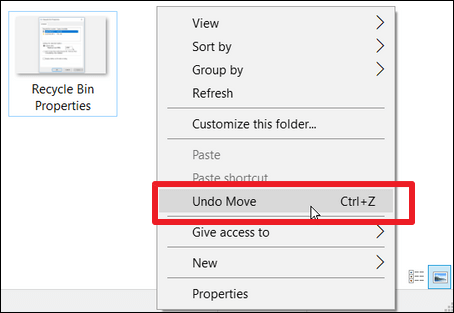
5. Como faço para desfazer a exclusão de um arquivo?
Passo 1. Navegue até a pasta que contém o arquivo excluído no Explorador de Arquivos do Windows.
Passo 2. Em qualquer lugar dessa pasta, basta clicar com o botão direito do mouse e escolher a opção Desfazer Movimento no menu pop-up.
Passo 3. Seu arquivo excluído deve ser facilmente recuperado com este procedimento. Como alternativa, você pode recuperar o arquivo pressionando Ctrl + Z logo após excluí-lo.
Esta página foi útil?
-
![]()
Atualizado por
"Espero que minha experiência com tecnologia possa ajudá-lo a resolver a maioria dos problemas do seu Windows, Mac e smartphone."… -
![]()
Escrito por
"Obrigado por ler meus artigos, queridos leitores. Sempre me dá uma grande sensação de realização quando meus escritos realmente ajudam. Espero que gostem de sua estadia no EaseUS e tenham um bom dia."…

 Por que confiar na EaseUS
 Comentários dos Editores

20+
Anos de experiência

160+
Países e regiões

72 Milhões+
Downloads

4.7 +
Classificação do Trustpilot





Tópicos em Destaque


Pesquisa

