


-
![]() Corrigir o Erro "Falha ao Carregar Foto no Cartão SD" (7+ maneiras)
Corrigir o Erro "Falha ao Carregar Foto no Cartão SD" (7+ maneiras) 18/06/2026
 6 min leitura
 -
![]() Recuperar Arquivos/Fotos Excluídas do Celular de Hide it Pro18/06/20266 min leitura
Recuperar Arquivos/Fotos Excluídas do Celular de Hide it Pro18/06/20266 min leitura -
![]() Como Recuperar Arquivos Perdidos (Fotos/Vídeos) de Cartões de Imagem xD09/07/20266 min leitura
Como Recuperar Arquivos Perdidos (Fotos/Vídeos) de Cartões de Imagem xD09/07/20266 min leitura -
![]()
-
![]() Posso visualizar vídeos do meu cartão SD na câmera, mas não no PC | 202618/06/20266 min leitura
Posso visualizar vídeos do meu cartão SD na câmera, mas não no PC | 202618/06/20266 min leitura -
![]() Como Recuperar Fotos Excluídas do Cartão SD sem Software [Corrigido]09/07/20266 min leitura
Como Recuperar Fotos Excluídas do Cartão SD sem Software [Corrigido]09/07/20266 min leitura -
![]() Como recuperar fotos excluídas do cartão SD? Planos GRATUITOS18/06/20266 min leitura
Como recuperar fotos excluídas do cartão SD? Planos GRATUITOS18/06/20266 min leitura -
![]()
-
![]()
-
![]()
Índice da Página
💡EaseUS Data Recovery Wizard Free: recuperação gratuita de 2GB (500MB base + 1,5GB ao compartilhar no Facebook/X)
Cartão Micro SD não detectado
- Em um computador com Windows 10:
"Quando conecto meu cartão Micro SD de 2 GB ao meu laptop com Windows 10 para transferir dados, ele não é reconhecido. Existe algum software de reparo de cartão Micro SD corrompido que possa me ajudar a recuperar meus dados?"
- Em um celular Android:
"Meu celular não está detectando o cartão microSD. E eu tentei acessá-lo pelo computador, mas ele continua sem aparecer. Alguém sabe como recuperar dados de um cartão microSD não detectado? Tenho dados importantes nele."
Corrigir cartão Micro SD não reconhecido pelo PC, celular Android ou 3DS
Atualmente, os cartões Micro SD são amplamente utilizados em PCs, celulares Android, consoles 3DS, câmeras e outros dispositivos digitais para armazenar dados. No entanto, às vezes, o cartão pode ser danificado e deixar de ser reconhecido. Os sintomas variam. Às vezes, o cartão Micro SD não aparece no celular Android ou em "Meu Computador". Outras vezes, ele aparece, mas não abre. Em alguns casos, você pode receber mensagens de erro como " Insira um disco na unidade removível ", "O celular Android não consegue encontrar o cartão Micro SD" ou "Não há mídias válidas". Em todas essas situações, como corrigir um cartão SD ilegível e recuperar os dados se torna um problema. Continue lendo para aprender a solução.
Passo 1. Recuperar dados de um cartão Micro SD não detectado
Se o seu cartão SD não for detectado pelo computador, mas aparecer no Gerenciamento de Disco, você pode usar o software de recuperação de dados EaseUS. Este software gratuito torna a recuperação de dados fácil e rápida. São necessários apenas três passos para restaurar fotos excluidas, documentos, arquivos PPT, vídeos, arquivos Word e outros dados perdidos ou apagadosdo seu computador, notebook, pen drive ou cartão SD.
Baixe este software de recuperação de cartão SD e restaure seus dados perdidos por conta própria.
🏆 O EaseUS SD Card Recovery utiliza tecnologia patenteada de reconstrução de fragmentos de vídeo para reparar profundamente arquivos de vídeo perdidos devido a exclusão acidental, formatação ou corrupção. Projetado especificamente para câmeras, câmeras de ação, drones e câmeras veiculares, ele restaura com precisão gravações preciosas, garantindo reprodução completa.
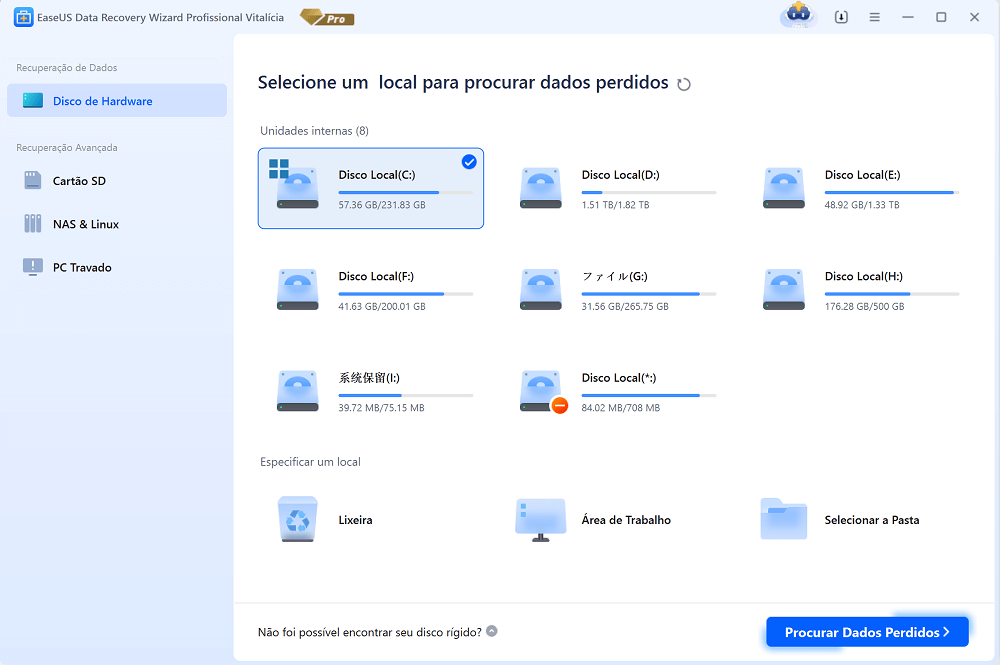
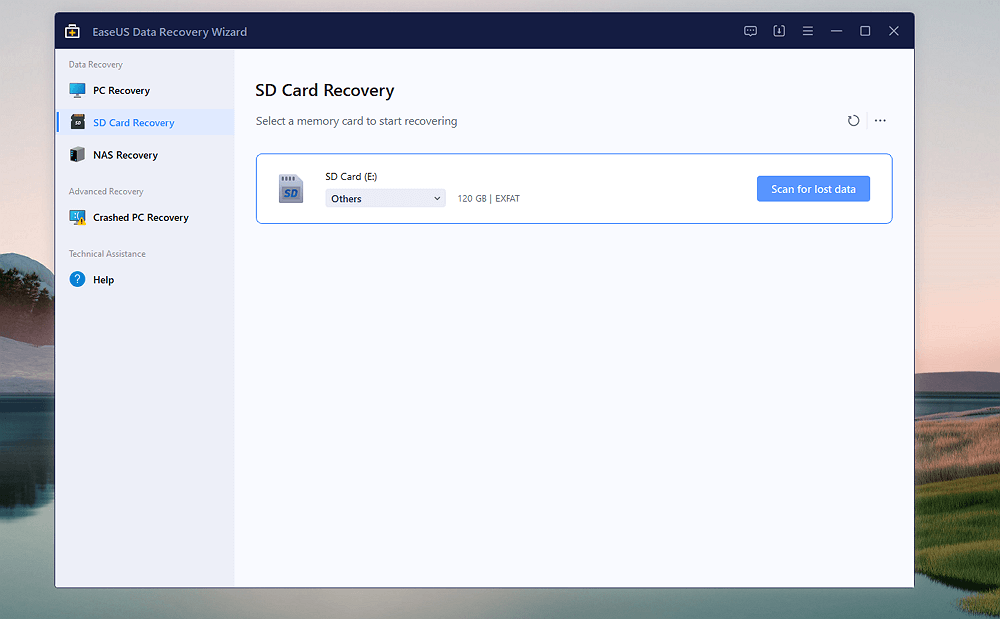
🔺Passo 1. Conecte o cartão SD cujos dados foram excluídos ao computador e, em seguida, inicie o programa de recuperação de cartão SD da EaseUS. Selecione "Cartão SD" e escolha "Procurar Dados Perdidos". O software começará a ativar o modo de digitalização imediatamente. Se você precisar recuperar um cartão SD corrompido, é melhor fazer backup com antecedência para evitar mais perdas de dados.
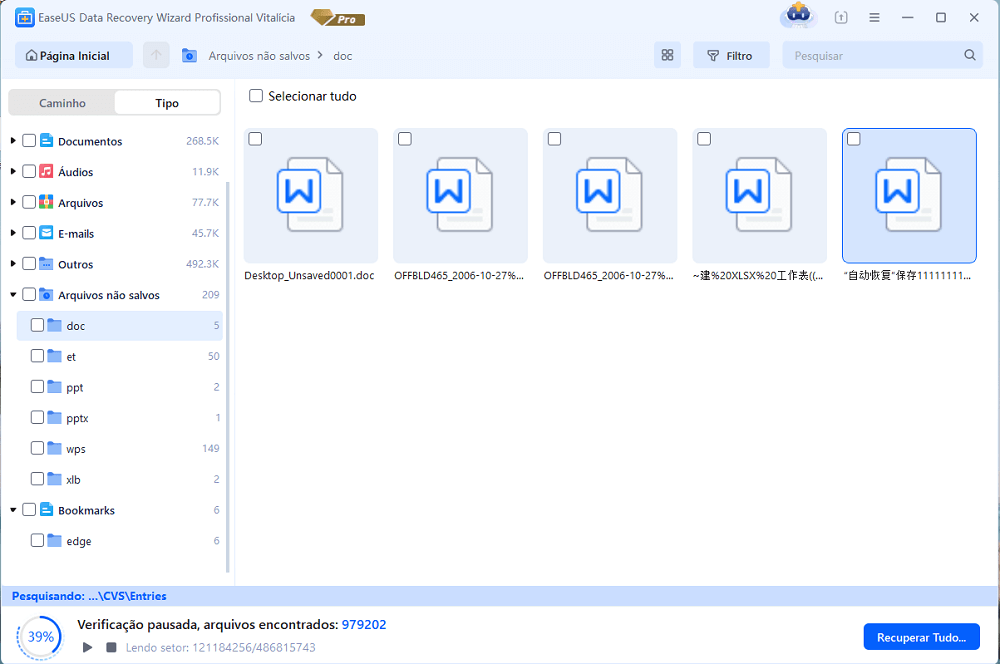
🔺 Passo 2. Você pode usar a guia de filtro para encontrar facilmente os arquivos excluídos do cartão SD. Se você excluiu imagens, basta escolher "Imagens" e todas as fotos ausentes serão exibidas. Você também pode visualizar os arquivos escolhidos antes da recuperação.
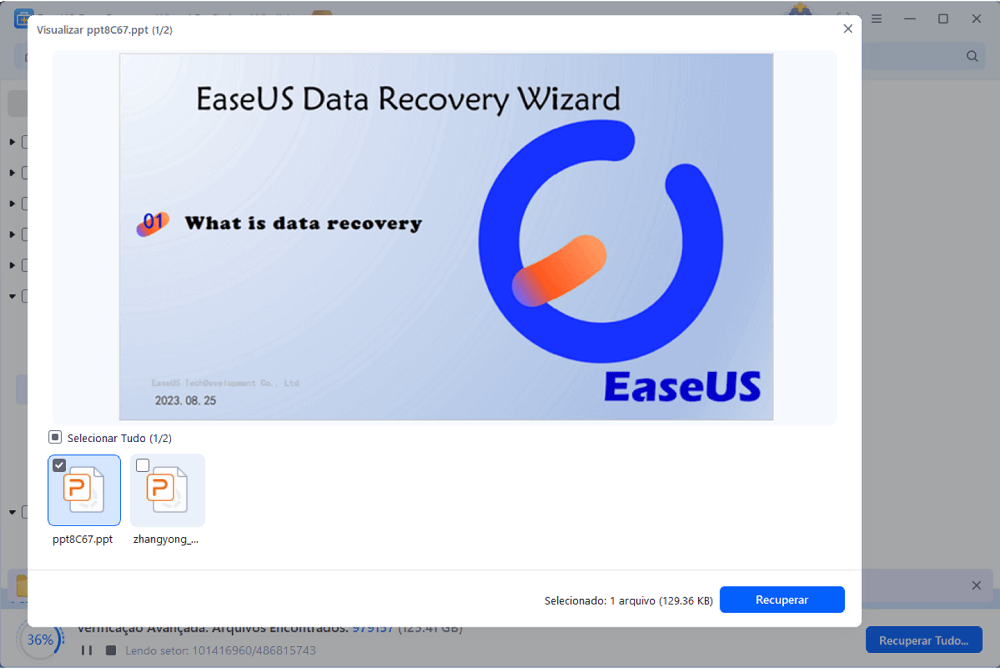
🔺 Passo 3. Se quiser recuperar vários arquivos do cartão SD, você pode usar os botões de seta para verificar os arquivos um por um na janela de visualização. Após selecionar os arquivos, clique em "Recuperar" para salvá-los todos, e você poderá verificar esses arquivos recuperados posteriormente.
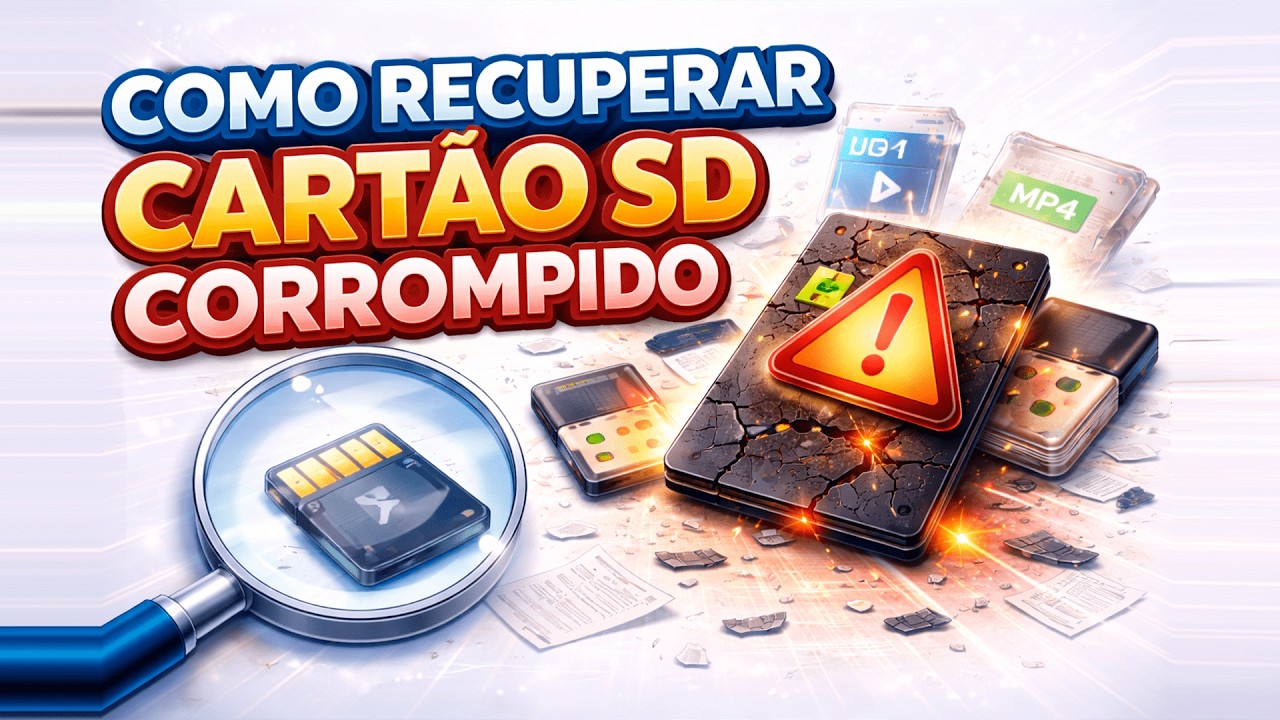
🎞️Tutorial em Vídeo: Cartão SD Corrompido? 😱 Como Recuperar Arquivos Perdidos e Consertar em Minutos!
Muita gente acha que quando o cartão de memória é corrompido não tem mais jeito, mas na maioria das vezes a recuperação é possível sim! Você não precisa ser técnico em informática para seguir este passo a passo.
- 00:24 - Sintomas de cartão SD corrompido
- 00:42 - Teste simples para corrigir cartão SD corrompido
- 01:25 - Usar software para recuperar cartão SD corrompido
- 01:47 - Recuperar arquivos perdidos do cartão SD corrompido
⚠️ Importante: antes de fazer qualquer procedimento, evite gravar novos dados no cartão, pois isso pode sobrescrever os arquivos que você quer recuperar. Assista ao vídeo até o final e siga as instruções na ordem certa.
Passo 2. Reparar cartão Micro SD corrompido que não é detectado ou não aparece
Aqui estão três métodos para corrigir o problema do cartão SD não detectado:
Método 1. Atualize o driver do cartão Micro SD.
1. Abra "Computador" e selecione "Propriedades do Sistema".
2. Na barra de tarefas à esquerda, clique em "Gerenciador de Dispositivos" e, ao lado de "Controlador USB", clique em "+". Em seguida, você verá um ponto de exclamação amarelo.
3. Clique com o botão direito do mouse e escolha "atualizar software do driver" e, em seguida, clique em "pesquisar automaticamente software de driver online"...
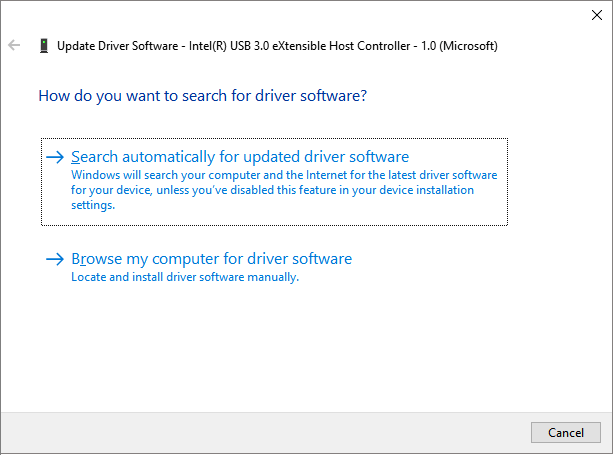
Aguarde pacientemente a instalação do driver e a reinicialização do computador. Após isso, tente reconectar o cartão Micro SD ao computador e verifique se ele é detectado.
Método 2. Formate o cartão Micro SD usando a ferramenta Gerenciamento de Disco.
1. Clique em Iniciar e acesse o Painel de Controle.
2. Clique em Ferramentas Administrativas e, em seguida, em Gerenciamento do Computador.
3. Quando a janela abrir, clique em Gerenciamento de Disco e localize o dispositivo no visualizador de unidades.
4. Em seguida, você pode clicar com o botão direito do mouse no cartão Micro SD e selecionar Formatar para formatar o cartão Micro SD diretamente.
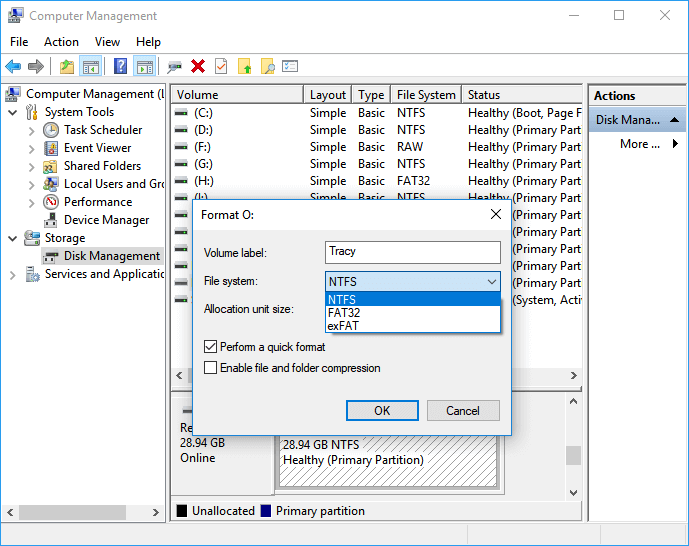
O Gerenciamento de Disco não é a única ferramenta de formatação de disco que você pode usar; da mesma forma, você pode formatar um cartão micro SD usando CMD, Windows e softwares.
Método 3. Reparar cartão Micro SD corrompido ou ilegível com CMD
1. Pressione a tecla Windows + X para abrir o menu de usuários avançados.
2. No menu de usuários avançados, selecione a opção Prompt de Comando (Admin).
3. Clique em Sim quando uma janela do Controle de Conta de Usuário (UAC) for exibida, solicitando permissão para executar o Prompt de Comando como Administrador.
4. Na nova janela do Prompt de Comando, digite chkdsk E: /f /r /x . Aqui, você deve substituir E pela letra do seu cartão Micro SD.
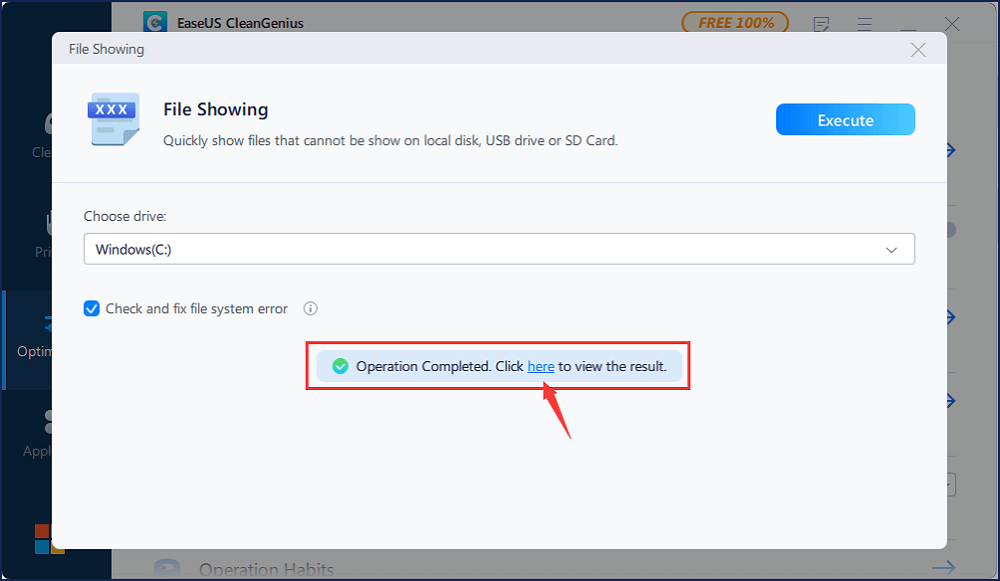
O EaseUS CleanGenius é uma ferramenta de reparo de computadores fácil de usar, segura e leve. É uma alternativa perfeita ao comando CHKDSK. Use esta ferramenta com um clique para corrigir facilmente o sistema de arquivos danificado.
Passo 1. Baixe o EaseUS CleanGenius no seu computador e conclua a instalação.
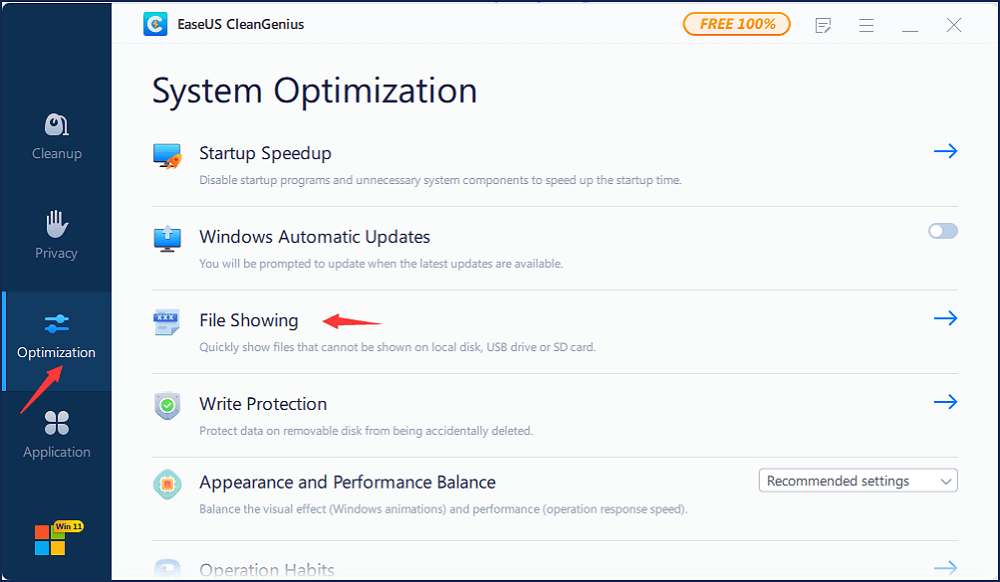
Passo 2. Execute o software. Clique em "Otimização" e, em seguida, escolha "Exibição de Arquivos".
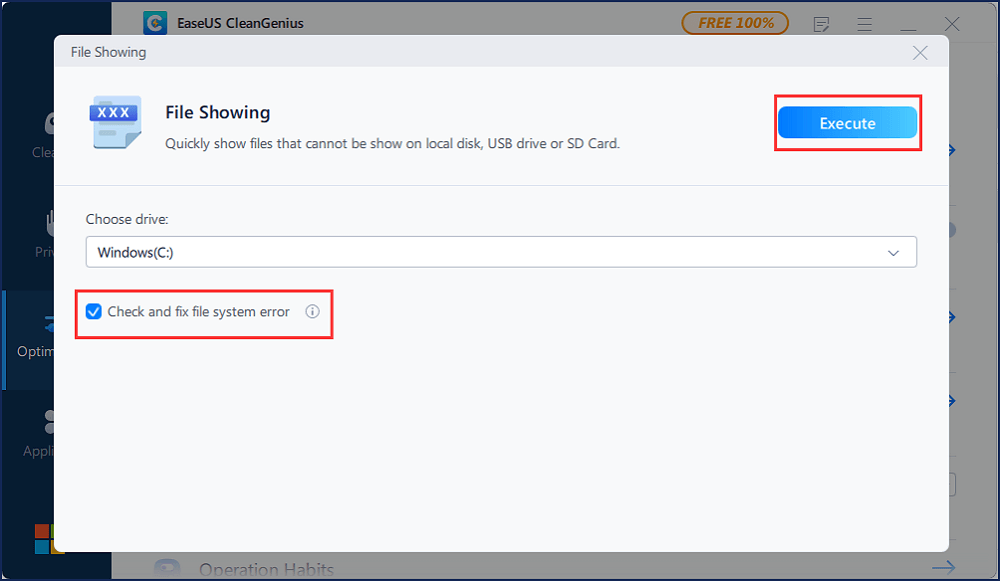
Passo 3. Selecione a unidade com o sistema de arquivos corrompido. Marque a opção "Verificar e corrigir erros do sistema de arquivos" e clique em "Executar".
Passo 4. Aguarde enquanto a ferramenta executa a tarefa de reparo. Depois disso, clique no botão "aqui" para verificar a unidade.
Esta página foi útil?
-
![]()
Atualizado por
"Espero que minha experiência com tecnologia possa ajudá-lo a resolver a maioria dos problemas do seu Windows, Mac e smartphone."… -
![]()
Escrito por
"Obrigado por ler meus artigos, queridos leitores. Sempre me dá uma grande sensação de realização quando meus escritos realmente ajudam. Espero que gostem de sua estadia no EaseUS e tenham um bom dia."…


 Por que confiar na EaseUS
 Comentários dos Editores

20+
Anos de experiência

160+
Países e regiões

72 Milhões+
Downloads

4.7 +
Classificação do Trustpilot





Tópicos em Destaque


Pesquisa

