


-
![]()
-
![]() Repare o cartão de memória SanDisk que não funciona sem perder dados
Repare o cartão de memória SanDisk que não funciona sem perder dados 18/06/2026
 6 min leitura
 -
![]() Como Recuperar Arquivos de um Cartão SD com Setores Defeituosos26/07/20266 min leitura
Como Recuperar Arquivos de um Cartão SD com Setores Defeituosos26/07/20266 min leitura -
![]() Corrigir Erro de Cartão SD Não Inicializado (Câmera, Câmera Veicular e Mais)18/06/20266 min leitura
Corrigir Erro de Cartão SD Não Inicializado (Câmera, Câmera Veicular e Mais)18/06/20266 min leitura -
![]()
-
![]()
-
![]() Recuperar Arquivos/Fotos Excluídas do Celular de Hide it Pro18/06/20266 min leitura
Recuperar Arquivos/Fotos Excluídas do Celular de Hide it Pro18/06/20266 min leitura -
![]() Como recuperar dados de cartões SD Lexar de três maneiras fáceis09/07/20266 min leitura
Como recuperar dados de cartões SD Lexar de três maneiras fáceis09/07/20266 min leitura -
![]() Como Corrigir o Cartão SD que Não Aparece no Windows Explorer18/06/20266 min leitura
Como Corrigir o Cartão SD que Não Aparece no Windows Explorer18/06/20266 min leitura -
![]()
Índice da Página
💡EaseUS Data Recovery Wizard Free: recuperação gratuita de 2GB (500MB base + 1,5GB ao compartilhar no Facebook/X)
Este guia completo ajudará você a entender e resolver o frustrante erro " Acesso ao cartão SD negado ", incluindo as causas comuns, a etapa crucial de recuperação do cartão de memória, se necessário, e apresentará quatro métodos eficazes para corrigir o problema de "acesso negado" em um cartão SD, desde simples alterações na letra da unidade até a transferência da propriedade e formatação sem perda de dados.
CONTEÚDO DA PÁGINA:
Por que ocorre a mensagem "Acesso ao cartão SD negado"?
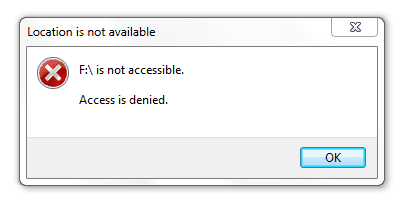
Estou usando o Windows 8 de 64 bits. Meus drivers estão atualizados, tenho quase certeza. Quando coloco meu cartão SD Kingston de 1 GB no meu laptop, o ícone aparece em "Meu Computador" e desaparece rapidamente. Clico nele antes que desapareça e aparece a mensagem "F:/ não está acessível." "Acesso negado." - de Learn.Microsoft.com
O erro "Acesso negado" pode ocorrer por diversos motivos, incluindo corrupção do sistema de arquivos, conflito de letras de unidade, problemas de permissão, corrupção do próprio cartão SD, ataque de vírus, infecção por malware, setores defeituosos no cartão SD, etc.
Recupere os arquivos antes de corrigir o erro "Acesso ao cartão SD negado".
Se você tiver fotos, documentos ou outros arquivos importantes no cartão SD, é altamente recomendável tentar a recuperação de dados antes de aplicar qualquer solução. Algumas soluções, como a formatação, apagarão seus dados. Use um software de recuperação de dados para cartão SD confiável para escanear o cartão inacessível e recuperar seus arquivos. O EaseUS Data Recovery Wizard é uma ferramenta poderosa e fácil de usar que pode recuperar dados de unidades inacessíveis, corrompidas ou formatadas.
O EaseUS Data Recovery Wizard oferece um recurso para criar backups de imagem de disco, permitindo que você teste correções com segurança na imagem sem arriscar o cartão original. Isso ajuda a recuperar dados essenciais de um cartão SD repentinamente ilegível , corrompido ou formatado, sem se preocupar com a sobrescrita.
Confira os passos a seguir para aprender como recuperar dados de um cartão SD inacessível:
🏆 A recuperação de cartão SD EaseUS utiliza tecnologia patenteada de reconstrução de fragmentos de vídeo para reparar profundamente arquivos de vídeo perdidos devido a exclusão acidental, formatação ou corrupção. Projetado especificamente para câmeras, câmeras de ação, drones e câmeras veiculares, ele restaura com precisão gravações preciosas, garantindo reprodução completa.
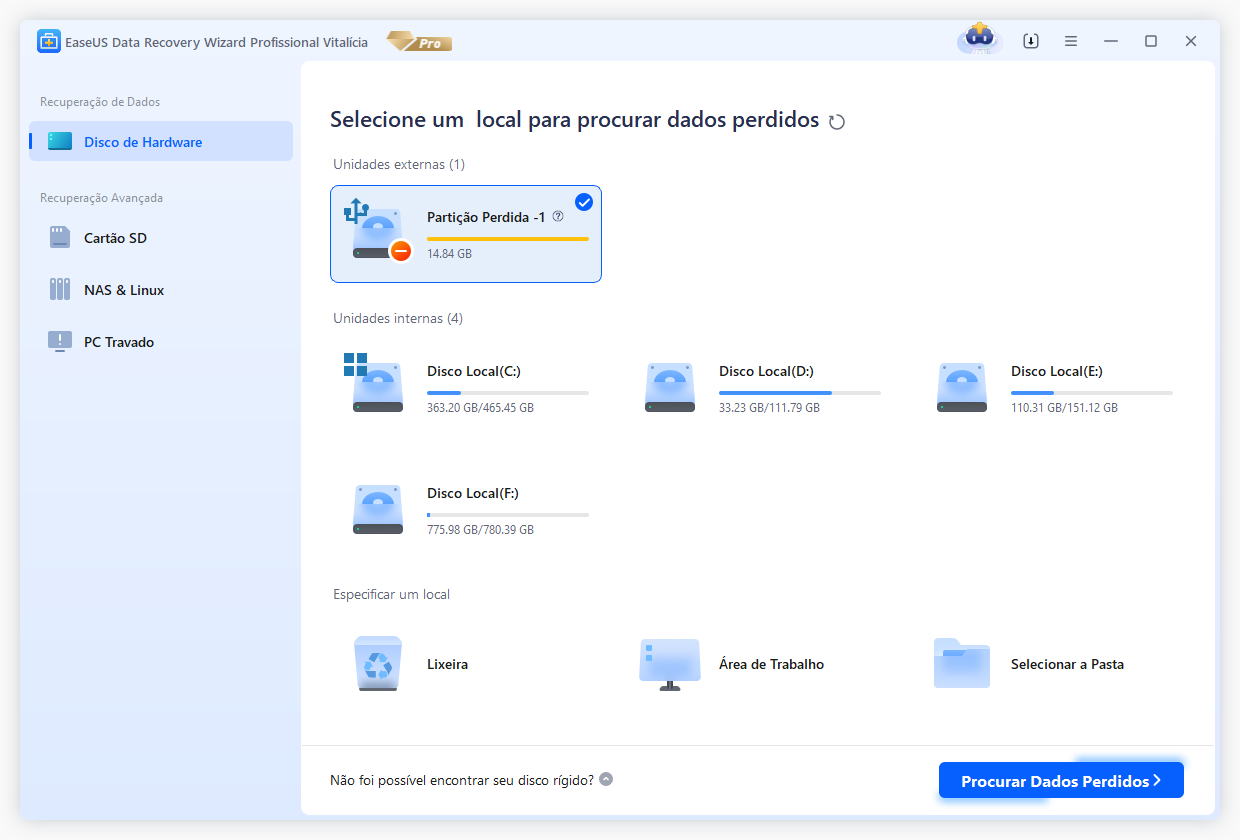
Passo 1. Execute o software de recuperação do cartão SD e digitalize o cartão.
Inicie o EaseUS Data Recovery Wizard no seu PC e selecione seu cartão SD. Em seguida, clique em "Procurar Dados Perdidos" para começar a encontrar dados perdidos no seu cartão SD.
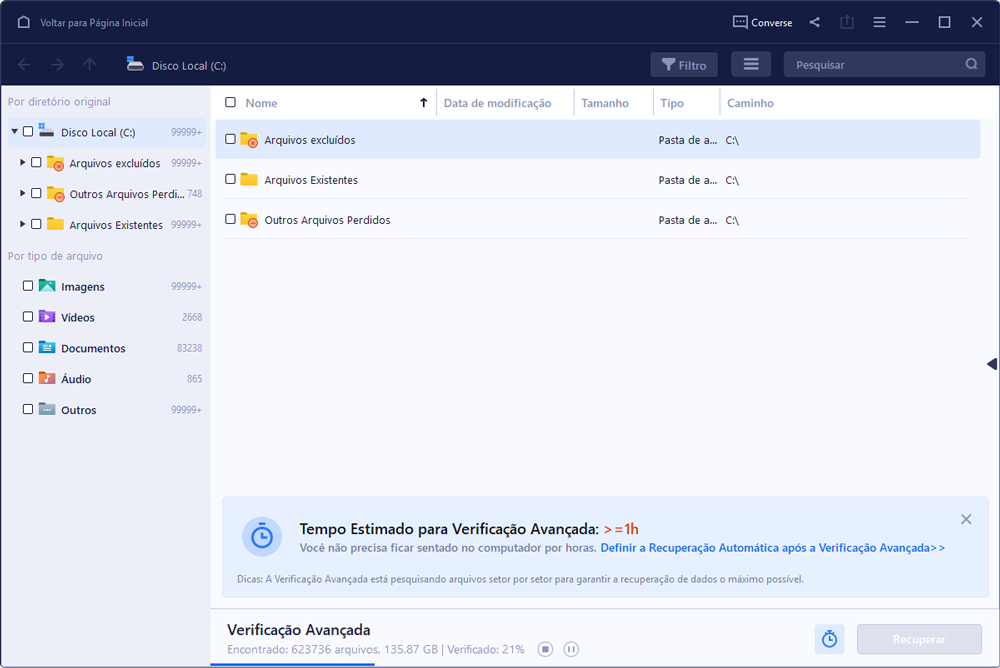
Passo 2. Verifique os dados do cartão SD encontrados.
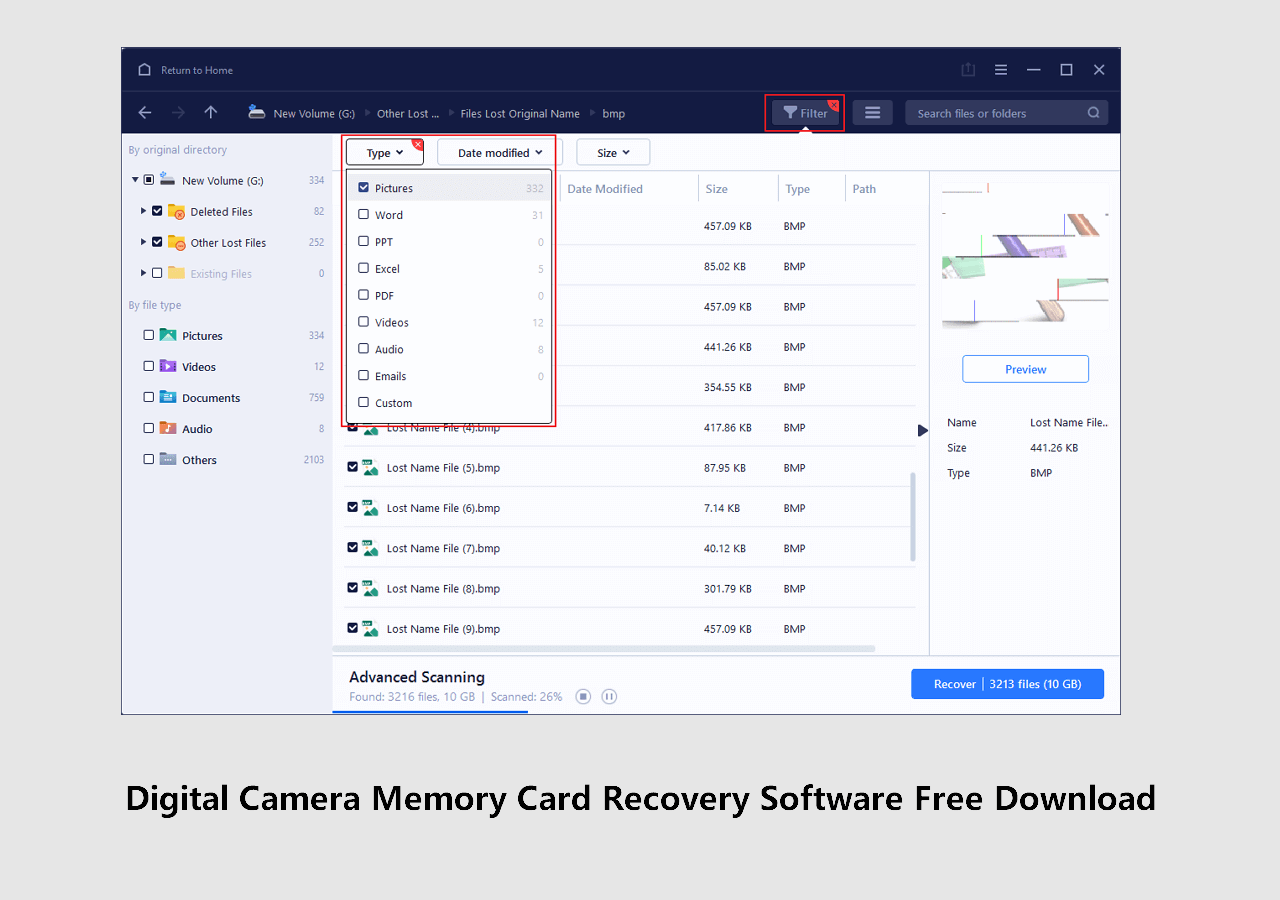
Após o processo de digitalização, você pode clicar em "Filtro" para encontrar rapidamente os arquivos desejados.
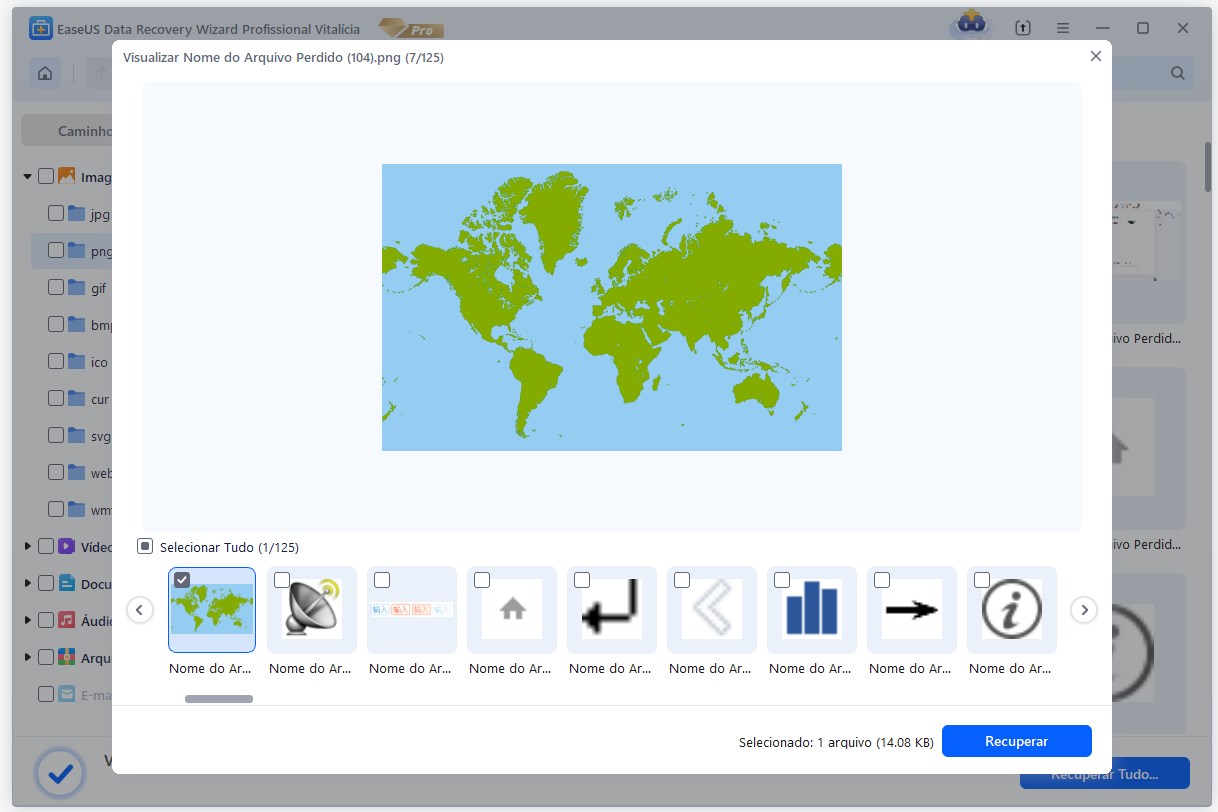
Passo 3. Restaure os dados do cartão SD.
Você pode verificar e visualizar os arquivos encontrados clicando duas vezes em cada um deles. Em seguida, clique em Recuperar para salvar os arquivos do cartão SD encontrados em um local seguro no seu PC ou armazenamento externo.
Após salvar seus arquivos importantes do cartão SD com acesso negado, siga as 4 soluções confiáveis abaixo para corrigir o erro "Acesso negado" em um cartão SD ou qualquer outro dispositivo!
Solução 1. Atribua uma nova letra de unidade ao seu cartão SD.
❓Por que funciona: Uma letra de unidade ausente ou conflitante pode fazer com que uma unidade pareça inacessível. Atribuir uma nova letra exclusiva renova sua identidade no sistema.
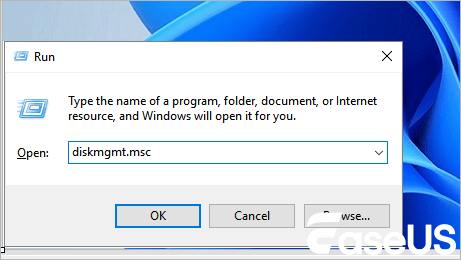
Passo 1. Pressione "Win + R", digite diskmgmt.msc e pressione Enter para abrir o Gerenciamento de Disco.
Passo 2. Localize o seu cartão SD no painel inferior. Ele mostrará a sua capacidade, mas pode não ter uma letra de unidade.
Passo 3. Clique com o botão direito do mouse na partição do cartão SD e selecione "Alterar letra da unidade e caminhos…".
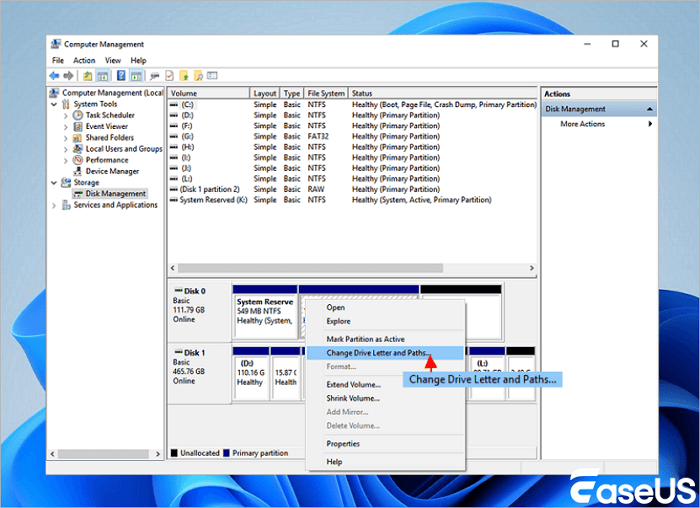
Passo 4. Clique em "Adicionar…" se nenhuma letra estiver presente, ou em "Alterar…" para modificar uma existente.
Passo 5. Selecione uma nova letra de unidade (por exemplo, G:, H:) no menu suspenso e clique em "OK".
Passo 6. Confirme todas as solicitações e verifique se agora você consegue acessar seu cartão SD.
Não se esqueça de compartilhar esta publicação nas redes sociais para ajudar mais pessoas que estão enfrentando o erro de inacessibilidade.

Solução 2. Execute a ferramenta CHKDSK.
❓Por que funciona: O utilitário CHKDSK (Verificação de Disco) verifica o sistema de arquivos em busca de erros e setores defeituosos e tenta repará-los, além de corrigir o cartão SD corrompido, o que pode restaurar o acesso.
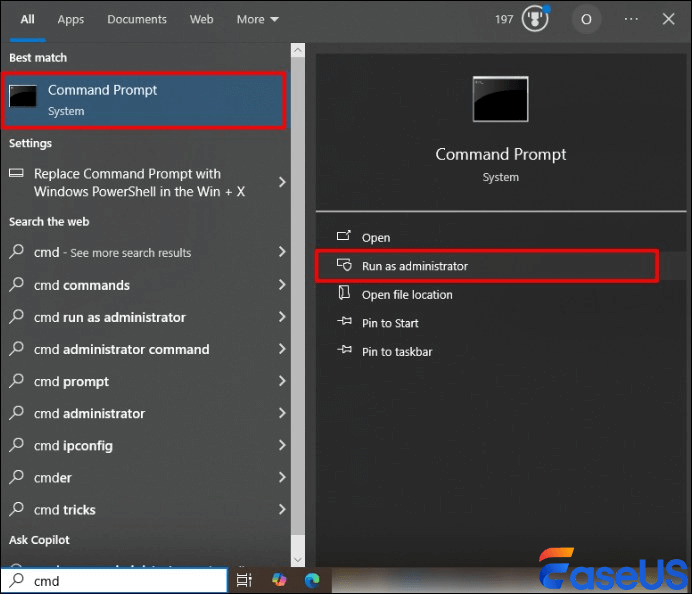
Passo 1. Pressione "Win + R", digite cmd e pressione "Ctrl + Shift + Enter" para abrir o Prompt de Comando como administrador.
Passo 2. Digite o seguinte comando, substituindo X pela letra da unidade do seu cartão SD: chkdsk X: /f /r . Pressione Enter.
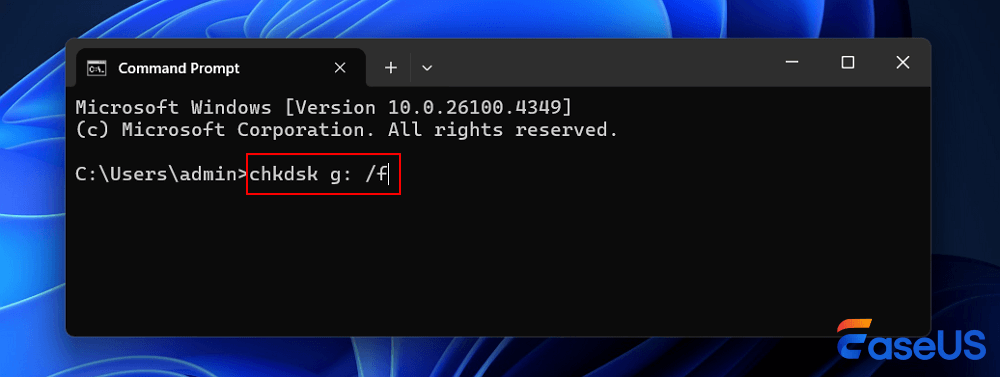
Esta ferramenta irá analisar o sistema e tentar corrigir os erros. Este processo pode demorar algum tempo.
Passo 3. Após a conclusão, reinicie o computador e verifique o cartão SD.
Solução 3. Verifique as propriedades do cartão SD.
❓Por que funciona: O erro geralmente ocorre devido a permissões de segurança incorretas. Assumir a propriedade concede a você controle total sobre a unidade e seu conteúdo.
Passo 1. Abra "Explorador de Arquivos > Este Computador".
Passo 2. Clique com o botão direito do mouse na unidade do seu cartão SD e selecione "Propriedades".
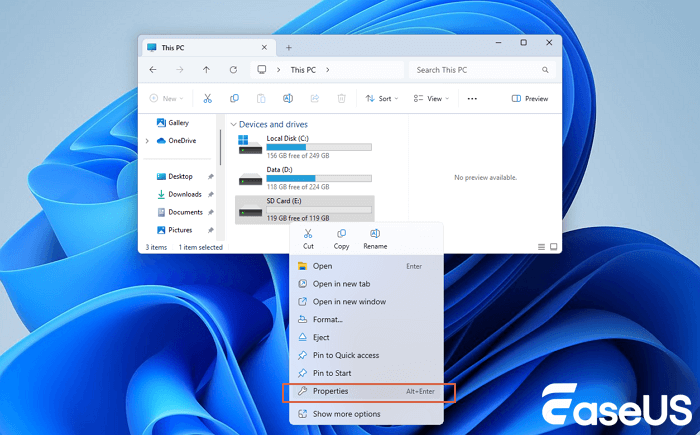
Passo 3. Vá para a guia "Segurança", clique no botão "Avançado", ao lado do rótulo "Proprietário", e clique em "Alterar".
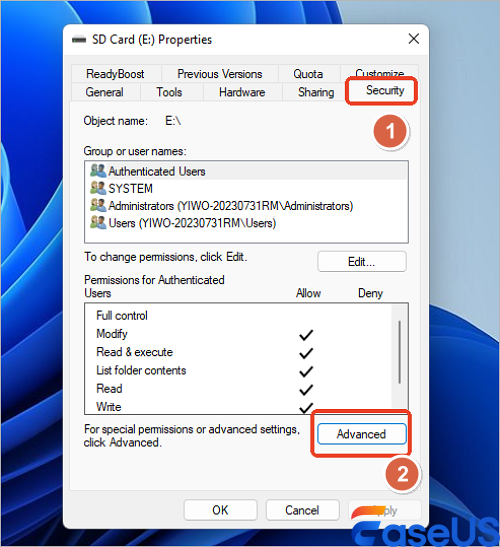
Passo 4. No campo "Digite o nome do objeto a ser selecionado", digite seu nome de usuário atual (por exemplo, SeuNomeDePC\SeuNomeDeUsuário).
- Clique em "Verificar nomes" para confirmar e, em seguida, em "OK".
- Marque a caixa "Substituir proprietário em subcontêineres e objetos".
Passo 5. Clique em "Aplicar > OK". Você poderá ver uma mensagem de segurança; clique em "Sim" para continuar.
Solução 4. Formate o cartão SD sem perder dados.
❓Por que funciona: Esta é uma solução de último recurso que apaga completamente o cartão e cria um novo sistema de arquivos limpo.
⚠️AVISO: Formatar um cartão SD apagará todos os dados. Use este método somente se você já tiver recuperado seus arquivos usando o EaseUS Data Recovery Wizard ou se o cartão não contiver dados importantes.
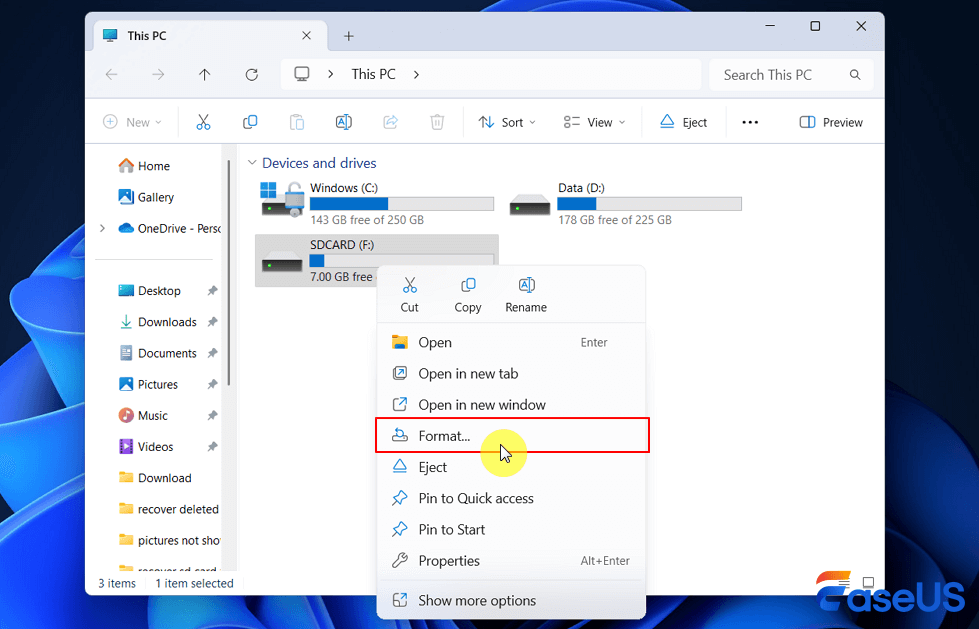
Passo 1. No Explorador de Arquivos, clique com o botão direito do mouse no seu cartão SD e selecione "Formatar".
Passo 2. Em "Sistema de arquivos", escolha FAT32 para cartões de 32 GB ou menos, ou exFAT para cartões de 64 GB ou mais.
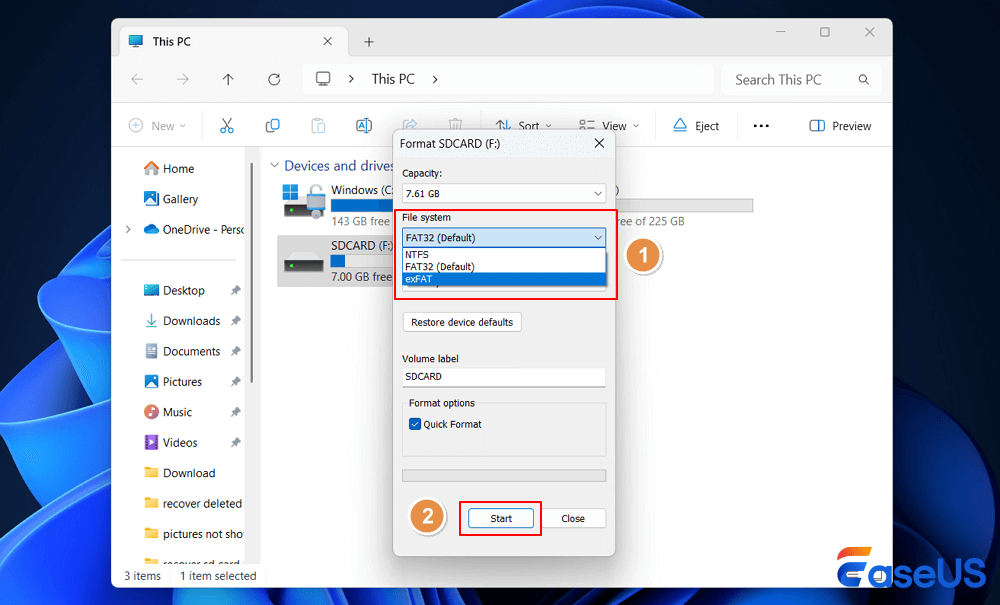
Passo 3. Certifique-se de que a opção "Formatação rápida" esteja selecionada.
Passo 4. Clique em "Iniciar" e confirme o aviso. Após a formatação, o cartão deverá estar acessível novamente.

3 passos para recuperar um cartão SD formatado | Restaurar arquivos apagados
Se você formatar acidentalmente seu cartão SD e apagar todos os arquivos, não entre em pânico! Primeiro, pare de usar o cartão. Em seguida, recorra a uma ferramenta confiável de recuperação de dados de cartão SD formatado para obter ajuda. Leia mais >>
Conclusão
O erro "Acesso ao cartão SD negado" pode ser resolvido através de uma solução de problemas sistemática. Comece com as soluções mais simples, como alterar a letra da unidade ou executar o CHKDSK. Se o problema for relacionado a permissões, assumir a propriedade da unidade é fundamental. Lembre-se sempre de recuperar seus dados antes de formatar o cartão. O software de recuperação de cartão SD da EaseUS ajuda a restaurar todos os seus arquivos essenciais com apenas alguns cliques!
Se nenhum desses métodos baseados em software funcionar, o próprio cartão SD pode estar fisicamente danificado e precisar ser substituído.
Perguntas frequentes sobre acesso negado ao cartão SD
Aqui estão as perguntas que as pessoas costumam fazer quando se deparam com o problema de um cartão SD inacessível:
1. O que devo fazer ao receber a mensagem "Acesso negado" no meu cartão SD?
Após assumir a propriedade, você ainda pode precisar conceder permissões manualmente a si mesmo. Volte às Propriedades do cartão SD > guia Segurança. Clique em "Editar", selecione seu usuário e marque "Controle total" na caixa de permissões abaixo.
2. Qual o melhor formato para o meu cartão SD, FAT32 ou exFAT?
Use o sistema de arquivos FAT32 para compatibilidade com a maioria dos dispositivos, como câmeras, consoles antigos e reprodutores de mídia, mas ele tem um limite de tamanho de arquivo de 4 GB. Use o exFAT para dispositivos modernos e para armazenar arquivos individuais maiores que 4 GB (como vídeos longos).
3. Um cartão SD protegido contra gravação pode causar esse erro?
Sim, às vezes. Verifique se a trava física na lateral do cartão SD está na posição "Travar". Se estiver, deslize-a para a posição "Desbloquear".
4. Meu computador não mostra o cartão SD no Gerenciamento de Disco. O que isso significa?
Se o cartão não for detectado no Gerenciamento de Disco, mesmo após tentar uma porta USB ou leitor de cartões diferente, pode ser um problema de conexão, um leitor de cartões com defeito ou o próprio cartão SD pode ter sofrido uma falha de hardware completa.
Esta página foi útil?
-
![]()
Atualizado por
"Espero que minha experiência com tecnologia possa ajudá-lo a resolver a maioria dos problemas do seu Windows, Mac e smartphone."… -
![]()
Escrito por
"Obrigado por ler meus artigos, queridos leitores. Sempre me dá uma grande sensação de realização quando meus escritos realmente ajudam. Espero que gostem de sua estadia no EaseUS e tenham um bom dia."…

 Por que confiar na EaseUS
 Comentários dos Editores

20+
Anos de experiência

160+
Países e regiões

72 Milhões+
Downloads

4.7 +
Classificação do Trustpilot





Tópicos em Destaque


Pesquisa

