

 Sobre o autor
 Comentários e prêmios
 Recuperação de cartão SD no Mac
Por que o iMessage não está exibindo mensagens?
Não sei por que não estou recebendo todas as minhas mensagens do iMessage no meu Mac. Recebo algumas, com certeza, mas não todas. Meu Mac está quase sempre conectado à mesma rede Wi-Fi: a da minha casa. Existe alguma maneira de recuperar todas as mensagens que já recebi? - do Reddit
Antes de começar a resolver o problema, vale a pena descobrir por que as mensagens do iMessage não estão aparecendo no seu Mac. Normalmente, o problema está relacionado a falhas de sincronização ou perda de dados.
1. A sincronização do iMessage está desativada
Se você desativou o recurso Mensagens no iCloud, seu Mac simplesmente não receberá mensagens do seu iPhone ou de outros dispositivos Apple.
2. O ID Apple não corresponde
Quando o seu Mac e o seu iPhone utilizam IDs Apple diferentes, as suas conversas não serão sincronizadas entre os dispositivos.
3. Conexão de rede fraca
O iMessage precisa de uma conexão de internet estável. Se o seu Wi-Fi for instável ou cair constantemente, as mensagens podem ficar retidas ou nunca chegar ao seu Mac.
4. As mensagens foram apagadas ou desapareceram
Às vezes, as mensagens desaparecem porque você as apagou acidentalmente ou porque o sistema travou. Depois de apagadas, ativar a sincronização não as trará de volta. Nessa situação, você precisará de um software profissional de recuperação de iMessage para recuperar as mensagens apagadas no Mac.
Como corrigir o problema de mensagens que não aparecem no iMessage
Se suas mensagens do iMessage não estiverem sincronizando no seu Mac, a melhor solução geralmente é ativar o iCloud Mensagens. Para a maioria das pessoas, isso resolve o problema imediatamente.
Método 1. Como corrigir o problema de sincronização do iMessage
Ativar a sincronização do iMessage com o iCloud é a melhor opção. Depois de configurada, todas as suas conversas ficam atualizadas em todos os seus dispositivos Apple. Veja como sincronizar o iMessage no seu Mac:
Passo 1. Abra o aplicativo Mensagens na Dock.
Passo 2. Clique em "Mensagens" na barra de menu.
Passo 3. Selecione "Configurações" ou "Preferências".
Passo 4. Acesse a aba iMessage.
Passo 5. Marque a caixa "Ativar Mensagens no iCloud".
Passo 6. Clique em "Sincronizar agora" para iniciar a sincronização.
Passo 7. Certifique-se de que seu Mac esteja conectado a uma boa rede Wi-Fi.
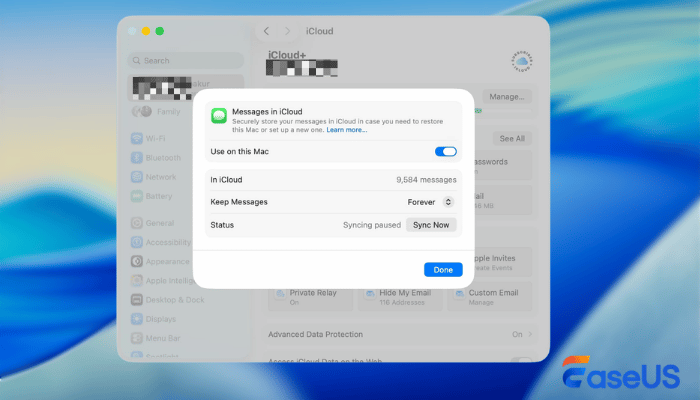
Após ajustar as configurações do iMessage no seu Mac, as mensagens que não estavam sincronizando aparecerão. Se você quiser restaurar as mensagens perdidas, continue lendo a próxima seção.
Método 2. Como recuperar iMessages perdidos ou apagados
Se você não conseguir recuperar iMessages do iCloud, tente usar um software de recuperação de dados para analisar os arquivos de mensagens locais no seu Mac. As mensagens apagadas permanecem no seu dispositivo por um tempo; elas não são excluídas imediatamente.
Se você usar um software de recuperação de dados confiável, como o EaseUS Data Recovery Wizard para Mac, poderá escanear seu Mac e recuperar essas mensagens antes que seu dispositivo as sobrescreva.
Com este software de recuperação de dados, você pode recuperar iMessages apagados, mesmo que nunca tenha feito backup deles no iCloud.
Ele também recupera anexos de mensagens, como suas fotos, vídeos, arquivos e outros itens salvos no seu Mac. A ferramenta de recuperação de dados da EaseUS pode ajudar você a recuperar mensagens perdidas devido a exclusão acidental, erros de sincronização ou até mesmo falhas do sistema.
Siga o guia abaixo e recupere suas mensagens perdidas no seu Mac:
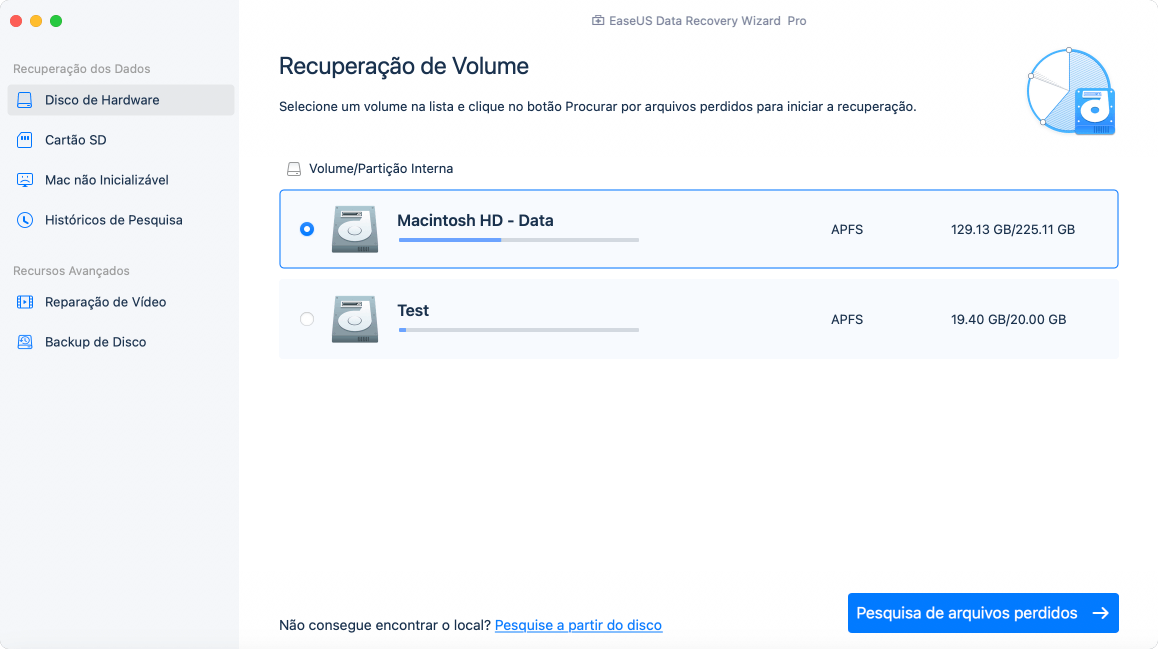
Etapa 1. Selecione o local e digitalize
Inicie o EaseUS Data Recovery Wizard for Mac e escolha o disco onde você perdeu os dados. Em seguida, clique em "Pesquisa de arquivos perdidos" para iniciar a verificação.
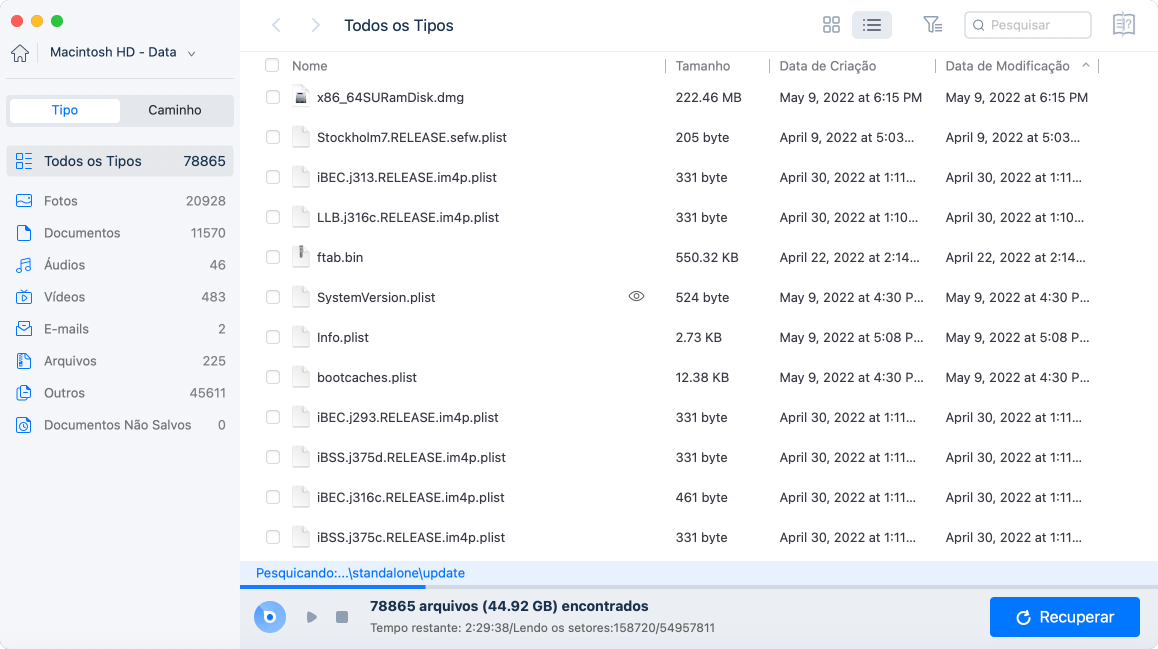
Etapa 2. Filtre e visualize arquivos perdidos
Após a verificação, use o filtro de formato de arquivo no canto esquerdo ou superior direito para encontrar os arquivos excluídos de que você precisa.
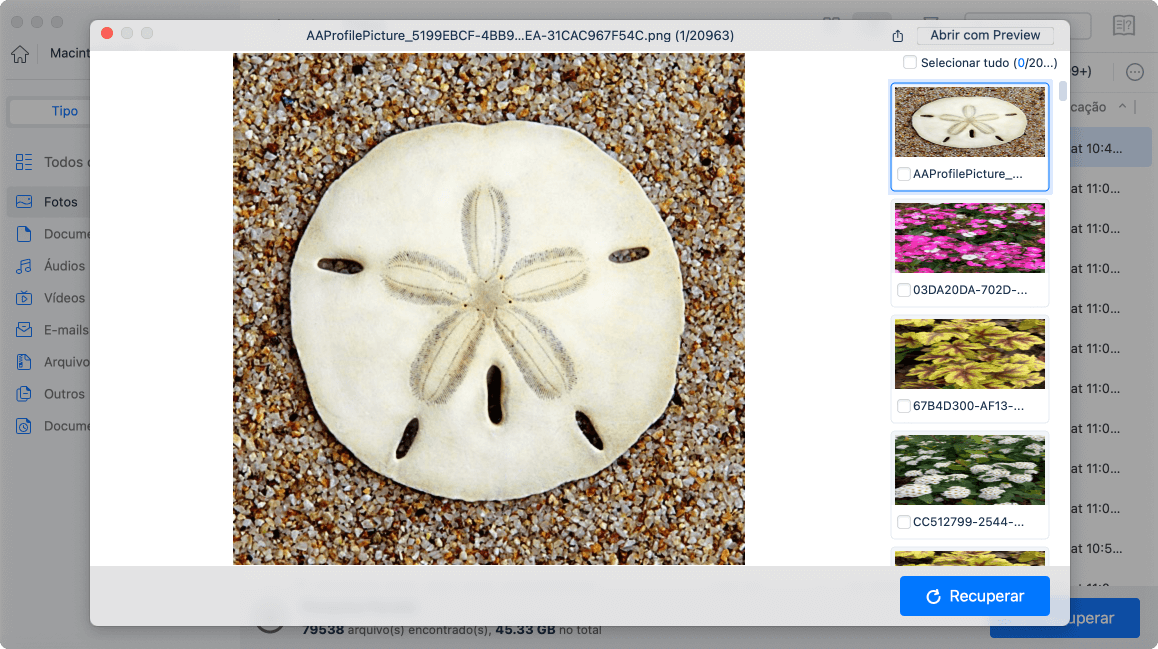
Etapa 3. Recupere dados ou arquivos perdidos
Você pode clicar duas vezes em um arquivo para visualizar seu conteúdo ou escolher vários arquivos para recuperá-los de uma só vez. Clique em "Recuperar" para restaurar os dados perdidos em uma unidade local ou na nuvem.
Compartilhe este guia nas redes sociais e ajude mais usuários de Mac a recuperar mensagens perdidas do iMessage.
Como impedir que as mensagens do iMessage desapareçam
Se você não quiser enfrentar esse problema novamente, siga estas dicas:
- 1. Mantenha o recurso Mensagens no iCloud ativado. Dessa forma, suas mensagens de texto permanecerão atualizadas em todos os seus dispositivos.
- 2. Faça backup dos seus dados com frequência. Use o iCloud ou o Finder para proteger suas conversas por precaução.
- 3. Certifique-se de que sua conexão com a internet permaneça estável. Uma rede estável garante uma sincronização tranquila do iMessage.
- 4. Atualize seu macOS e iOS regularmente. Essas atualizações geralmente corrigem falhas que afetam o iMessage.
- 5. Evite aplicativos de "limpeza" arriscados. Às vezes, eles apagam suas mensagens sem aviso prévio.
Conclusão
Se as suas mensagens do iMessage não estiverem aparecendo no seu Mac, geralmente é porque a sincronização do iCloud está desativada. Basta ativar "Mensagens no iCloud" e certificar-se de que iniciou sessão com o ID Apple correto; essa é a maneira mais rápida de recuperar suas conversas e garantir que tudo permaneça sincronizado entre seus dispositivos.
Mas se suas mensagens realmente desapareceram ou foram apagadas, a simples sincronização não resolverá o problema. Você precisará de um programa como o EaseUS Data Recovery Wizard para Mac para recuperar as mensagens apagadas.
Perguntas frequentes sobre mensagens que não são exibidas no iMessage
Consulte as perguntas frequentes a seguir para saber mais sobre o problema de mensagens do iMessage não serem exibidas no seu Mac:
1. Por que não estou vendo todas as minhas mensagens do iMessage?
Se você não consegue visualizar todas as suas mensagens do iMessage, verifique se fez login no iMessage e se a sincronização com o iCloud está ativada. Algumas mensagens podem não estar sincronizadas, por isso você não consegue vê-las.
2. Como corrigir o problema de mensagens do iMessage que não aparecem no Mac, mas aparecem no iPhone?
Na maioria dos casos, suas mensagens do iMessage não aparecerão no Mac, mas aparecerão no iPhone devido a problemas de sincronização com o iCloud. Você se esqueceu de ativar a sincronização do iMessage nas configurações do iCloud, o que causará esse problema.
3. Como resolver o problema do iMessages que não funciona no Mac?
Você pode tentar os seguintes métodos para corrigir o problema do iMessages que não funciona no Mac:
- Método 1. Certifique-se de que o iMessage esteja ativado corretamente.
- Método 2. Redefina o iMessage e reinicie o seu Mac.
- Método 3. Reinicie o aplicativo Mensagens no Monitor de Atividade.
- Método 4. Inicie sessão no iMessage novamente no seu Mac.
Esta página foi útil?

Atualizado por Jacinta
"Obrigada por ler meus artigos. Espero que meus artigos possam ajudá-lo a resolver seus problemas de forma fácil e eficaz."
-
O EaseUS Data Recovery Wizard é um poderoso software de recuperação de sistema, projetado para permitir que você recupere arquivos excluídos acidentalmente, potencialmente perdidos por malware ou por uma partição inteira do disco rígido.
Leia mais -
O EaseUS Data Recovery Wizard é o melhor que já vimos. Está longe de ser perfeito, em parte porque a tecnologia avançada de disco atual torna a recuperação de dados mais difícil do que era com a tecnologia mais simples do passado.
Leia mais -
O EaseUS Data Recovery Wizard Pro tem a reputação de ser um dos melhores programas de software de recuperação de dados do mercado. Ele vem com uma seleção de recursos avançados, incluindo recuperação de partição, restauração de unidade formatada e reparo de arquivos corrompidos.
Leia mais
Artigos relacionados
-
Como Redefinir Fábrica do Mac Sem Teclado? Teclado Não Funciona
![author icon]() Leonardo 15/10/2026
Leonardo 15/10/2026
-
Como Baixar e Instalar o macOS 13 Ventura [Navegação Passo a Passo]
![author icon]() Leonardo 15/10/2026
Leonardo 15/10/2026
-
Caffeinate Mac: Use o Terminal para Caffeinate Mac
![author icon]() Leonardo 15/10/2026
Leonardo 15/10/2026
-
Redefinição de fábrica do Mac sem senha [para macOS Ventura/Monterey]
![author icon]() Jacinta 15/10/2026
Jacinta 15/10/2026
 Leonardo 15/10/2026
EaseUS Data Recovery Wizard for Mac
💡O EaseUS Data Recovery Wizard for Mac Free permite recuperar até 2 GB de dados gratuitamente (500 MB incluídos e 1,5 GB desbloqueados após compartilhar no Facebook/X).


