


Content
Índice da página
Sobre o autor
Tópicos quentes

Atualizado por
JacintaAtualizado em 18/06/2026
Neste guia da EaseUS, você aprenderá como corrigir o erro "Falha no dispositivo de inicialização selecionado" e encontrará seis soluções rápidas, passo a passo e com imagens para te ajudar. Sabemos que encontrar esse erro pode ser frustrante e causar transtornos.
Muitos usuários expressaram suas reclamações sobre esse problema em diferentes redes sociais. Para ilustrar o impacto do erro "Falha no dispositivo de inicialização selecionado", vejamos dois casos de uso:
Caso de uso 1:
"Tenho um Dell T3600 pronto para ser ressuscitado. Criei um USB inicializável com uma ISO do Windows 10, mas quando tento inicializar o T3600 com ele, recebo a mensagem 'Falha no dispositivo de inicialização selecionado'. Tentei desativar a 'Inicialização Segura' e usar o modo Legado, mas minha versão da BIOS é A14 e não consigo encontrar a opção 'Inicialização Segura'. Alguma sugestão? Estou sem opções. Agradeço antecipadamente. - Usuário do Reddit"
Caso de uso 2:
"Olá, me deparei com o erro 'falha no dispositivo de inicialização selecionado' e preciso de ajuda. Comprei recentemente um novo disco rígido na esperança de resolver o problema. Anteriormente, lidei com o vírus Idle Buddy, que foi removido com sucesso usando o Malwarebytes. Gostaria de saber se o erro pode estar relacionado a uma CPU com defeito. Agradeço muito a sua ajuda. - Usuário da Microsoft"
Então, amigos, se por algum motivo vocês também estiverem se deparando com o erro "Falha no dispositivo de inicialização selecionado", não se preocupem. Basta seguir as soluções fornecidas com instruções passo a passo completas e vocês estarão no caminho certo para eliminar esse erro e restaurar a funcionalidade do computador.
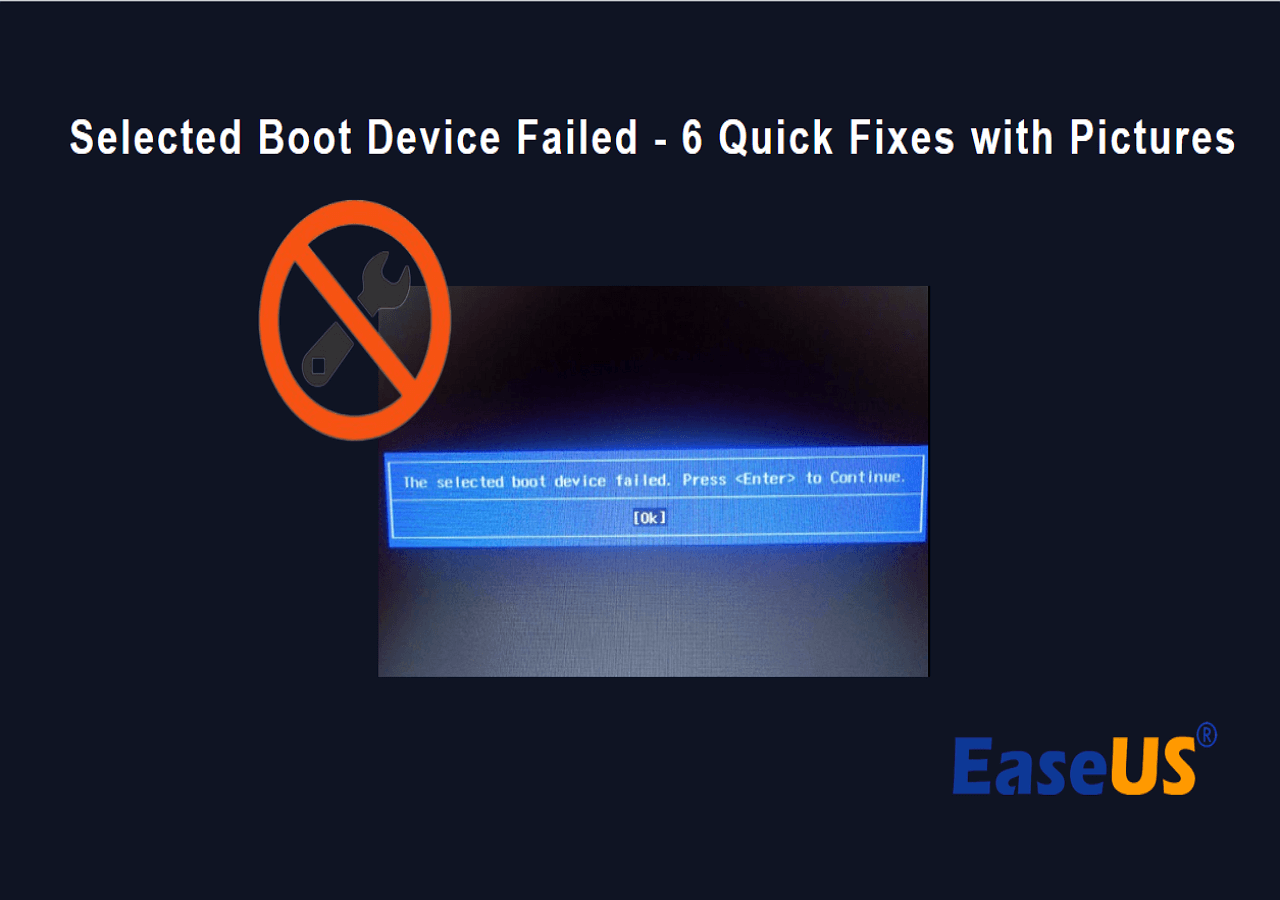
Por que o dispositivo de inicialização selecionado falha?
Quando esse problema ocorre, significa que não é possível iniciar o sistema a partir de uma unidade USB ou CD/DVD inicializável. Compartilhe este artigo para que mais usuários saibam por que a unidade de inicialização selecionada falha.
Diversos fatores podem contribuir para esse erro. Aqui, descrevemos algumas causas gerais desse problema:
- Configurações incorretas da BIOS: Este erro pode ocorrer quando as configurações da BIOS não estão configuradas corretamente, como ativar a "Inicialização Segura" quando ela deveria estar desativada ou definir a ordem de inicialização incorretamente.
- Ordem de inicialização incorreta: Se a ordem de inicialização na BIOS estiver configurada para inicializar a partir de um dispositivo indisponível ou não inicializável, isso pode levar ao erro "Falha no dispositivo de inicialização selecionado".
- Arquivos de sistema corrompidos ou ausentes: Quando arquivos de sistema críticos necessários para a inicialização são corrompidos ou estão ausentes, o sistema pode não conseguir localizar os arquivos necessários, resultando neste erro.
- Falha no disco rígido: Um disco rígido com defeito ou apresentando falhas pode impedir que o sistema inicialize corretamente, acionando a mensagem "Falha no dispositivo de inicialização selecionado".
- Setor de inicialização danificado: Danos ao setor de inicialização do disco rígido ou dispositivo de armazenamento podem impedir que o sistema inicie o processo de inicialização, causando esse erro.
Agora que identificamos as possíveis causas do erro "Falha no dispositivo de inicialização selecionado", vamos explorar soluções eficazes que podem ajudar a resolver esse problema e restaurar o funcionamento normal do seu sistema. Siga as instruções da próxima seção para resolver o problema automaticamente.
Corrigir automaticamente o erro de falha no dispositivo de inicialização selecionado
Embora as soluções manuais que discutimos sejam eficazes, se você preferir um método mais simples, pode resolver automaticamente o erro "Falha no dispositivo de inicialização selecionado" usando o EaseUS Partition Master. Seu recurso especializado "Reparo de Inicialização" pode remover esse erro com eficiência.
O recurso "Reparo de Inicialização" pode corrigir diversos problemas relacionados à inicialização. A equipe de pesquisa e desenvolvimento do EaseUS Partition Master aprimorou o algoritmo do produto por meio de uma pesquisa minuciosa de vários tipos de problemas de inicialização. Isso significa que não apenas o erro "Falha no dispositivo de inicialização selecionado", mas também outros erros comuns de inicialização podem ser resolvidos sem esforço.
Passo 1. Após conectar o disco rígido externo/USB ao computador, inicie o EaseUS Partition Master, acesse "Mídia inicializável" e clique em "Criar mídia inicializável".

Passo 2. Selecione uma unidade USB ou CD/DVD disponível e clique em "Criar". Você também pode gravar o arquivo ISO do Windows na mídia de armazenamento.

Passo 3. Conecte a unidade inicializável criada ao novo computador e reinicie-o pressionando e segurando F2/Del para entrar na BIOS. Em seguida, defina a unidade inicializável do WinPE como disco de inicialização e pressione F10 para sair.
Passo 4. Reinicie o computador e acesse a interface WinPE. Em seguida, abra o EaseUS Partition Master e clique em "Boot Repair" na opção "Toolkit".

Passo 5. Selecione o sistema que deseja reparar e clique em "Reparar".

Passo 6. Aguarde um momento e você receberá um alerta informando que o sistema foi reparado com sucesso. Clique em "OK" para concluir o processo de reparo de inicialização.

⭐Suporte
Caso tenha alguma dúvida ou precise de orientação adicional, não hesite em entrar em contato com nossa equipe de suporte para obter ajuda profissional:
Serviços de reparo de inicialização do Windows da EaseUS
Clique aqui para entrar em contato gratuitamente com os especialistas do EaseUS Partition Master.
Os especialistas da EaseUS estão disponíveis para fornecer suporte manual individualizado (24 horas por dia, 7 dias por semana) e ajudar a corrigir erros de inicialização do Windows, tela azul da morte (BSOD) ou problemas de loop de inicialização do computador. Nossos especialistas oferecem serviços de avaliação GRATUITOS e diagnosticam e resolvem com eficiência falhas de inicialização do sistema, códigos de parada do Windows e problemas de lentidão do sistema operacional, utilizando suas décadas de experiência.
- 1. Corrigir BSOD - erro de tela azul/preta da morte devido a atualização do Windows ou outros motivos.
- 2. Corrija erros de inicialização do Windows, como "nenhum dispositivo inicializável encontrado" ou corrupção do arquivo BCD.
- 3. Serve para corrigir códigos de erro 0X000 no sistema Windows ou problemas de loop de inicialização do sistema operacional.
6 correções: Falha no dispositivo de inicialização selecionado no Windows 10/11
Agora, livre-se das preocupações aplicando as seguintes soluções rápidas. Por favor, siga os métodos e passos cuidadosamente.
Solução 1. Alterar a ordem de inicialização
Uma das principais causas do erro "Falha no dispositivo de inicialização selecionado" é uma ordem de inicialização incorreta. Siga os passos para alterar a ordem de inicialização:
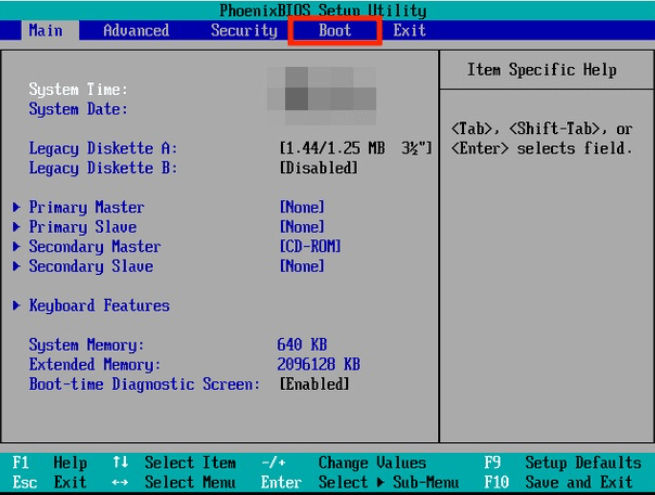
Passo 1. Reinicie o computador e pressione a tecla apropriada (geralmente F2, F12 ou DEL) para acessar as configurações da BIOS. No seu computador, a tecla pode ser diferente.
Passo 2. Localize as configurações de "Inicialização" ou "Sequência de Inicialização" dentro da BIOS.
Passo 3. Aqui, é essencial mover a unidade da qual você pretende inicializar, colocando-a no topo da lista. Após esse ajuste, certifique-se de que a ordem de inicialização esteja correta e que a primeira unidade de inicialização contenha todos os arquivos de inicialização necessários. Em seguida, defina-a como o dispositivo de inicialização primário.
Passo 4. Depois de verificar se todas as configurações estão corretas, prossiga para a opção "Sair" ou "Salvar e Sair". Selecione "Sim" para confirmar a saída e salvar as alterações.
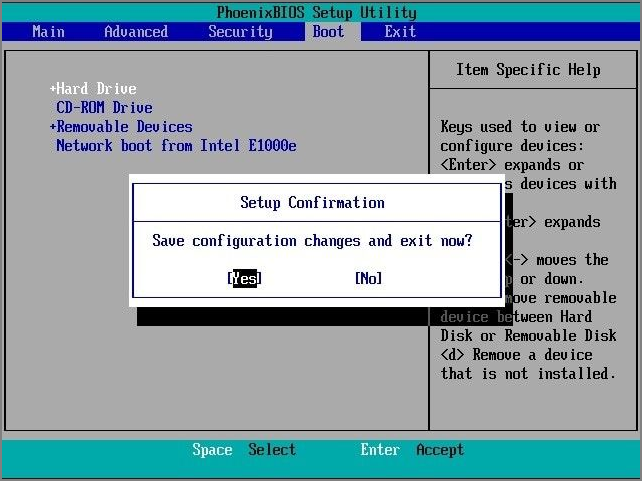
Após alterar a ordem de inicialização, reinicie o computador para verificar se o problema foi resolvido. Se estiver usando um notebook HP, clique no link a seguir para obter mais detalhes.

Dispositivo de inicialização não encontrado em um notebook HP? Como resolver?
Se você estiver vendo um erro no seu notebook HP, como "Dispositivo de inicialização não encontrado - notebook HP", continue lendo este artigo, pois mostraremos como corrigir esse problema.
Correção 2. Reconstruir o BCD
O BCD (Dados de Configuração de Inicialização) é crucial para inicializar o seu PC. Quando ele é corrompido ou danificado, o computador pode não iniciar, potencialmente levando ao problema "Falha no dispositivo de inicialização selecionado HP". Para corrigir esse problema, você precisa reconstruir o BCD.
Para reconstruir o BCD, acesse o Prompt de Comando no modo de recuperação do Windows e execute os seguintes comandos um por um:
- bootrec /fixmbr
- bootrec /fixboot
- bootrec /scanos
- bootrec /rebuildbcd
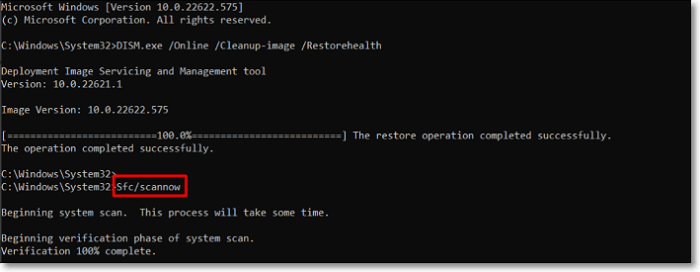
Solução 3. Execute os comandos SFC e DISM.
Às vezes, o erro "falha no dispositivo de inicialização selecionado" pode ser causado por arquivos de sistema corrompidos ou ausentes. Você pode resolvê-lo executando verificações SFC e DISM. Veja os passos a seguir:
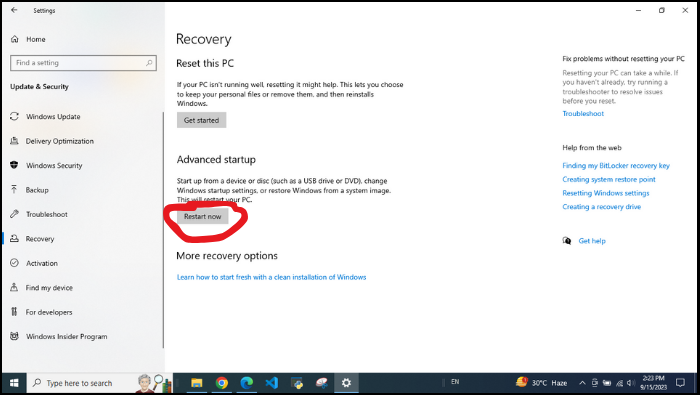
Passo 1. Acesse a Recuperação do Windows. Vá para as configurações do Windows, clique em "Atualização e Segurança", clique em "Recuperação" e clique em "Reiniciar agora".
Passo 2. Navegue até "Opções avançadas" > "Solução de problemas" > "Opções avançadas" > "Prompt de comando".
Passo 3. Na janela do Prompt de Comando que aparecer, digite " sfc /scannow " e pressione Enter para iniciar a verificação.
Passo 4. Após a conclusão da verificação, reinicie o computador e abra novamente o Prompt de Comando no modo de recuperação do Windows.
Passo 5. Na janela do Prompt de Comando, digite os seguintes comandos um de cada vez, pressionando Enter após cada um:
- DISM /Online /Cleanup-Image /CheckHealth
- DISM /Online /Cleanup-Image /ScanHealth
- DISM /Online /Cleanup-Image /RestoreHealth
Execute os comandos especificados para resolver problemas relacionados a arquivos de sistema corrompidos ou ausentes que causam o erro "falha no dispositivo de inicialização selecionado".
Solução 4. Ajuste as configurações da BIOS
Configurações incorretas da BIOS também podem contribuir para o erro "falha no dispositivo de inicialização selecionado". Portanto, você precisa ajustar as configurações da BIOS. Siga os passos:
Passo 1. Acesse a BIOS no seu Windows 10 reiniciando o computador e pressionando a tecla de menu de inicialização durante a reinicialização.
Passo 2. Navegue até a guia Configuração do Sistema e, em seguida, escolha Opções de Inicialização.
Passo 3. Na janela seguinte, habilite o Suporte Legado e desabilite a Inicialização Segura.
Após efetuar essas alterações/ajustes, salve as alterações e reinicie o computador para verificar se o erro foi resolvido.
Correção 5. Execute o reparo automático.
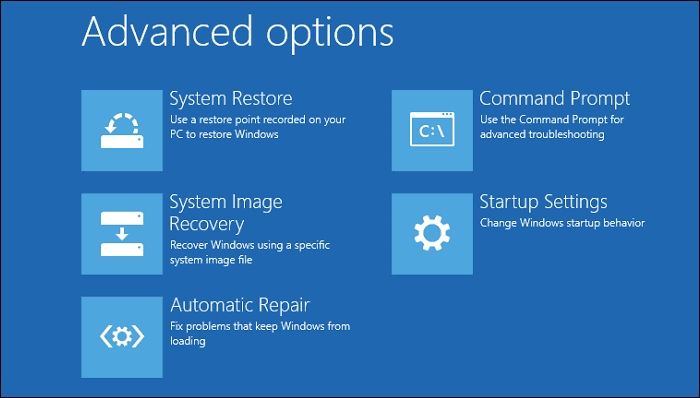
Executar uma Reparação de Inicialização também pode corrigir o erro "falha no dispositivo de inicialização selecionado". Siga os passos para executar a Reparação de Inicialização:
Passo 1. Desligue o seu computador e, em seguida, ligue-o pressionando o botão Liga/Desliga. Quando o logotipo do Windows aparecer na tela, desligue o computador novamente.
Passo 2. Repita esta ação até acessar a tela de Recuperação do Windows. Em seguida, escolha "Opções avançadas".
Passo 3. No menu "Opções avançadas", acesse "Solução de problemas" > "Opções avançadas" > "Reparo automático".
Solução 6. Verifique o hardware
Quando o seu computador apresenta problemas de hardware, isso pode resultar na falha do dispositivo de inicialização selecionado. Nesses casos, recomendamos realizar uma verificação completa do hardware do seu computador para corrigir esse erro de forma eficaz.
- Verifique as conexões: Certifique-se de que todos os componentes de hardware, incluindo cabos e unidades de disco, estejam conectados corretamente.
- Teste a memória RAM e o disco rígido: Use as ferramentas de diagnóstico integradas para verificar se há problemas na sua memória RAM e no seu disco rígido.
- Verifique se há danos físicos: Examine fisicamente o seu hardware para verificar se ele apresenta danos.
Conclusão
O problema "Falha no dispositivo de inicialização selecionado" interrompe o processo de inicialização do seu computador. Ao longo deste artigo, analisamos vários aspectos desse problema, incluindo casos de uso, causas potenciais e seis soluções práticas para ajudá-lo a superar esse obstáculo, desde o ajuste das configurações da BIOS até a execução de verificações SFC e DISM, passando pela realização de reparos de inicialização, reconstrução do BCD e verificação de hardware para solucionar o erro de forma eficaz.
Para a abordagem mais simples e fácil, sugerimos que você use o EaseUS Partition Master, que inclui um recurso de "Reparo de Inicialização". Essa ferramenta pode simplificar a solução de problemas, corrigindo automaticamente vários problemas relacionados à inicialização, incluindo o erro "Falha no dispositivo de inicialização selecionado".
Perguntas frequentes sobre falha no dispositivo de inicialização selecionado
Você sabe por que o dispositivo de inicialização selecionado não funciona no seu PC? Se você estiver enfrentando um problema semelhante e tiver mais dúvidas, consulte as perguntas frequentes abaixo para obter mais informações.
1. Por que não consigo inicializar o sistema com um disco de inicialização USB?
Existem várias razões pelas quais você pode não conseguir inicializar o sistema a partir de um disco USB de inicialização. As causas mais comuns incluem configurações incorretas da BIOS, um pen drive USB inicializável criado incorretamente ou problemas de hardware. Para resolver esse problema, verifique e ajuste as configurações da BIOS, recrie o pen drive USB inicializável e certifique-se de que seu hardware esteja funcionando corretamente.
2. Como faço para corrigir o problema de falha no dispositivo de inicialização do Windows 10?
Para corrigir o problema "Falha no dispositivo de inicialização do Windows 10", siga estes passos:
- Verifique a ordem de inicialização nas configurações da BIOS.
- Repare arquivos de sistema corrompidos ou ausentes usando as verificações SFC e DISM.
- Ajuste as configurações da BIOS, certificando-se de que o Suporte a Legado esteja ativado e a Inicialização Segura esteja desativada.
- Execute a Reparação de Inicialização do Windows.
- Recrie os dados de configuração de inicialização (BCD).
- Verifique se há problemas de hardware.
3. O que causa a falha na inicialização de um computador?
Um computador pode não inicializar por diversos motivos, incluindo:
- Configurações incorretas da BIOS.
- Arquivos de sistema corrompidos ou ausentes.
- Componentes de hardware danificados ou com defeito (ex.: disco rígido, memória RAM).
- Infecções por malware ou vírus.
- Problemas no setor de inicialização.
- Problemas com dispositivos periféricos.
- Conflitos de software.
- Erros do sistema operacional.
Como podemos te ajudar
Sobre o autor
Atualizado por Jacinta
"Obrigada por ler meus artigos. Espero que meus artigos possam ajudá-lo a resolver seus problemas de forma fácil e eficaz."
Revisão de produto
-
I love that the changes you make with EaseUS Partition Master Free aren't immediately applied to the disks. It makes it way easier to play out what will happen after you've made all the changes. I also think the overall look and feel of EaseUS Partition Master Free makes whatever you're doing with your computer's partitions easy.
Leia mais -
Partition Master Free can Resize, Move, Merge, Migrate, and Copy disks or partitions; convert to local, change label, defragment, check and explore partition; and much more. A premium upgrade adds free tech support and the ability to resize dynamic volumes.
Leia mais -
It won't hot image your drives or align them, but since it's coupled with a partition manager, it allows you do perform many tasks at once, instead of just cloning drives. You can move partitions around, resize them, defragment, and more, along with the other tools you'd expect from a cloning tool.
Leia mais
Artigos relacionados
-
Configure o Modo de Inicialização no MBR para BIOS, Legacy ou UEFI
![author icon]() Leonardo 2026/06/18
Leonardo 2026/06/18 -
Como consertar tela preta após clonagem de disco - 3 métodos comprovados
![author icon]() Leonardo 2026/06/18
Leonardo 2026/06/18 -
Como inicializar a partir do NVMe [Tutorial fácil 2026]
![author icon]() Leonardo 2026/06/18
Leonardo 2026/06/18 -
5 maneiras | Encontre a chave de recuperação do BitLocker no Azure
![author icon]() Jacinta 2026/06/18
Jacinta 2026/06/18
 Leonardo 2026/06/18








