
Índice da página

Atualizou em 18/06/2026
Por que clonar um cartão microSD?
Em fóruns populares como o Reddit, os usuários frequentemente fazem perguntas como "Qual a melhor maneira de clonar ou copiar um cartão SD?", especialmente para dispositivos como o portátil RG351. Esses usuários não estão apenas copiando arquivos — eles estão tentando preservar configurações completas do sistema com firmware personalizado, bibliotecas de jogos e configurações. Quando o cartão de 64 GB fica cheio ou quando desejam fazer um backup, começar do zero significaria horas de reconfiguração tediosa.
Isso revela uma verdade crucial: os cartões microSD continuam sendo uma tecnologia essencial em muitas aplicações modernas . De projetos com Raspberry Pi e câmeras de segurança residencial a drones, câmeras veiculares, equipamentos de áudio e consoles de jogos portáteis, esses pequenos dispositivos de armazenamento geralmente contêm mais do que apenas arquivos — eles armazenam sistemas operacionais completos, setores de inicialização e configurações de aplicativos.
A clonagem torna-se essencial porque cria uma réplica exata, setor por setor, do seu cartão original. Ao contrário da simples cópia de arquivos, a clonagem preserva:
- Setores de inicialização e tabelas de partição
- Arquivos e diretórios de sistema ocultos
- Estruturas do sistema operacional
- Configurações do aplicativo
- Permissões e atributos de arquivos
Os benefícios são claros: atualizações de capacidade perfeitas, backups confiáveis para recuperação de desastres e implantação eficiente de configurações idênticas em vários dispositivos. Seja para atualizar seu console portátil retrô de 64 GB para 256 GB ou criar cartões de backup para seu media center Raspberry Pi, a clonagem economiza tempo e garante consistência.
O que preparar antes de clonar um cartão microSD
Antes de iniciar qualquer processo de clonagem, estas etapas críticas garantirão o sucesso e evitarão a perda de dados:
Lista de verificação de hardware
- Um leitor de cartão SD confiável . De preferência USB 3.0 ou superior para velocidades de transferência mais rápidas.
- Cartão microSD de destino . Deve ter capacidade igual ou superior ao espaço utilizado no cartão de origem.
- Um computador com Windows e espaço livre suficiente (para arquivos de imagem temporários, se necessário).
Software e medidas de segurança
- Escolha uma ferramenta de clonagem de cartão SD (aqui abordaremos o Win32 Disk Imager e o EaseUS Disk Copy).
- Faça backup dos dados importantes separadamente antes de clonar.
- Desative a proteção contra gravação em ambos os cartões para garantir a leitura e a gravação (verifique a chave de bloqueio física).
- Feche todos os aplicativos que possam acessar os cartões SD durante a clonagem.
- Garanta uma fonte de alimentação estável durante o processo de clonagem.
Como clonar um cartão microSD com o Win32 Disk Imager
O Win32 Disk Imager é uma ferramenta gratuita e de código aberto muito apreciada pela comunidade Raspberry Pi devido à sua simplicidade e confiabilidade no manuseio de imagens de disco brutas. Você pode clonar um cartão SD com o Win32 Disk Imager seguindo este guia.
- Prós : Completamente gratuito, excelente para manipulação de imagens RAW, confiável e utilizado por desenvolvedores.
- Contras : Não é possível redimensionar partições durante a clonagem, interface básica.
Guia de Clonagem Passo a Passo
Passo 1. Baixe e instale o Win32 Disk Imager no seu PC. Insira o cartão SD no leitor ou compartimento de cartões e certifique-se de que o sistema o reconheça corretamente.
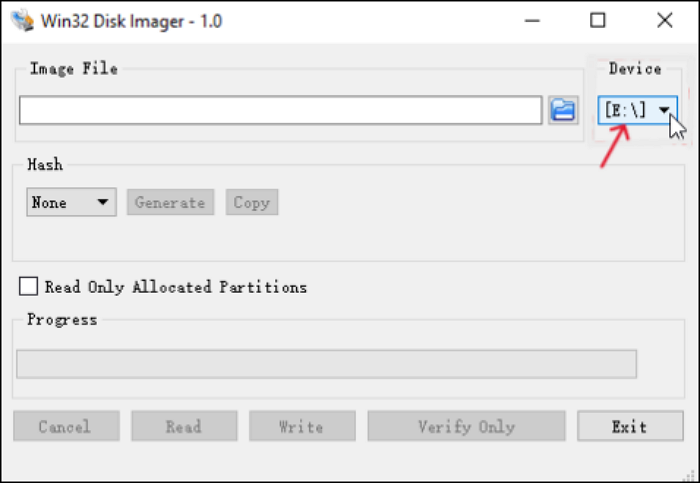
Passo 2. Abra o Win32 Disk Imager. Na opção Dispositivo , selecione a letra da unidade do cartão SD.
Passo 3. Agora, clique no ícone da pasta azul abaixo de "Arquivo de imagem". Você deve escolher um local no seu computador e nomeá-lo para armazenar o arquivo clonado. O arquivo de backup/clone deve ter a extensão .img .
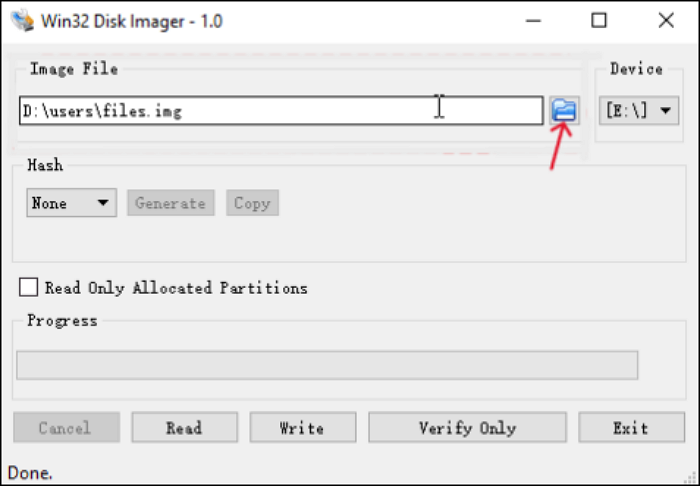
Passo 4. Clique em Ler para clonar o cartão SD. O tempo necessário depende do sistema operacional e do conteúdo do cartão SD.
- Importante
- Marque a opção "Leitura apenas das partições alocadas" se desejar clonar somente as partições em uso. Essa opção lê os dados em uso, reduzindo o tamanho do arquivo e o tempo de criação do arquivo de imagem.
Compartilhe o blog nas redes sociais para ajudar outras pessoas a clonar cartões microSD com eficiência.
Como clonar um cartão microSD com o EaseUS Disk Copy
O EaseUS Disk Copy oferece uma abordagem mais simplificada e fácil de usar para clonagem, com recursos adicionais que facilitam o processo, principalmente ao lidar com cartões de tamanhos diferentes. Ele possui os seguintes recursos para que você possa escolhê-lo com confiança.
- Clonagem direta de disco para disco: Não são necessários arquivos de imagem intermediários.
- Redimensionamento inteligente de partições: Preenche automaticamente os cartões de destino maiores.
- Opções de clonagem setor por setor ou clonagem inteligente
- Interface amigável com instruções claras
- Compatível com diversos tipos de discos, incluindo cartões SD, USBs, HDDs, SSDs, etc.
Faça o download e siga o guia abaixo para clonar um cartão MicroSD com o EaseUS Disk Copy.
Antes da clonagem:
- Se o seu computador tiver apenas um slot, conecte o disco de destino à sua máquina através de um adaptador USB para SATA/NVMe.
- Se o seu computador tiver um slot extra, instale o disco desejado corretamente nesse slot vazio e certifique-se de que ele seja compatível.
Passo 1. Inicie o EaseUS Disk Copy e escolha o Modo de Disco.
Instale o software de clonagem EaseUS Disk Copy no seu computador Windows, execute-o e selecione o Modo de Disco no painel esquerdo.

Passo 2. Selecione a unidade de origem.
Selecione a unidade que deseja copiar e clique em Selecionar .

Passo 3. Selecione o disco de destino.
Escolha o disco para o qual deseja clonar os dados e clique em Selecionar . Observe que o espaço usado no disco de origem deve ser menor que a capacidade do disco de destino.

*Nesta etapa, você também pode clicar na opção "Salvar como arquivo de imagem" para armazenar seu disco como um arquivo de imagem compactado, que pode ser restaurado sem perda de dados.
Passo 4. Ajuste o layout do disco.
Especifique o layout do disco de destino de acordo com sua preferência. Você pode escolher entre:
- Ajustar o disco automaticamente: faz algumas alterações por padrão no layout do disco de destino para que ele funcione da melhor maneira possível.
- Copiar como origem: crie uma cópia idêntica do seu disco de origem; o layout será o mesmo do disco de origem.
- Editar layout do disco: permite redimensionar/mover manualmente o layout da partição neste disco de destino.

*Se o disco de destino for um SSD, a opção "Alinhamento automático para 4K" será marcada automaticamente para otimizar o desempenho do seu SSD.
Passo 5. Inicie a clonagem.
Clique em Prosseguir e uma mensagem será exibida, avisando que os dados serão perdidos. Confirme a mensagem clicando em Continuar .

Agora, o processo de clonagem será iniciado.

*O tempo necessário para clonar um disco rígido depende da quantidade de dados no disco de origem e também será afetado pelo tipo de disco, conexão USB, etc.
O Rufus consegue clonar um cartão microSD? Entendendo seu papel
Resposta curta: Não, o Rufus não consegue clonar diretamente um cartão microSD no sentido tradicional de "dispositivo para dispositivo". O Rufus foi projetado principalmente para criar unidades USB inicializáveis a partir de arquivos de imagem de disco (formatos ISO e IMG). Sua função principal é gravar imagens preexistentes em mídias de armazenamento, não copiar um dispositivo físico para outro.
Embora não seja uma clonagem direta, você pode usar o Rufus como parte de um processo de duas etapas:
- 1. Utilize outra ferramenta (como o Win32 Disk Imager) para criar um arquivo .img do seu cartão microSD de origem.
- 2. Use o Rufus para gravar o arquivo .img no seu cartão microSD de destino.
Este método é particularmente eficiente quando você precisa implantar repetidamente a mesma imagem do sistema em várias placas.
O Rufus requer um arquivo de imagem de disco existente. Ele não pode iniciar o processo de clonagem diretamente de um cartão físico para outro. Para clonagem direta de dispositivo para dispositivo com redimensionamento de partições, é necessário um software de clonagem dedicado.
Compartilhe o blog nas redes sociais para ajudar outras pessoas a clonar cartões microSD com eficiência.
Perguntas frequentes relacionadas à clonagem de cartões microSD
1. Posso clonar um cartão microSD maior para um menor?
Tecnicamente, isso só é possível se a quantidade de dados realmente utilizada no cartão maior for menor que a capacidade total do cartão menor. No entanto, a maioria das ferramentas de clonagem (incluindo o Win32 Disk Imager) exige que o destino tenha pelo menos o mesmo tamanho da capacidade total da origem, e não apenas o espaço utilizado. Algumas ferramentas avançadas, como o EaseUS, podem tentar isso se as partições forem reduzidas manualmente primeiro, mas é arriscado e não recomendado para iniciantes.
2. Por que meu cartão microSD clonado não está mostrando a capacidade total?
Isso acontece porque a clonagem copia a estrutura exata das partições. Se a sua origem tinha 64 GB e você clonou para 128 GB, o clone ainda terá partições de 64 GB. Para corrigir isso:
- Use o Gerenciamento de Disco do Windows (diskmgmt.msc)
- Clique com o botão direito do mouse no espaço não alocado.
- Selecione "Aumentar Volume" e siga o assistente.
3. Qual a diferença entre clonar e copiar arquivos?
- Cópia de arquivos: Transfere apenas arquivos e pastas visíveis. Setores de inicialização, arquivos de sistema ocultos, tabelas de partição e permissões não são copiados. O destino não será inicializável.
- Clonagem/Criação de Imagem de Disco: Cria uma cópia setor por setor de todo o dispositivo de armazenamento, incluindo todas as estruturas de dados ocultas. O destino é uma réplica funcional perfeita.
Esta página foi útil? Seu apoio é importante para nós!
EaseUS Disk Copy
EaseUS Disk Copy é uma ferramenta de clonagem e migração de HD/SSD bem projetada e muito fácil de usar, que deve ser ideal para quem deseja migrar rápida e facilmente um disco de sistema existente para um novo disco (ou unidade SSD recém-instalada ) com o mínimo de configuração necessária.
-
Atualizado por
![]()
Jacinta
"Obrigada por ler meus artigos. Espero que meus artigos possam ajudá-lo a resolver seus problemas de forma fácil e eficaz."…Leia a biografia completa
Artigos relacionados
![]() Como clonar o Windows 10 para SSD menor sem perder dados
Como clonar o Windows 10 para SSD menor sem perder dados![]() Posso clonar SSD NVMe para SSD SATA? Como fazer isso?
Posso clonar SSD NVMe para SSD SATA? Como fazer isso?![]() Transferir Dados do HD Antigo para Um Novo Computador🔥
Transferir Dados do HD Antigo para Um Novo Computador🔥![]() Como clonar HD para HD maior (clonar o Windows e os dados com segurança)
Como clonar HD para HD maior (clonar o Windows e os dados com segurança)![]() Como Clonar um Disco Rígido no Windows 7 (Sem Reinstalação do Sistema Operacional)
Como Clonar um Disco Rígido no Windows 7 (Sem Reinstalação do Sistema Operacional)- Falha na Clonagem Erro 9 no Macrium Reflect? Veja como corrigir

Postagens populares
Mais recente
![]()
Mais recente
![]()
Mais recente
![]()
Mais recente
![]()
Mais recente
![]()


Tópicos interessantes

