


-
![]()
Recuperação de Arquivos Excluídos
Como Recuperar Arquivos do Microsoft Project Não Salvos 18/06/2026
 6 min leitura
 -
![]()
Recuperação de Arquivos Excluídos
Como Recuperar Arquivos PST Deletados do HD?18/06/20266 min leitura -
![]()
-
Recuperação de Arquivos Excluídos
Como Posso Recuperar Arquivos .exe Automaticamente Excluídos18/06/20266 min leitura -
![]()
Recuperação de Arquivos Excluídos
Como Recuperar Gravações Apagadas no Sky Q e no Sky Plus Box18/06/20266 min leitura -
![]()
Recuperação de Arquivos Excluídos
Como Recuperar Pasta Excluída no Windows PC09/07/20266 min leitura -
![]()
Recuperação de Arquivos Excluídos
Recuperar Pasta Downloads e Dados Excluídos no Windows 11/10/8/718/06/20266 min leitura -
![]()
-
![]()
Recuperação de Arquivos Excluídos
Como Recuperar Arquivos Criptografados Excluídos de 4 Maneiras18/06/20266 min leitura -
![]()
Recuperação de Arquivos Excluídos
Recuperar Pasta Deletada do PC com Windows 10/11 [Mais Rápidos]05/07/20266 min leitura
Índice da Página
💡EaseUS Data Recovery Wizard Free: recuperação gratuita de 2GB (500MB base + 1,5GB ao compartilhar no Facebook/X)
Neste artigo, você aprenderá:
- Definição: Sobre "Recuperar itens excluídos"
- Recuperar itens excluídos no Outlook com um software de recuperação de e-mail.
- Como usar a função Recuperar itens excluídos do Outlook
- Perguntas frequentes sobre a recuperação de itens excluídos no Outlook
Um dos principais métodos de comunicação em um ambiente empresarial é o e-mail, e muitos usuários preferem o Microsoft Outlook . Portanto, imagine o caos que se instalaria se seus e-mails importantes desaparecessem ou fossem excluídos por engano. Por exemplo, você pode remover permanentemente os e-mails do Outlook seguindo um dos seguintes passos:
- ❌Exclua tudo da pasta Itens Excluídos.
- 🧹Use a configuração "Limpar pasta de itens com mais de xx meses" para arquivar e-mails antigos.
- ⌨️Para excluir os arquivos, pastas ou subpastas de e-mail selecionados, pressione a tecla Shift e, em seguida, a tecla Delete.
Este post foi especialmente selecionado para você, caso esteja em uma situação semelhante e queira saber como usar o Outlook para recuperar itens excluídos .
Definição: Sobre a pasta "Recuperar itens excluídos"
O Outlook 365 possui alguns procedimentos internos para recuperar emails excluídos. A pasta "Itens Excluídos" é um deles. Seus emails excluídos são mantidos na pasta "Itens Excluídos" por 30 dias antes de serem completamente apagados.
Quando você apaga acidentalmente uma mensagem de e-mail da sua caixa de entrada, é possível recuperá-la se ainda estiver nas pastas Lixo Eletrônico ou Itens Excluídos. Em alguns casos, é possível até mesmo recuperar pastas no Outlook depois que a janela Itens Excluídos for esvaziada.
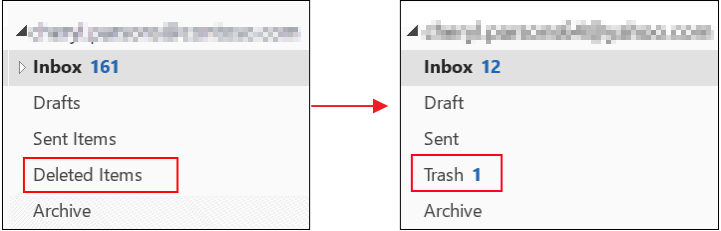
No entanto, sua conta não permite a recuperação de um arquivo excluído se você visualizar apenas a pasta Lixeira em vez da pasta Itens Excluídos.
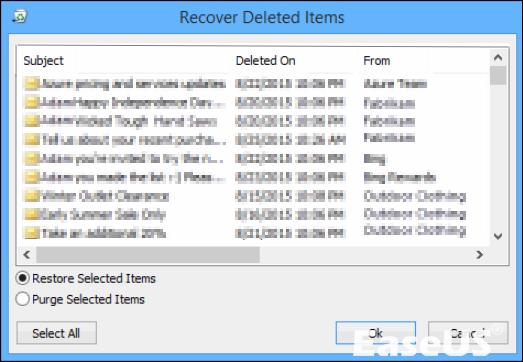
Recuperar itens excluídos no Outlook com um software de recuperação de e-mail
A ferramenta "Itens Excluídos" é fantástica, mas às vezes não consegue encontrar o arquivo de e-mail desejado. Nessas circunstâncias, você precisa da ajuda de uma fonte confiável que possa ajudá-lo a localizar e recuperar seu arquivo. O que você precisa é de um software de recuperação de dados que possa recuperar arquivos excluídos rapidamente.
O EaseUS Data Recovery Wizard Pro é uma das melhores ferramentas de recuperação de e-mails para recuperar mensagens apagadas. Ele suporta a recuperação de arquivos PST e OST, mesmo quando corrompidos. Após uma busca rápida em todo o disco rígido do seu computador pela pasta do Outlook apagada, o programa, seguro e em modo somente leitura, consegue recuperar os dados perdidos em um novo arquivo e ler os itens perdidos sem alterar o conteúdo.
- Com a versão de avaliação deste software, você pode digitalizar e visualizar todos os e-mails perdidos. Após confirmar que o software encontrou os itens excluídos desejados, você pode pagar para restaurá-los.
- Você pode restaurar seus arquivos PST/OST corrompidos, danificados ou inacessíveis usando o EaseUS Data Recovery Wizard Pro.
- Ele pode recuperar itens excluídos do Outlook 365, Outlook 2010, 2007, 2003, 2002/XP, 2000, 98 e 97.
Baixe esta ferramenta de recuperação de e-mail e recupere itens apagados ou perdidos no Outlook em três etapas.
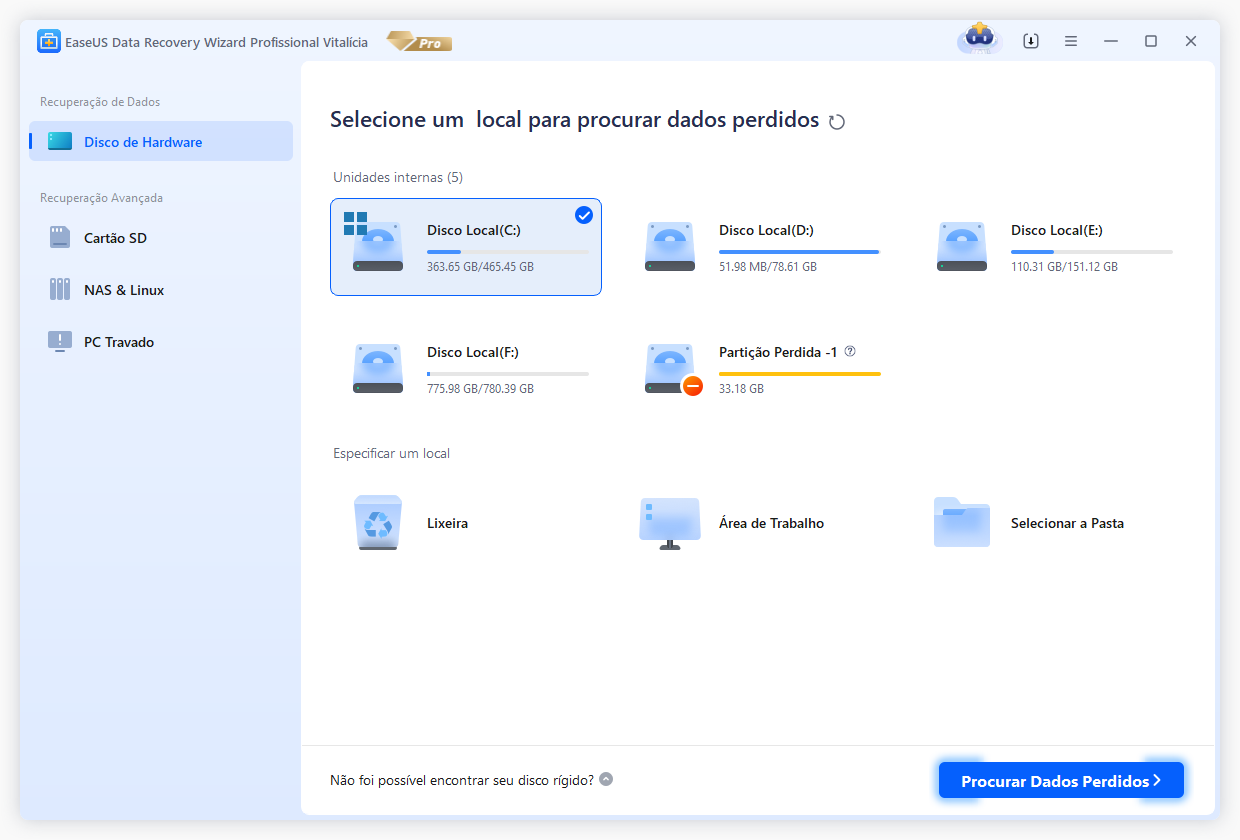
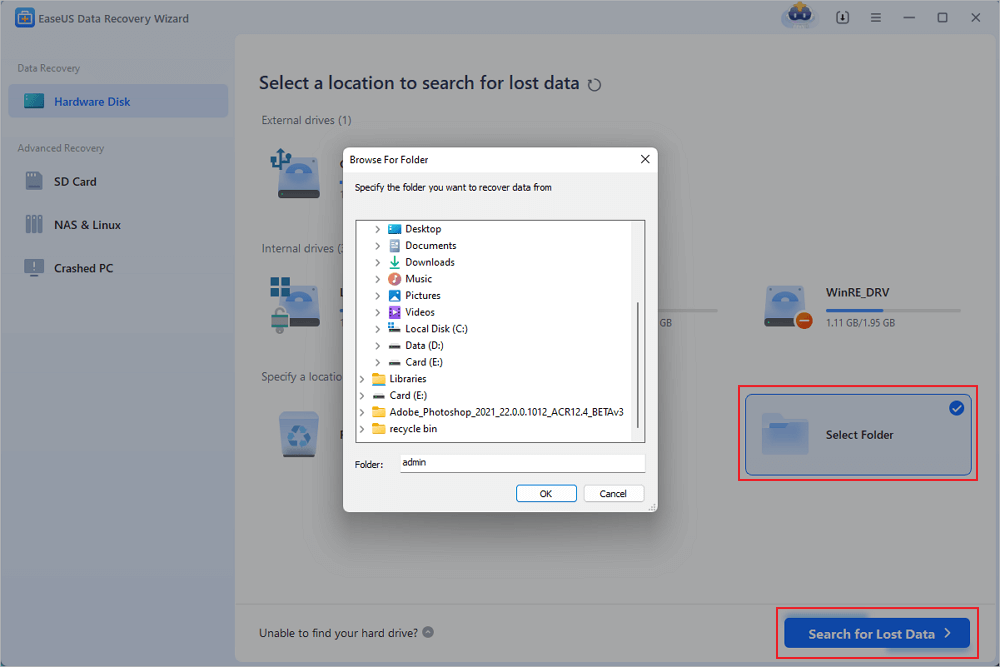
Passo 1. Selecione o local no seu computador em que você costumava salvar a pasta do Outlook e clique em "Procurar Dados Perdidos" para começar a encontrar a pasta perdida do Outlook.
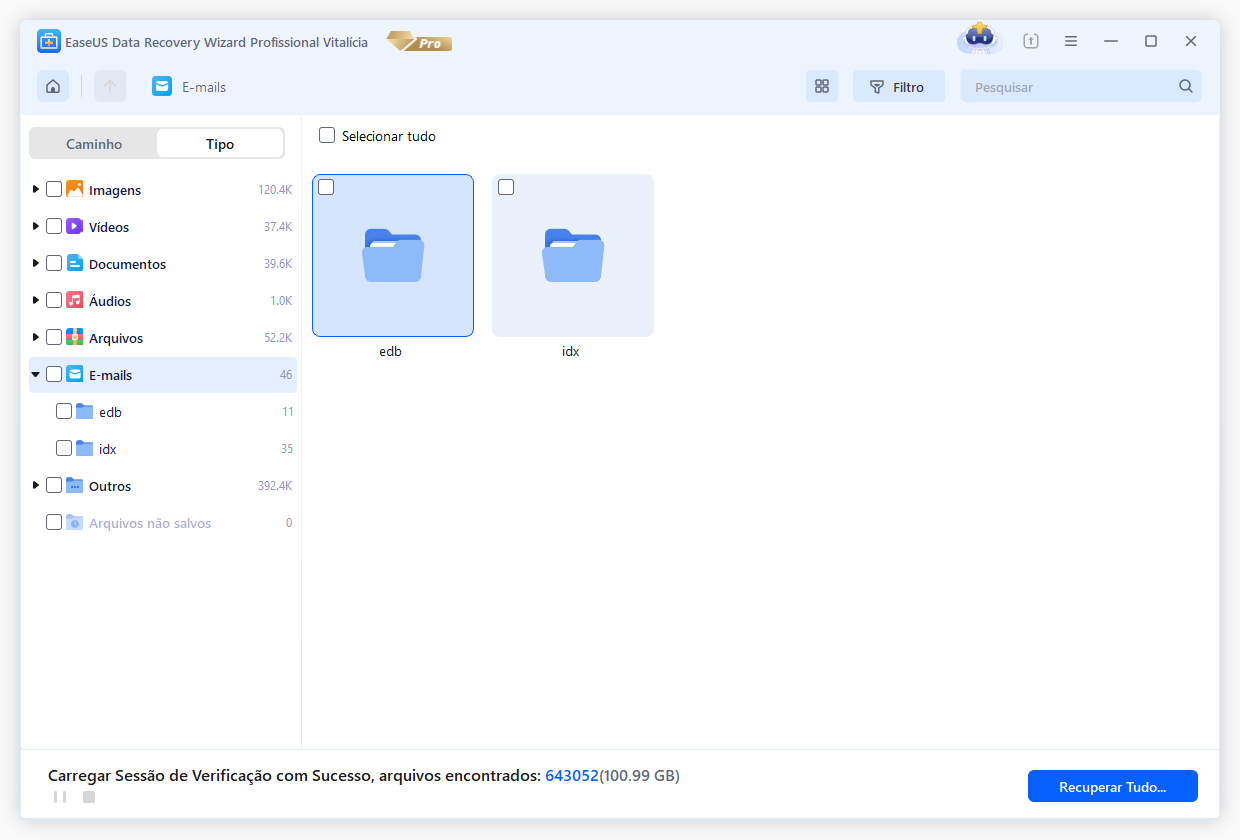
Passo 2. Aguarde pacientemente até o processo de digitalização terminar. Como você está tentando recuperar emails do Outlook, você pode usar o recurso Filtro para permitir que o software exiba apenas emails. Ou simplesmente insira .pst ou .ost na caixa Pesquisar.
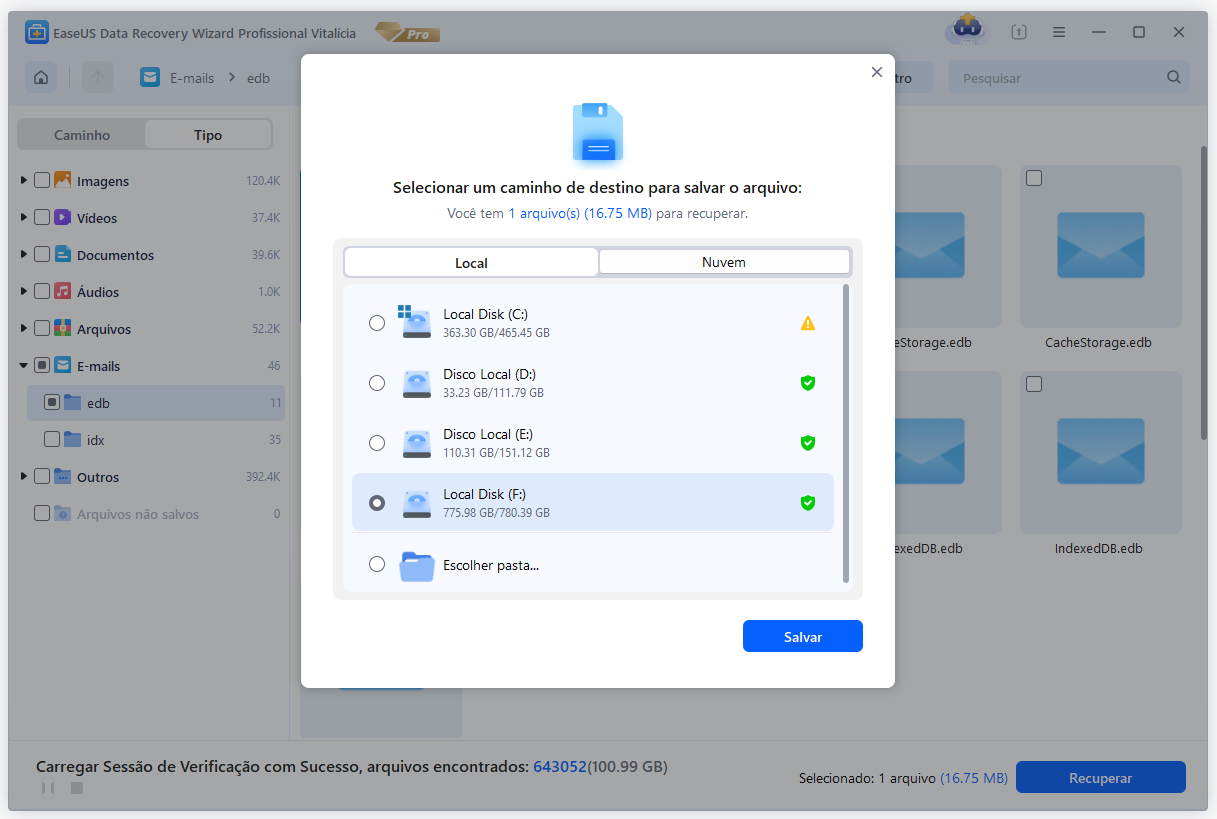
Passo 3. Entre todos os arquivos de email encontrados, escolha os arquivos de email desejados do Outlook e clique em "Recuperar".
Muitos usuários do Windows 10/11 comprovaram a eficácia da ferramenta. Se você se interessa por recuperação de e-mails, compartilhe no Facebook, Twitter, Instagram e outras redes sociais!
Como usar a função Recuperar itens excluídos do Outlook
Você pode usar a opção "Recuperar Itens Excluídos" do Outlook. Localize a pasta na sua pasta "Itens Excluídos" e mova-a de volta para o local correto na lista de pastas para restaurá-la. Veja o tutorial em vídeo aqui:
- 00:15 - Recuperar itens excluídos
- 01:05 - Excluir um item da pasta Itens Excluídos
- 01:46 - Recuperar itens excluídos do servidor
Uma pasta excluída permanentemente não pode ser recuperada no Outlook. Somente um software de recuperação de dados pode fazer isso. No entanto, as técnicas descritas neste artigo podem ser usadas para recuperar os e-mails da pasta excluída. Aprenda como recuperar e-mails excluídos permanentemente no Outlook .
1. Recuperar itens da pasta Itens Excluídos no Outlook
| ⚠️É importante observar que sua conta não permite recuperar um item excluído se você visualizar apenas a pasta Lixeira em vez da pasta Itens Excluídos. |
Quando você apaga acidentalmente algum e-mail do Outlook, ele acaba na pasta "Itens Excluídos" ou "Lixo Eletrônico". No entanto, seguindo estes procedimentos, você pode restaurá-lo rapidamente:
Passo 1. Abra o Outlook e selecione a pasta "Itens Excluídos" ou "Lixeira" na lista de suas pastas de e-mail.
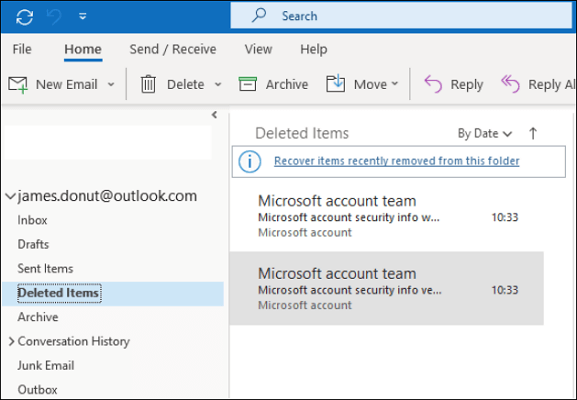
Passo 2. Após clicar com o botão direito do mouse no Outlook e selecionar "Mover" > "Outra Pasta" > "Caixa de Entrada" ou outras pastas semelhantes, clique em "OK" para recuperar as mensagens, calendários, contatos e tarefas.
2. Recuperar itens excluídos do servidor no Outlook
A recuperação de itens que não estão mais na sua pasta Itens Excluídos não é suportada pela sua conta se a opção Recuperar Itens Excluídos do Servidor estiver indisponível.
Passo 1. Selecione "Itens Excluídos" na lista de pastas de e-mail após fazer login no Microsoft Outlook.
Passo 2. Clique em "Recuperar itens excluídos do servidor" na tela inicial.
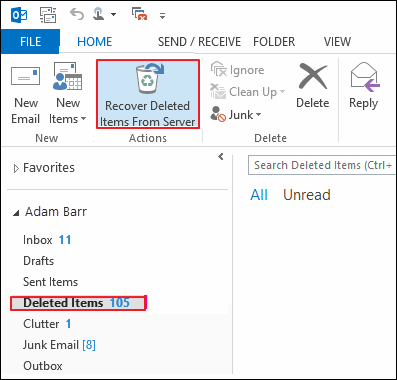
Passo 3. A Microsoft restaurará os emails do servidor Exchange e os listará para você. Em seguida, clique em "Restaurar itens selecionados" e em "OK" após selecionar o item que deseja recuperar.
Passo 4. Os emails recuperados são transferidos da pasta Itens Recuperáveis para a pasta Itens Excluídos. Você pode localizá-los e movê-los para sua Caixa de Entrada ou para outra pasta dentro dela.
SABER MAIS
Ainda tem dúvidas? Clique aqui para saber como recuperar emails apagados permanentemente do Gmail após 30 dias.
Para concluir
Todo o processo de recuperação de itens excluídos do Outlook é abordado neste artigo. Os itens perdidos podem ser recuperados através da Lixeira, da pasta Itens Excluídos e do Servidor no Outlook. Se você deseja recuperar emails excluídos permanentemente do Outlook ou recuperar emails excluídos permanentemente da Lixeira do Outlook, você pode fazer isso de duas maneiras. Você pode entrar em contato com a equipe de suporte do Microsoft Outlook ou tentar restaurar emails ou outros arquivos.
Perguntas frequentes sobre a recuperação de itens excluídos no Outlook
Se você ainda tiver dúvidas sobre como o Outlook recupera itens excluídos, confira as respostas rápidas abaixo para obter ajuda:
1. Como faço para recuperar e-mails excluídos permanentemente no Outlook?
- Certifique-se de estar conectado ao servidor de e-mail e online.
- Acesse a lista de pastas de e-mail no Outlook e clique em Itens Excluídos.
- Na guia Início, selecione Recuperar itens excluídos do servidor.
- Selecione os itens que deseja restaurar e clique em OK após escolher Restaurar Itens Selecionados.
2. É possível recuperar e-mails apagados permanentemente?
Os usuários podem recuperar suas próprias mensagens excluídas da Lixeira por até 30 dias após a exclusão, seguindo as instruções em Recuperar mensagens excluídas do Gmail. As mensagens na Lixeira são apagadas permanentemente após 30 dias e não podem ser recuperadas por usuários ou administradores. No entanto, você ainda pode usar o EaseUS Data Recovery Wizard Pro para recuperar e-mails excluídos permanentemente do Outlook.
3. Como faço para recuperar um e-mail apagado acidentalmente?
- Acesse sua página do Gmail.
- No menu à esquerda, selecione "Lixeira".
- Para recuperar um e-mail apagado, selecione-o.
- Para mover, clique no ícone "Mover". Ele tem a aparência de uma pasta de arquivos.
Você pode mover o e-mail excluído para qualquer outra pasta selecionando "Caixa de entrada" como destino.
4. Como faço para recuperar itens excluídos no Outlook ou no Outlook na Web?
Após inserir seu nome de usuário e senha, clique em Entrar. Clique com o botão direito do mouse em Itens Excluídos na sua lista de pastas de e-mail e selecione Recuperar Itens Excluídos. Se necessário, use a barra de pesquisa para localizar o item que deseja recuperar. Selecione o objeto após localizá-lo e clique em Recuperar.
Esta página foi útil?
-
![]()
Atualizado por
"Espero que minha experiência com tecnologia possa ajudá-lo a resolver a maioria dos problemas do seu Windows, Mac e smartphone."… -
![]()
Escrito por
"Obrigado por ler meus artigos, queridos leitores. Sempre me dá uma grande sensação de realização quando meus escritos realmente ajudam. Espero que gostem de sua estadia no EaseUS e tenham um bom dia."…

 Por que confiar na EaseUS
 Comentários dos Editores

20+
Anos de experiência

160+
Países e regiões

72 Milhões+
Downloads

4.7 +
Classificação do Trustpilot





Tópicos em Destaque


Pesquisa

