


-
![]()
Recuperação de Arquivos Excluídos
Como Recuperar Fotos Apagadas Permanentemente | 2026 09/07/2026
 6 min leitura
 -
![]()
-
![]()
-
![]()
-
![]()
-
![]()
Recuperação de Arquivos Excluídos
Recuperar Arquivos Excluídos do CD, CD-RW, DVD e DVD-RW18/06/20266 min leitura -
![]()
-
![]()
Recuperação de Arquivos Excluídos
Como Recuperar Vídeos Apagados do TikTok em Android/iPhone/PC18/06/20266 min leitura -
![]()
-
![]()
Índice da Página
💡EaseUS Data Recovery Wizard Free: recuperação gratuita de 2GB (500MB base + 1,5GB ao compartilhar no Facebook/X)
CONTEÚDO DA PÁGINA:
"Recentemente, apaguei alguns arquivos importantes por engano em um sistema Linux com Ext4. Como posso recuperá-los?" Esta é uma das perguntas mais frequentes! Este sistema de arquivos desempenha funções como armazenamento de dados, espaço de nomes, modelo de segurança, interface de programação de aplicativos (API) e implementação em um sistema de computador.
Como faço para recuperar arquivos apagados em um sistema de arquivos ext4?
Por u/leonheartx1988 em linuxquestions
A remoção acidental de partições Ext4 do Linux e a formatação geral do disco, o reparticionamento do disco rígido, uma falha na partição do disco, um superbloco corrompido, uma infecção por malware, uma reinstalação de software e uma restauração do sistema da rede de computadores estão entre os motivos mais prováveis (que discutiremos em detalhes mais adiante) de perda de dados em partições Ext4 do Linux.
Felizmente, a recuperação de dados em sistemas Ext4 é viável e pode ser realizada em uma máquina Windows com alguns passos simples. Ao longo deste artigo, você aprenderá sobre o sistema de arquivos Ext4 e os métodos mais eficazes para recuperar arquivos apagados de sistemas Linux Ext4 usando um software confiável de recuperação de dados. Vamos começar!
Método mais eficaz. Recupere arquivos apagados do Ext4 com software de recuperação para Linux.
Se você deseja recuperar arquivos apagados, recomendamos um software competente que pode ajudá-lo nessa tarefa. O EaseUS Data Recovery Wizard é um excelente aplicativo de recuperação de arquivos. Além disso, é uma ótima opção para quem precisa recuperar dados perdidos ou apagados.
E o melhor de tudo: o software de recuperação de dados EaseUS Linux pode ser usado em sistemas Linux como MX Linux e Manjaro.
Usuários de Linux podem restaurar facilmente arquivos, pastas ou diretórios excluídos usando o programa. Com essa ferramenta, é possível restaurar arquivos excluídos de uma máquina Linux rodando em um PC com Windows. O EaseUS Data Recovery Wizard pode usar qualquer dispositivo de armazenamento para recuperar dados excluídos, incluindo dados de discos rígidos, SSDs e cartões SD. Sistemas de arquivos RAW, que seu sistema operacional não reconhece, também podem ser restaurados.
Passo 1. Instale e inicie o EaseUS Data Recovery Wizard em seu PC com Windows. Escolha "Nas & Linux" no painel esquerdo. Este software detectará seu IP e porta automaticamente. Você precisa inserir o nome de usuário e a senha. Se o endereço IP ou a porta não estiverem corretos, você poderá corrigi-lo manualmente.
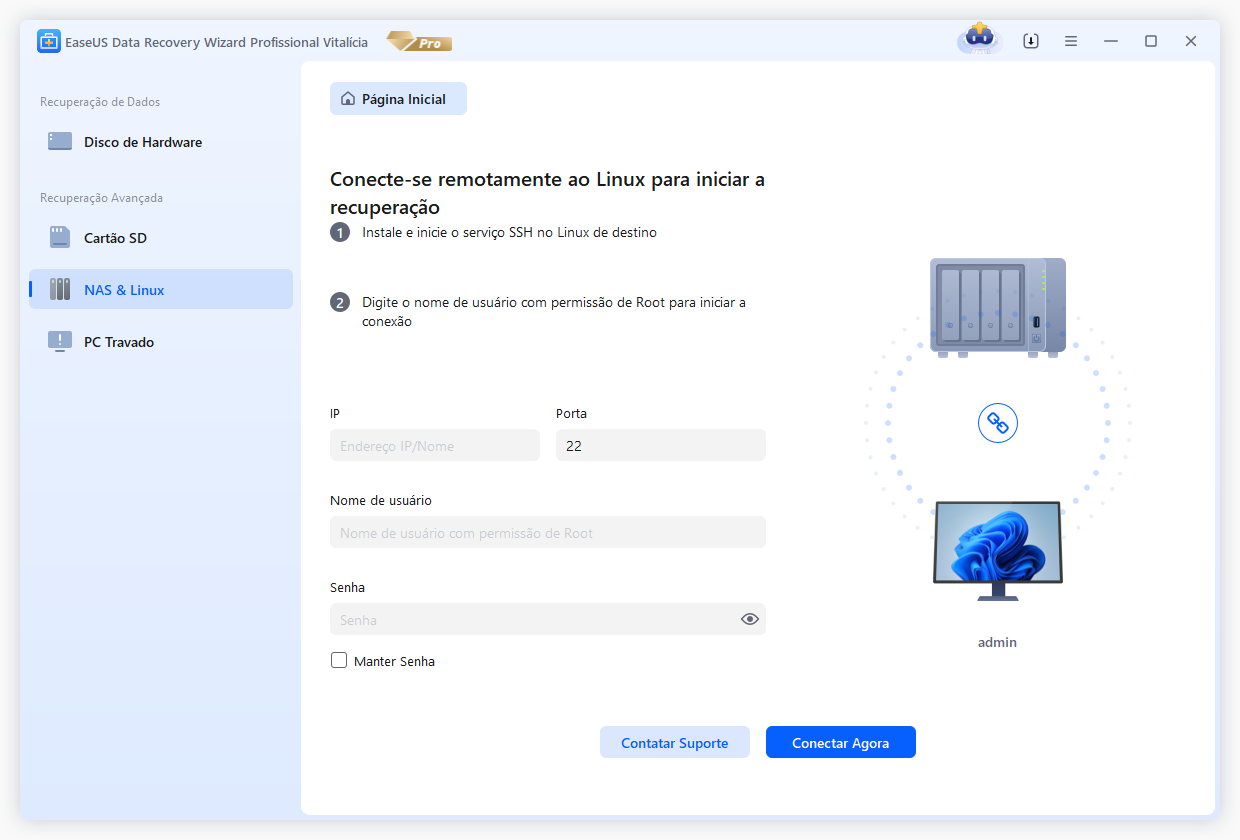
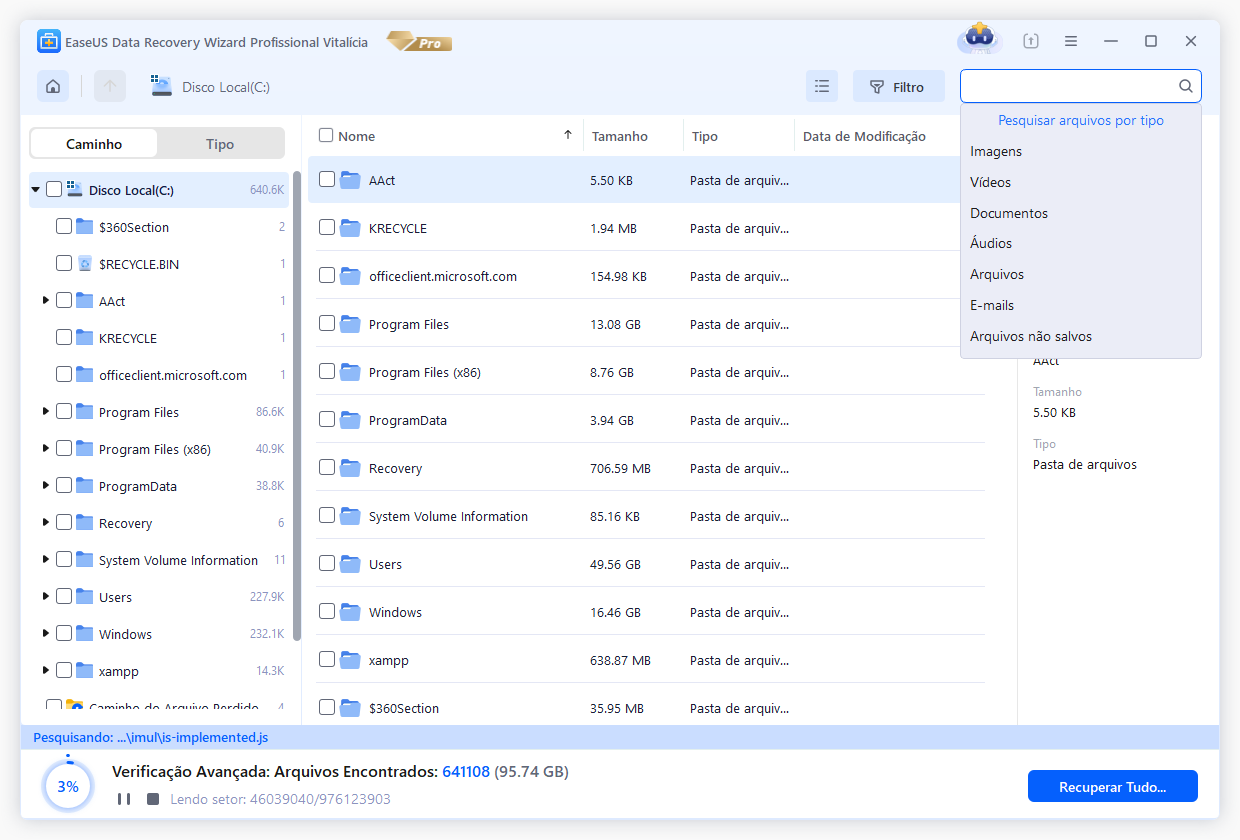
Passo 2. Após conectar-se com sucesso ao seu dispositivo Linux, selecione os arquivos excluídos que deseja recuperar. Você pode clicar no filtro para exibir apenas os tipos de arquivo desejados. Se você se lembrar do nome do arquivo, também poderá pesquisar na caixa de pesquisa, que é a maneira mais rápida de encontrar o arquivo de destino.
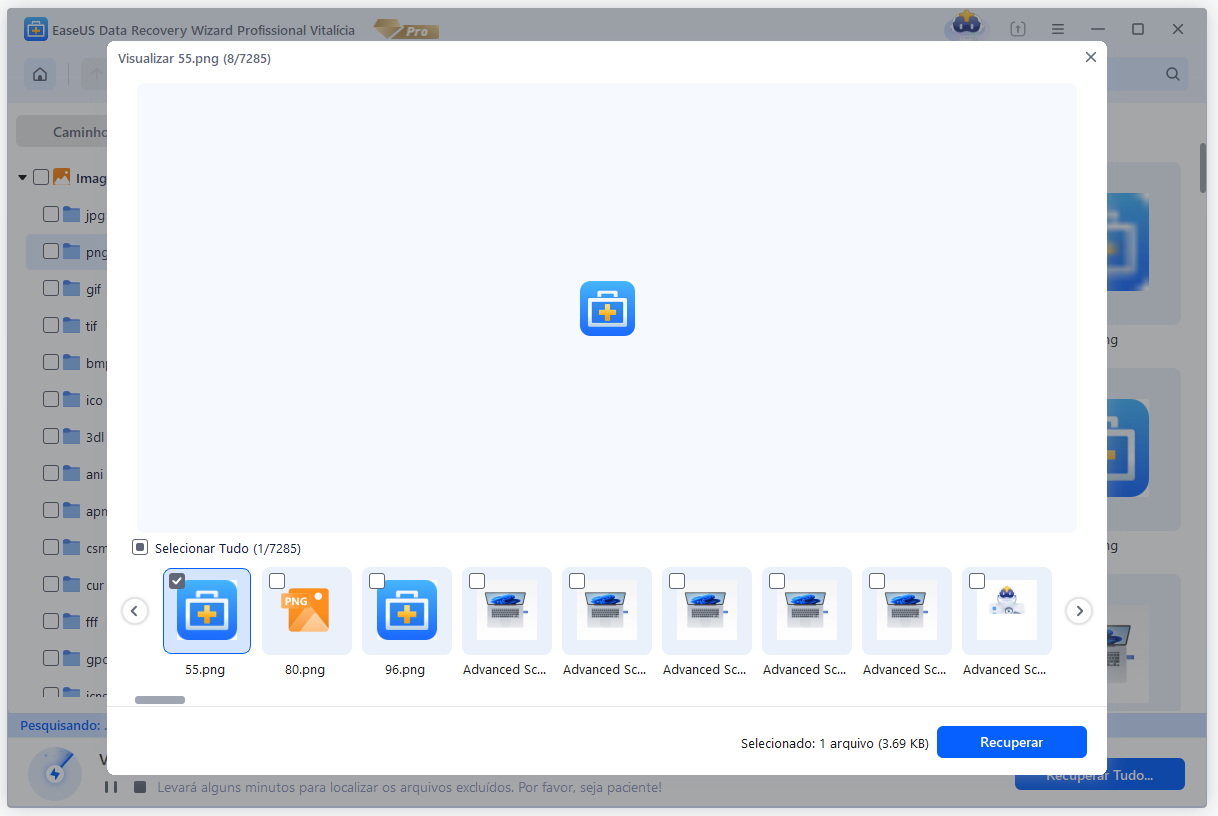
Passo 3. Você pode visualizar os arquivos digitalizados primeiro. Em seguida, selecione os dados de destino e clique no botão "Recuperar" para restaurar arquivos perdidos no Linux.
Método 2. Recuperar arquivos apagados em sistemas Ext4 com o Extundelete
A recuperação de dados em sistemas Ext4 é possível com softwares de código aberto, como o extundelete. Este utilitário de linha de comando permite recuperar arquivos de sistemas de arquivos Linux populares, incluindo o Ext4. Ele é especialmente útil para recuperar arquivos que foram apagados acidentalmente ou perdidos devido a falhas do sistema ou outros problemas.
Você pode precisar instalar esta ferramenta primeiro com as seguintes linhas de comando:
- Ubuntu and Debian: sudo apt install extundelete
- RHEL and CentOS: sudo yum install extundelete
- Arch Linux: sudo yay -S extundelete
Em seguida, consulte o guia a seguir para recuperar arquivos perdidos com o extundelete:
Passo 2. Digite sudo extundelete --file name /dev/sdb1 para recuperar um arquivo específico no Linux Ext4. É importante inserir o caminho correto do arquivo para que a recuperação seja bem-sucedida.
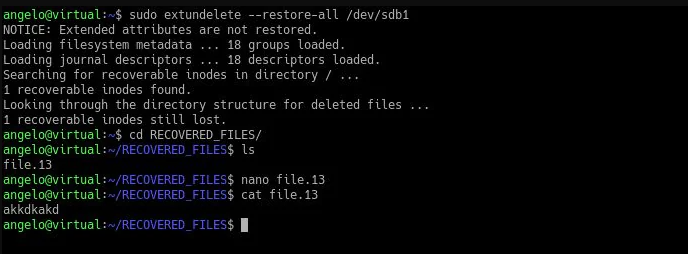
Passo 3. Digite sudo extundelete --restore-all /dev/sdb1 para restaurar todos os itens ausentes.
Método 3. Restaurar arquivos excluídos no Ext4 com o Ext4magic
Além do extundelete, você também pode usar o ext4magic para recuperar arquivos excluídos do Ext4. A ferramenta ext4magic foi projetada para recuperar arquivos de sistemas de arquivos Ext4. Ela consegue analisar os metadados do sistema de arquivos. Confira as linhas de comando a seguir para saber mais sobre a recuperação de arquivos Ext4:
Passo 1. Digite o seguinte comando para instalar o ext4magic:
- Ubuntu and Debian: sudo apt install ext4magic
- RHEL and CentOS: sudo yum install ext4magic
- Arch Linux: sudo yay -S ext4magic
Passo 2. Digite sudo ext4magic -l /dev/sda1 para listar todos os arquivos recuperáveis no Linux.
Passo 3. Digite sudo ext4magic -r 12345 /dev/sda1 para escolher o número do arquivo que deseja recuperar.
Passo 4. Se você quiser recuperar todos os arquivos, digite sudo ext4magic -R /dev/sda1.
Se você achar úteis esses dois utilitários de recuperação de arquivos via linha de comando, compartilhe-os com outros usuários de Linux clicando nos botões abaixo.
Saiba mais sobre o sistema de arquivos Ext4 do Linux
O Ext4 começou como uma série de extensões do Ext3. O Ext3 foi um desenvolvimento do Ext2, um descendente do Extfs, o sistema de arquivos inicial específico para Linux. Rémy Card e seus colegas desenvolveram o Extfs para resolver as limitações do sistema de arquivos MINIX usado por Linus Torvalds no kernel original do Linux. O MINIX (1987), de Andrew S. Tanenbaum, é um sistema operacional do tipo Unix.
O autor o escreveu com o objetivo de facilitar o ensino superior, permitindo que o UNIX fosse ensinado sem a necessidade de pagar um preço exorbitante pela versão original. O sistema de arquivos MINIX possui limitações. Por isso, o Extfs foi utilizado para "expandi-lo".
🎯Adição ao Kernel do Linux (Ext4dev) em 2006
O Ext4 foi incluído no kernel do Linux (Ext4dev) em 2006 e nos repositórios em 2008. É um sistema de arquivos com journaling (como o Ext3) que mantém um registro das modificações pendentes e implementadas.
Diferencia-se do seu diário pelo fato de que suas entradas mais recentes preveem o que acontecerá, em vez do que já aconteceu. Se preferir, considere-o um híbrido de agenda e diário. O registro em diário (opcional) permite corrigir rapidamente falhas no sistema de arquivos sem usar um software (e2fsck) para examinar toda a estrutura de dados em busca de anomalias.
🎯Um sistema de arquivamento de raízes/árvores
O Ext4 é um sistema de arquivos raiz/árvore típico que possui um setor de inicialização, tabela de partições e utiliza inodes (nós de índice) para representar arquivos e objetos, similar ao sistema de arquivos Unix.
O Ext4 oferece criptografia transparente, utiliza checksums em metadados (diário e outros), suporta TRIM e emprega alocação atrasada. Ele armazena dados até encontrar o método mais curto e eficiente para gravá-los por meio de alocação atrasada. Isso melhora a velocidade e aumenta a probabilidade de que os dados não sejam gravados em caso de queda de energia. Nessa circunstância, o uso de diário reduz o risco de perda de dados.
🎯Quando você deve usar o Ext4?
Como o Ext4 é um sistema de arquivos rápido, testado e comprovado, e que também é o sistema de arquivos padrão do Linux, ele é uma excelente escolha para usuários finais como o Tux.
É possível que o uso de Btrfs ou OpenZFS seja uma solução superior para dispositivos NAS, servidores ou qualquer outro caso em que a tolerância a falhas e a integridade dos dados sejam mais críticas do que o desempenho.
Por que você perde dados em uma partição Linux Ext4?
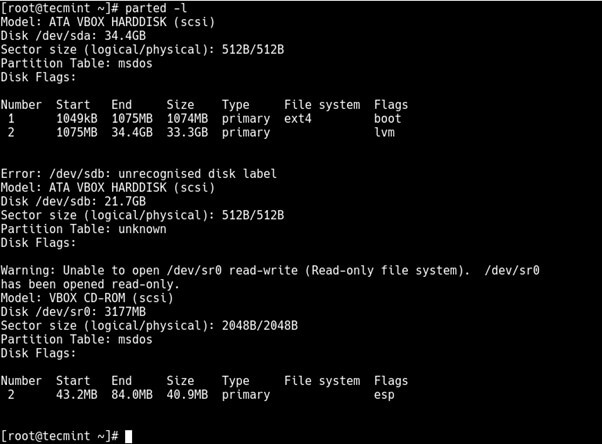
As causas mais prováveis de perda de dados em partições Ext4 do Linux, que serão exploradas em detalhes aqui, são as seguintes:
- 💻Restauração de fábrica: Muitos fabricantes de PCs oferecem uma função de restauração de fábrica que permite retornar o dispositivo às configurações originais de fábrica. No entanto, isso pode resultar na perda de todos os dados salvos no seu disco rígido local.
- ⌛Reinstalar o sistema: Para reinstalar o sistema corretamente, o administrador deve garantir que todas as caixas de seleção obrigatórias estejam marcadas. Após a instalação do sistema, selecionar a opção incorreta clicando nela e selecionando-a novamente pode resultar na perda de uma partição.
- 🚫Superbloco corrompido/danificado: Quando o Superbloco está danificado ou corrompido, os discos estendidos (EXT) ficam inacessíveis ao usuário.
- ⚠️Erro na tabela de partições : "Memória insuficiente", "quedas repentinas de energia" e "desligamento inesperado do sistema" são exemplos de dificuldades que podem resultar em entradas incorretas na tabela de partições (erros do sistema de arquivos).
- ❎Reparticionar o disco : Ao reparticionar o disco rígido, você pode formatá-lo acidentalmente ou excluir uma partição. Durante o processo de reparticionamento, podem ocorrer erros inesperados.
- ❗Formatação de disco : Formatar significa apagar tudo o que está no disco rígido, incluindo todas as partições e dados.
- 🗑️Exclusão de Partição no Linux : Deve-se considerar a possibilidade de uma partição ser excluída por engano durante o gerenciamento de partições de disco usando gerenciadores de partições como GNU Parted, FDisk ou GParted.
Você pode compartilhar esses possíveis motivos nas redes sociais para ajudar mais usuários de Linux a evitar a perda de dados.
Conclusão
Para recuperar arquivos apagados do Linux Ext4, você precisará de um programa de recuperação de dados de terceiros rápido e confiável. do seu sistema Windows. Embora o Linux tenha compatibilidade integrada com partições NTFS, o sistema operacional Windows não consegue ler partições Linux nativamente. Ele precisa recorrer a ferramentas de recuperação de dados de terceiros para fazer isso.
O EaseUS Data Recovery Wizard é a solução de recuperação de dados mais utilizada e confiável disponível atualmente. O programa é o mais rápido e eficaz para recuperação de dados de partições Linux Ext4, Ext3 e Ext2 no Windows.
Perguntas frequentes sobre como recuperar arquivos excluídos no Linux Ext4
Aqui estão algumas perguntas e respostas adicionais sobre a recuperação de arquivos excluídos no Ext4:
Como restaurar arquivos apagados no sistema Ext4?
Se você não possui backups, pode restaurar arquivos excluídos no Excel 4 utilizando os seguintes métodos:
- 1. Utilize o Assistente de Recuperação de Dados EaseUS - Interface amigável.
- 2. Aplicar extundelete - Ferramenta de linha de comando
- 3. Aplicar ext4magic - Ferramenta de linha de comando
Como faço para recuperar arquivos apagados permanentemente no Linux?
Quando os arquivos são excluídos permanentemente de um computador Linux, não é possível recuperá-los com software. Você deve restaurar esses arquivos excluídos a partir de backups recentes.
É possível recuperar arquivos apagados no Ext4 sem usar ferramentas de linha de comando?
Se você não quiser usar ferramentas de linha de comando para recuperar arquivos excluídos no sistema de arquivos Ext4 do Linux, experimente o EaseUS Data Recovery Wizard.
- Passo 1. Selecione NAS e Linux no painel esquerdo e, em seguida, escolha Recuperação do Linux. O sistema detectará automaticamente seu endereço IP e porta.
- Passo 2. Após conectar-se com sucesso ao seu dispositivo Linux, selecione os arquivos excluídos que deseja recuperar.
- Passo 3. Visualize e selecione os dados desejados e clique no botão "Recuperar" para restaurar os arquivos perdidos no Linux.
Esta página foi útil?
-
![]()
Atualizado por
"Espero que minha experiência com tecnologia possa ajudá-lo a resolver a maioria dos problemas do seu Windows, Mac e smartphone."… -
![]()
Escrito por
"Obrigado por ler meus artigos, queridos leitores. Sempre me dá uma grande sensação de realização quando meus escritos realmente ajudam. Espero que gostem de sua estadia no EaseUS e tenham um bom dia."…



 Por que confiar na EaseUS
 Comentários dos Editores

20+
Anos de experiência

160+
Países e regiões

72 Milhões+
Downloads

4.7 +
Classificação do Trustpilot





Tópicos em Destaque


Pesquisa

