


-
![]()
Recuperação de Arquivos Excluídos
Como Recuperar Arquivo X3F Excluído em 2026 18/06/2026
 6 min leitura
 -
![]()
Recuperação de Arquivos Excluídos
Como Recuperar a Imagem GIF Excluída no PC09/07/20266 min leitura -
![]()
Recuperação de Arquivos Excluídos
Como Recuperar um Texto Apagado no PC Windows (2026)18/06/20266 min leitura -
![]()
Recuperação de Arquivos Excluídos
Pasta de downloads ausente do Windows 11 [CORRIGIDO]18/06/20266 min leitura -
![]()
Recuperação de Arquivos Excluídos
A Pasta Imagens Ausente no Windows 11 | Recuperá-lo Agora18/06/20266 min leitura -
![]()
-
![]()
Recuperação de Arquivos Excluídos
Como faço para recuperar documentos no SharePoint? Aqui está o guia09/07/20266 min leitura -
![]()
Recuperação de Arquivos Excluídos
Como Recuperar Dados e Arquivos Apagados por Antivírus?18/06/20266 min leitura -
![]()
-
![]()
Recuperação de Arquivos Excluídos
Como Recuperar Arquivos Criptografados Excluídos de 4 Maneiras18/06/20266 min leitura
Índice da Página
💡EaseUS Data Recovery Wizard Free: recuperação gratuita de 2GB (500MB base + 1,5GB ao compartilhar no Facebook/X)
CONTEÚDO DA PÁGINA:
Seu computador travou enquanto você trabalhava em um documento do OpenOffice? Embora possa parecer alarmante, não se preocupe.
O OpenOffice possui recursos integrados que podem ajudar na recuperação de arquivos apagados. Além disso, existem outros métodos para auxiliar na recuperação de arquivos ODT apagados em cenários complexos de perda de dados.
Siga as soluções explicadas nesta publicação para restaurar seus documentos do OpenOffice rapidamente.
O que é um arquivo ODT do OpenOffice Writer?
Um arquivo ODT (Open Document Text) é um formato de arquivo popular usado pelo OpenOffice Writer.
Os arquivos ODT armazenam documentos de texto, incluindo formatação, imagens, tabelas e muito mais. Isso os torna uma opção versátil para criação e edição de documentos.

Algumas das possíveis razões para a exclusão de arquivos ODT no Windows incluem:
- Exclusão acidental : Os usuários frequentemente excluem arquivos ODT acidentalmente ao tentar remover outros. Isso pode acontecer ao selecionar vários arquivos, levando à remoção não intencional de documentos importantes.
- Ataques de vírus ou malware : Softwares maliciosos podem apagar ou corromper arquivos em um computador, incluindo documentos ODT. Se não forem devidamente mitigados, esses ataques podem levar à perda de dados importantes.
- Falhas de software : Se o OpenOffice Writer travar durante o processo de salvamento de um arquivo, o arquivo ODT poderá ser corrompido ou perdido completamente.
- Falha no dispositivo de armazenamento : Danos físicos em dispositivos de armazenamento, como discos rígidos, podem resultar na perda de arquivos ODT. Isso pode ocorrer devido a mau funcionamento do hardware ou quedas de energia.
Como recuperar arquivos ODT excluídos [3 dicas]
Esta seção apresentará três dicas eficazes para ajudar você a recuperar arquivos ODT excluídos do OpenOffice Writer. Siga estas soluções simples para garantir que você não perca seu trabalho valioso!
Solução 1. Recuperar arquivos ODT com um software de recuperação de dados.
Um software de recuperação de dados como o EaseUS Data Recovery Wizard pode resolver seu problema. Este software foi desenvolvido para recuperar arquivos apagados em diversas situações, incluindo exclusão acidental, falha do sistema e corrupção de dados.
A interface amigável do software simplifica o processo de recuperação de dados, tornando-o fácil tanto para iniciantes quanto para usuários experientes. Ele suporta a recuperação de dados de discos rígidos, unidades USB e outros dispositivos de armazenamento, garantindo que você possa localizar e restaurar seus arquivos ODT com facilidade.
A seguir estão os passos para recuperar seus arquivos ODT usando o EaseUS Data Recovery Wizard.
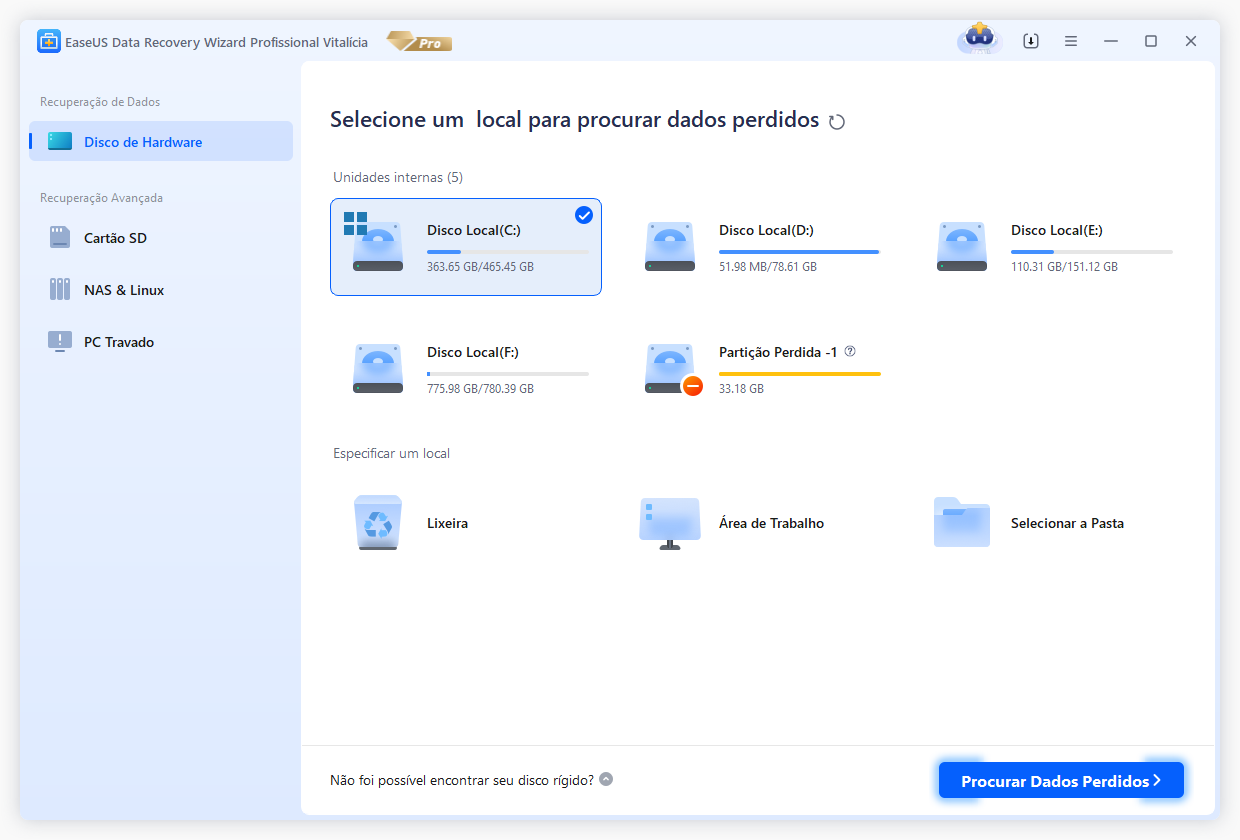
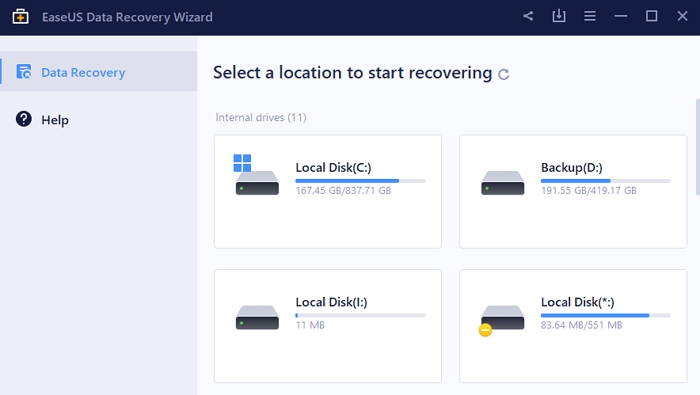
Passo 1. Inicie o software de recuperação de arquivos Office EaseUS no seu computador. Seus discos rígidos, assim como os discos externos, serão detectados e exibidos no mapa do interface. Escolha o local exato em que você perdeu os arquivos do Office e clique no botão Procurar Dados Perdidos.
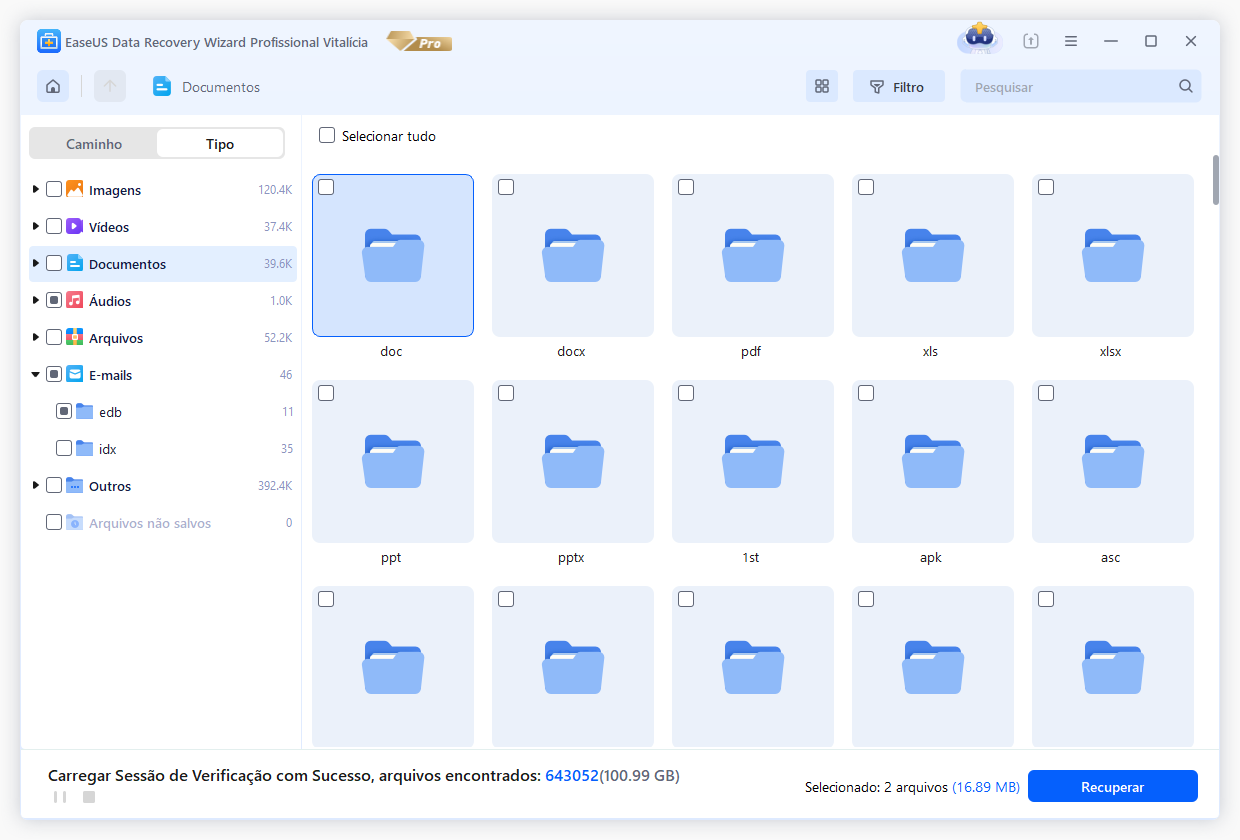
Passo 2. O software iniciará uma verificação rápida depois que você clicar no botão Verificar e, em breve, os arquivos excluídos aparecerão. Pode demorar um pouco mais para a verificação avançada encontrar muito mais dados. Quando o processo terminar, você poderá filtrar os arquivos do Office pela categoria "Documentos".
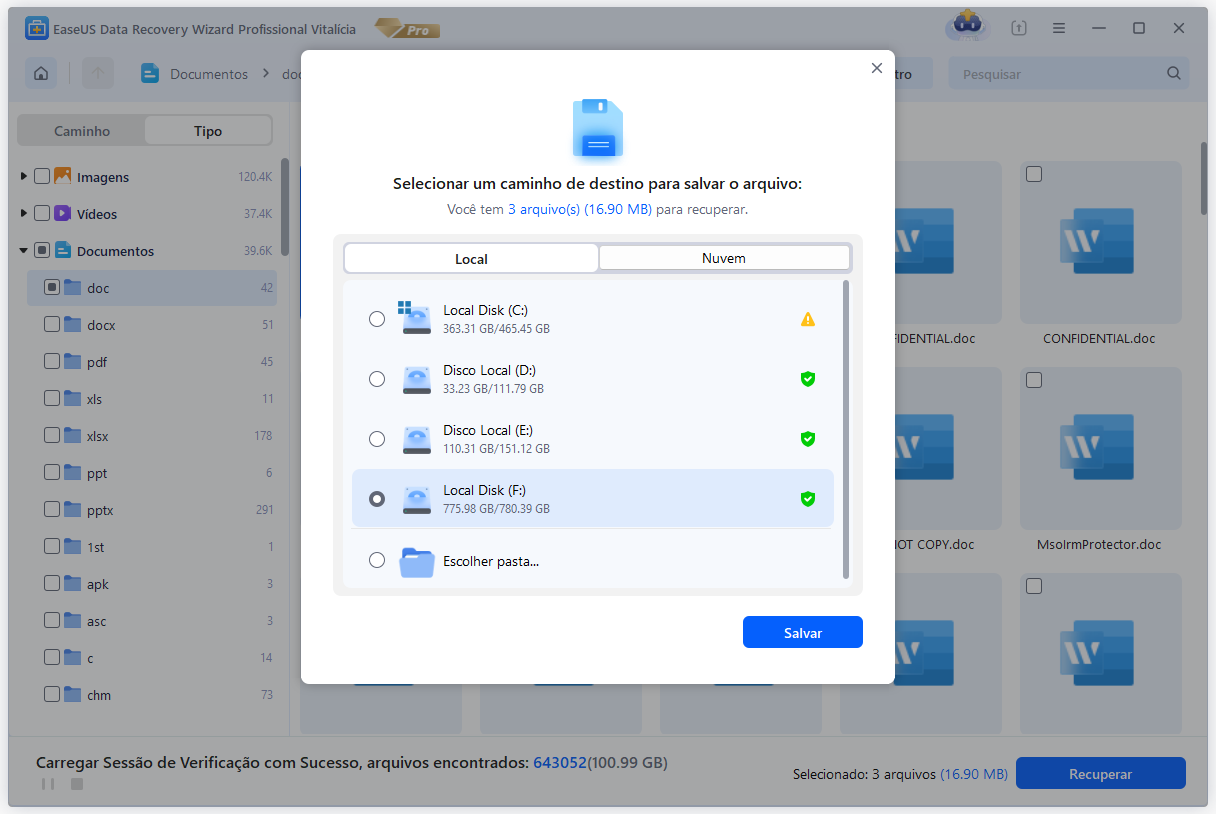
Passo 3. Selecione os arquivos do Office (por exemplo, Word, Excel e PowerPoint) e clique no botão Recuperar. Você pode procurar um local diferente para salvar os arquivos recuperados.
Compartilhe este guia nas redes sociais para ajudar outras pessoas a recuperar seus arquivos ODT perdidos sem esforço!
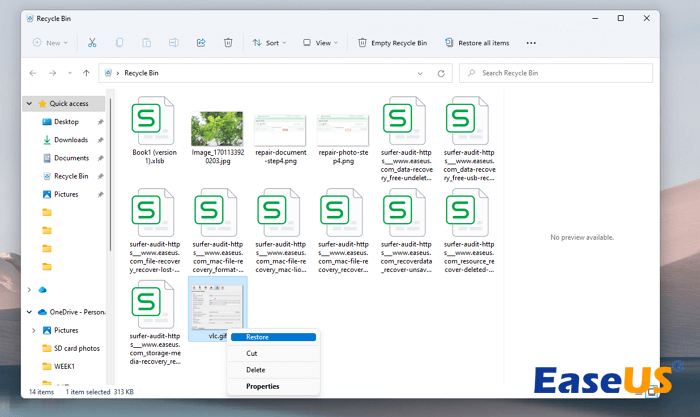
Solução 2. Recuperar arquivos ODT perdidos da Lixeira
Comece verificando a Lixeira (no Windows) ou a Lixeira (no macOS) do seu computador. É fácil esquecer essa etapa quando os arquivos são apagados rapidamente. Se o seu arquivo estiver lá, você está com sorte!
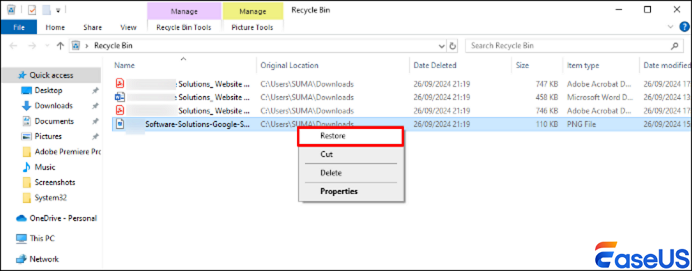
Passo 1. Abra a "Lixeira de Reciclagem" ou "Lixeira Geral".

Passo 2. Procure o arquivo .odt que você excluiu. Você pode usar a barra de pesquisa para encontrá-lo mais facilmente se houver muitos itens.
Passo 3. Se você encontrar o arquivo, clique com o botão direito do mouse e escolha "Restaurar" (ou "Colocar de volta" no macOS).
Solução 3. Utilizar backups na nuvem para encontrar arquivos ODT excluídos.
Se você tem salvo seus arquivos em serviços de nuvem como Google Drive, Dropbox ou OneDrive, há uma boa chance de seu arquivo ODT estar salvo em um backup. Veja como verificar:
Passo 1. Faça login na sua conta de armazenamento em nuvem.

Passo 2. Procure o seu arquivo .odt nas pastas apropriadas.
Passo 3. Muitas plataformas de armazenamento em nuvem mantêm os arquivos excluídos em uma pasta de lixeira ou de recuperação por um período.
Passo 4. Se você encontrar o arquivo, restaure-o para sua localização original.
Utilizar o armazenamento em nuvem é uma ótima maneira de evitar a perda de dados no futuro. A sincronização automática ajuda a garantir que seus arquivos sejam sempre copiados e protegidos.

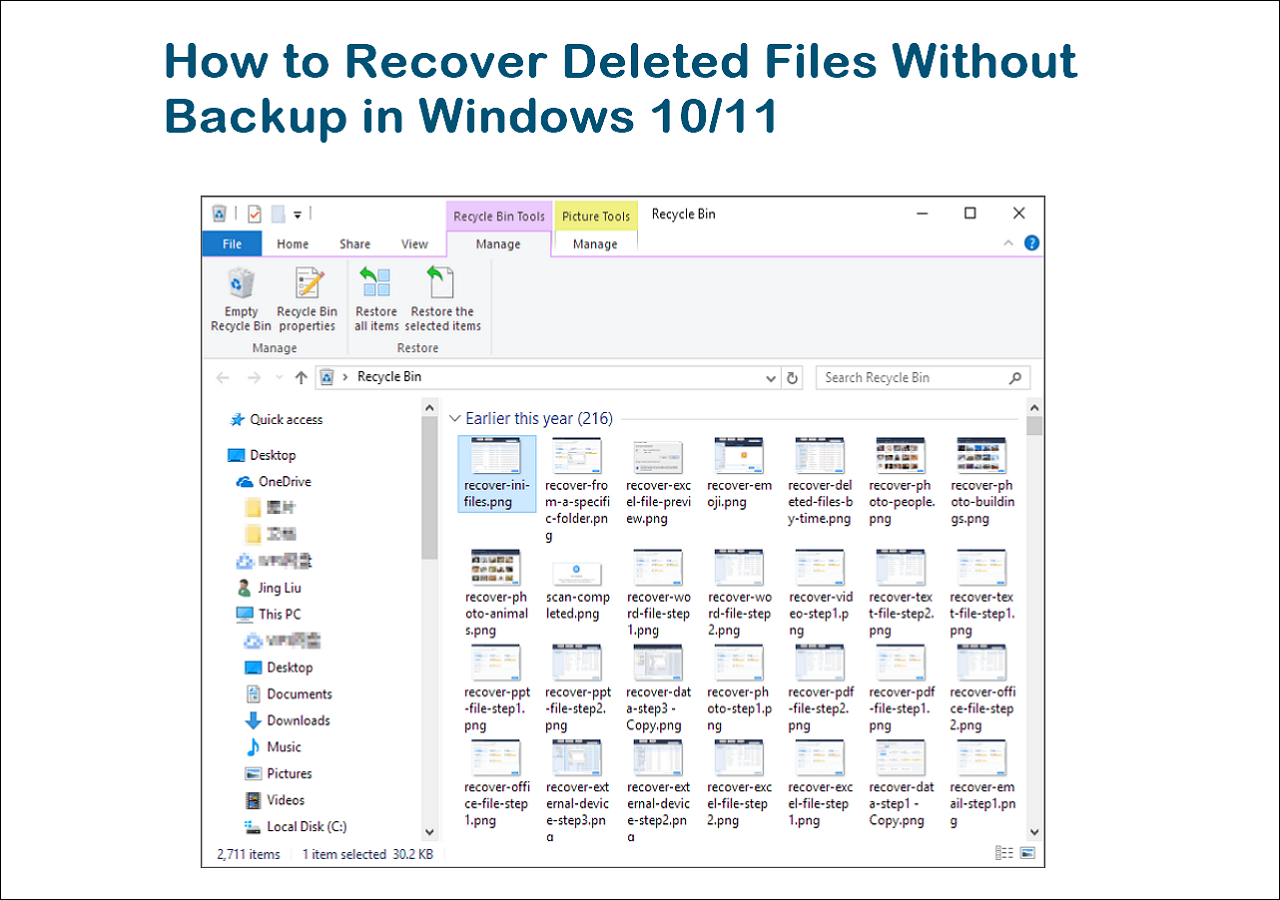
Como recuperar arquivos apagados sem backup no Windows 10/11
Como recuperar arquivos apagados sem backup no Windows? Este guia apresenta 4 métodos eficientes para restaurar arquivos apagados sem backup no Windows.
Se você achou este guia útil, compartilhe-o nas redes sociais para ajudar outras pessoas a recuperar seus documentos do OpenOffice. Divulgue e torne a recuperação de dados mais fácil para todos!
Resumo
Neste artigo, analisamos como recuperar arquivos ODT excluídos do OpenOffice Writer, destacando vários métodos, como verificar a Lixeira, usar backups na nuvem e empregar software de recuperação de dados.
Cada abordagem oferece uma solução viável para recuperar documentos importantes perdidos devido a exclusão acidental ou falhas do sistema. Recomendamos fortemente o download do EaseUS Data Recovery Wizard para aumentar suas chances de recuperação bem-sucedida.
Este poderoso software oferece opções confiáveis de recuperação de arquivos e pode ajudar a restaurar seus arquivos ODT perdidos de forma rápida e eficiente.
Perguntas frequentes sobre a recuperação de arquivos ODT
Esta seção aborda algumas das perguntas mais frequentes sobre a recuperação de arquivos ODT do OpenOffice Writer. Desde opções de recuperação de arquivos até a localização de backups, aqui estão as respostas para ajudá-lo a recuperar o acesso aos seus arquivos perdidos.
1. O OpenOffice possui recurso de recuperação?
Sim, o OpenOffice possui um recurso de recuperação. Se o aplicativo travar ou você encontrar um erro, o OpenOffice verificará os dados de recuperação automática ao ser reiniciado e sugerirá a restauração de qualquer trabalho perdido. Você também pode configurar a recuperação automática manualmente acessando "Ferramentas" > "Opções" > "Carregar/Salvar" > "Geral" e certificando-se de que a caixa "Salvar informações de recuperação automática a cada" esteja marcada.
2. Onde os arquivos de backup do OpenOffice são armazenados?
Se existirem arquivos de backup, eles ainda estarão no seu disco rígido, na pasta onde foram salvos inicialmente. Você pode abrir o "OpenOffice", ir em "Arquivo" > "Abrir" e usar as ferramentas de navegação para encontrar essa pasta e selecionar os arquivos. O local padrão para backups geralmente é:
C:\Users\Nome de usuário\AppData\Roaming\OpenOffice.org\Número da versão\usuário\backup.
3. Como faço para recuperar um arquivo sobrescrito no OpenOffice?
Para restaurar um documento sobrescrito:
Passo 1. Selecione o arquivo e clique em "Recuperar".
Passo 2. Uma caixa de diálogo será exibida, permitindo que você escolha onde salvar o arquivo restaurado.
Passo 3. Após selecionar o local, clique em "OK" para concluir o processo.
Esta página foi útil?
-
![]()
Atualizado por
"Espero que minha experiência com tecnologia possa ajudá-lo a resolver a maioria dos problemas do seu Windows, Mac e smartphone."… -
![]()
Escrito por
"Obrigado por ler meus artigos, queridos leitores. Sempre me dá uma grande sensação de realização quando meus escritos realmente ajudam. Espero que gostem de sua estadia no EaseUS e tenham um bom dia."…



 Por que confiar na EaseUS
 Comentários dos Editores

20+
Anos de experiência

160+
Países e regiões

72 Milhões+
Downloads

4.7 +
Classificação do Trustpilot





Tópicos em Destaque


Pesquisa

