


-
![]()
Recuperação de Arquivos Excluídos
Como recuperar arquivos excluídos com Shift + Delete no Windows 11 09/07/2026
 6 min leitura
 -
![]()
-
![]()
-
![]()
-
![]()
Recuperação de Arquivos Excluídos
Como Recuperar Notas Autoadevisas Apagadas Acidentalmente?18/06/20266 min leitura -
![]()
Recuperação de Arquivos Excluídos
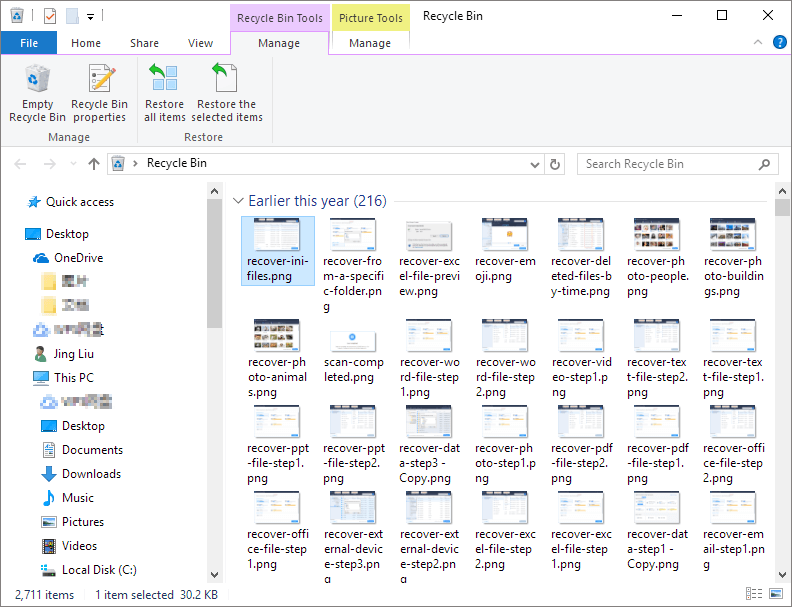
Como Recuperar Arquivos Excluídos da Lixeira Grátis sem Software18/06/20266 min leitura -
![]()
Recuperação de Arquivos Excluídos
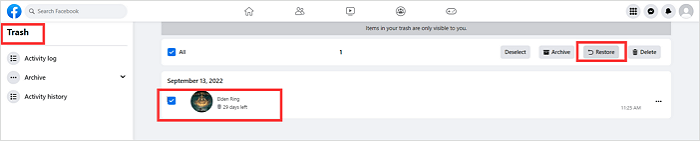
Como Recuperar Fotos Excluídas do Facebook no PC e Celular09/07/20266 min leitura -
![]()
Recuperação de Arquivos Excluídos
Como Recuperar Arquivos Criptografados Excluídos de 4 Maneiras18/06/20266 min leitura -
![]()
Recuperação de Arquivos Excluídos
Como recuperar arquivos PNG excluídos [5 métodos simples]09/07/20266 min leitura -
![]()
Recuperação de Arquivos Excluídos
Recuperar Documentos do Word Apagados Permanentemente18/06/20266 min leitura
Índice da Página
💡EaseUS Data Recovery Wizard Free: recuperação gratuita de 2GB (500MB base + 1,5GB ao compartilhar no Facebook/X)
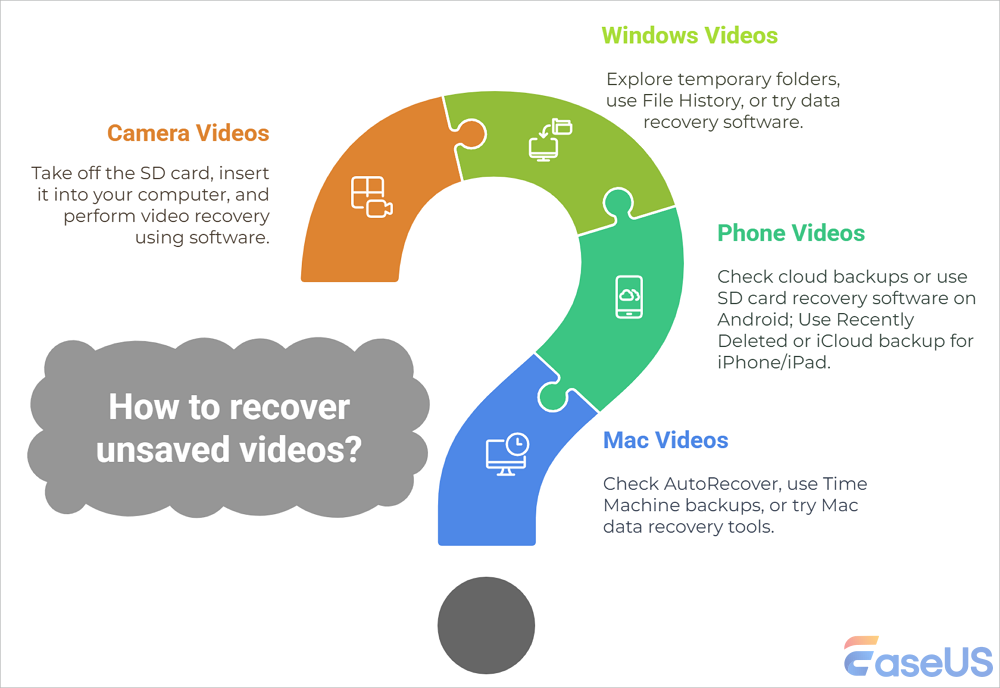
Perder um vídeo não salvo pode ser frustrante, seja um projeto de trabalho importante, uma lembrança preciosa ou conteúdo criativo no qual você passou horas editando. A boa notícia é que, em muitos casos, os arquivos de vídeo não salvos podem ser recuperados rapidamente. Este guia descreve os métodos mais eficazes para recuperar vídeos não salvos no Windows, Mac, câmeras ou smartphones. Continue lendo para aprender os passos detalhados e dicas de prevenção para evitar futuras perdas de dados.
| ✅ | Suponha que os arquivos de vídeo não salvos sejam tão importantes que você não tenha tempo para tentar todos os métodos deste post; instale diretamente o EaseUS Data Recovery Wizard , que oferece suporte a uma ampla variedade de tipos de arquivo para recuperar MP4, AVI, MOV, 3GP, WMV, MKV, FLV, etc., e fornece uma interface amigável para garantir que até mesmo um usuário iniciante de computador possa restaurar rapidamente arquivos não salvos/perdidos. |
É possível recuperar arquivos de vídeo não salvos?
Arquivos de vídeo não salvos geralmente podem ser recuperados, dependendo de como foram perdidos e das medidas tomadas posteriormente. Aqui estão os motivos mais comuns para a perda de vídeos não salvos.
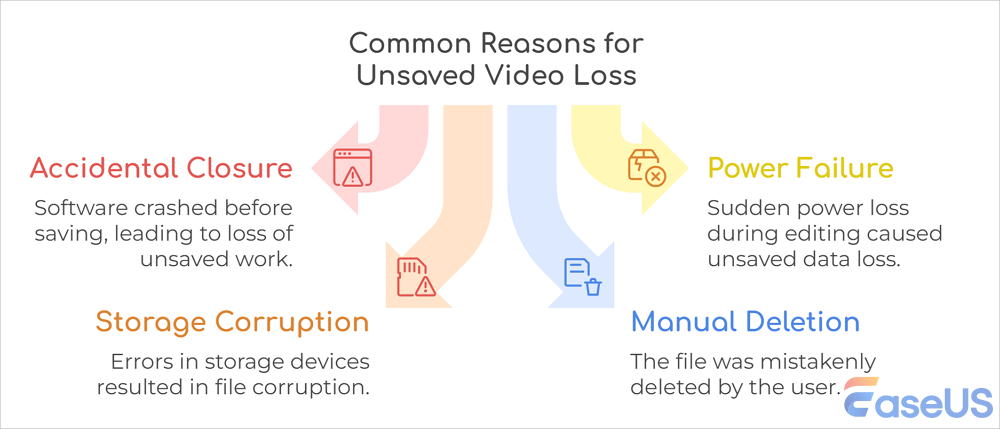
Aqui estão os cenários comuns de perda de vídeo e as soluções que você pode consultar:
| Cenários comuns de perda de vídeo | Soluções |
| Projetos de edição de vídeo não salvos | Se o seu vídeo estiver sendo editado em programas como Premiere Pro, DaVinci Resolve, Final Cut Pro, etc., usando arquivos salvos automaticamente ou temporários. |
| Gravações não salvas | Algumas gravações feitas no OBS, Zoom e outros gravadores de tela que você esqueceu de salvar podem ser restauradas da pasta temporária. |
| Excluído antes de salvar | Pare de usar a unidade imediatamente e, em seguida, verifique a lixeira ou use um software de recuperação de vídeo para recuperar vídeos não salvos. |
| O jogo travou antes de salvar. | Verificar as pastas de capturas e cache, ou consultar o painel de controle do criador em busca de vídeos sob demanda (VODs) salvos, ajuda a restaurar gravações de jogos ou transmissões ao vivo não salvas. |
Escolha a solução adequada e recupere seus arquivos de vídeo não salvos no Windows, Mac, celular, câmeras, etc.
Solução 1. Use um software de recuperação de vídeo para restaurar vídeos não salvos
O software de recuperação de vídeo EaseUS ajuda a recuperar vídeos não salvos, perdidos ou apagados. Se seus arquivos de vídeo foram apagados antes de serem salvos, pare de usar a unidade imediatamente para evitar perda de dados e possível sobrescrita. Em seguida, siga os passos abaixo para restaurar os arquivos de vídeo não salvos:
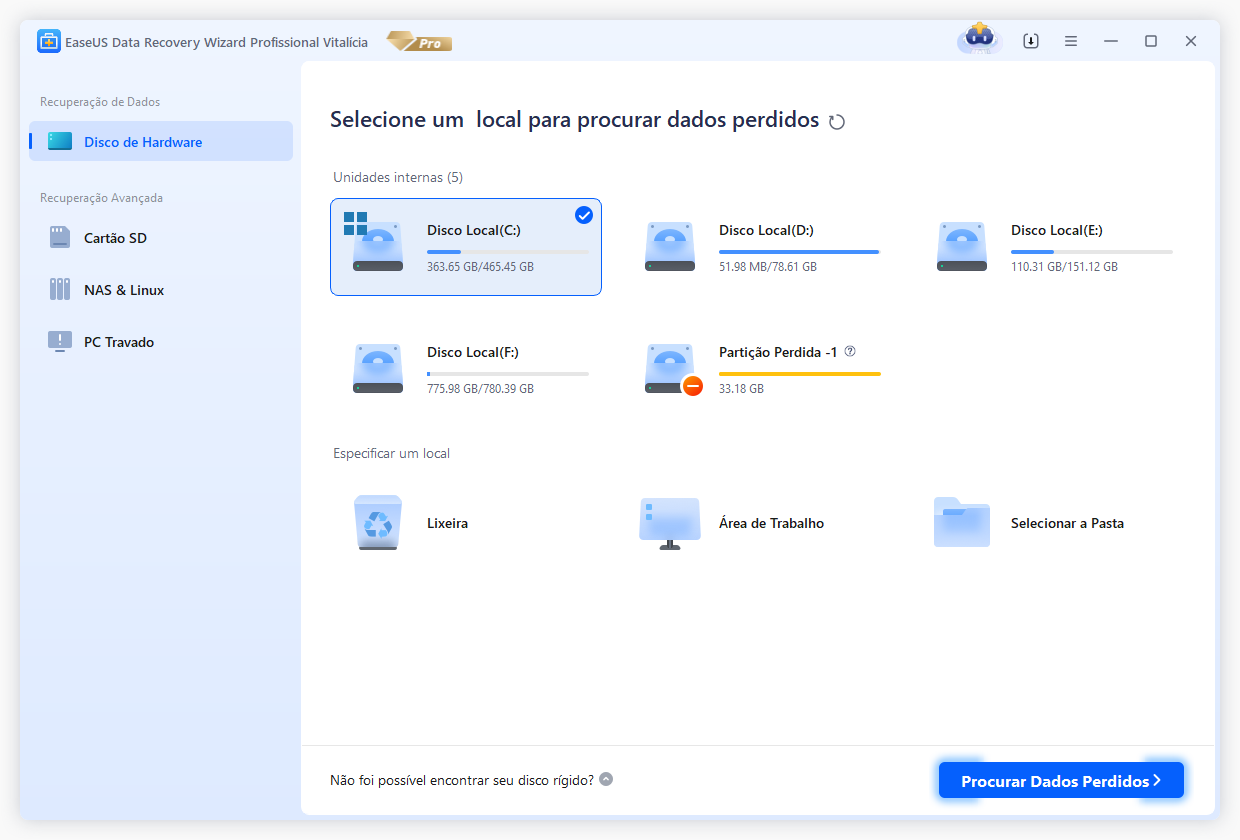
Passo 1. Execute o EaseUS Data Recovery Wizard e selecione o local ou o dispositivo em que os vídeos foram perdidos. Clique em "Procurar Dados Perdidos" para digitalizar e encontrar os vídeos.
Passo 2. Após a verificação, escolha "Vídeos" no menu suspenso "Filtro". Clique duas vezes nos vídeos encontrados e visualize-os na janela exibida.

Passo 3. Selecione os arquivos de vídeo que deseja restaurar. Clique em "Recuperar" para salvar os vídeos encontrados em outro local seguro no seu PC ou dispositivo de armazenamento externo.

Compartilhe esta publicação com seus amigos nas redes sociais para ajudá-los a aprender como recuperar vídeos excluídos que não foram salvos.

Solução 2. Recuperar vídeos não salvos através da pasta Lixeira.
Às vezes, você pode ter apertado o botão de excluir no meio da gravação de um vídeo. Nesse caso, você pode encontrar os vídeos não salvos na pasta "Excluídos recentemente" ou na Lixeira (pasta Lixo no Mac). Confira os passos a seguir para recuperar arquivos excluídos da Lixeira:
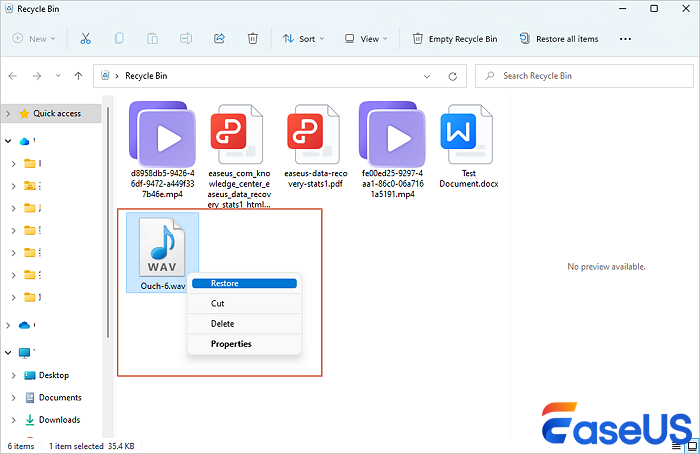
Passo 1. Abra a Lixeira clicando duas vezes no ícone correspondente na Área de Trabalho.
Passo 2. Localize os vídeos excluídos. Você pode pesquisar o item através da barra de pesquisa no canto superior direito.
Passo 3. Clique com o botão direito do mouse no vídeo selecionado e escolha "Restaurar" para confirmar e movê-lo para o local de armazenamento original.
Solução 3. Recuperar vídeos não salvos da pasta de salvamento automático/temporária
Muitos programas, incluindo o Premiere Pro, o Camtasia e o Windows Movie Maker, salvam automaticamente os rascunhos. Portanto, você pode restaurar arquivos de vídeo não salvos a partir de seus rascunhos:
- Pressione "Win + R" e digite %temp% . Procure por extensões de arquivo como ".mp4", ".mov" ou ".avi".
Ou você pode procurar na pasta de salvamento automático, cujo caminho geralmente é "Documentos > [Nome do Software] > Pastas de salvamento automático".
Considerações finais
Este artigo discute os métodos mais eficazes para recuperar vídeos não salvos no Windows, Mac, câmeras ou smartphones, incluindo o uso do software de recuperação de vídeo EaseUS, a verificação da Lixeira e a restauração de vídeos não salvos da pasta de salvamento automático ou de arquivos temporários. Se o vídeo for essencial, instale a ferramenta de recuperação de dados EaseUS para resgatar os dados não salvos de forma rápida e segura!
Perguntas frequentes sobre como recuperar vídeos não salvos
Aqui estão algumas perguntas frequentes sobre como recuperar vídeos não salvos:
1. Como posso recuperar meus vídeos sem backup?
Fotos e vídeos que não foram salvos em backup permanecem na sua lixeira por 30 dias. Se você não encontrar fotos ou vídeos, verifique sua lixeira.
2. Como faço para recuperar vídeos perdidos no meu computador?
Você pode verificar o histórico do arquivo seguindo os passos abaixo:
- Clique com o botão direito do mouse na pasta onde a pasta está localizada e selecione "Restaurar versão anterior".
- Verifique a data do backup listado para encontrar a versão em que o arquivo foi excluído acidentalmente. Clique em Restaurar.
Este método só funciona para usuários que ativaram o histórico de arquivos.
3. Existe algum software gratuito para recuperação de vídeos?
O EaseUS Data Recovery Wizard Free ajuda você a recuperar fotos, vídeos, documentos e músicas apagados sem custo algum. Suas varreduras com inteligência artificial investigam a fundo para localizar até mesmo arquivos difíceis de encontrar em discos rígidos, cartões SD ou dispositivos USB. Visualize os itens antes de restaurá-los e só atualize para a versão Pro se funcionar.
Esta página foi útil?
-
![]()
Atualizado por
"Espero que minha experiência com tecnologia possa ajudá-lo a resolver a maioria dos problemas do seu Windows, Mac e smartphone."… -
![]()
Escrito por
"Obrigado por ler meus artigos, queridos leitores. Sempre me dá uma grande sensação de realização quando meus escritos realmente ajudam. Espero que gostem de sua estadia no EaseUS e tenham um bom dia."…


 Por que confiar na EaseUS
 Comentários dos Editores

20+
Anos de experiência

160+
Países e regiões

72 Milhões+
Downloads

4.7 +
Classificação do Trustpilot





Tópicos em Destaque


Pesquisa

