


Content
Índice da página
Sobre o autor
Tópicos quentes

Atualizado por
JacintaAtualizado em 18/06/2026
O software de gerenciamento de partições do Windows 10 também serve para gerenciar partições e realizar gerenciamento avançado de discos no Windows 8/7 e em sistemas Windows mais antigos.
Precisa da ferramenta Partition Magic para gerenciamento de partições no Windows 10?
Durante o uso do computador, você pode se deparar com diversos problemas de gerenciamento de partições no Windows 10 ou em sistemas Windows anteriores (Windows 8/8.1/7/XP/Vista), como os listados abaixo:
- Erro de pouco espaço em disco: o espaço em disco da partição do sistema está diminuindo ou a partição do sistema precisa ser expandida.
- Reduza o tamanho de uma partição grande para criar mais partições.
- Copiar ou clonar partição/disco
- Limpe ou otimize a partição.
- Converter disco para MBR ou GPT
Aqui não abordaremos o Gerenciamento de Disco no Windows 10. Isso porque é inconveniente redimensionar ou mesclar partições do Windows 10 se o espaço não alocado não estiver adjacente à partição de destino, e ele não consegue realizar a maioria das tarefas complexas de gerenciamento de partições.
Se você se deparar com um desses problemas comuns, não se preocupe. Continue lendo e você encontrará a melhor ferramenta para gerenciamento de partições: um software alternativo ao Gerenciamento de Disco para gerenciar com flexibilidade partições do sistema Windows ou partições que não sejam do sistema, além de realizar gerenciamento avançado de discos.
Acesso rápido ao particionamento de um disco rígido no Windows 10
Guia passo a passo: como particionar um disco rígido de duas maneiras diferentes.
Recomendamos: Baixe o melhor software gratuito para gerenciamento de partições do Windows 10
Ao pesquisar "gerenciador de partições gratuito" ou "gerenciador de partições gratuito para Windows 10" no Google, você encontrará uma infinidade de resultados. Aqui está uma lista de dicas que podem ajudá-lo a escolher a ferramenta certa para gerenciar partições rapidamente:
- 100% gratuito para gerenciamento de partições
- Compatível com seu sistema operacional atual: Windows 10, 8.1/8, 7, etc.
- Fácil de usar: design de interface de usuário simplificado, adequado para todos os níveis de usuários.
- Acesso a suporte técnico ou atendimento ao cliente para problemas complexos.
Baixe o melhor software gratuito para gerenciamento de partições do Windows 10 - EaseUS Partition Master Free
Para ajudar você a resolver rapidamente as tarefas de gerenciamento de partições do Windows 10, recomendamos que experimente o melhor redimensionador de partições gratuito para Windows: o EaseUS Partition Master Free.
Os recursos listados abaixo ajudarão você a concluir diversas tarefas complexas de gerenciamento de partições por conta própria com apenas alguns cliques:
Redimensionar/mover partição:
Expanda, estenda, reduza ou mova partições do Windows sem perda de dados.
Gerenciar partição:
Criar, excluir, mesclar partições, recuperação de partições
Copiar/clonar partição de disco:
Copiar/clonar partição, clonar disco
Conversão de partições de disco:
Converter partição: Lógica para Primária, Primária para Lógica, Conversão de disco: GPT para MBR, MBR para GPT, etc.
Gerencie partições do Windows 10 gratuitamente com o EaseUS Partition Master
Como o melhor gerenciador de partições gratuito para Windows 10, o EaseUS Partition Master Free pode ajudá-lo a gerenciar partições do Windows 10 facilmente e manter seus dados seguros e protegidos sem precisar excluir nenhuma partição.
Aqui, usaremos como exemplo como estender a unidade C: para mostrar como usar a ferramenta gratuita EaseUS Partition Magic para redimensionar partições no Windows 10, conforme mostrado abaixo.
Passo 1. Libere espaço não alocado para a unidade C.
Se não houver espaço não alocado no disco do sistema, vá para o Gerenciador de Partição e clique com o botão direito do mouse em uma partição ao lado da unidade C: e selecione "Redimensionar/Mover".
Arraste o painel esquerdo da partição para encolher e deixar espaço não alocado atrás da unidade C: do sistema e clique em "OK".
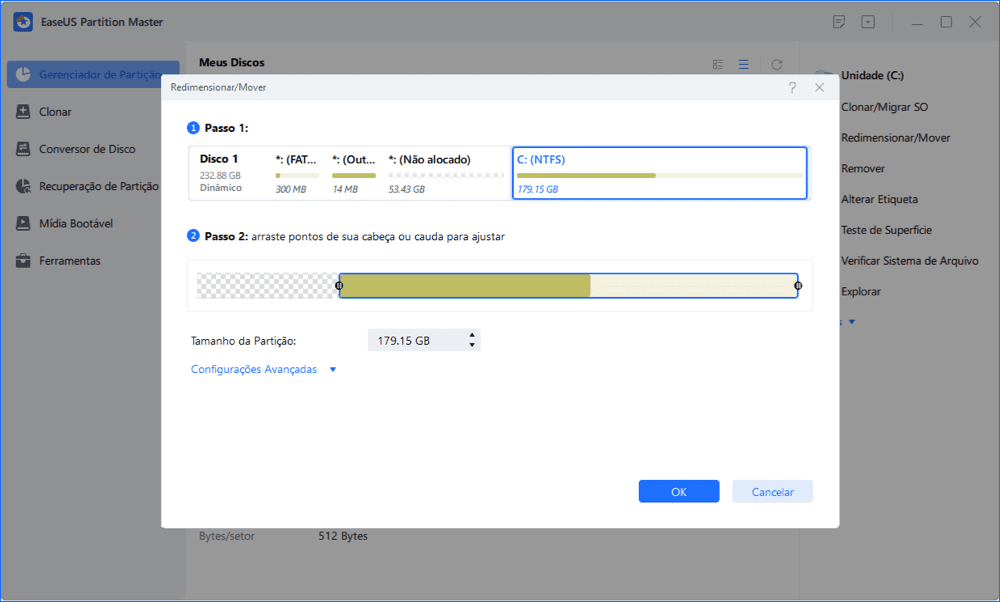
Passo 2. Aumente o espaço da unidade C
1. Clique com o botão direito do mouse na unidade C e selecione "Redimensionar/Mover".
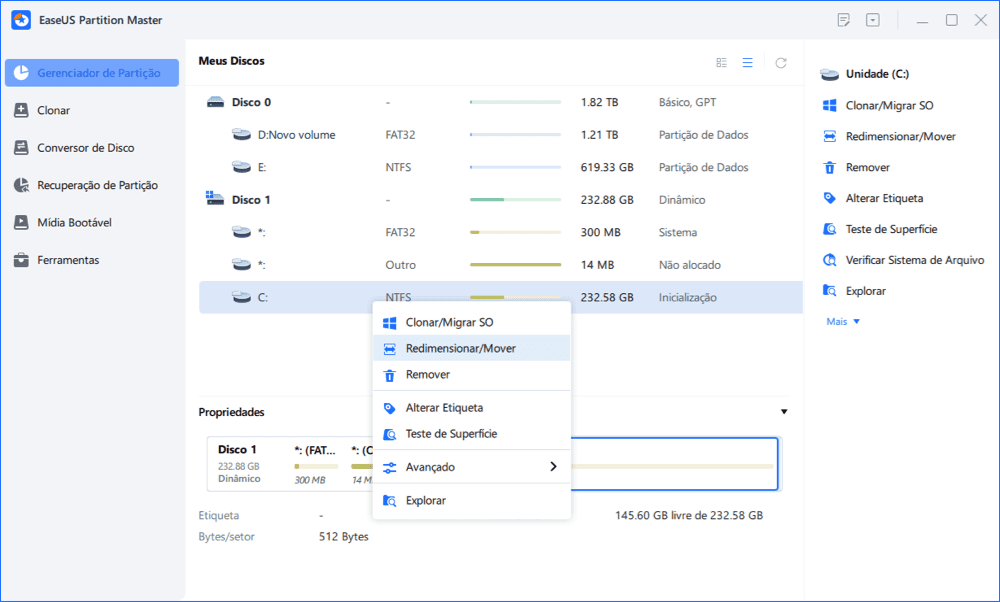
2. Arraste a extremidade da partição do sistema para adicionar espaço à unidade C diretamente.
Passo 3. Mantenha todas as alterações para estender a unidade C.
Clique em "Executar Tarefa" e clique em "Aplicar" para manter todas as alterações e estender a unidade C do sistema.
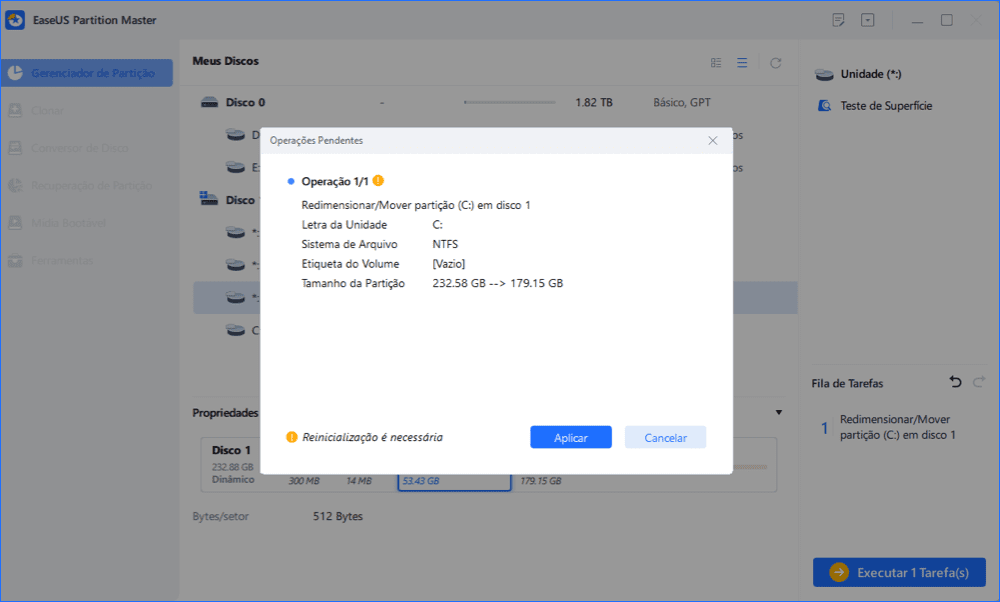
O programa pode solicitar que você desligue o computador após expandir ou reduzir a unidade C; faça o que for solicitado. Se você tiver mais problemas com partições ou gerenciamento de disco no seu PC com Windows, entre em contato com o EaseUS Partition Master imediatamente para obter ajuda.
- Aviso:
- Se você precisar de recursos avançados, como migrar o sistema operacional para SSD/HD, converter o disco do sistema para MBR/GPT ou gerenciar discos dinâmicos (redimensionar, mesclar ou estender), ative esta versão gratuita para obter mais assistência.
Como podemos te ajudar
Sobre o autor
Atualizado por Jacinta
"Obrigada por ler meus artigos. Espero que meus artigos possam ajudá-lo a resolver seus problemas de forma fácil e eficaz."
Revisão de produto
-
I love that the changes you make with EaseUS Partition Master Free aren't immediately applied to the disks. It makes it way easier to play out what will happen after you've made all the changes. I also think the overall look and feel of EaseUS Partition Master Free makes whatever you're doing with your computer's partitions easy.
Leia mais -
Partition Master Free can Resize, Move, Merge, Migrate, and Copy disks or partitions; convert to local, change label, defragment, check and explore partition; and much more. A premium upgrade adds free tech support and the ability to resize dynamic volumes.
Leia mais -
It won't hot image your drives or align them, but since it's coupled with a partition manager, it allows you do perform many tasks at once, instead of just cloning drives. You can move partitions around, resize them, defragment, and more, along with the other tools you'd expect from a cloning tool.
Leia mais
Artigos relacionados
-
Como clonar o Windows para NVMe [Guia completo 2026]
![author icon]() Leonardo 2026/06/18
Leonardo 2026/06/18 -
Como estender a unidade C com outro disco | Novidade de 2026✨
![author icon]() Jacinta 2026/06/18
Jacinta 2026/06/18 -
Posso clonar o Windows para uma máquina virtual? Seu guia aqui
![author icon]() Leonardo 2026/06/18
Leonardo 2026/06/18 -
Melhor software gratuito para dividir a unidade C: recomendado para download 🔥
![author icon]() Jacinta 2026/06/18
Jacinta 2026/06/18
 Leonardo 2026/06/18








