


Content
Índice da página
Sobre o autor
Tópicos quentes

Atualizado por
JacintaAtualizado em 18/06/2026
Dividir a unidade C em partições D e E é uma maneira prática de organizar arquivos, proteger dados e melhorar o gerenciamento do sistema. Seja você usuário do Windows 11 ou de uma versão anterior, este guia da EaseUS Software explica dois métodos eficazes para dividir a unidade C com segurança.
Método 1. Dividir a unidade C usando o Gerenciamento de Disco
O Gerenciamento de Disco é uma ferramenta gratuita e integrada para tarefas básicas de particionamento, como reduzir e criar volumes, sendo uma opção inicial conveniente. No entanto, possui limitações: não permite mover certos arquivos de sistema, restringe o quanto você pode reduzir o tamanho da unidade C e não oferece recursos avançados para um gerenciamento flexível de partições. Para evitar a perda de dados, recomenda-se fazer backup de todos os seus dados importantes na sua unidade C anterior.
Siga os passos abaixo para dividir a unidade C em unidades D e E através do Gerenciamento de Disco.
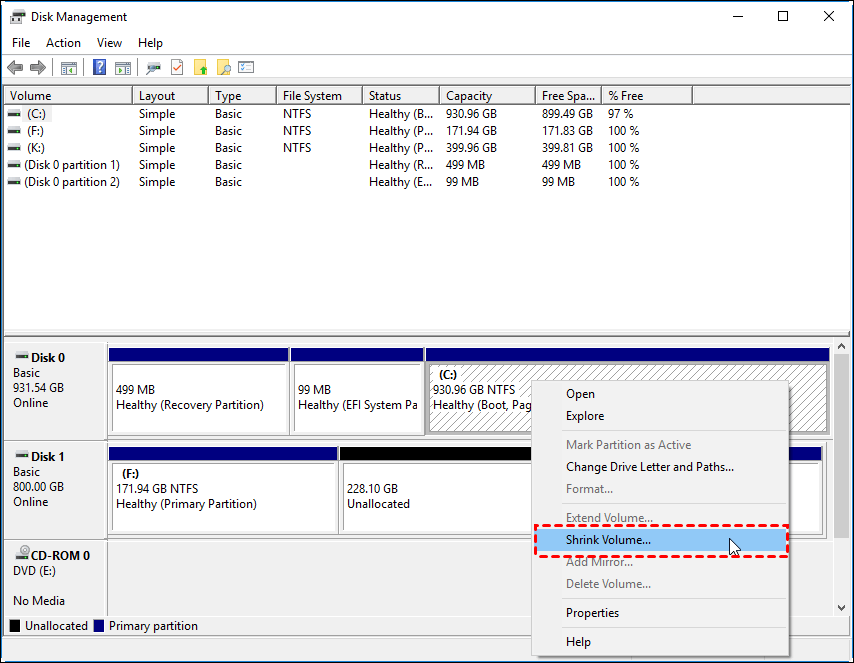
Passo 1. Pressione Win + X > selecione Gerenciamento de Disco para abri-lo > clique com o botão direito do mouse na unidade C > escolha Reduzir Volume.
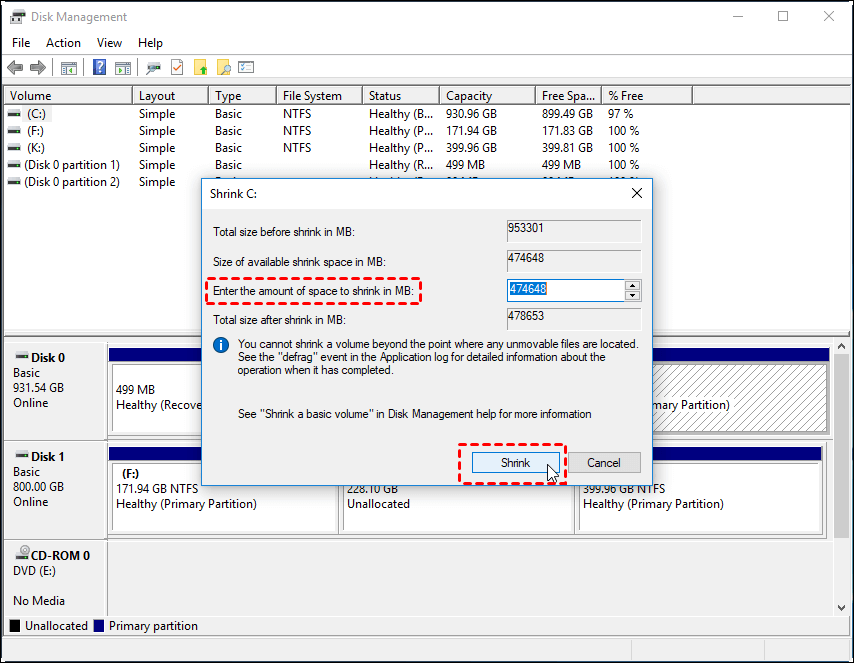
Passo 2. Insira o tamanho que deseja reduzir para criar um espaço não alocado.
Passo 3. Clique com o botão direito do mouse no espaço não alocado > selecione Novo Volume Simples > atribua-o como a unidade D.
Passo 4. Repita o processo para criar a unidade E.
Método 2. Dividir a unidade C usando o EaseUS Partition Master
O EaseUS Partition Master é uma ferramenta profissional de gerenciamento de partições que oferece maior flexibilidade e confiabilidade do que o Gerenciamento de Disco. Ele fornece recursos avançados, incluindo redimensionamento, divisão, fusão e movimentação de partições.
Mais importante ainda, ele resolve as principais limitações do Gerenciamento de Disco, permitindo que os usuários realizem redimensionamentos de partição mais profundos e precisos, além de visualizar as alterações antes de aplicá-las. Isso reduz significativamente o risco de erros e garante que as operações de partição sejam concluídas com segurança, ajudando a evitar a perda de dados.
Criar ou excluir partições: Crie facilmente novas partições para organizar tipos de dados como arquivos, documentos e mídias. Você também pode excluir partições desnecessárias para liberar espaço em disco e realocar o armazenamento para outras unidades, obtendo maior eficiência.
Unir partições: combine duas partições separadas em uma única unidade maior para aumentar a capacidade de armazenamento e simplificar o gerenciamento do disco. Isso é especialmente útil quando você precisa de mais espaço contínuo para aplicativos ou arquivos grandes.
Formatar ou apagar partição: Formatar ou apagar uma partição elimina completamente todos os dados armazenados nela. Isso ajuda a proteger sua privacidade e prepara a partição para reutilização, garantindo um ambiente de armazenamento limpo e seguro.
Converter MBR para GPT: Converta o estilo de partição do disco de MBR para GPT para desbloquear recursos avançados, incluindo suporte para unidades maiores que 2 TB e melhor compatibilidade com sistemas operacionais modernos como o Windows 11.
Redimensionar ou mover partições: redimensione ou mova partições sem perder dados para gerenciar melhor a alocação de espaço em disco. Isso permite expandir ou reduzir volumes de armazenamento de forma flexível, mantendo seus arquivos seguros e intactos.
Passo 1: Localize e selecione a partição de destino que deseja reduzir.
Acesse a seção Gerenciador de Partições, clique com o botão direito do mouse na partição que deseja reduzir e selecione "Redimensionar/Mover".
Passo 2: Ajuste para reduzir a partição
Use o mouse para arrastar a extremidade da partição desejada e reduzir o espaço ocupado.
Você também pode ajustar a caixa de tamanho da partição para reduzir a partição de destino. Depois de concluir, clique em "OK" para continuar.
Passo 3: Executar a operação
Clique no botão "Executar 1 tarefa(s)" e em "Aplicar" para salvar todas as alterações.
Por que os usuários desejam dividir a unidade C em D e E?
Esta seção também explica os principais motivos pelos quais os usuários optam por dividir a unidade C em partições D e E. Veja os detalhes abaixo.
- Proteja o sistema e os dados pessoais separadamente: Mantenha os arquivos do sistema operacional separados dos arquivos pessoais, para que os dados nas unidades D e E permaneçam seguros durante a reinstalação do sistema operacional.
- Melhor organização de arquivos: Permita que os usuários armazenem aplicativos, documentos de trabalho e arquivos de mídia em partições diferentes para facilitar o gerenciamento.
- Cópias de segurança mais eficientes: faça backup de unidades específicas em vez do disco inteiro para economizar tempo e espaço de armazenamento.
- Redução do risco de perda de dados: Limita os danos potenciais aos arquivos pessoais caso a unidade do sistema apresente problemas.
- Controle de armazenamento aprimorado: Ofereça aos usuários um controle mais claro e flexível sobre como o espaço em disco é utilizado.
Considerações finais
Dividir a unidade C em D e E é uma maneira simples, porém eficaz, de melhorar a organização de arquivos e a segurança dos dados. Embora o Gerenciamento de Disco seja um bom ponto de partida para tarefas básicas, o EaseUS Partition Master oferece maior flexibilidade, confiabilidade e proteção, tornando-se a melhor escolha para usuários que desejam uma experiência de particionamento mais tranquila e segura.
Como podemos te ajudar
Sobre o autor
Atualizado por Jacinta
"Obrigada por ler meus artigos. Espero que meus artigos possam ajudá-lo a resolver seus problemas de forma fácil e eficaz."
Revisão de produto
-
I love that the changes you make with EaseUS Partition Master Free aren't immediately applied to the disks. It makes it way easier to play out what will happen after you've made all the changes. I also think the overall look and feel of EaseUS Partition Master Free makes whatever you're doing with your computer's partitions easy.
Leia mais -
Partition Master Free can Resize, Move, Merge, Migrate, and Copy disks or partitions; convert to local, change label, defragment, check and explore partition; and much more. A premium upgrade adds free tech support and the ability to resize dynamic volumes.
Leia mais -
It won't hot image your drives or align them, but since it's coupled with a partition manager, it allows you do perform many tasks at once, instead of just cloning drives. You can move partitions around, resize them, defragment, and more, along with the other tools you'd expect from a cloning tool.
Leia mais
Artigos relacionados
-
Como corrigir o erro 'Acesso negado à unidade C' no Windows 10
![author icon]() Leonardo 2026/06/18
Leonardo 2026/06/18 -
Como clonar o Windows para um disco rígido externo [solução 100% funcional]
![author icon]() Leonardo 2026/06/18
Leonardo 2026/06/18 -
Como Clonar o Windows 7 para Pen Drive [Guia Completo]
![author icon]() Leonardo 2026/06/18
Leonardo 2026/06/18 -
O computador mostra 'Estágio da correção (C:) 1' | Razões e correções
![author icon]() Leonardo 2026/06/18
Leonardo 2026/06/18
 Leonardo 2026/06/18








