


Content
Índice da página
Sobre o autor
Tópicos quentes

Atualizado por
JacintaAtualizado em 18/06/2026
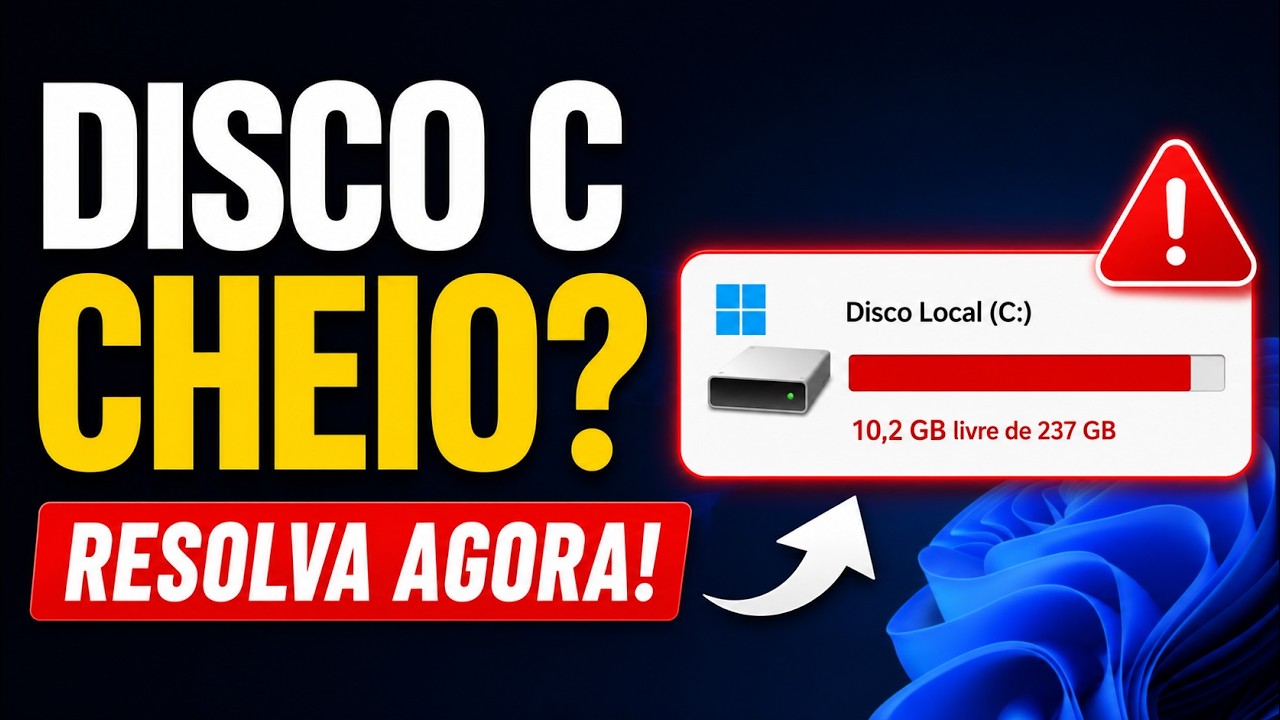
Unidade C cheia? Você não está sozinho! No Windows 11 e no Windows 10, a partição do sistema tende a ficar cheia rapidamente devido a: atualizações do Windows e cache do sistema, aplicativos e jogos instalados, arquivos temporários e registros, e software OEM pré-instalado. Quando isso acontece, você pode ver avisos como: Pouco espaço em disco na unidade C, unidade C vermelha, desempenho lento, etc. Mas não precisa se preocupar. A solução é usar um software de extensão da unidade C e expandir a unidade C com segurança.
Por que não consigo estender a unidade C no Gerenciamento de Disco do Windows?
O Windows permite estender a unidade C: através do Gerenciamento de Disco, mas apenas sob requisitos muito específicos. É por isso que a maioria dos usuários encontra limitações e não consegue estender a unidade C. Veja por que a extensão da unidade C: frequentemente falha no Gerenciamento de Disco:
1. Não há espaço adjacente não alocado
No Gerenciamento de Disco do Windows, você só pode estender uma partição se houver espaço não alocado diretamente à sua direita; caso contrário, a opção Estender Volume ficará desativada.
2. Extensão de bloco da partição de recuperação ou das partições do sistema
Em muitos casos, uma partição de recuperação ou partição OEM fica entre a unidade C e o espaço livre, impedindo a expansão.
3. Limitação do sistema de arquivos
O Gerenciamento de Disco do Windows suporta apenas sistemas de arquivos específicos para estender partições, principalmente NTFS e volumes RAW.
Portanto, um software confiável para expansão de disco rígido pode resolver essas limitações de forma eficaz e ajudar os usuários a expandir a unidade C de forma segura e fácil.
Melhor software gratuito para expandir a unidade C | Com guia
O EaseUS Partition Master é uma ferramenta profissional de gerenciamento de discos projetada para usuários do Windows. Ele é compatível com Windows 11/10/8/8.1/7/XP/Vista (32 e 64 bits). Com sua interface intuitiva, permite estender a unidade C com apenas um clique.
Ao contrário das ferramentas integradas do Windows, o EaseUS Partition Master supera as limitações do sistema, permitindo que os usuários estendam a unidade C nos seguintes casos:
- Expandir a unidade C usando espaço não alocado adjacente/não adjacente
- Mesclar partições para aumentar o espaço na unidade C (sem espaço não alocado)
- Alocar espaço livre diretamente da unidade D para a unidade C (sem espaço não alocado)
- Redimensionar e mover partições sem formatar
Mesmo que não haja espaço não alocado disponível, o software ainda pode ajudar a resolver problemas de pouco espaço na unidade C, redistribuindo o espaço em disco existente de forma segura e eficiente.
EaseUS Partition Master versus ferramentas integradas do Windows para estender a unidade C
| Comparação | EaseUS Partition Master | Gerenciamento de Disco & Diskpart |
|---|---|---|
| Premissa | ✔ Nenhuma | 📌 Funciona apenas quando o espaço não alocado está logo atrás da unidade C |
| Limite | ✔ Nenhum | 📌 Não é possível estender a unidade C com espaço não alocado não adjacente |
| Aplica-se a |
✔ Estender a unidade C com espaço não alocado adjacente/não adjacente à unidade C ✔ Estender a unidade C sem espaço não alocado |
📌 Estender a unidade C com espaço não alocado adjacente (lado direito) |
| Dificuldade de Operação | ✔ Fácil de usar para iniciantes, com uma interface clara |
📌 Gerenciamento de Disco - Fácil 📌 Diskpart - Difícil para iniciantes devido ao uso de linhas de comando |
💡Se houver espaço não alocado logo atrás da unidade C, o Gerenciamento de Disco ou o Diskpart podem expandir a unidade C facilmente. No entanto, se não houver espaço não alocado ou se houver uma partição de recuperação entre a unidade C e o espaço não alocado, use o EaseUS Partition Master.
Como estender a unidade C com o EaseUS Partition Master
- Guia 1. Expandir a unidade C com espaço não alocado adjacente/não adjacente
- Guia 2. Expandir a unidade C sem espaço não alocado
Selecione um guia de acordo com suas necessidades e comece a aumentar o espaço da unidade C no Windows 11/10.
Guia 1. Expandir a unidade C com espaço não alocado adjacente/não adjacente
Expanda a unidade C com espaço não alocado.
- 1. Clique com o botão direito do mouse na unidade C: do sistema e selecione "Redimensionar/Mover".
- 2. Arraste a extremidade da partição do sistema para o espaço não alocado para adicioná-la à unidade C:. E clique em "OK".
- 3. Clique em "Executar Tarefa" e "Aplicar" para executar as operações e expandir a unidade C.
Guia 2. Expandir a unidade C sem espaço não alocado
Se não houver espaço não alocado no seu disco, você pode mesclar a unidade C com outra unidade que tenha bastante espaço livre para corrigir o erro de pouco espaço em disco na unidade C.
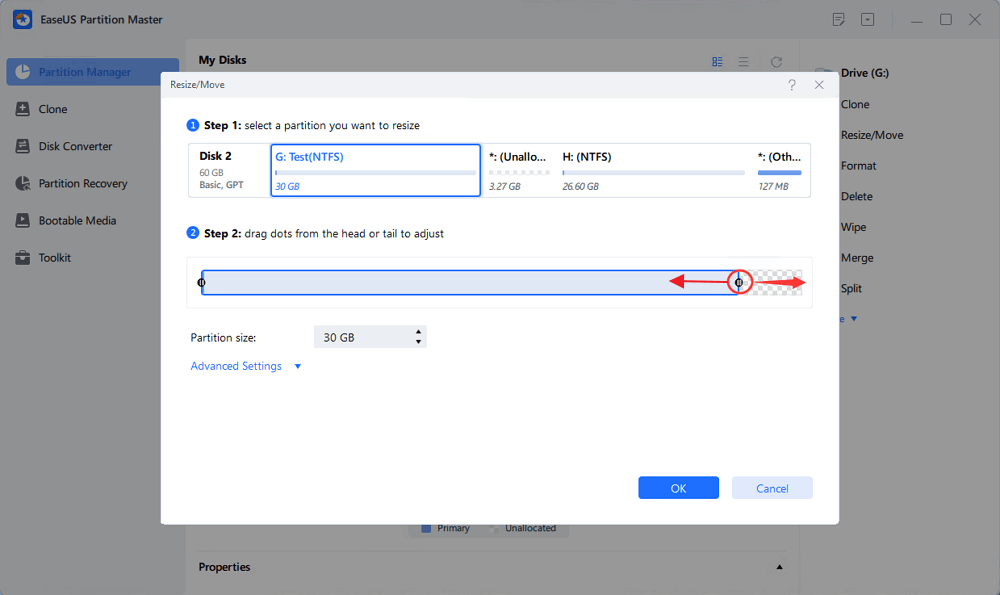
Etapa 1. Reduza a partição para liberar espaço para estender a partição.
Se o disco rígido tiver espaço não alocado suficiente para estender a partição de destino, vá para a Etapa 2 e continue. Caso contrário, libere espaço primeiro:
- Na seção Gerenciador de Partições, clique com o botão direito em uma partição próxima à partição de destino e selecione "Redimensionar/Mover".
- Arraste as extremidades da partição para liberar espaço, deixando espaço não alocado suficiente atrás da partição de destino, clique em "OK".
Etapa 2. Estenda a partição de destino.
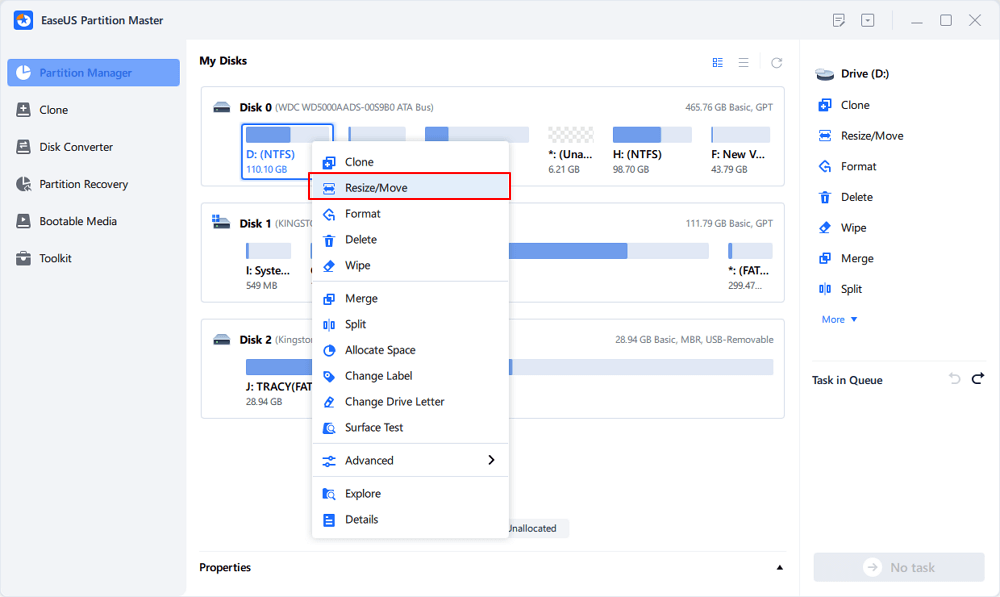
Clique com o botão direito na partição de destino que deseja estender e selecione "Redimensionar/Mover".
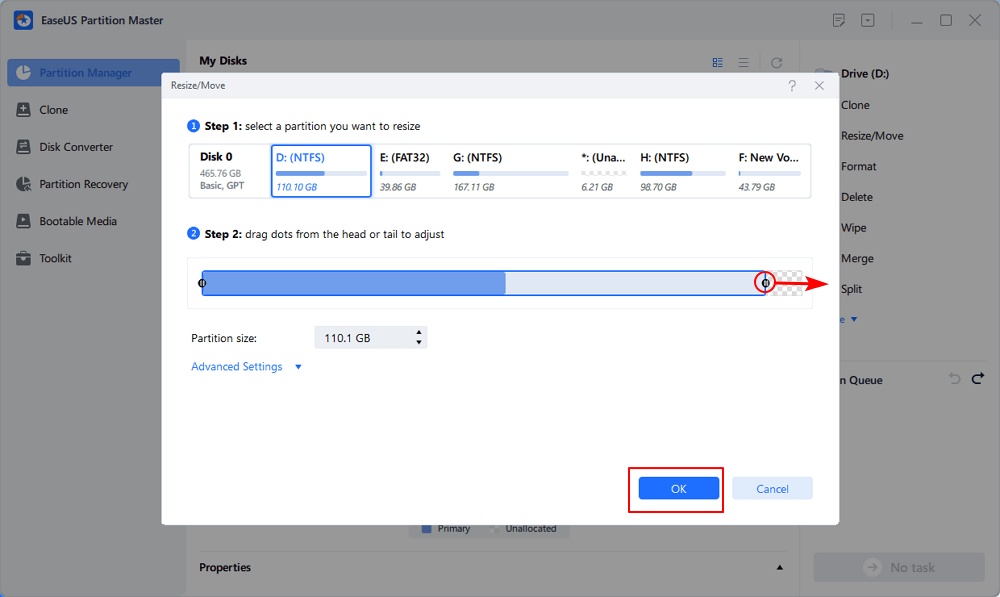
Arraste o identificador da partição de destino para o espaço não alocado para estender a partição.
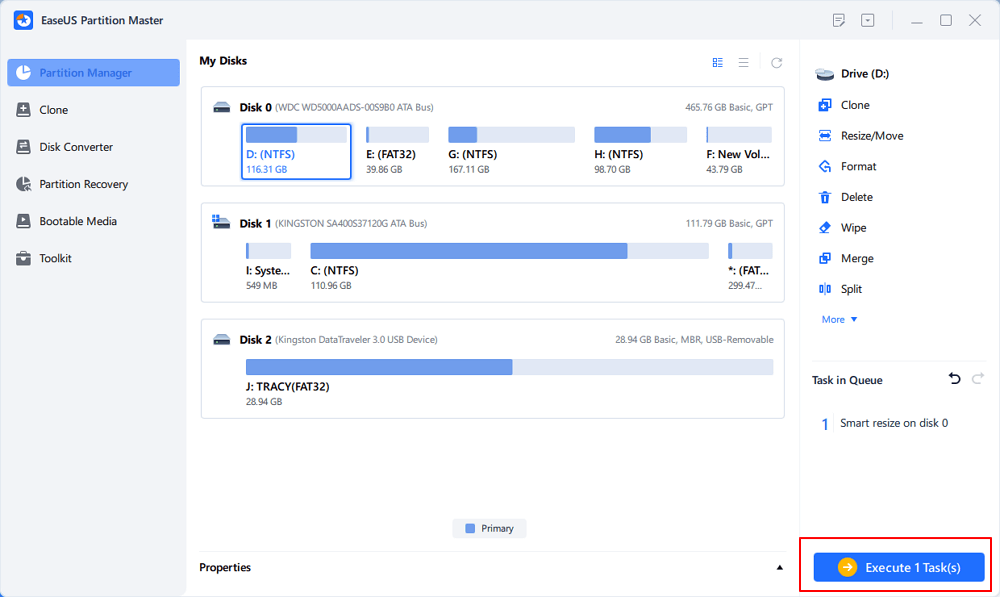
Etapa 3. Mantenha todas as alterações.
Clique no botão "Executar Tarefa" e clique em "Aplicar" para manter todas as alterações.
Veja o tutorial em vídeo sobre como aumentar o espaço do disco C sem perder dados.
Baixe o melhor gerenciador de partições gratuito para expandir a unidade C
Ficar sem espaço na unidade C é um problema comum, mas não precisa deixar seu sistema lento nem interromper seu fluxo de trabalho. Embora o Windows ofereça ferramentas básicas como o Gerenciamento de Disco, suas limitações muitas vezes impedem a expansão bem-sucedida de partições em situações reais.
Um software profissional para expandir a unidade C oferece uma solução mais flexível e confiável. Com recursos como redimensionamento de partições, realocação de espaço e suporte para espaço não alocado não adjacente, você pode expandir facilmente sua unidade de sistema sem perda de dados ou operações complexas.
Perguntas frequentes sobre software para estender a unidade C
1. Por que não consigo estender minha unidade C no Gerenciamento de Disco?
Na maioria dos casos, o Gerenciamento de Disco requer espaço não alocado diretamente ao lado da unidade C. Se o espaço não for adjacente ou estiver bloqueado por uma partição de recuperação, a opção "Estender Volume" ficará indisponível ou acinzentada.
2. Posso expandir a unidade C sem perder dados?
Sim, usar um software confiável de gerenciamento de partições permite expandir a unidade C sem formatar ou apagar dados. Essas ferramentas redimensionam partições e realocam espaço com segurança, mantendo seus arquivos intactos.
3. E se não houver espaço não alocado no meu disco?
Mesmo sem espaço não alocado, você ainda pode expandir a unidade C reduzindo outra partição (como a unidade D) e realocando o espaço livre. Ferramentas avançadas tornam esse processo simples e seguro.
4. É seguro usar software para estender a unidade C?
Sim, a maioria das ferramentas profissionais são projetadas com mecanismos de proteção de dados. Elas minimizam os riscos durante alterações de partição e oferecem uma alternativa mais segura em comparação com métodos manuais como o DiskPart.
Como podemos te ajudar
Sobre o autor
Atualizado por Jacinta
"Obrigada por ler meus artigos. Espero que meus artigos possam ajudá-lo a resolver seus problemas de forma fácil e eficaz."
Revisão de produto
-
I love that the changes you make with EaseUS Partition Master Free aren't immediately applied to the disks. It makes it way easier to play out what will happen after you've made all the changes. I also think the overall look and feel of EaseUS Partition Master Free makes whatever you're doing with your computer's partitions easy.
Leia mais -
Partition Master Free can Resize, Move, Merge, Migrate, and Copy disks or partitions; convert to local, change label, defragment, check and explore partition; and much more. A premium upgrade adds free tech support and the ability to resize dynamic volumes.
Leia mais -
It won't hot image your drives or align them, but since it's coupled with a partition manager, it allows you do perform many tasks at once, instead of just cloning drives. You can move partitions around, resize them, defragment, and more, along with the other tools you'd expect from a cloning tool.
Leia mais
Artigos relacionados
-
Unidade C em formato RAW no Windows 10: Como reparar - 5 soluções
![author icon]() Jacinta 2026/06/18
Jacinta 2026/06/18 -
Extender ou Expandir a Unidade SSD C Entre Discos como Um Especialista em 2026
![author icon]() Leonardo 2026/06/18
Leonardo 2026/06/18 -
Não consigo diminuir o volume do disco C no Windows 11/10/8/7 [Resolvido]
![author icon]() Leonardo 2026/06/18
Leonardo 2026/06/18 -
Como clonar o Windows 10 para um SSD maior [Nova solução de 2026]
![author icon]() Jacinta 2026/06/18
Jacinta 2026/06/18
 Leonardo 2026/06/18








