


Content
Índice da página
Sobre o autor
Tópicos quentes

Atualizado por
JacintaAtualizado em 18/06/2026
Ficar sem espaço na unidade C é uma das frustrações mais comuns no Windows 11, especialmente quando você vê claramente espaço não alocado, mas ainda assim não consegue estender a unidade C. Erros como "Estender volume desativado" ou "não é possível estender a unidade C com espaço não alocado no Windows 11" geralmente estão relacionados ao layout da partição, e não à capacidade de armazenamento. Este guia explica por que isso acontece e como aumentar o espaço da unidade C no Windows 11 com segurança, sem formatar ou perder dados.
Por que não consigo estender a unidade C no Windows 11?
Antes de partirmos para as soluções, é fundamental entender por que esse problema ocorre. Abaixo estão as causas mais comuns para a mensagem "A extensão de volume não está habilitada no Windows 11".
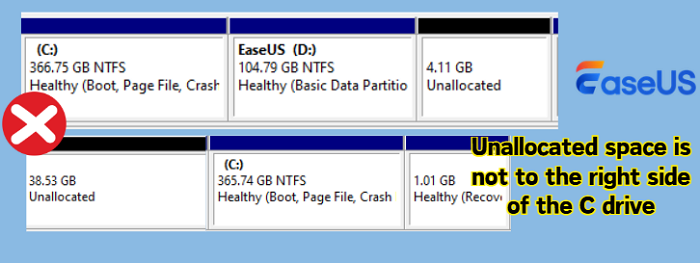
1️⃣ Espaço não alocado não está no lado direito da unidade C
O Gerenciamento de Disco do Windows só permite estender uma partição quando o espaço não alocado está diretamente à direita da unidade C. Se o espaço estiver separado por outra partição ou à esquerda da unidade C, a opção "Estender Volume" ficará desativada, mesmo que haja bastante espaço livre disponível.
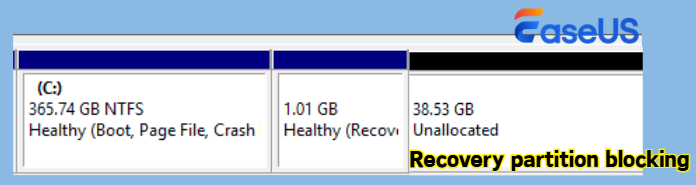
2️⃣ Bloqueio da partição de recuperação
Muitos sistemas Windows 11 incluem uma partição de recuperação localizada logo após a unidade C. Isso impede que a unidade C acesse o espaço não alocado atrás dela. Essa é uma das razões mais negligenciadas para o erro "não consigo estender a unidade C, mesmo tendo espaço não alocado ao lado".
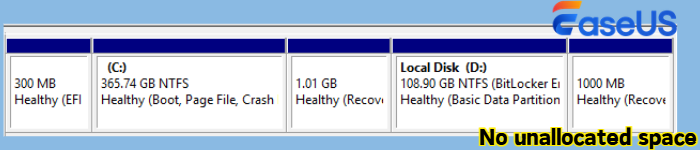
3️⃣ Sem espaço não alocado
Se o seu disco estiver totalmente particionado (por exemplo, as unidades C e D ocupam todo o espaço), simplesmente não há espaço não alocado para expansão.
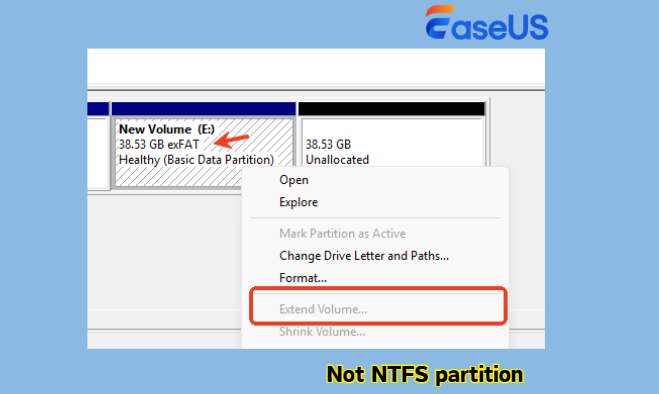
4️⃣ Limitação do sistema de arquivos
O Gerenciamento de Disco suporta apenas a extensão de partições NTFS. Se a sua unidade de sistema estiver usando FAT32 ou exFAT, a extensão não é suportada.
Como corrigir o erro "Não é possível estender a unidade C no Windows 11"
Antes de aplicar qualquer correção, você deve saber esta regra fundamental:
|
O Gerenciamento de Disco só pode estender a unidade C quando houver espaço não alocado imediatamente adjacente à direita. |
Se a sua situação não atender a esse requisito, você precisará de abordagens alternativas. Abaixo, apresentamos duas soluções práticas, cada uma adequada a diferentes cenários.
💡Comparação rápida: escolha a solução certa
#1: Use o EaseUS Partition Master (Recomendado para a maioria dos usuários)
Vantagens:
- Mova o espaço não alocado para perto da unidade C sem restrições.
- Estenda diretamente a unidade C com espaço não alocado não adjacente.
- Mesclar partições diretamente para aumentar o espaço da unidade C:
- Conclua todas as operações sem perda de dados.
Ideal para:
- A opção "Aumentar volume" está desativada mesmo com espaço não alocado.
- O espaço não alocado não está próximo à unidade C:
- Existe uma extensão de bloqueio de partição de recuperação ou EFI.
- Usuários que desejam uma maneira mais segura e flexível de estender a unidade C
#2: Apagar a partição atrás da unidade C (método integrado)
Vantagens:
- Utiliza o Gerenciamento de Disco integrado do Windows (sem necessidade de software adicional).
- Simples e rápido se as condições forem ideais.
Limitações/Riscos:
- Causa perda permanente de dados na partição excluída.
- Não recomendado se a partição for uma partição de recuperação.
- Pode causar problemas de inicialização ou reparo do sistema.
Ideal para:
- A partição adjacente à unidade C é dispensável (por exemplo, unidade D vazia).
- Você já fez backup de dados importantes.
- Você quer uma solução rápida e aceita os riscos.
Solução 1. Use o EaseUS Partition Master
A maneira mais eficiente de corrigir o erro "não é possível estender a unidade C mesmo com espaço não alocado" é usando uma ferramenta profissional de particionamento como o EaseUS Partition Master. Ele contorna as limitações do Windows e permite o gerenciamento flexível de partições sem perda de dados.
Ao contrário do Gerenciamento de Disco, ele pode:
- Mova o espaço não alocado para perto da unidade C:
- Expanda a unidade C com espaço não alocado adjacente ou não adjacente.
- Mesclar partições para aumentar o espaço da unidade C no Windows 11 sem formatar.
Isso o torna ideal para usuários que desejam uma solução segura e direta sem excluir partições.
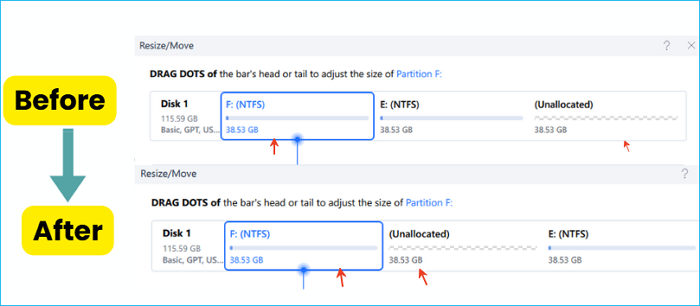
Opção 1. Mova o espaço não alocado para o lado direito da unidade C.
Passo 1. Inicie o EaseUS Partition Master, clique com o botão direito do mouse na unidade C e clique em "Redimensionar/Mover".
Passo 2. Arraste a unidade C para a esquerda ou para a direita para liberar espaço não alocado à direita da unidade C.
Passo 3. Clique em "Executar a tarefa" e em "Aplicar" para confirmar.
Então, você pode ver que o espaço não alocado está exatamente à direita da unidade C.
Opção 2. Estender a unidade C com espaço não alocado adjacente/não adjacente
Expanda a unidade C: com espaço não alocado.
- 1. Clique com o botão direito do mouse na unidade C: do sistema e selecione "Redimensionar/Mover".
- 2. Arraste a extremidade da partição do sistema para o espaço não alocado para adicioná-la à unidade C:. E clique em "OK".
- 3. Clique em "Executar Tarefa" e "Aplicar" para executar as operações e expandir a unidade C.
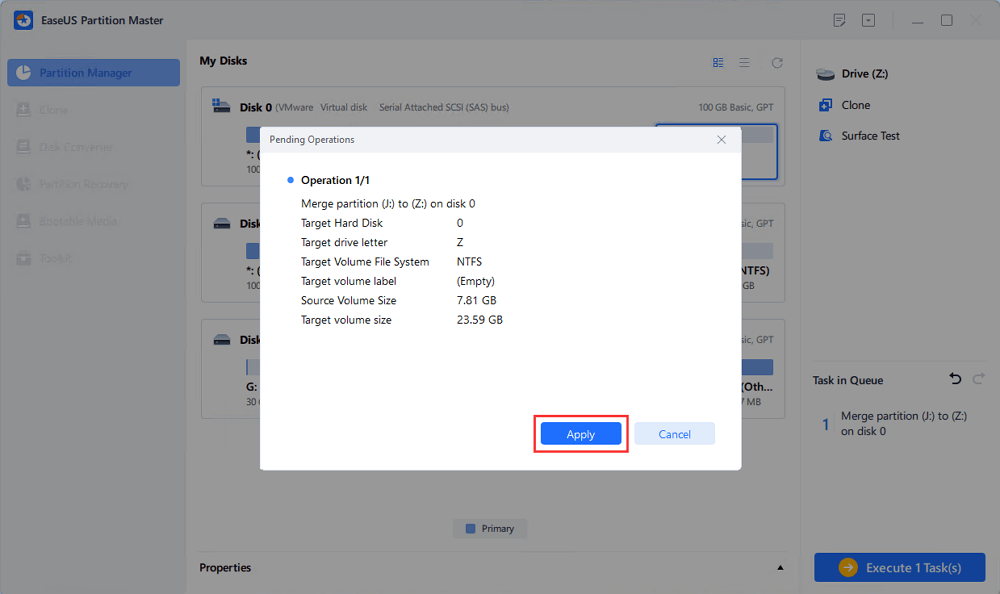
Opção 3. Unir a unidade C com outra partição
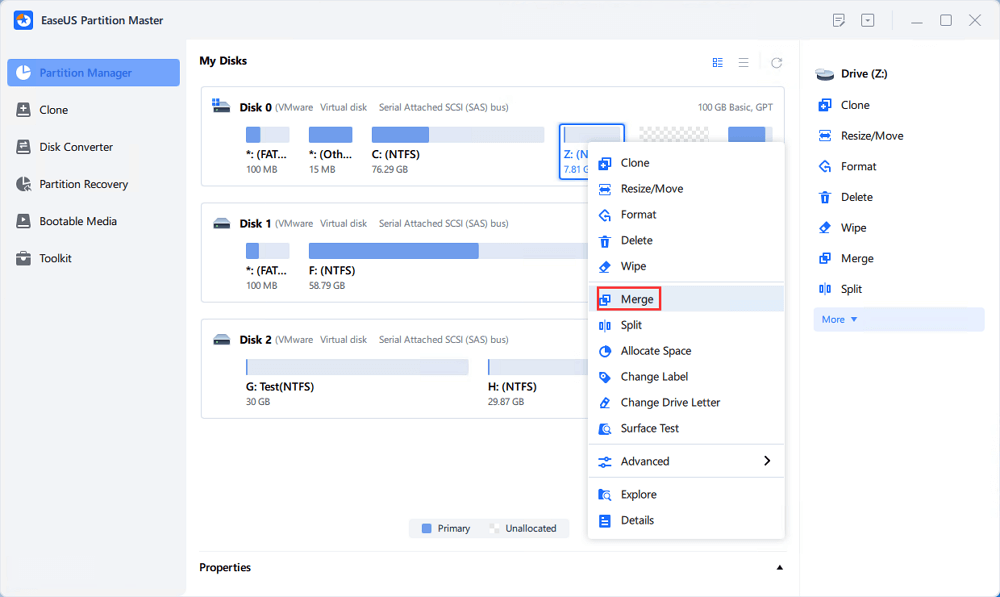
Passo 1. Vá para o Gerenciador de Partições, clique com o botão direito em uma partição que você precisa mesclar e selecione "Mesclar".
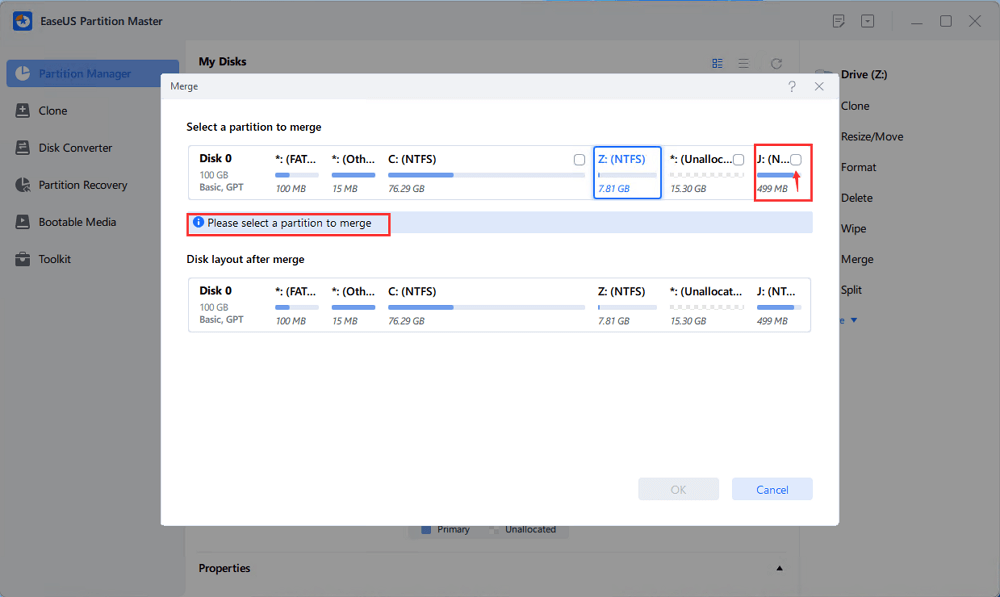
Passo 2. Selecione uma partição não adjacente para mesclar e clique em "OK".
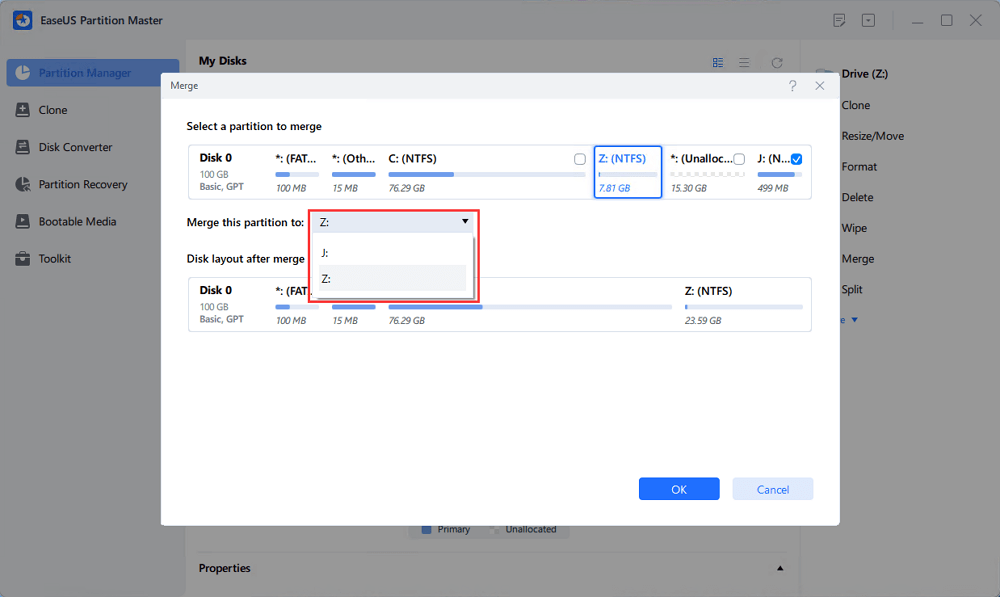
Passo 3. Selecione a partição de destino que deseja manter e clique em "OK" para mesclar a partição não adjacente a ela.
Passo 4. Clique no botão "Executar Tarefa" e clique em "Aplicar" para iniciar a mesclagem das partições.
Solução 2. Exclua a partição atrás da unidade C:
Este método funciona apenas se houver uma partição diretamente à direita da unidade C (por exemplo, a unidade D). Ao excluí-la, você cria espaço não alocado adjacente que o Gerenciamento de Disco pode usar.
|
⚠️ Aviso: Este procedimento apagará permanentemente todos os dados da partição excluída. Portanto, sempre faça backup de dados importantes antes de prosseguir. Se a partição for uma partição de recuperação, removê-la pode afetar a capacidade de reparo do sistema ou a inicialização. |
Passos para estender a unidade C usando o Gerenciamento de Disco:
- Pressione Win + X e selecione Gerenciamento de Disco.
- Localize a partição imediatamente à direita da unidade C.
- Clique com o botão direito do mouse e selecione Excluir Volume.
- Confirme a exclusão (isso criará espaço não alocado).
- Clique com o botão direito do mouse na unidade C, selecione "Estender Volume" e siga o assistente para concluir a extensão.
Sinta-se à vontade para compartilhar esta publicação se ela lhe ajudar a estender a unidade C no Windows 11 com segurança.
Conclusão
Quando você não consegue estender a unidade C no Windows 11, o problema geralmente é causado pelo layout das partições, e não pela falta de espaço. Embora o Gerenciamento de Disco funcione em casos simples, ele rapidamente se mostra insuficiente quando as partições não estão organizadas de forma ideal. Para a maioria dos usuários, usar um gerenciador de partições confiável é a maneira mais segura de estender a unidade C sem formatar ou perder dados. Escolha o método que melhor se adapta à sua situação e sempre proceda com cuidado ao modificar partições de disco. Consulte os artigos relacionados a seguir se precisar de mais ajuda.
Perguntas frequentes sobre não é possível estender a unidade C no Windows 11
1. Como estender a unidade C no Windows 11 usando o CMD?
Aqui está um guia para estender a unidade C no Windows 11 usando a linha de comando:
Abra o Prompt de Comando como administrador : Pressione Win + R, digite "cmd", clique com o botão direito do mouse em "Prompt de Comando" e selecione "Executar como administrador".
- Inicie o Diskpart: Digite diskpart e pressione Enter.
- Listar volumes: Digite "list volume" e pressione Enter para ver todos os volumes.
- Selecione a unidade C: Digite select volume X (substitua X pelo número do volume da sua unidade C:) e pressione Enter.
- Ampliar a entrada de veículos:
- Para utilizar todo o espaço adjacente disponível: Digite extend e pressione Enter.
- Para expandir em um tamanho específico: Digite extend size=10240 (para expandir em 10 GB, o tamanho é em MB) e pressione Enter.
No entanto, isso só funciona se houver espaço não alocado adjacente ao lado direito da unidade C.
2. Por que a opção "Estender Volume" está desativada no Windows 11?
A opção "Aumentar Volume" geralmente fica desativada devido a:
- Não há espaço não alocado ao lado da unidade C:
- Uma partição de recuperação ou outra partição está bloqueando-a.
- Não há espaço disponível sem alocação.
3. Como estender a unidade C a partir da unidade D no Windows 11?
Existem duas opções principais para estender a unidade C a partir da unidade D:
- Reduza o tamanho da unidade D para criar espaço não alocado e, em seguida, mova-a para perto da unidade C.
- Utilize um software de particionamento para mesclar ou estender diretamente a unidade C:
Esta é a maneira mais prática de aumentar o espaço da unidade C no Windows 11 sem formatar, especialmente ao gerenciar várias partições.
Como podemos te ajudar
Sobre o autor
Atualizado por Jacinta
"Obrigada por ler meus artigos. Espero que meus artigos possam ajudá-lo a resolver seus problemas de forma fácil e eficaz."
Revisão de produto
-
I love that the changes you make with EaseUS Partition Master Free aren't immediately applied to the disks. It makes it way easier to play out what will happen after you've made all the changes. I also think the overall look and feel of EaseUS Partition Master Free makes whatever you're doing with your computer's partitions easy.
Leia mais -
Partition Master Free can Resize, Move, Merge, Migrate, and Copy disks or partitions; convert to local, change label, defragment, check and explore partition; and much more. A premium upgrade adds free tech support and the ability to resize dynamic volumes.
Leia mais -
It won't hot image your drives or align them, but since it's coupled with a partition manager, it allows you do perform many tasks at once, instead of just cloning drives. You can move partitions around, resize them, defragment, and more, along with the other tools you'd expect from a cloning tool.
Leia mais
Artigos relacionados
-
Como clonar o Windows para um disco rígido externo [solução 100% funcional]
![author icon]() Leonardo 2026/06/18
Leonardo 2026/06/18 -
Não é possível estender a unidade C? Corrija agora
![author icon]() Leonardo 2026/06/18
Leonardo 2026/06/18 -
Como corrigir e remover o triângulo amarelo no disco C
![author icon]() Leonardo 2026/06/18
Leonardo 2026/06/18 -
Como dividir a unidade C em D e E com segurança 🔥
![author icon]() Jacinta 2026/06/18
Jacinta 2026/06/18
 Leonardo 2026/06/18








