


Content
Índice da página
Sobre o autor
Tópicos quentes
Seu computador não está com defeito. Ele está realizando uma verificação de disco. Por favor, não interrompa as três primeiras fases da operação.
O que significa 'Estágio da Correção (C:) 1'? Esse problema significa que o Windows pode identificar falhas inesperadas em um dos seus discos rígidos internos ou externos.
Com o suporte da EaseUS Software, este artigo ajudará você a encontrar os possíveis motivos e soluções viáveis para o problema Estágio da correção (C:) 1.
Por que meu computador mostra Estágio da correção (C:) 1
Quando seu PC exibe o aviso Estágio da correção (C:) 1 e demora muito para mover, isso geralmente indica que seu sistema está executando uma verificação de erro de disco. Esse processo, conhecido como Chkdsk (verificar disco), tenta encontrar e resolver erros de disco rígido na inicialização (1). Verifique os possíveis motivos para o Estágio da correção (C:) 1 abaixo.
- Deixe o computador ligado por muito tempo
- Desligamento impróprio
- Muitos arquivos inúteis na sua unidade C
- Disco rígido corrompido, com falha ou antigo
Solução 1. Verifique se há erros no seu disco rígido sem perder dados
Como parar o Windows de corrigir (C:) Estágio 1? Conforme mencionado no parágrafo de abertura, o Windows inicia automaticamente o programa Estágio da correção (C:) 1 para verificar e reparar erros detectados no disco rígido. Com base nessa consideração, você pode usar o EaseUS Partition Master para verificar se há erros no seu disco rígido.
As etapas a seguir descrevem como verificar e reparar erros de partição do disco rígido usando esta versátil ferramenta de terceiros.
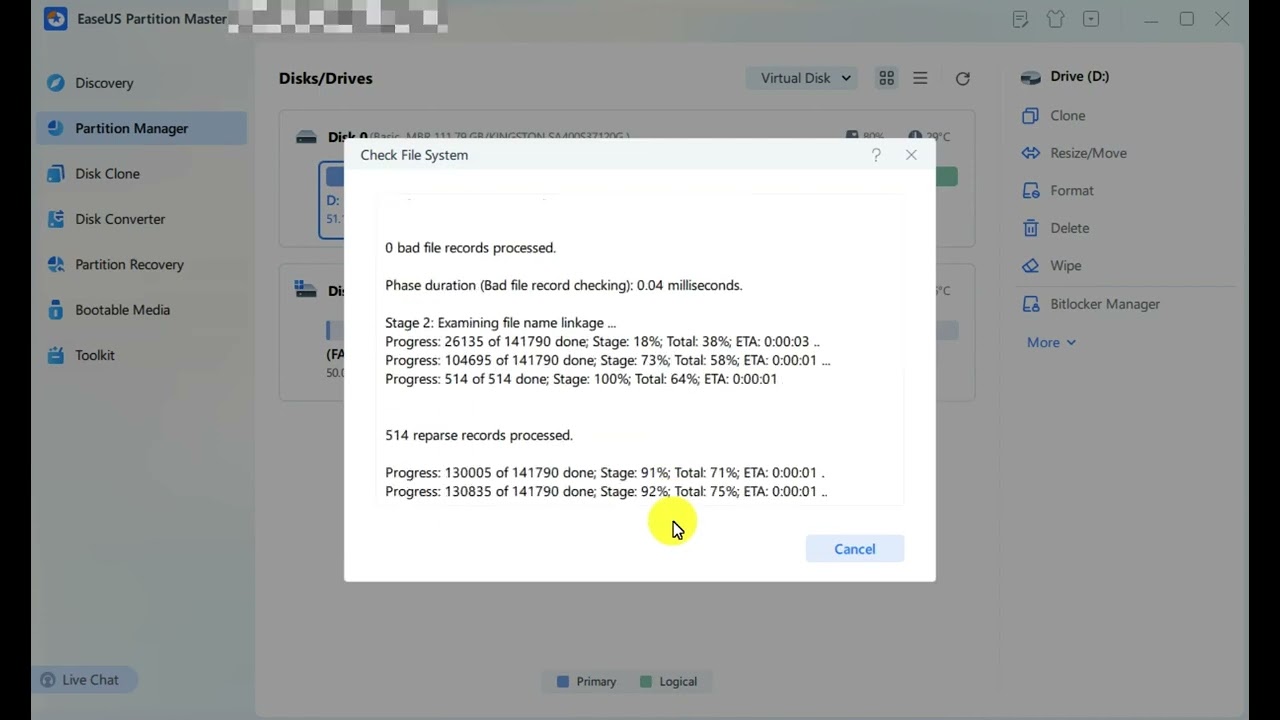
Etapa 1. Abra o EaseUS Partition Master e escolha Ferramentas Integradas.
Etapa 2. Escolha "Verificar Sistema de Arquivo".
Etapa 3. Na janela "Verificar Sistema de Arquivo", marque a opção "Tentar corrigir erros se encontrados" clicando no botão "Iniciar".
Etapa 4. Aguarde pacientemente. Após o processo, você pode clicar no botão "Finalizar" para sair da janela.
Por favor, compartilhe esta postagem se ela ajudar você!
Solução 2. Execute o utilitário CHKDSK
Se você quiser pular o Estágio da Correção (C:) 1, você também pode executar executar o CHKDSK para verificar e reparar erros de unidade, incluindo erros lógicos e físicos. Aqui estão os passos. No entanto, se você não estiver familiarizado com o CMD e tiver medo de perda de dados, adotar a Solução 1 parece mais amigável e eficiente.
- Recomendação
- CHKDSK /F: Verifica erros de disco, não setores defeituosos. Este parâmetro, /f, é adaptado para alguém que quer encontrar erros existentes.
- CHKDSK /R: Ajuda você a encontrar os setores defeituosos no disco rígido de destino e tenta recuperar as informações legíveis dos setores defeituosos.
- CHKDSK /X: Se necessário, força o volume a desmontar antes de prosseguir. Este parâmetro, /x, também inclui a funcionalidade de /f.
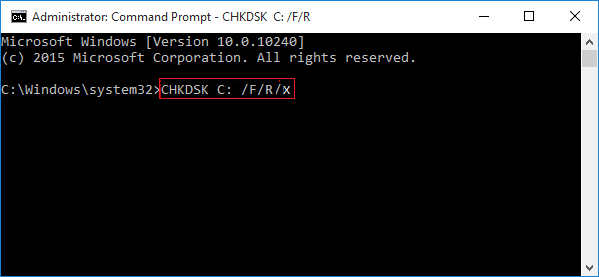
Etapa 1. Digite cmd na barra de pesquisa > selecione Executar como administrador para abrir a janela do prompt de comando.
Etapa 2. Digite CHKDSK C: /F/R/X na janela > pressione Enter. Você pode substituir a unidade C pela letra da unidade da partição que deseja reparar.
Solução 3. Modifique o valor no Editor do Registro
Como pular o Estágio da Correção (C:) 1? Editar seu Editor de Registro no Modo de Segurança é a terceira maneira viável. Veja por que isso funciona.
- ❓ Razões
- O Modo de Segurança é um modo de diagnóstico que permite que você execute o Windows usando drivers básicos. Se você tiver problemas com o Windows, reiniciar no Modo de Segurança permite que você continue trabalhando enquanto soluciona o problema.
- O Editor do Registro permite que você modifique configurações não visíveis na interface do usuário, como políticas do sistema, aplicativos instalados e os tipos de arquivo que aplicativos específicos podem abrir.
As etapas demonstram como impedir que o Windows conserte (C:) Estágio 1 editando o Editor do Registro no Modo de Segurança.
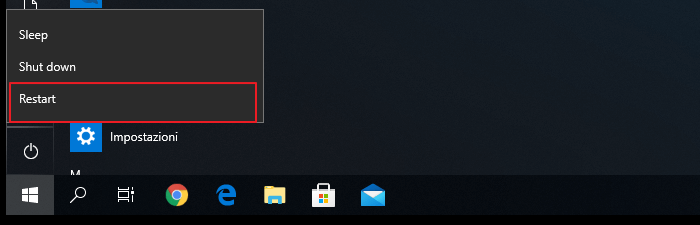
Etapa 1. Usuários do Windows 11 podem clicar no botão Ligar > selecionar Reiniciar.
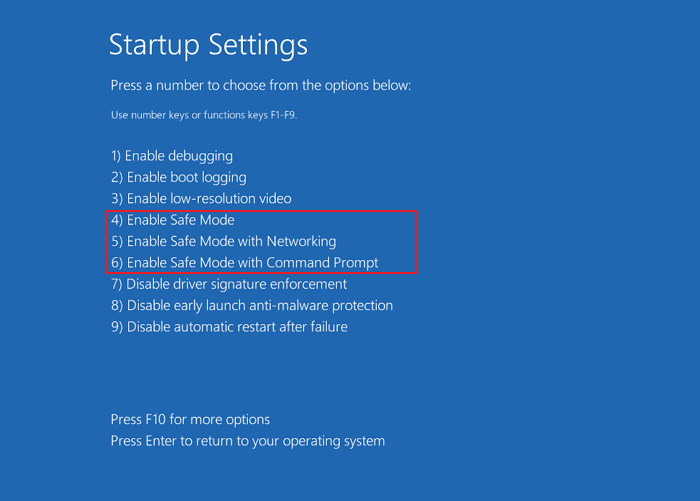
Etapa 2. Siga as instruções na tela para clicar em Solucionar problemas > Opções avançadas > Configurações de inicialização > Reiniciar.
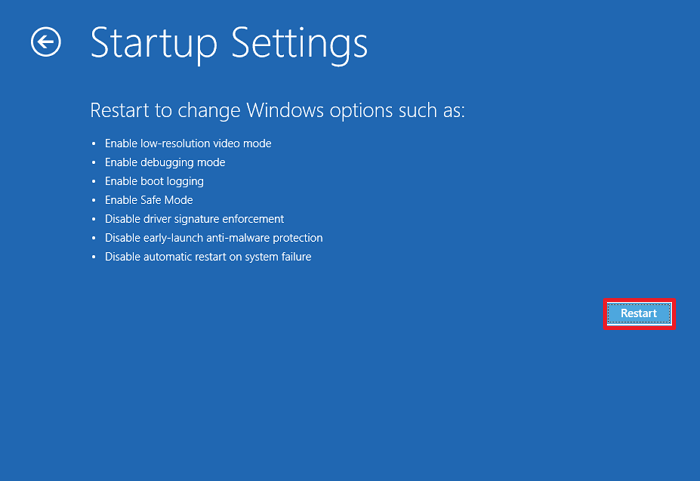
Etapa 3. Selecione uma opção pressionando uma das teclas numéricas ou de função F4, F5 ou F6.
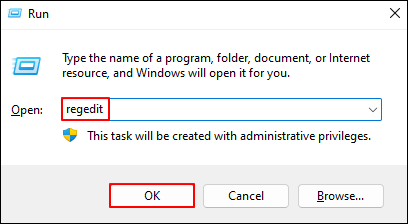
Etapa 4. Pressione Win + R > digite regedit na janela > clique em "OK" ou pressione Enter para abrir o Editor do Registro.
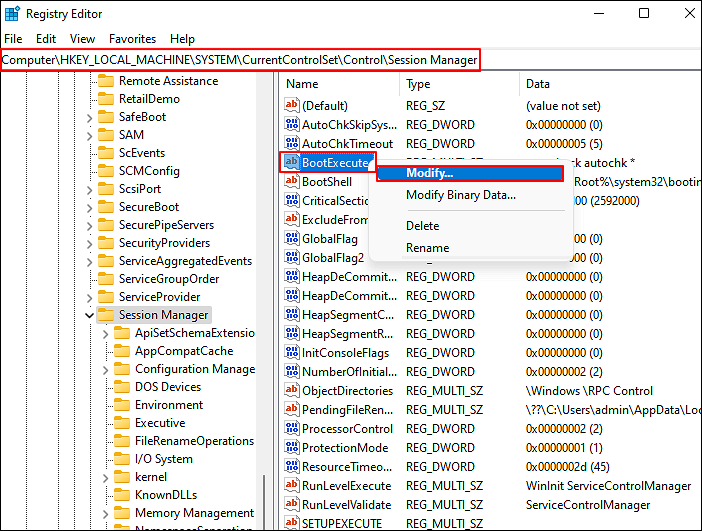
Etapa 5. Vá para HKEY_LOCAL_MACHINE\SYSTEM\CurrentControlSet\Control\Session Manager > clique duas vezes em Session Manager > localize o arquivo BootExecute > clique com o botão direito nele > selecione Modificar.
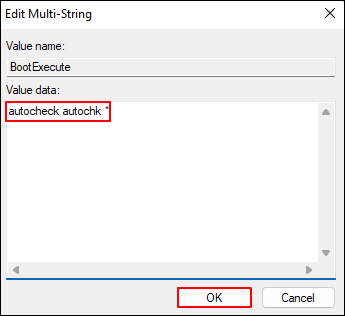
Etapa 6. Edite seus dados de valor como autocheck autochk *
Por favor, compartilhe esta postagem se ela ajudar você!
Solução 4. Substitua a unidade C por outra
Um disco rígido corrompido ou danificado também é responsável pela tela Windows Estágio da correção (C:) 1. Para evitar esse problema, substitua seu disco rígido antigo por outro HDD ou SSD usando o EaseUS Partition Master para acelerar o desempenho do computador.
- Recomendação
- Se o orçamento permitir, é melhor preparar um novo HD ou SSD.
- O HD/SSD de destino, pelo menos, tem o mesmo tamanho do disco original.
- Como você não consegue inicializar seu PC, você precisa seguir estes cliques para inicializar este PC normalmente: crie uma mídia USB inicializável em outro PC funcional usando o EaseUS Partition Master > conecte a mídia USB inicializável ao PC não normal > reinicie-o > pressione a tecla F2/F8/Del para entrar no BIOS > defina o disco USB inicializável como o primeiro disco de inicialização > este PC inicializará automaticamente a partir da mídia USB inicializável e entrará na área de trabalho do EaseUS WinPE.
- Conecte seu HD ou SSD de destino ao seu PC e o EaseUS Partition Master recarregará as informações do disco.
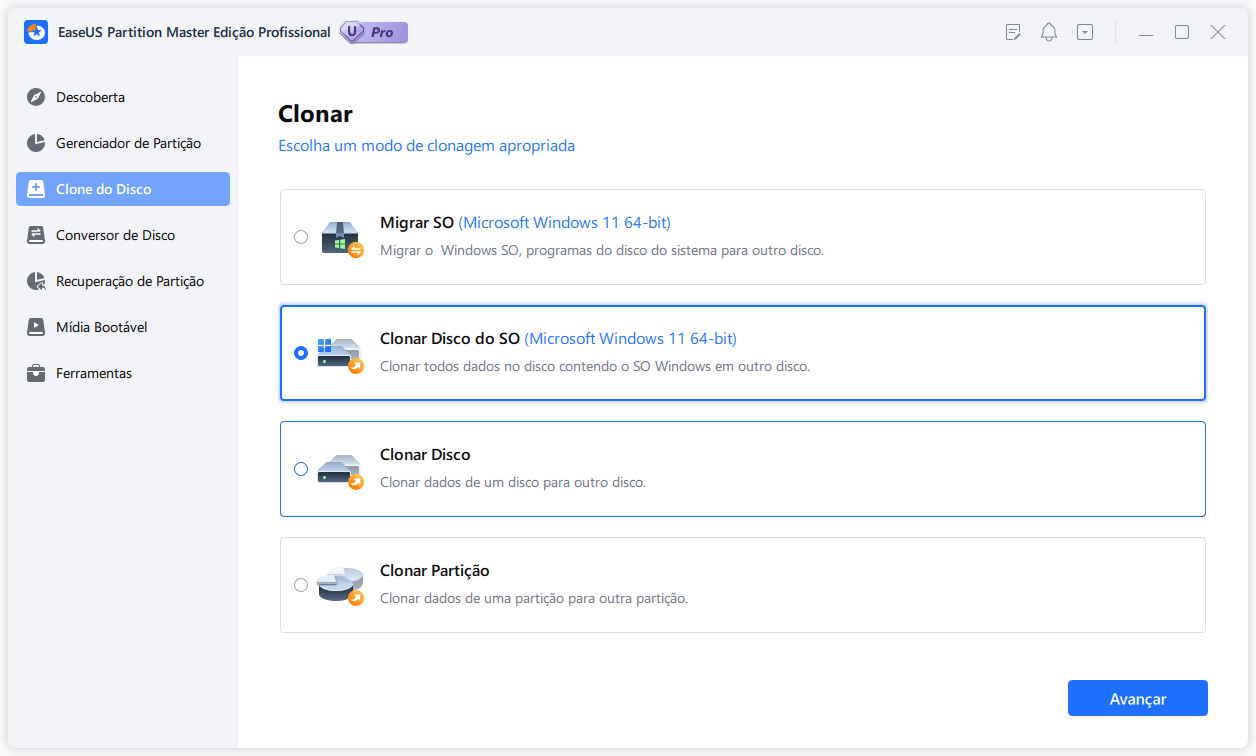
- Na aba Clone do Disco, selecione a opção Clonar Disco do SO porque o disco antigo contendo sua unidade C pode ter uma partição do sisitema EFI essencial para uma inicialização bem-sucedida. Você pode pressionar Win + X > selecionar Gerenciamento de Disco para verificar.
Passo 1. Inicie o EaseUS Partition Master, vá para a guia Clone do Disco, selecione "Clonar Disco do SO" e clique em "Avançar".
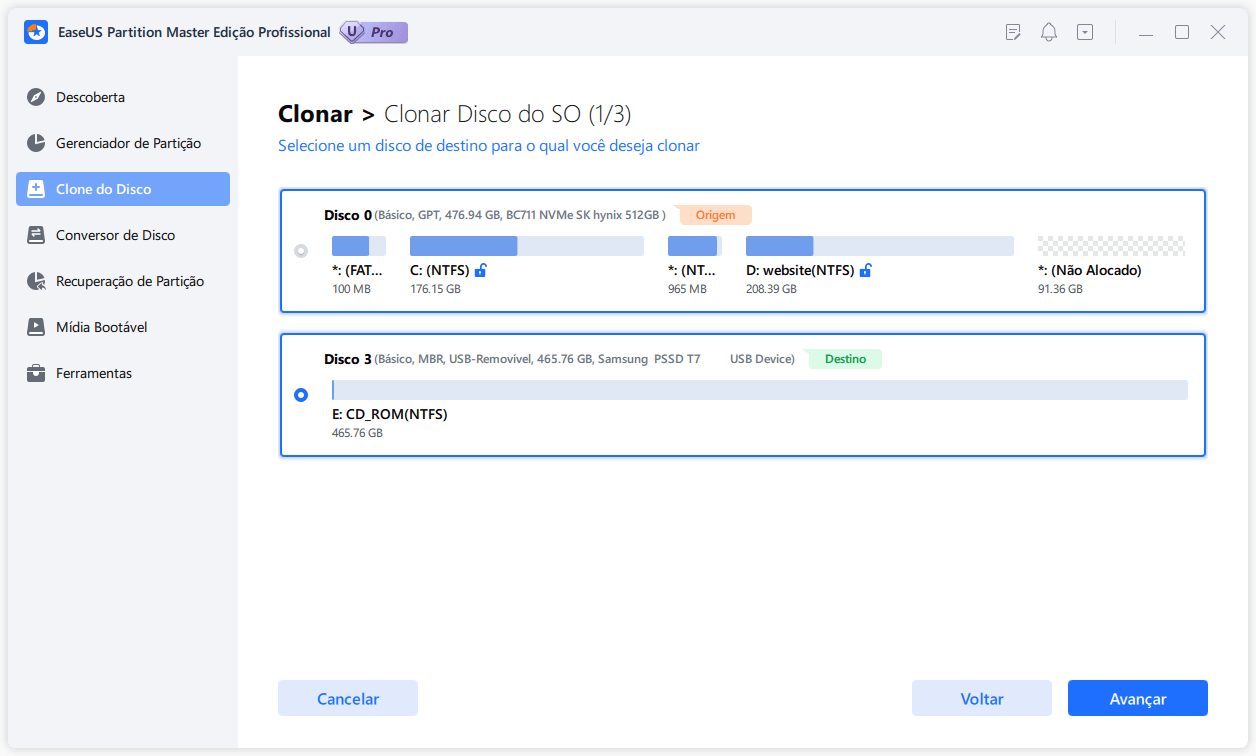
Passo 2. Selecione a nova unidade de destino para a qual deseja clonar o sistema operacional e clique em "Avançar".
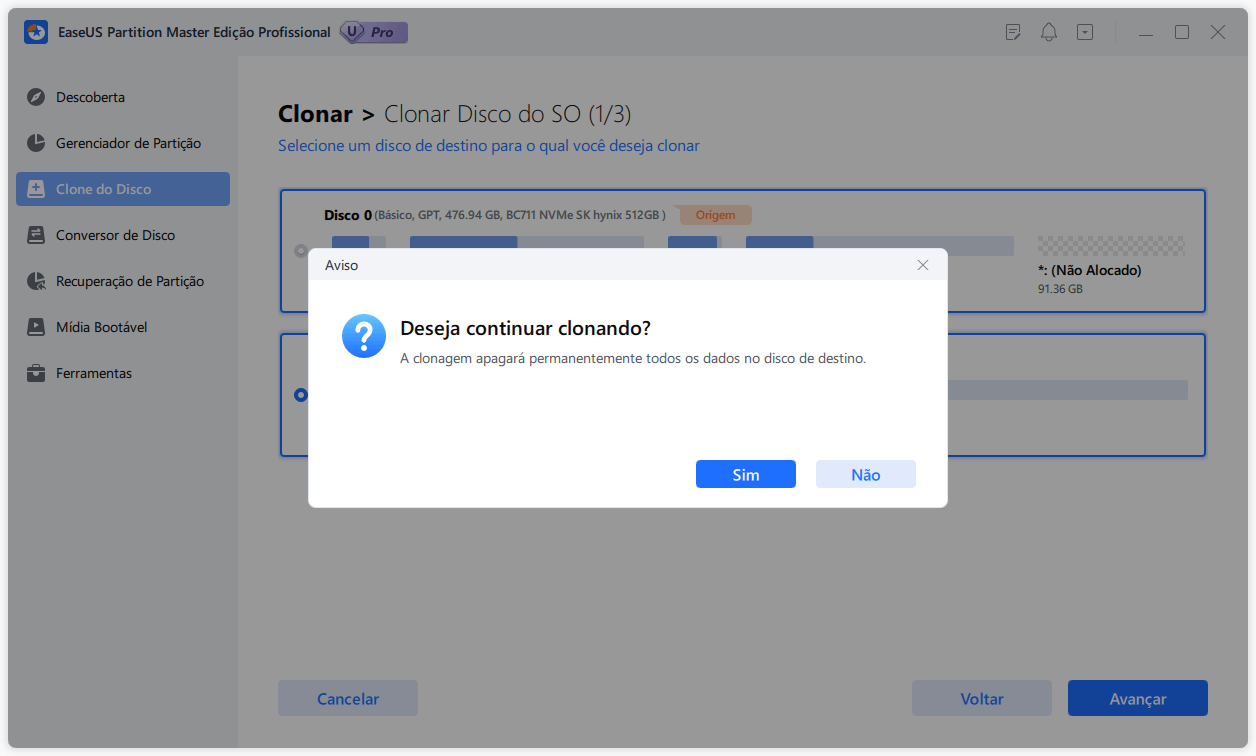
Clique em "Sim" para confirmar que deseja continuar o processo de clonagem de disco do sistema operacional.
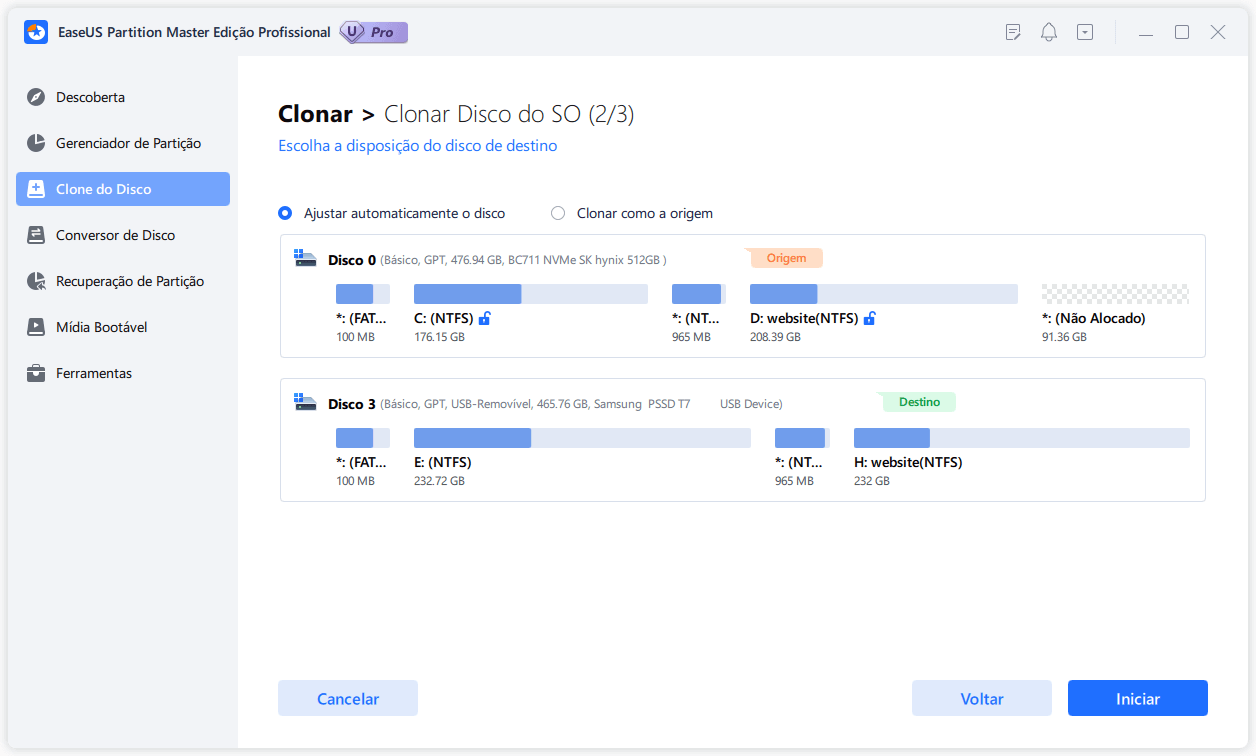
Passo 3. Visualize o layout do disco e clique em "Iniciar" para iniciar o processo de clonagem do sistema operacional.
Passo 4. Quando o processo for concluído, você verá uma mensagem de confirmação perguntando "se deseja inicializar o computador a partir do disco de destino clonado".
- Reiniciar agora significa reiniciar o PC e configurá-lo para inicializar o sistema operacional a partir do novo disco imediatamente.
- Concluído significa que você deseja fazer as alterações mais tarde.
Conclusão
Se o seu computador disser Estágio da Correção (C:) 1, isso implica em executar uma verificação de disco para encontrar e reparar erros inesperados em seus discos rígidos internos ou externos. Ao se deparar com esse aviso, não interprete esse processo nem desligue seu PC. Apenas espere pacientemente.
Este artigo também lista razões relevantes e soluções viáveis. No geral, os usuários não podem hesitar em baixar a alternativa gratuita do CHKDSK, EaseUS Partition Master, porque este versátil software gerenciador de partições vem com o recurso Verificar Sistema de Arquivo ou Clone do Disco em uma operação muito mais simples.
Perguntas frequentes sobre Estágio da Correção (C:)
Enquanto isso, esta seção lista tópicos relevantes sobre Estágio da correção (C:) 1, 2 ou 3. Se necessário, confira abaixo.
1. O que é CHKDSK Estágio 1?
O CHKDSK está verificando arquivos (estágio 1 de 3). No primeiro estágio, arquivos com entradas MFT (a tabela de conteúdo da partição) foram comparados e testados. O CHKDSK está verificando índices (estágio 2 de 3). Durante esse estágio, as pastas e a estrutura são examinadas.
2. É seguro interromper o CHKDSK no Estágio 1?
Não, não é. Muitos usuários acham que parar o CHKDSK durante os estágios 4 ou 5 deve ser seguro, mas interpretá-lo durante os estágios 1 a 3 não é recomendado porque pode causar corrupção do sistema de arquivos ou perda de dados.
3. Estágio da correção (C:) 1 danificará meus arquivos?
Não, não vai. Um Check Disk escaneará todos os arquivos no seu disco e só poderá afetar os danificados. O Check Disk tentará restaurar arquivos recuperáveis, mas se arquivos corrompidos irrecuperáveis forem descobertos, eles serão removidos e colocados em uma pasta oculta chamada found.000 na sua unidade C. Assim, apenas arquivos irrecuperáveis serão apagados.
Como podemos te ajudar
Sobre o autor

Atualizado por Jacinta
"Obrigada por ler meus artigos. Espero que meus artigos possam ajudá-lo a resolver seus problemas de forma fácil e eficaz."

Escrito por Leonardo
"Obrigado por ler meus artigos, queridos leitores. Sempre me dá uma grande sensação de realização quando meus escritos realmente ajudam. Espero que gostem de sua estadia no EaseUS e tenham um bom dia."
Revisão de produto
-
I love that the changes you make with EaseUS Partition Master Free aren't immediately applied to the disks. It makes it way easier to play out what will happen after you've made all the changes. I also think the overall look and feel of EaseUS Partition Master Free makes whatever you're doing with your computer's partitions easy.
Leia mais -
Partition Master Free can Resize, Move, Merge, Migrate, and Copy disks or partitions; convert to local, change label, defragment, check and explore partition; and much more. A premium upgrade adds free tech support and the ability to resize dynamic volumes.
Leia mais -
It won't hot image your drives or align them, but since it's coupled with a partition manager, it allows you do perform many tasks at once, instead of just cloning drives. You can move partitions around, resize them, defragment, and more, along with the other tools you'd expect from a cloning tool.
Leia mais
Artigos relacionados
-
Como Estender Partição do Sistema do Windows 7 com Gerenciador de Disco do Windows 7?
![author icon]() Jacinta 2026/06/18
Jacinta 2026/06/18 -
Como ver o que está instalado na minha unidade C?
![author icon]() Jacinta 2026/07/02
Jacinta 2026/07/02 -
Como liberar espaço na unidade C no Windows 11/10 [8 maneiras eficientes]
![author icon]() Leonardo 2026/06/28
Leonardo 2026/06/28 -
Como estender a unidade C com outro disco | Novidade de 2026✨
![author icon]() Jacinta 2026/06/18
Jacinta 2026/06/18









