


Content
Índice da página
Sobre o autor
Tópicos quentes

Atualizado por
JacintaAtualizado em 13/07/2026
Como posso clonar meu sistema operacional para uma nova unidade sem reinstalar o Windows 11, 10, 8 ou 7? Às vezes, isso pode ser difícil porque é diferente de copiar outros dados. Você não pode clonar o sistema operacional com um simples Ctrl+C e Ctrl+V. Você pode encontrar um método mais eficiente nesta página.
| ⏱️Duração: | 3 a 5 minutos de leitura |
| 🎯Objetivo: | Auxilie usuários iniciantes e sem conhecimento técnico do Windows a clonar o sistema para outra unidade com facilidade. |
| 🧰Ferramentas: | Um disco rígido ou SSD vazio; computador de destino, software de clonagem para Windows, configurações da BIOS. |
| 🔢Procedimento: |
Mas como clonar o Windows para um novo disco, já que o Windows não oferece ferramentas integradas para isso? Não se preocupe. Este artigo fornece um guia detalhado sobre como clonar o Windows e apresenta uma ferramenta profissional para ajudar nesse processo. Continue lendo.
Sinta-se à vontade para compartilhar este guia tutorial para ajudar mais amigos a atualizarem o disco do Windows clonando o sistema para uma nova unidade:
Guia completo para clonar o Windows para um novo disco rígido [Com imagens]
Observe que o novo disco de destino deve conter espaço de armazenamento igual ou maior que o disco do sistema operacional para garantir uma clonagem e migração do sistema operacional sem problemas e com sucesso. Aqui está o procedimento completo para clonar o Windows para um novo disco:
1. Faça backup do conteúdo da nova unidade (opcional)
Se o disco de destino contiver dados vitais para o qual você planeja clonar o sistema operacional Windows, faça um backup em um disco externo primeiro. Observe que o processo de clonagem sobrescreverá o disco de destino, e é aconselhável fazer um backup do conteúdo importante do disco antes de prosseguir.
Para uma ferramenta confiável, você pode usar facilmente o EaseUS Todo Backup Free para fazer backup de um disco rígido para um disco rígido externo.
2. Clonar o Windows para uma nova unidade usando um software de terceiros
Para copiar o sistema operacional para o novo disco rígido e garantir seu funcionamento correto, você pode experimentar um programa profissional de clonagem de sistemas operacionais, como o EaseUS Partition Master Professional. Ele possui o recurso "Clonar disco do SO", que permite clonar o sistema operacional e suas partições associadas para o novo disco. Além disso, todo o processo é tão simples que até mesmo um iniciante pode realizá-lo facilmente.
Faça o download e siga o guia abaixo.
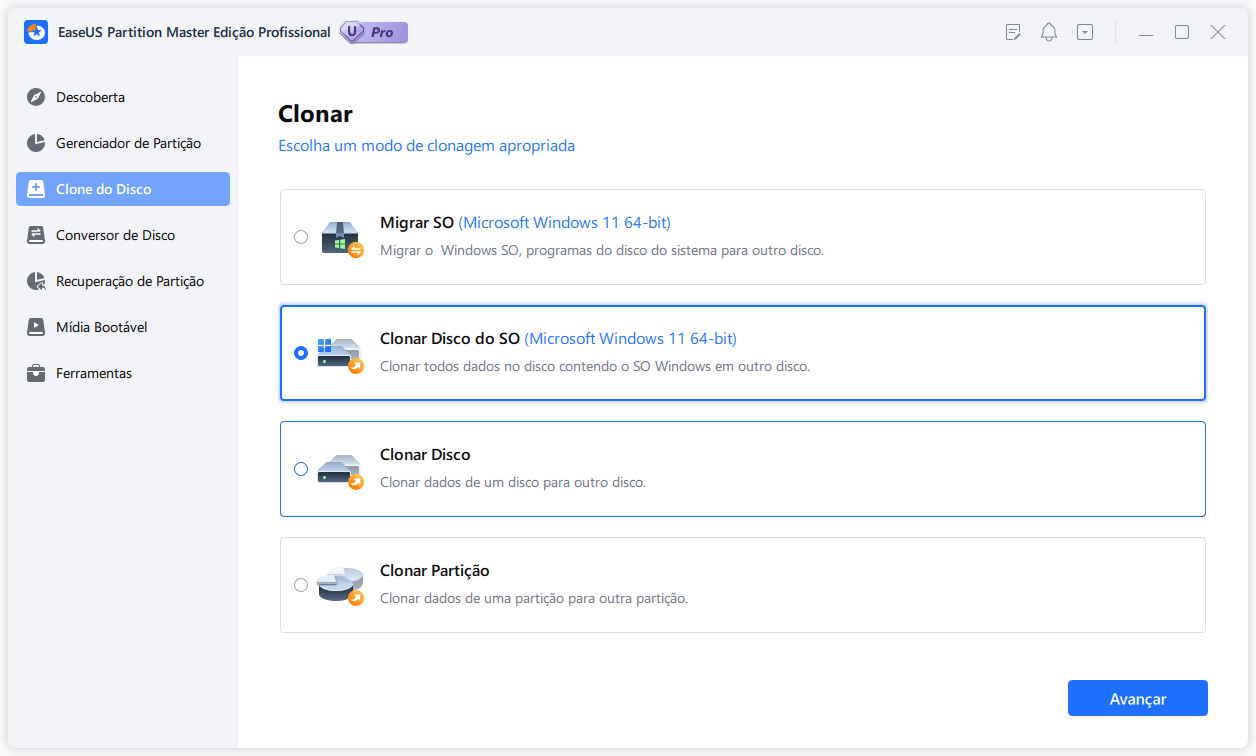
Passo 1. Inicie o EaseUS Partition Master, vá para a guia Clone do Disco, selecione "Clonar Disco do SO" e clique em "Avançar".
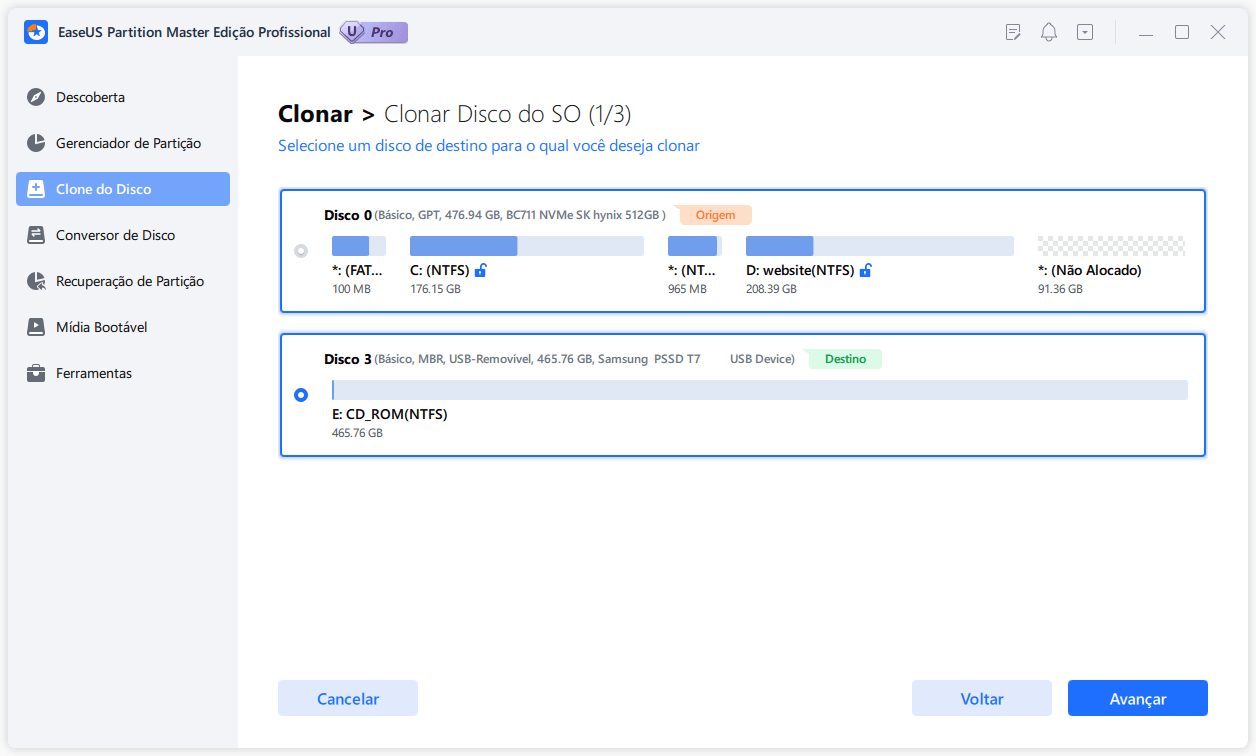
Passo 2. Selecione a nova unidade de destino para a qual deseja clonar o sistema operacional e clique em "Avançar".
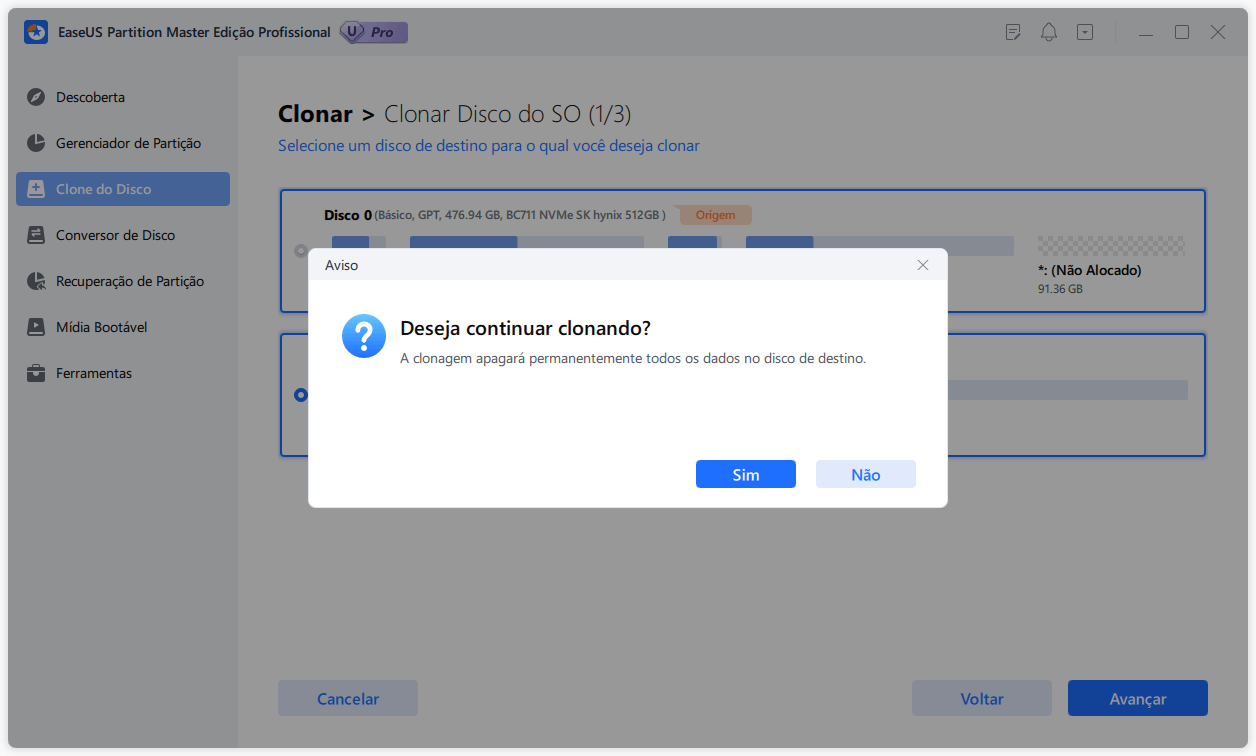
Clique em "Sim" para confirmar que deseja continuar o processo de clonagem de disco do sistema operacional.
Passo 3. Visualize o layout do disco e clique em "Iniciar" para iniciar o processo de clonagem do sistema operacional.
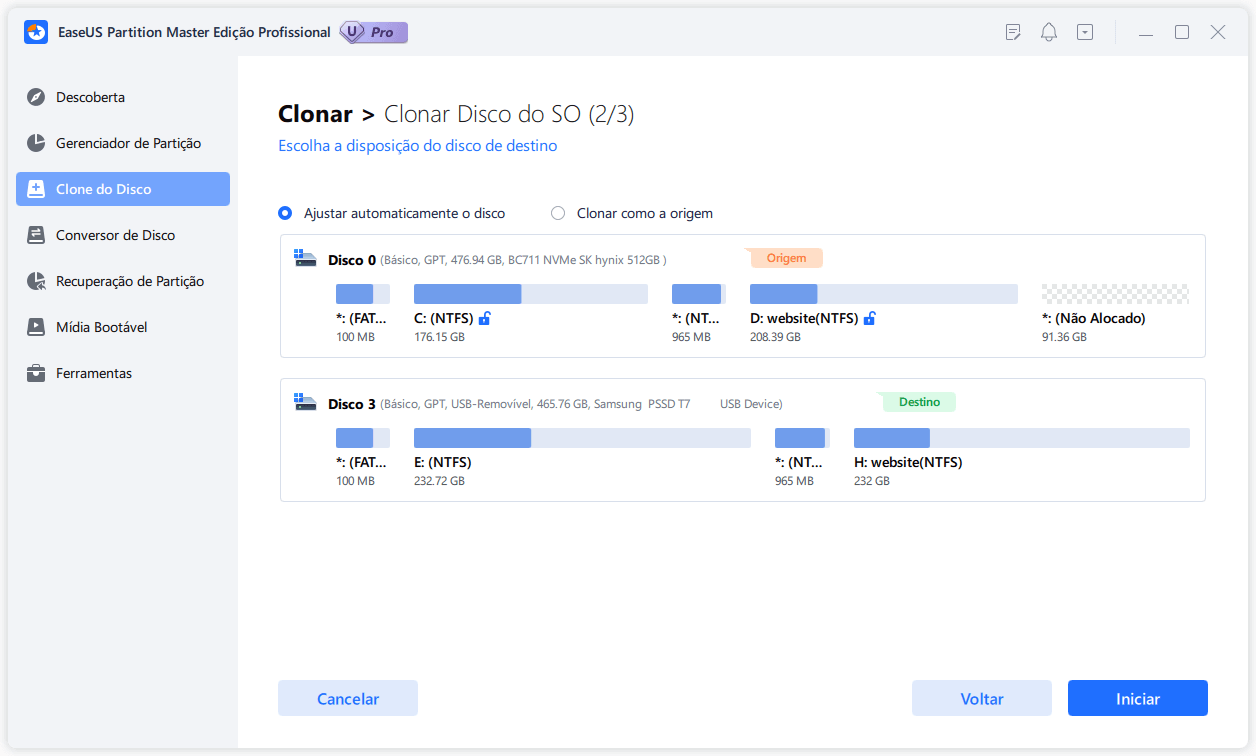
Passo 4. Quando o processo for concluído, você verá uma mensagem de confirmação perguntando "se deseja inicializar o computador a partir do disco de destino clonado".
- Reiniciar agora significa reiniciar o PC e configurá-lo para inicializar o sistema operacional a partir do novo disco imediatamente.
- Concluído significa que você deseja fazer as alterações mais tarde.
Se você não configurou o computador para reiniciar imediatamente, siga para o próximo guia para definir o novo disco com o Windows clonado como unidade de inicialização. Se ocorrer um erro durante o processo de clonagem, você pode obter ajuda especializada através do link fornecido abaixo.
Serviços online de clonagem de disco ou sistema operacional EaseUS
Clique aqui para entrar em contato gratuitamente com os especialistas do EaseUS Partition Master.
Os especialistas da EaseUS estão disponíveis para fornecer suporte manual individualizado (24 horas por dia, 7 dias por semana) e ajudar a resolver problemas de inicialização do sistema ou clonagem de disco. Nossos especialistas oferecem serviços de avaliação gratuitos e diagnosticam e resolvem com eficiência problemas de inicialização de disco ou clonagem de sistema, utilizando suas décadas de experiência.
- 1. O disco de destino torna-se não inicializável ou o SSD não inicializa após a clonagem.
- 2. O disco de destino não consegue inicializar após a execução de operações de particionamento personalizadas.
- 3. Para clonar o disco do sistema operacional para uma nova unidade e inicializar o PC sem problemas.
3. Defina a nova unidade como disco de inicialização (opcional)
Passo 1. Reinicie o computador e pressione as teclas F2/F8/Del para acessar a BIOS.
Passo 2. No menu Inicialização (Boot), defina o novo disco rígido com o sistema operacional clonado como a unidade de inicialização na seção Prioridade de Inicialização (Boot Priority) ou Ordem de Inicialização (Boot Order).
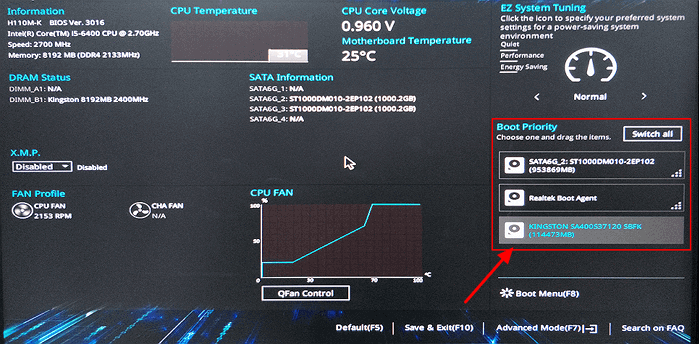
Passo 3. Saia após salvar todas as suas alterações.
Se você gostou deste guia completo sobre como clonar o Windows para um novo disco rígido, compartilhe este tutorial para ajudar mais amigos que procuram uma solução para copiar uma partição para outro disco online:
Dica bônus: O que fazer com o disco antigo do sistema operacional após clonar o Windows
Além de clonar o Windows para um novo disco, nesta seção, gostaríamos de mostrar algumas dicas adicionais para gerenciar o disco do sistema operacional antigo. Como uma ferramenta profissional de gerenciamento de discos, o EaseUS Partition Master pode fazer muito mais do que clonar o sistema operacional.
Você também pode usar essas dicas para reconfigurar e reutilizar o disco de sistema antigo, seguindo os passos aqui:
1. Defina o disco antigo do sistema operacional como a segunda unidade de dados.
Suponha que você queira usar a unidade de sistema antiga para armazenar dados no seu computador. Nesse caso, você pode usar os recursos "Excluir todas as partições" e "Guia para novo disco" do EaseUS Partition Master para excluir rapidamente todos os dados existentes e reparticionar o disco rígido com apenas alguns cliques.
Para obter um guia passo a passo, siga estes dois tutoriais:
2. Apague o disco antigo para vendê-lo.
Se você não precisa mais do disco antigo e deseja se livrar do conteúdo para revendê-lo, pode usar o EaseUS Partition Master com o recurso Limpar Disco para apagar completamente o disco. Consulte o próximo tutorial para obter um guia detalhado:
Oferecemos duas opções para você apagar seus dados. Escolha a que melhor atende às suas necessidades.
Opção 1. Limpar partição
- Clique com o botão direito do mouse na partição da qual deseja apagar os dados e escolha "Apagar".
- Na nova janela, defina o período de tempo durante o qual deseja apagar a sua partição e clique em "OK".
- Clique no botão "Executar 1 tarefa(s)" no canto inferior direito, verifique as alterações e clique em "Aplicar".
Opção 2. Limpar disco
- Selecione o HDD/SSD. E clique com o botão direito para escolher "Apagar disco".
- Defina o número de vezes que os dados serão apagados. (O máximo é 10.) Em seguida, clique em "OK".
- Clique em "Executar 1 tarefa(s)" e depois clique em "Aplicar".
Além dos recursos mencionados acima, o EaseUS Partition Master... Então, vamos aprender mais sobre ele:
Outras funcionalidades do EaseUS Partition Master
- Migrar o sistema operacional para um SSD
- Clonar um HD maior para um SSD menor
- Clonar cartão SD para HD externo
- Clonar seu HD para SSD gratuitamente
- Verifique a velocidade e a integridade do disco.
- Clonar cartões SD, USB ou discos rígidos externos.
Por que clonar o Windows para uma nova unidade?
Vamos entender por que precisamos copiar o Windows para uma nova unidade. Clonar o Windows para uma nova unidade significa criar uma cópia do seu computador, incluindo o sistema operacional, programas essenciais, drivers instalados, etc. Clonar o sistema operacional é muito útil em diversos momentos cruciais. Vamos aprender por que você deve clonar o Windows para uma nova unidade. Geralmente, os motivos são os seguintes:
- Para evitar a reinstalação manual: Você pode clonar o Windows de uma instalação antiga para uma nova sem reinstalar o sistema operacional e todos os aplicativos.
- Para obter mais espaço na unidade original: Depois de clonar o Windows para uma nova unidade, você pode formatar ou apagar completamente o disco rígido para obter mais espaço utilizável.
- Clone o sistema operacional para um novo disco rígido como backup: Se o sistema operacional falhar, você não precisará reinstalar o sistema e os programas; basta cloná-lo de volta para o disco rígido.
No entanto, independentemente do motivo pelo qual você está tentando clonar o Windows para um novo disco rígido, clonar o Windows diretamente economiza tempo em comparação com a cópia de programas e arquivos do Windows um por um.
Conclusão
Você sabe como clonar o Windows para um novo disco rígido usando o EaseUS Partition Master? Este artigo explica os motivos para clonar o Windows para um novo disco e apresenta o software profissional de clonagem EaseUS Partition Master.
Com esta ferramenta, clonar o Windows para um novo disco rígido não é uma tarefa difícil. Após a conclusão da clonagem, você pode inicializar o Windows a partir da nova unidade clonada. Além disso, ela permite migrar seu sistema operacional para um HDD ou SSD com apenas alguns cliques. Baixe-a para gerenciar suas partições de disco.
Você também pode gostar do seguinte:
Perguntas frequentes sobre como clonar o Windows para uma nova unidade
Existem algumas outras perguntas frequentes sobre como clonar o Windows para um novo disco rígido. Confira as respostas resumidas abaixo. Espero que elas possam ajudar.
1. Como clonar um disco rígido no Windows 11/10?
Você sabe como clonar um disco rígido no Windows 11/10? O EaseUS Partition Master pode ajudar, então siga os passos:
Passo 1. Baixe o EaseUS Partition Master.
Passo 2. Clique em "Clonar disco de dados" ou "Clonar disco do sistema operacional" e clique em "Avançar".
Passo 3. Selecione o disco de destino na seção de clonagem e clique em "Avançar".
Passo 4. Verifique o layout do disco e edite o tamanho da partição de destino.
Passo 5. Clique em "Iniciar" para clonar.
2. Clonar um disco rígido copia o sistema operacional?
Ao clonar o disco rígido onde o sistema operacional está instalado, você estará clonando o sistema operacional, os programas e outros dados presentes no disco rígido.
3. Como faço para clonar meu sistema operacional Windows para um novo SSD?
Você pode recorrer a uma ferramenta profissional de terceiros, como o EaseUS Partition Master. Siga os passos abaixo:
Passo 1. Baixe o EaseUS Partition Master.
Passo 2. Na seção "Clonar", escolha "Clonar disco do SO" e localize o disco de origem na janela seguinte.
Passo 3. Escolha seu novo SSD como disco de destino.
Passo 4. Clique em "Iniciar" para clonar.
Como podemos te ajudar
Sobre o autor
Atualizado por Jacinta
"Obrigada por ler meus artigos. Espero que meus artigos possam ajudá-lo a resolver seus problemas de forma fácil e eficaz."
Revisão de produto
-
I love that the changes you make with EaseUS Partition Master Free aren't immediately applied to the disks. It makes it way easier to play out what will happen after you've made all the changes. I also think the overall look and feel of EaseUS Partition Master Free makes whatever you're doing with your computer's partitions easy.
Leia mais -
Partition Master Free can Resize, Move, Merge, Migrate, and Copy disks or partitions; convert to local, change label, defragment, check and explore partition; and much more. A premium upgrade adds free tech support and the ability to resize dynamic volumes.
Leia mais -
It won't hot image your drives or align them, but since it's coupled with a partition manager, it allows you do perform many tasks at once, instead of just cloning drives. You can move partitions around, resize them, defragment, and more, along with the other tools you'd expect from a cloning tool.
Leia mais
Artigos relacionados
-
3 ferramentas eficazes para redimensionar a unidade C no Windows 7 [Tutorial 2026]
![author icon]() Jacinta 2026/06/18
Jacinta 2026/06/18 -
Como corrigir e remover o triângulo amarelo no disco C
![author icon]() Leonardo 2026/06/21
Leonardo 2026/06/21 -
Estender a unidade C sem excluir a partição no Windows 11/10
![author icon]() Jacinta 2026/06/18
Jacinta 2026/06/18 -
Como dividir a unidade C em D e E com segurança 🔥
![author icon]() Jacinta 2026/06/18
Jacinta 2026/06/18
 Leonardo 2026/06/21








