

Artigos em Destaque
- 01 A formatação de uma unidade apaga tudo? Não!
- 02 Qual é a diferença de formato de alto nível e de baixo nível
- 03 6 Melhores ferramentas para formatar HD
- 04 Como formatar o disco usando o CMD
- 05 Como formatar a unidade C com o Windows nele
- 06 Como formatar USB
- 07 Como formatar cartão SD
- 08 Resolver não consigo formatar pendrive como FAT32
- 09 Não é possível formatar o cartão SD, como corrigi-lo
- 10 4 Maneiras de corrigir 'A formatação não foi concluída com sucesso'
- 11 Como corrigir o HD RAW
- 12 Como desformatar o hd e recuperar todos os dados perdidos
Seu PC está funcionando de forma anormalmente lenta, travando com frequência ou preso em um loop de reparo? Você planeja reinstalar o Windows, substituir um SSD ou apagar completamente o sistema antes de vender o computador? Para muitos usuários, formatar o disco local C parece a maneira mais rápida de começar do zero. No entanto, formatar a partição do sistema também levanta questões importantes:
- O Windows ainda inicializará depois disso?
- A formatação apagará tudo permanentemente?
- Os arquivos ainda podem ser recuperados posteriormente?
- Você deve formatar, redefinir ou apagar completamente o disco?
Antes de apagar a unidade C, é importante entender o que cada método realmente faz, os riscos envolvidos e qual opção faz mais sentido para a sua situação.
Antes de formatar o disco local C
Formatar o disco C é muito diferente de formatar uma partição de dados comum. Como a unidade C contém arquivos de sistema do Windows, informações de inicialização, programas instalados, drivers e perfis de usuário, removê-la incorretamente pode impedir a inicialização do computador. Antes de começar, certifique-se de entender estes pontos principais:
| Item importante | Por que isso importa |
|---|---|
| A formatação remove o Windows. | O computador não inicializa até que o Windows seja reinstalado. |
| Os aplicativos instalados serão excluídos. | Os programas na partição do sistema serão apagados. |
| Arquivos pessoais podem ser perdidos. | As pastas Área de Trabalho, Downloads, Documentos e AppData geralmente são armazenadas na unidade C:. |
| A formatação rápida não apaga completamente os dados. | O software de recuperação ainda pode restaurar arquivos excluídos. |
| O Windows não consegue se formatar enquanto está em execução. | Geralmente você precisa de uma mídia inicializável ou de ferramentas de recuperação. |
O que você deve preparar primeiro
Antes de formatar a unidade do sistema, recomenda-se:
- Faça backup de arquivos importantes em um HD externo ou armazenamento em nuvem.
- Salve as chaves de licença do software e as informações de ativação.
- Crie um pendrive de instalação do Windows.
- Verifique se a criptografia BitLocker está ativada.
- Confirme qual partição é a partição real do sistema.
- Certifique-se de que o notebook esteja conectado à energia durante o processo.
Se você deseja apenas melhorar o desempenho ou corrigir problemas temporários do sistema, a formatação pode nem ser necessária. Em muitos casos, usar a opção "Restaurar o PC" ou realizar uma reinstalação limpa do Windows é mais seguro e rápido.
Formatar vs. Restaurar vs. Limpar
Muitos usuários usam esses termos como sinônimos, mas são operações completamente diferentes. Compreender a diferença ajuda a evitar perda desnecessária de dados ou limpeza incompleta.
| Recurso | Formatar o disco C | Restaurar este PC | Limpeza segura |
|---|---|---|---|
| Remove o Windows | Sim | Não | Sim |
| Remove o Windows | Sim | Não | Sim |
| Exclui aplicativos instalados | Sim | Sim | Sim |
| Guarda arquivos pessoais | Não | Opcional | Não |
| Reinstala o Windows automaticamente | Não | Sim | Não |
| Possibilidade de recuperação de dados | Às vezes | Às vezes | Extremamente difícil |
| Ideal para | Instalação limpa | Corrigindo problemas do Windows | Venda ou reciclagem de PC |
Como formatar o disco local C no Windows 11/10
Em um PC com Windows, normalmente você pode formatar quase qualquer partição pelo Explorador de Arquivos ou pelo Gerenciamento de Disco enquanto o sistema operacional está em execução. No entanto, a partição do sistema é uma exceção. Se você abrir "Este Computador", clicar com o botão direito do mouse na unidade C: e selecionar "Formatar", o Windows exibirá uma mensagem de erro semelhante a esta:
"Você não pode formatar este volume. Contém a versão do Windows que você está usando. A formatação deste volume poderá interromper o funcionamento do computador."
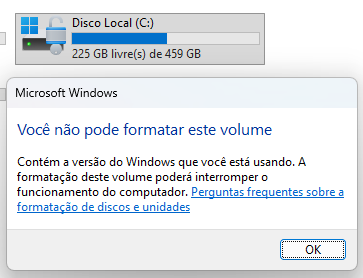
Essa restrição existe por motivos de segurança. A unidade C contém arquivos de inicialização críticos e dados do sistema necessários para iniciar o Windows, incluindo o bootmgr, o BCD e outros componentes de configuração de inicialização. Como o sistema operacional está sendo executado ativamente a partir da unidade C, o Windows impede que a partição seja excluída ou formatada enquanto estiver em uso. Além disso, a unidade C geralmente é configurada como a partição ativa do sistema, o que significa que ela controla o processo de inicialização de todo o computador. Remover ou formatar essa unidade dentro do Windows tornaria o sistema imediatamente inutilizável.
Embora o Windows não permita formatar diretamente a partição do sistema como uma unidade de dados comum, você ainda pode formatar a unidade C fora do Windows. Isso pode parecer complicado, mas o processo é, na verdade, simples, desde que você use o método correto.
As seções a seguir mostrarão várias maneiras de formatar o disco local C no Windows 11/10 de forma segura e correta.
| Soluções viáveis | Solução de problemas passo a passo |
|---|---|
| Solução 1. Formate com a Configuração do Windows | Inicie o computador com o disco de instalação do Windows. Insira o CD na unidade óptica... Instruções completas |
| Solução 2. Formate com a Ferramenta de Particionamento (Recomendado pela Techradar) | Conecte ou insira o USB/CD/DVD ao seu computador e execute o EaseUS Partition Master... Instruções completas |
| Solução 3. Use um disco de reparação do sistema | Insira o CD/DVD na unidade de DVD-ROM ou na unidade de DVD externa conectada... Instruções completas |
| Solução 4. Formate o disco local C usando o Prompt de Comando | No Prompt de Comando, digite o seguinte comando e pressione Enter: diskpart... Instruções completas |
Solução 1. Formatar o disco C usando a Instalação do Windows
Formatar o disco local C é uma maneira prática. Você pode formatar a unidade C dessa forma usando a mídia de instalação do Windows 11/10, Windows 8, Windows 7 ou Windows Vista. Veja a seguir os passos para formatar o disco local C.
Passo 1. Inicialize o sistema com o disco de instalação do Windows. Insira o CD na unidade óptica e siga as instruções.
Passo 2. Selecione o idioma que deseja usar e clique em "Avançar".
Passo 3. Clique em "Instalar agora" e aguarde a conclusão. Este processo não instala o sistema operacional Windows propriamente dito.
Passo 4. Aceite os termos e condições e selecione "Avançar".
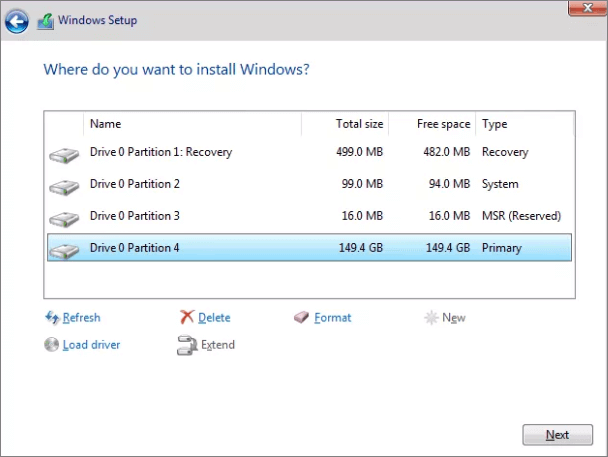
Passo 5. Acesse a opção Personalizada (avançada). Você verá uma lista de todas as unidades existentes. Clique em "Opções de unidade (avançada)".
Passo 6. Selecione "Formatar". Agora, o Windows iniciará o processo de formatação da sua unidade.
Guia em vídeo - Como formatar o disco C no Windows 10 e reinstalar o Windows 10
Este vídeo mostra como formatar o disco local C e reinstalar o sistema Windows 10.
- 0:43 Crie uma pasta de backup.
- 2:26 Conecte um USB inicializável do Windows 10.
- 2:37 Alterar o menu de inicialização.
Solução 2. Como formatar o disco C com uma ferramenta de terceiros
Dentre as quatro opções disponíveis, vamos escolher o método mais simples para começar: usar o software de particionamento - EaseUS Partition Master. Com este software, você pode formatar o disco rígido sem usar o disco ou as ferramentas de instalação do Windows .
Ferramenta para gerenciamento de partições
- Transferir espaço livre em disco de uma unidade para outra diretamente.
- Redimensionar/mover, mesclar, clonar partição e verificar erros do sistema de arquivos.
- Clonar disco, converter para MBR/GPT, converter para dinâmico/básico.
- Migrar o sistema operacional para um SSD/HD, aumentar o espaço de partição, apagar dados, etc.
Procedimento 1. Criar um disco inicializável.
Baixe o EaseUS Partition Master para criar um disco inicializável. O disco inicializável do WinPE permite que você acesse seu disco rígido fora do sistema operacional atual.

Passo 1. Para criar um disco inicializável do EaseUS Partition Master, você deve preparar uma mídia de armazenamento, como um pen drive, um dispositivo flash ou um CD/DVD. Em seguida, conecte a unidade corretamente ao seu computador.
Passo 2. Inicie o EaseUS Partition Master e encontre o recurso "Mídia Inicializável" à esquerda. Clique nele.
Passo 3. Você pode escolher o USB ou o CD/DVD quando a unidade estiver disponível. No entanto, se você não tiver um dispositivo de armazenamento à mão, também poderá salvar o arquivo ISO em uma unidade local e, posteriormente, gravá-lo em uma mídia de armazenamento. Após selecionar a opção desejada, clique no botão "Criar" para começar.
- Verifique a mensagem de aviso e clique em "Sim".
Passo 4. Quando o processo terminar, você verá uma janela pop-up perguntando se deseja reiniciar o computador a partir do USB inicializável.
- Reiniciar agora: significa que você deseja reiniciar o computador atual e acessar a mídia inicializável do EaseUS para gerenciar suas partições de disco sem o sistema operacional.
- Feito: significa que você não deseja reiniciar o computador atual, mas sim usar o pendrive inicializável em um novo computador.
Nota: Para usar o disco inicializável em um novo PC, você precisa reiniciar o computador de destino e pressionar a tecla F2/F8/Del para entrar no BIOS e definir o disco USB inicializável como o primeiro disco de inicialização.
Aguarde pacientemente e seu computador inicializará automaticamente a partir da mídia USB inicializável e entrará na área de trabalho do EaseUS WinPE.

Procedimento 2. Inicialize o computador a partir da mídia inicializável.
Passo 1. Reinicie o computador e pressione a tecla BIOS (dependendo do computador que você usa, pode ser F2, F8 ou a tecla Delete...) para entrar na BIOS.
Passo 2. Na BIOS, configure para inicializar o computador a partir do USB/CD/DVD inicializável.
Procedimento 3. Formate a unidade C usando o EaseUS Partition Master.
Após a inicialização, seu computador iniciará um sistema com o EaseUS Partition Master instalado. Agora, seu computador está usando outro sistema operacional com recursos de formatação. Você pode formatar a unidade C com facilidade.
Passo 1. Clique com o botão direito do mouse na partição do disco rígido e escolha a opção "Formatar".
Passo 2. Na nova janela, você pode definir um novo nome para a partição do disco rígido selecionada. Em seguida, clique no botão "OK".
Passo 3. Clique no botão "Executar * tarefa(s)" e, em seguida, clique em "Aplicar" para iniciar a formatação da partição do disco rígido.
Se você estiver usando outros dispositivos, como um pen drive ou cartão SD, continue lendo:
Solução 3. Como formatar o disco local C com o disco de reparação do sistema
Você também pode formatar a unidade C criando um Disco de Reparo do Sistema. Se você não tiver uma cópia do Windows 7, 8, 10 ou 11, pode criar seu próprio disco e usá-lo para inicializar o sistema e, em seguida, formatar a unidade C. Passos para formatar a unidade C com um Disco de Reparo do Sistema.
Passo 1. Crie um disco de reparação do sistema.
- 1. Insira o CD/DVD no leitor de DVD-ROM ou na unidade de DVD externa conectada.
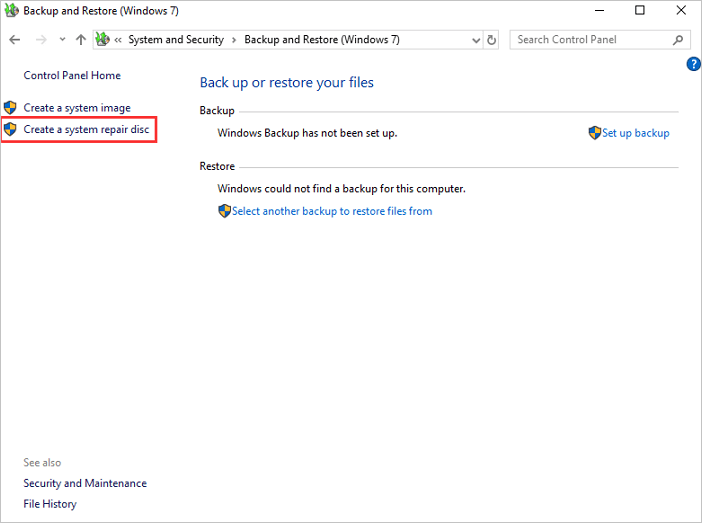
- 2. Clique em "Painel de Controle" na tela do computador e, em seguida, clique em "Backup e Restauração (Windows 7)".
- 3. Clique em "Criar um disco de reparação do sistema" na coluna da esquerda para abrir a janela de criação do disco de reparação. Siga as instruções na tela para criar um disco de reparação do sistema.
Passo 2. Formate a unidade C com o disco de reparação do sistema.
- 1. Insira o disco na unidade óptica e reinicie o computador. Uma mensagem será exibida solicitando que você pressione qualquer tecla para iniciar a partir do CD. Aguarde a conclusão da instalação. Escolha o idioma desejado e continue.
- 2. Você será redirecionado para a Recuperação do Sistema. Selecione a opção "Usar ferramentas de recuperação..." e prossiga.
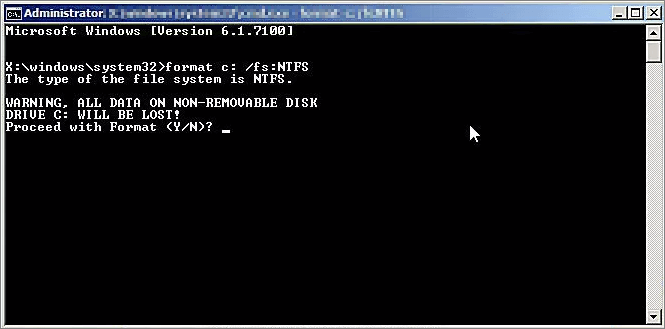
- 3. Abra o Prompt de Comando. Digite o seguinte comando: format c: /fs:NTFS.
- 4. Você deverá informar o nível de volume. Digite o rótulo. Prossiga para a formatação digitando "Y" e pressionando Enter. Após a formatação, insira o Rótulo de Volume.
Solução 4. Formatar o disco local C usando o prompt de comando
Formatar a unidade C através do Prompt de Comando é uma operação avançada que remove permanentemente o sistema operacional Windows, os aplicativos instalados, os arquivos do sistema e os dados pessoais armazenados na partição do sistema.
Antes de prosseguir, certifique-se de que você tem:
- Arquivos importantes de backup
- Criei um pen drive de instalação ou recuperação do Windows.
- Chaves de ativação e licenças de software salvas
- Confirmei a partição correta antes de formatar.
Como o Windows está sendo executado ativamente a partir da unidade C:, você não pode formatar a partição do sistema de dentro do próprio sistema operacional. Para formatar com sucesso, você precisa inicializar o sistema no Windows PE ou em outro ambiente de recuperação externo.
Passo 1. Inicialize o Windows PE ou o Ambiente de Recuperação.
- Insira a unidade USB inicializável criada anteriormente e reinicie o computador.
- Inicie o computador a partir do dispositivo USB em vez da unidade de sistema interna. Assim que o ambiente de recuperação for carregado, abra o Prompt de Comando nas opções avançadas de recuperação ou na tela de configuração do Windows.
Passo 2. Inicie o DiskPart.
No Prompt de Comando, digite o seguinte comando e pressione Enter: diskpart
(O DiskPart é um utilitário de gerenciamento de disco integrado do Windows usado para gerenciar partições, volumes e dispositivos de armazenamento a partir da linha de comando.)
Passo 3. Identifique a partição da unidade C.
Digite o seguinte comando:
list volume (Isso exibirá todas as partições e volumes disponíveis no computador. Localize cuidadosamente o volume associado à unidade C verificando: letra da unidade, tamanho da partição, tipo de sistema de arquivos e rótulo do volume.)
Passo 4. Selecione a partição do sistema.
- Digite o comando e pressione Enter: select volume 2 (Substitua 2 pelo número do volume correto da unidade C)
- Após selecionar a partição, o DiskPart confirmará que o volume agora está selecionado.
Passo 5. Formate a unidade C.
Para executar uma formatação NTFS rápida, digite: format fs=ntfs quick
Este comando formata rapidamente a partição selecionada usando o sistema de arquivos NTFS.
Se você deseja que o Windows verifique a unidade em busca de setores defeituosos e execute uma formatação mais completa, remova o parâmetro rápido: format fs=ntfs
Uma formatação completa demora mais, mas pode ajudar a detectar erros em discos rígidos mais antigos ou unidades corrompidas.
Passo 6. Saia do DiskPart.
Após a formatação terminar, digite: exit
Agora, de acordo com suas necessidades, você pode reinstalar o Windows, criar novas partições, substituir ou atualizar o SSD.
Essas soluções para formatar a unidade C no Windows 11/10 foram úteis para você? Não hesite em compartilhá-las com seus amigos que estejam enfrentando o mesmo problema.
Dica bônus: O que acontece depois de formatar o disco C?
Formatar a unidade C remove o sistema operacional, os aplicativos instalados e a maioria dos dados do usuário armazenados na partição. Após a conclusão do processo:
- O Windows não inicializa mais normalmente.
- Os programas instalados tornam-se inutilizáveis.
- A área de trabalho e as pastas de usuário foram excluídas.
- As configurações do sistema e os drivers foram apagados.
- A partição fica vazia ou pronta para uma nova instalação do sistema operacional.
1. Outras unidades serão afetadas?
Na maioria dos casos:
- A unidade D e as demais partições permanecem intactas.
- Unidades externas não são afetadas.
- As configurações de BIOS e firmware permanecem as mesmas.
No entanto, selecionar acidentalmente a partição errada durante a configuração pode apagar outras unidades, razão pela qual a identificação da partição é crucial antes da formatação.
2. É possível recuperar arquivos após a formatação?
Isso depende do método de formatação.
- Formatação rápida: geralmente recuperável com software de recuperação de dados, pois a tabela de arquivos é removida, e não os arquivos em si.
- Formatação completa: Mais difícil de recuperar porque o Windows verifica os setores e sobrescreve algumas estruturas.
- Apagar ou limpar com segurança: a recuperação torna-se extremamente difícil porque os dados são sobrescritos intencionalmente.
Leitura complementar: Formatação rápida vs. Formatação completa
Uma formatação rápida e uma formatação completa podem parecer semelhantes, mas funcionam de maneira muito diferente nos bastidores.
Formatação rápida
- Uma formatação rápida remove o índice do sistema de arquivos e marca o espaço em disco como disponível para novos dados, mas não apaga completamente os arquivos existentes. Como o Windows apenas reconstrói a estrutura de arquivos em vez de verificar todo o disco, o processo geralmente termina em poucos minutos. Essa opção é comumente usada durante reinstalações do Windows ou atualizações de SSD quando o disco ainda está em boas condições.
Formatação completa
- Uma formatação completa não apenas reconstrói o sistema de arquivos, mas também verifica a unidade em busca de setores defeituosos e erros de disco. Como o Windows verifica a partição inteira, o processo leva muito mais tempo para ser concluído. Além disso, torna a recuperação de dados mais difícil em comparação com uma formatação rápida. A formatação completa costuma ser recomendada para HDDs antigos, unidades corrompidas, infecções por malware ou dispositivos de armazenamento instáveis.
| Tipo | O que faz | Velocidade | Recuperável |
|---|---|---|---|
| Formatação rápida | Remove apenas o índice do sistema de arquivos | Rápido | Muitas vezes sim |
| Formatação completa | Analisa setores e reescreve estruturas. | Mais devagar | Muito mais difícil |
Em SSDs, a formatação completa repetida geralmente é desnecessária, pois os controladores de SSD modernos e a tecnologia TRIM já gerenciam a otimização de armazenamento de forma diferente dos discos rígidos tradicionais.
Não se esqueça de compartilhar este tutorial com outras pessoas se achar que ele é útil.
Conclusão
Em resumo, formatar a unidade C é desnecessário se você deseja instalar o Windows, pois a instalação do sistema operacional exige a formatação do disco durante o processo. Se precisar formatar a unidade C do seu computador, existem várias opções. A mais fácil é criar uma mídia inicializável com um software como o EaseUS Partition Master (Solução 2). Um USB/CD/DVD inicializável permite formatar o sistema operacional de destino a partir de outro sistema operacional sem esforço. Espero que este guia seja útil.
Perguntas frequentes sobre como formatar o disco C
Como formatar o disco local C? Como formatar apenas a unidade C no Windows 10/11? Veja respostas resumidas.
1. Como faço para formatar apenas a minha unidade C?
Para formatar apenas a unidade C, você precisará criar uma unidade USB ou um CD/DVD inicializável.
Depois de obter sua mídia inicializável, inicialize o computador a partir dela e selecione a opção para formatar a unidade C. Isso apagará todos os dados da sua unidade C, portanto, faça backup de todos os arquivos importantes antes de prosseguir. Após a formatação, você deve instalar um sistema operacional na sua unidade C. Você pode fazer isso inicializando o computador a partir da mídia inicializável e selecionando a opção para instalar um sistema operacional. Siga as instruções para concluir o processo de instalação. Depois que o novo sistema operacional estiver instalado e funcionando, você poderá formatar a unidade C conforme necessário, sem afetar as outras unidades do seu computador.
2. Como formatar a unidade C rapidamente?
A resposta é bem simples, e existem algumas maneiras diferentes de fazer isso. Um método é usar a ferramenta integrada do Windows chamada "Limpeza de Disco". Essa ferramenta irá analisar seu disco rígido e remover arquivos desnecessários, o que pode ajudar a liberar espaço e melhorar o desempenho. Outra opção é usar um programa de limpeza de disco de terceiros, que pode ser ainda mais eficaz na exclusão de arquivos antigos e na melhoria do desempenho. Por fim, você pode formatar a unidade C usando o Prompt de Comando. Esse método é um pouco mais técnico, mas pode ser útil se você quiser ter controle total sobre o processo.
3. Como faço para formatar uma partição da unidade C?
Antes de formatar uma partição da unidade C, é recomendável fazer backup de todos os arquivos importantes que você não deseja perder. Depois de fazer isso, você pode formatar a partição seguindo os passos abaixo:
- Abra a ferramenta Gerenciamento de Disco acessando Iniciar > Executar e digitando 'diskmgmt.msc'.
- Clique com o botão direito do mouse na partição da unidade C que deseja formatar e selecione 'Formatar'.
- Escolha o tipo de formato (NTFS, FAT32, etc.) e o tamanho da unidade de alocação que deseja usar.
- Clique em 'OK' para formatar a partição.
Este artigo ajudou você?
Artigo Relacionado
-
Como resolver o problema da barra vermelha da unidade C do Windows 10/7 (pouco espaço em disco)
![author icon]() Leonardo 2026-06-18
Leonardo 2026-06-18 -
3 ferramentas eficazes para redimensionar a unidade C no Windows 7 [Tutorial 2026]
![author icon]() Jacinta 2026-06-18
Jacinta 2026-06-18 -
Como limpar disco C no Windows 10/11 - 12 métodos
![author icon]() Jacinta 2026-06-18
Jacinta 2026-06-18 -
A unidade C está cheia no Windows 11
![author icon]() Leonardo 2026-06-18
Leonardo 2026-06-18
 Leonardo 2026-06-18
