


Content
Índice da página
Sobre o autor
Tópicos quentes
Problemas de permissão são a principal causa do erro de acesso negado à unidade C no Windows 10. É possível que você não tenha permissão para acessar a partição da unidade C. Além disso, setores defeituosos também podem causar esse erro ao acessar arquivos do sistema.
Além disso, o Controle de Conta de Usuário também pode negar o acesso a algumas partições e pastas de destino. Independentemente do problema que esteja causando esse erro, a EaseUS ajudará você a acessar os arquivos da unidade C com uma solução simples.
Como resolver o problema 'acesso negado ao disco C' no Windows 10?
Após resolver o problema de proteção por senha, você pode prosseguir com a correção do erro de acesso negado usando métodos simples. Todas as soluções explicadas nesta seção ajudarão você a se livrar de problemas relacionados a permissões e à integridade da unidade. Antes de prosseguir com as possíveis soluções, recomendamos que você verifique se a unidade está protegida por senha.
- Solução 1. Verificar e reparar os setores defeituosos na unidade C
- Solução 2. Verificar sua conta e criar uma nova conta de administrador
- Solução 3. Conceder permissão total à unidade C no Windows 10
- Solução 4. Converter o perfil de usuário atual em perfil de administrador
- Solução 5. Executar o CHKDSK
- Solução 6. Clonar a unidade C para outra partição
- Solução 7. Instalar ou restaurar o Windows
Solução 1. Verificar e reparar os setores defeituosos na unidade C
Quando você suspeita que a unidade C está causando problemas devido a setores defeituosos, recomendamos que você repare esses setores para resolver o problema de acesso negado. Para isso, você precisará de um gerenciador de partições eficiente para solucionar esse problema relacionado à unidade C. O EaseUS Partition Master Professional é uma dessas ferramentas que pode ajudá-lo a verificar o estado de integridade da partição do disco.
Vamos prosseguir e discutir os passos que você precisa seguir para reparar setores defeituosos e resolver problemas relacionados ao acesso à unidade C no seu Windows 10.
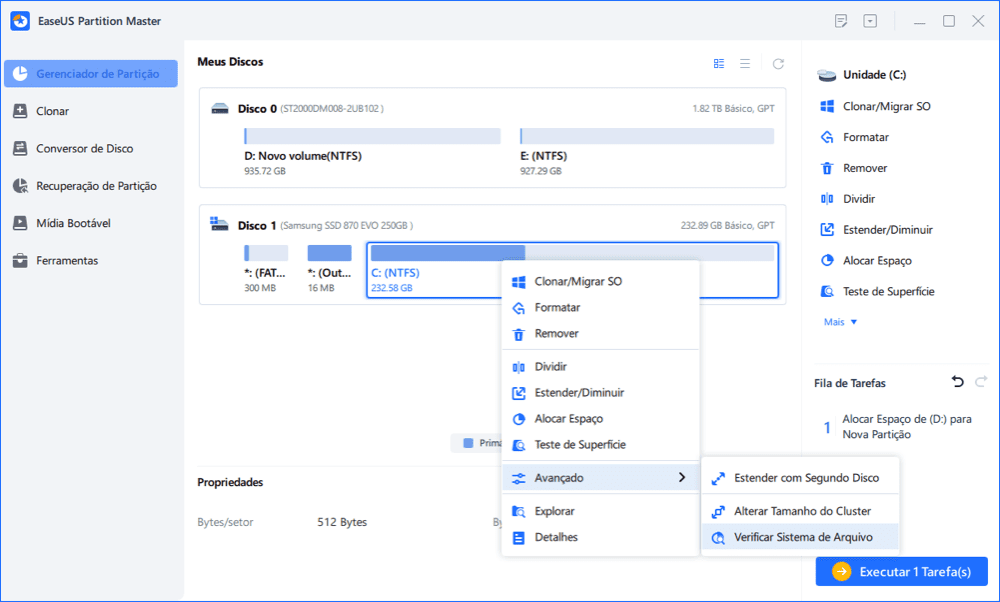
Passo 1. Abra o EaseUS Partition Master no seu computador. Em seguida, localize o disco, clique com o botão direito do mouse na partição que deseja verificar e escolha "Avançado" > "Verificar Sistema de Arquivos".
Passo 2. Na janela Verificar sistema de arquivos, mantenha a opção "Tente corrigir os erros se forem encontrados" selecionada e clique em "Iniciar".
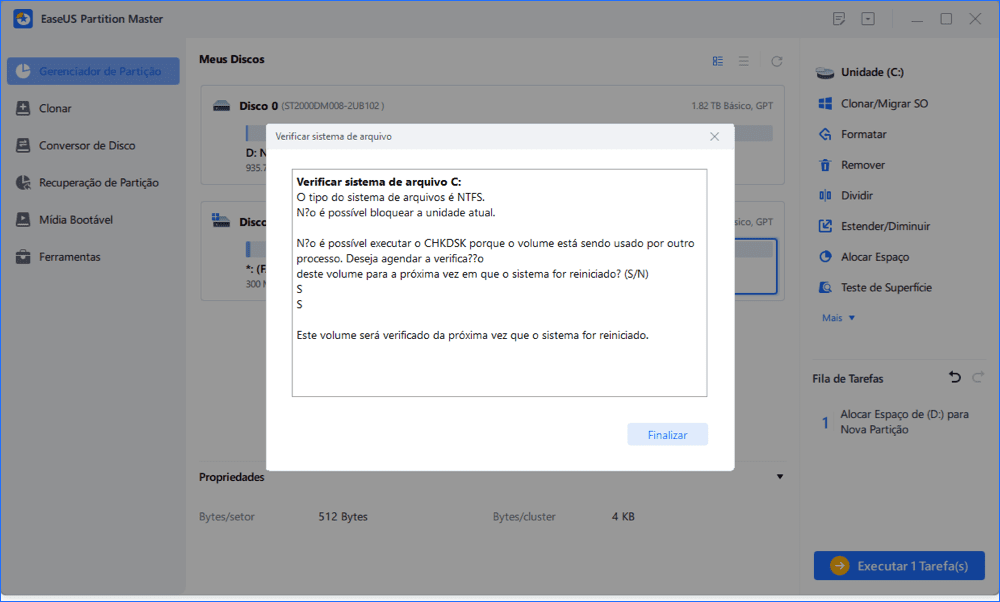
Passo 3. O software começará a verificar seu sistema de arquivos de partição em seu disco. Quando terminar, clique em "Finalizar".
Veja como reparar setores defeituosos usando o EaseUS Partition Master. Além disso, esta ferramenta inclui um teste de superfície do disco, que marca os setores defeituosos para que o sistema possa identificá-los e evitar o problema "Acesso negado à unidade C: no Windows 10".
Solução 2. Verificar sua conta e criar uma nova conta de administrador
Se você estiver enfrentando problemas de acesso negado à unidade C devido a permissões de administrador, siga estas instruções para verificar o tipo da sua conta:
Antes de criar uma nova conta de administrador, é essencial verificar se sua conta atual possui privilégios administrativos. Veja como verificar:
Passo 1. Clique no botão Iniciar e selecione o ícone de engrenagem Configurações.
Passo 2. Na janela Configurações, clique em Contas.
Passo 3. Na seção "Suas informações", você verá o tipo da sua conta. Se estiver escrito "Administrador", você tem privilégios administrativos. Se estiver escrito "Usuário padrão", você não tem.
Se sua conta atual estiver apresentando problemas, considere criar uma nova conta de administrador. Faça login com a nova conta e verifique se os problemas persistem.
Solução 3. Conceder permissão total à unidade C no Windows 10
Conforme discutido, esses problemas relacionados ao acesso à unidade C geralmente ocorrem devido a restrições de permissão. Portanto, iniciaremos o processo de correção desse problema de acesso negado à unidade C no Windows 10, concedendo aos usuários controle total para acessar essa partição. As etapas a seguir o guiarão durante todo o processo para ajudá-lo a acessar os arquivos do sistema na unidade C.
Passo 1. Comece o processo acessando a guia "Este Computador" na janela do "Explorador de Arquivos". Localize a unidade C e clique com o botão direito do mouse para abrir um novo menu. Em seguida, selecione a opção "Propriedades" para começar a ajustar as configurações de permissão.
Passo 2. Ao acessar a caixa de diálogo "Propriedades do Disco Local (C:)", vá para a guia "Segurança". Em seguida, escolha o usuário ao qual deseja conceder controle total da unidade C. Depois disso, clique no botão "Editar" para acessar uma nova caixa de diálogo para conceder permissões.
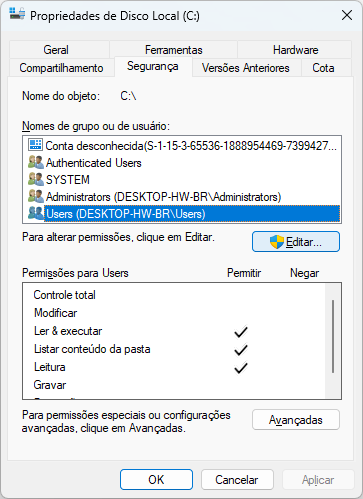
Passo 3. Depois de acessar a janela "Permissões para o Disco Local (C:)", marque todas as caixas abaixo da seção "Permitir". Em seguida, clique no botão "Aplicar" para permitir que este usuário específico acesse todo o conteúdo da unidade C:.
Se você conseguir resolver o problema com a unidade C usando este método, recomendamos que compartilhe este artigo com seus colegas de trabalho para ajudá-los a acessar os arquivos do sistema.
Solução 4. Converter o perfil de usuário atual em perfil de administrador
Se o problema persistir devido ao erro de permissão, você deve conceder acesso administrativo ao seu perfil de usuário atual. Isso permitirá que você execute qualquer ação no sistema sem precisar pedir permissão ao perfil de administrador. Estas instruções simples podem ajudá-lo a converter seu perfil local em um perfil de administrador com apenas alguns cliques:
Passo 1. Primeiro, acesse o Painel de Controle do seu dispositivo usando a função de pesquisa na barra de tarefas. Ao acessar o aplicativo, clique na opção "Alterar o tipo de conta" abaixo do botão "Contas de Usuário" para corrigir o erro "Acesso negado à unidade C no Windows 10".
Passo 2. Após abrir a nova janela, escolha a conta cujo tipo você deseja alterar. Todas as contas do seu computador serão listadas aqui para que você possa gerenciá-las facilmente.
Passo 3. Ao chegar à janela "Alterar uma conta", clique na opção "Alterar Tipo de Conta". Os usuários podem encontrar essa opção na seção "Fazer alterações na conta", na parte superior da tela.
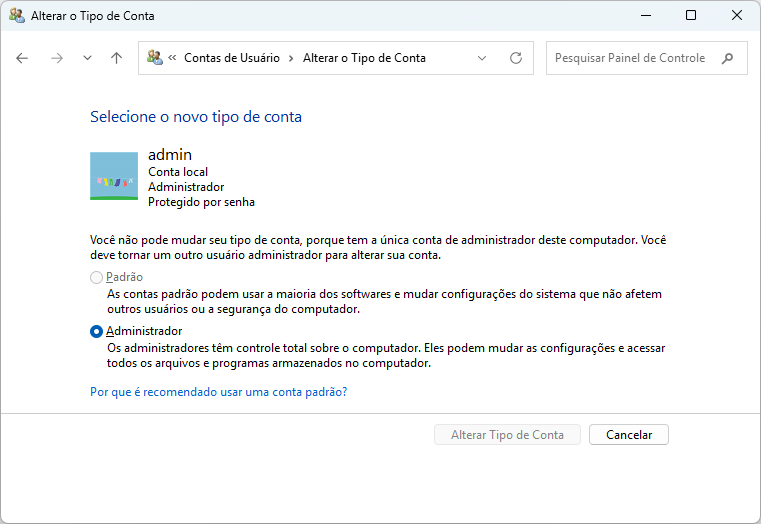
Passo 4. Em seguida, selecione a opção "Administrador" na seção "Escolher um novo tipo de conta para o computador". Após selecionar a opção desejada, clique no botão "Alterar Tipo de Conta" para resolver quaisquer problemas relacionados ao acesso à unidade C.
Solução 5. Executar o CHKDSK
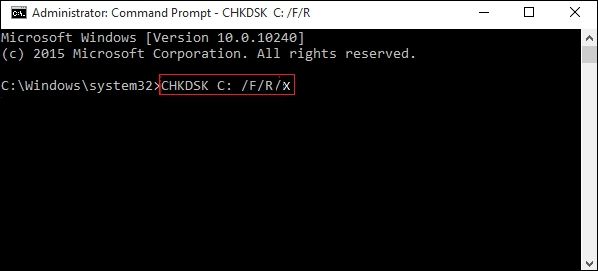
Usuários que enfrentam o problema de acesso negado à unidade C devido a setores defeituosos podem optar por executar este comando. Com este método, você poderá verificar seu disco rígido para localizar arquivos corrompidos e resolver o problema "Acesso negado ao disco local C no Windows 10". Siga as instruções passo a passo abaixo para corrigir esses problemas relacionados à unidade C.
Passo 1. Inicie este processo pesquisando "Prompt de Comando" na barra de pesquisa da barra de tarefas. Em seguida, clique na opção "Executar como administrador" para acessar esta ferramenta e executar os comandos desejados.
Passo 2. Após acessar o aplicativo de linha de comando, digite o seguinte comando e pressione a tecla "Enter" para verificar e identificar todos os erros relacionados ao disco em seu sistema.
chkdsk C:
Passo 3. Além disso, você pode verificar e corrigir todos os erros relacionados ao disco executando o seguinte comando para resolver o problema de acesso negado à unidade C.
chkdsk C: /f /r /x
Solução 6. Clonar a unidade C para outra partição
Quando você não consegue acessar a unidade C:, pode optar por cloná-la para outra unidade para acessar os arquivos do sistema. Os usuários podem fazer isso com a ajuda de um gerenciador de partições eficiente, como o EaseUS Partition Master. Usando essa ferramenta, você poderá realizar a clonagem setor por setor para tornar os dados acessíveis. Além disso, esse clonador de partições permite clonar dados entre várias partições para resolver problemas de acesso ao conteúdo.
Passo 1. No EaseUS Partition Master, selecione "Clonar Disco" no menu à esquerda. Clique em "Clonar Partição" e "Avançar".
Passo 2. Selecione a partição de origem da qual deseja clonar e clique em "Avançar".
Passo 3. Escolha a partição de destino e clique em "Avançar" para continuar.
- Se você clonar uma partição para uma partição existente, é recomendável transferir ou fazer backup dos dados antes da clonagem para evitar que sejam sobrescritos.
- Verifique a mensagem de aviso e confirme "Sim".
Passo 4. Clique em Iniciar e aguarde a conclusão da clonagem.
Você pode conferir como clonar uma partição ou uma partição reservada do sistema neste tutorial em vídeo.
Com esse recurso de clonagem de partições, os usuários podem fazer backup de seus dados ao atualizar do Windows 10. Além da clonagem de partições, o EaseUS Partition Master pode clonar todo o sistema ou o disco rígido interno para resolver o problema "Acesso negado à unidade C no Windows 10".
Solução 7. Instalar ou restaurar o Windows
Reinicie o seu PC e instale um novo Windows usando uma ferramenta de mídia ou restaure o sistema para a versão anterior:
1. Instalar o sistema Windows
Baixe a ferramenta de criação de mídia, crie um USB inicializável e inicialize o sistema a partir dele.
💻Mais detalhes: Como criar um USB inicializável do Windows 10
2. Restaurar o Windows usando a opção de recuperação
- Reinicie o computador e pressione repetidamente F8 ou Shift + F8 antes que o Windows comece a carregar (isso pode variar de acordo com o fabricante).
- Alternativamente, você pode acessar as Configurações do Windows:
- Acesse "Configurações" > "Atualização e segurança" > "Recuperação".
- Selecione "Restaurar o PC", que permite manter os arquivos ou apagar tudo, ou use as opções avançadas para pontos de restauração do sistema, se disponíveis.
- Siga as instruções na tela de acordo com a opção de recuperação escolhida.
Por que meu disco C não está acessível?
Após discutirmos algumas das principais soluções para tornar sua unidade C acessível, vamos voltar ao diagnóstico desse problema para que você entenda melhor a situação. Aqui, listaremos todos os possíveis motivos para o problema "Acesso negado à unidade C no Windows 10":
- Permissões de disco: Quando as permissões de disco são alteradas por diversos motivos, essas limitações podem levar à restrição de acesso à unidade C para usuários específicos.
- Alteração de propriedade: Usuários que perderam o acesso administrativo às suas contas podem enfrentar esse problema devido à falta de direitos de propriedade.
- Erros lógicos: Você também pode enfrentar acesso limitado à unidade C no Windows 10 devido a erros lógicos no sistema de arquivos.
- Unidade não inicializada: Enquanto a sua unidade C estiver em fase de inicialização, você não poderá acessar o seu conteúdo. É necessário configurar a unidade corretamente antes de acessar o conteúdo.
- Drivers desatualizados: Usuários que não atualizam seus drivers regularmente eventualmente enfrentarão o problema "Acesso à unidade C negado no Windows 10".
- Unidade protegida por senha: Quando sua unidade está protegida por senha, você não poderá acessar o conteúdo do disco sem uma senha.
- Disco corrompido: Sistemas com problemas de corrupção de disco terão o acesso à unidade C afetado. Portanto, é necessário realizar o processo de reparo para recuperar o acesso aos dados da unidade.
Aqui estão alguns outros tópicos que você pode querer aprender sobre erros na unidade C; confira-os abaixo, se necessário.
Conclusão
Ao longo deste artigo, explicamos todas as possíveis soluções e causas relacionadas ao erro "Acesso negado ao disco C no Windows 10". Você pode aplicar qualquer uma dessas soluções para acessar os dados da partição sem limitações.
No entanto, o EaseUS Partition Master se mostrará a melhor opção para quem enfrenta esses problemas. Com seus recursos de clonagem de partições e reparo de setores, essa ferramenta de terceiros pode ajudá-lo a acessar os dados da unidade C.
Perguntas frequentes sobre o acesso negado à unidade C
Após ler este artigo, é hora de conferir algumas perguntas frequentes, caso ainda tenha alguma dúvida.
1. Como conceder permissão total à unidade C no Windows 10?
Usuários que desejam resolver o problema de acesso à unidade C podem optar por conceder permissão total a essa partição específica seguindo as instruções abaixo.
Passo 1. Após acessar a janela "Este Computador", clique com o botão direito do mouse na unidade "C" para acessar um novo menu suspenso. Nesse menu, clique na opção "Propriedades" para abrir uma nova caixa de diálogo e corrigir erros relacionados à unidade C.
Passo 2. Agora, acesse a guia "Segurança" e clique no botão "Editar" para abrir uma nova janela. Nela, selecione o usuário e marque todas as caixas de seleção na seção "Permitir" para conceder permissão de acesso à unidade C.
2. Como corrigir os erros de acesso negado e disco rígido inacessível no Windows 10?
Para corrigir esses dois problemas, você pode utilizar o aplicativo de linha de comando e executar o comando desejado. Aqui estão as instruções que o ajudarão a implementar esse método em seu sistema:
Passo 1. Inicie o processo acessando o aplicativo "Prompt de Comando" e executando-o como administrador em seu sistema.
Passo 2. Agora, execute o seguinte comando neste aplicativo para corrigir setores defeituosos e resolver os problemas de acesso negado e disco rígido inacessível.
chkdsk C: /f /r /x
3. O que causa a negação de acesso à unidade C?
Existem vários motivos que podem levar a problemas de acesso à unidade C, incluindo setores defeituosos e restrições de permissão. Além disso, a alteração da propriedade administrativa da conta de usuário também pode causar esse problema. Ademais, arquivos corrompidos e proteção por senha também limitarão seu acesso ao conteúdo da unidade C.
Como podemos te ajudar
Sobre o autor

Atualizado por Jacinta
"Obrigada por ler meus artigos. Espero que meus artigos possam ajudá-lo a resolver seus problemas de forma fácil e eficaz."

Escrito por Leonardo
"Obrigado por ler meus artigos, queridos leitores. Sempre me dá uma grande sensação de realização quando meus escritos realmente ajudam. Espero que gostem de sua estadia no EaseUS e tenham um bom dia."
Revisão de produto
-
I love that the changes you make with EaseUS Partition Master Free aren't immediately applied to the disks. It makes it way easier to play out what will happen after you've made all the changes. I also think the overall look and feel of EaseUS Partition Master Free makes whatever you're doing with your computer's partitions easy.
Leia mais -
Partition Master Free can Resize, Move, Merge, Migrate, and Copy disks or partitions; convert to local, change label, defragment, check and explore partition; and much more. A premium upgrade adds free tech support and the ability to resize dynamic volumes.
Leia mais -
It won't hot image your drives or align them, but since it's coupled with a partition manager, it allows you do perform many tasks at once, instead of just cloning drives. You can move partitions around, resize them, defragment, and more, along with the other tools you'd expect from a cloning tool.
Leia mais
Artigos relacionados
-
Como Aumentar o Espaço do Disco C no Windows 11 [Guia 2026]
![author icon]() Leonardo 2026/06/18
Leonardo 2026/06/18 -
A unidade C está cheia no Windows 11
![author icon]() Leonardo 2026/06/18
Leonardo 2026/06/18 -
O computador mostra 'Estágio da correção (C:) 1' | Razões e correções
![author icon]() Leonardo 2026/06/18
Leonardo 2026/06/18 -
Como clonar o Windows 11 para um novo computador [guia passo a passo]
![author icon]() Leonardo 2026/06/18
Leonardo 2026/06/18









