


Content
Índice da página
Sobre o autor
Tópicos quentes

Atualizado por
JacintaAtualizado em 18/06/2026
Os cartões SD são úteis para armazenar e transferir dados. Você pode formatar um cartão SD para exFAT ao armazenar arquivos grandes, como vídeos 4K ou fotos de alta resolução. O exFAT funciona bem em computadores Windows e Mac. Ele também suporta arquivos maiores do que o formato FAT32 mais antigo.
Este guia mostra como formatar um cartão SD para exFAT no Windows e no Mac. Sempre faça backup dos seus dados primeiro. A formatação apaga tudo o que está no cartão. Vamos mergulhar no guia.
O que preparar de formatar um cartão SD
Antes de começar, reserve alguns minutos para se preparar. A formatação apaga todos os dados do cartão SD, por isso é essencial fazer backup dos arquivos importantes.
- Faça backup dos seus dados: copie todas as fotos, vídeos ou arquivos do cartão SD para o seu computador ou armazenamento em nuvem.
- Verifique o tamanho do cartão SD: certifique-se de que seu cartão tenha pelo menos 64 GB se você planeja usar exFAT. Cartões menores que 32 GB geralmente usam FAT32.
- Insira o cartão SD corretamente: use um leitor de cartão SD ou slot integrado e confirme se o cartão é reconhecido pelo sistema.
- Verifique se há proteção contra gravação: se o seu cartão SD tiver uma chave de bloqueio física, certifique-se de que ela esteja na posição desbloqueada.
- Baixe ferramentas, se necessário: no Windows, ferramentas de terceiros como o EaseUS Partition Master podem ajudar se os utilitários padrão falharem.
Depois de concluir essas etapas, você estará pronto para formatar seu cartão SD com segurança. Compartilhe esta publicação se você achar útil!
Como formatar um cartão SD para exFAT no Windows
Se você deseja formatar um cartão SD para exFAT no Windows, pode usar os quatro métodos a seguir. As ferramentas integradas do Windows incluem Gerenciamento de disco, Explorador de arquivos e Diskpart CMD. O EaseUS Partition Master é uma ferramenta completa para fazer isso.
Método 1. EaseUS Partition Master
Se você deseja formatar um cartão SD no Windows, pode usar algumas ferramentas integradas do Windows. No entanto, você pode encontrar alguns problemas ao usar essas ferramentas. Por exemplo, o cartão SD pode não aparecer no Explorador de Arquivos. A opção exFAT pode estar ausente. Ou o sistema pode mostrar um erro informando que a formatação não pode ser concluída. Nesses casos, usar um gerenciador de partição profissional como o EaseUS Partition Master pode ajudá-lo a formatar o cartão SD com segurança e eficiência.
O EaseUS Partition Master é uma ferramenta confiável para formatar cartões SD para exFAT. Ele oferece uma interface clara e desempenho rápido. O software é compatível com todos os principais dispositivos de armazenamento e garante a segurança dos dados durante as operações. É uma escolha prática para usuários que desejam uma maneira fácil e estável de formatar cartões SD para exFAT.
Veja como formatar um cartão SD para exFAT com o EaseUS Partition Master.
- Clique com o botão direito do mouse na unidade de disco, pendrive ou HD externo que você pretende formatar e escolha "Formatar".
- Defina o rótulo da partição, o sistema de arquivos (NTFS/FAT32/EXT2/EXT3/EXT4/exFAT) e o tamanho do cluster e clique em "OK".
- Clique em "OK" para continuar.
- Clique no botão "Executar operação" e clique em "Aplicar" para formatar a partição do disco rígido.
Por que o EaseUS Partition Master se destaca como um software de formatação de cartão de memória:
- Suporta vários sistemas de arquivos, como exFAT, NTFS e FAT32.
- Permite que os usuários criem, excluam, redimensionem, movam e mesclem partições.
- Permite a formatação rápida de cartões SD, unidades USB e discos externos sem perda de dados.
- Inclui ferramentas avançadas de gerenciamento de disco, como clonagem de disco.
Método 2. Gerenciamento de disco
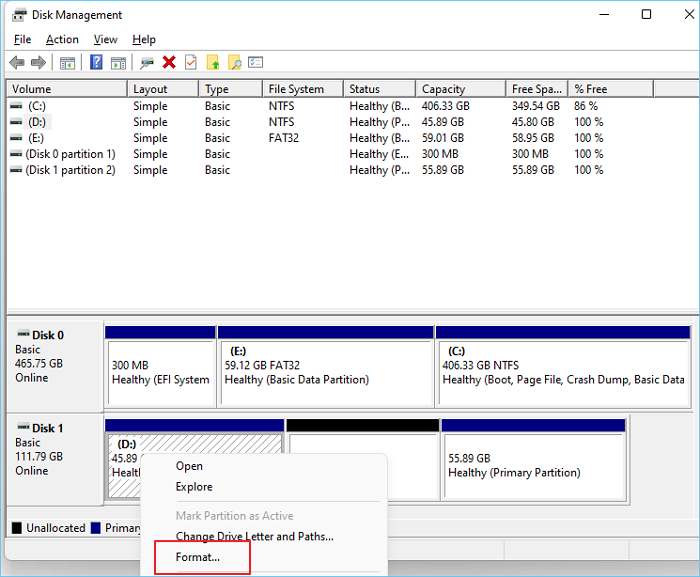
Se você preferir uma ferramenta integrada do Windows, o Gerenciamento de disco é confiável. Ele mostra todas as suas unidades e partições em uma lista e em uma visualização gráfica. Use-o para formatar unidades, criar novas partições ou reduzir/expandir volumes. Veja como reformatar um cartão SD para exFAT com o Gerenciamento de disco.
Etapa 1. Clique com o botão direito do mouse em Iniciar e escolha Gerenciamento de disco.
Etapa 2. Localize seu cartão SD na lista de unidades. Certifique-se de selecionar o cartão correto para evitar a exclusão de outros discos.
Etapa 3. Clique com o botão direito do mouse na partição do cartão SD e selecione Formatar.
Etapa 4. Defina o Sistema de arquivos como exFAT e digite um Rótulo de volume (opcional).
Etapa 5. Desmarque "Executar formatação rápida" se desejar uma formatação completa.
Etapa 6. Clique em "OK" para confirmar.
Método 3. Explorador de Arquivos
O Explorador de Arquivos é o navegador de arquivos usado diariamente no Windows. É uma maneira rápida de formatar unidades removíveis, como cartões SD. Veja como formatar um cartão SD no Explorador de Arquivos.
Passo 1. Insira o cartão SD no seu PC.
Passo 2. Abra Este PC e clique com o botão direito do mouse na unidade do cartão SD.
Passo 3. Selecione Formatar no menu.
Passo 4. Selecione exFAT no menu suspenso Sistema de arquivos.
Passo 5. Clique em Iniciar e aguarde um momento.

Método 4. Diskpart CMD
Para usuários avançados, o DiskPart oferece controle direto pela linha de comando. Use-o apenas se estiver familiarizado com o CMD, pois ele pode apagar o disco errado se for usado incorretamente.
Aqui estão as etapas para formatar um cartão SD para exFAT no Diskpart.
Passo 1. Pressione as teclas "Windows + R" e digite "cmd". Pressione Enter.
Passo 2. Digite os seguintes comandos passo a passo, pressionando Enter após cada um:
- diskpart
- list disk
- select disk X (substitua X pelo número do seu disco)
- list volume
- select volume Y (substitua Y pelo número do seu volume)
- format fs=exfat quick
- exit

Isso excluirá todas as partições e formatará o cartão para exFAT. O Diskpart é poderoso para consertar cartões SD danificados ou remover problemas de proteção contra gravação.
Como formatar um cartão SD para exFAT no Mac
Se o seu cartão SD não estiver funcionando corretamente no seu Mac, formatá-lo para exFAT é a melhor solução. O sistema de arquivos exFAT suporta arquivos grandes e funciona perfeitamente em diferentes plataformas. Nesta seção, você aprenderá como formatar um cartão SD para exFAT no Mac usando o Utilitário de Disco integrado.
Passo 1. Conecte o cartão SD ao seu Mac através do slot integrado ou de um leitor externo.
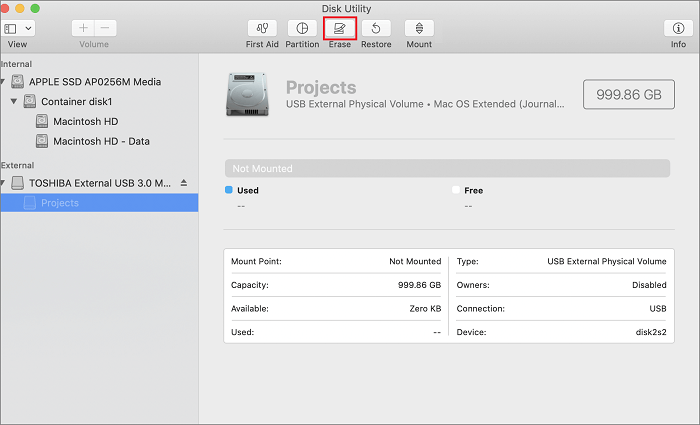
Passo 2. Abra o Utilitário de Disco (em Aplicativos > Utilitários).
Passo 3. Na barra lateral, escolha seu cartão SD (não o volume individual).
Passo 4. Clique em Apagar na parte superior.
Passo 5. Em Formatar, selecione exFAT.
Passo 6. Opcionalmente , nomeie o cartão no campo Nome.
Passo 7. Clique em Apagar para confirmar.
Por que formatar um cartão SD para exFAT
Formatar um cartão SD para exFAT é uma solução comum para usuários que precisam de um equilíbrio entre compatibilidade e flexibilidade. O sistema de arquivos exFAT é ideal para cartões SD de alta capacidade, câmeras e dispositivos portáteis.
1️⃣Erro no cartão SD
Quando você encontrar problemas ao usar um cartão SD, considere formatá-lo. A formatação pode reparar erros lógicos ou estruturas corrompidas no cartão SD. Ela reconstrói o sistema de arquivos e limpa índices corrompidos. Às vezes, os cartões SD apresentam erros. Eles podem indicar "corrompido" ou não serem lidos corretamente. A formatação corrige isso. Ela limpa setores defeituosos e reinicia do zero. Se o seu cartão apresentar problemas em uma câmera ou telefone, tente formatá-lo para exFAT.
2️⃣exFAT vs FAT32
A principal razão para escolher exFAT em vez de FAT32 é o tamanho e a capacidade do arquivo. Aqui está uma tabela com as diferenças entre eles.
| Recurso | exFAT | FAT32 |
| Tamanho máximo do arquivo | 16 EB | 4 GB |
| Tamanho máximo da partição | 128 PB | 32 GB (no Windows) |
| Compatibilidade | Windows, macOS, câmeras, consoles | Amplamente compatível, mas limitado com arquivos grandes |
| Velocidade | Mais rápida com dispositivos modernos | Mais lento em partições grandes |
| Uso ideal | Cartões SD de 64 GB ou mais, vídeo 4K, backups | Dispositivos de 32 GB ou menores |
Conclusão
O exFAT oferece melhor suporte para arquivos grandes e funciona em várias plataformas. Antes de formatar seu cartão SD para exFAT, lembre-se de fazer um backup primeiro. Escolha o método que melhor se adapta à sua configuração. No Windows, o EaseUS Partition Master é a maneira mais eficiente de formatar cartões SD. Com ele, seu cartão SD formatado em exFAT funcionará perfeitamente na maioria dos dispositivos modernos.
Perguntas frequentes sobre como formatar cartão SD para exFAT
1. Quais sistemas de arquivos o cartão SD suporta?
A maioria dos cartões SD pode usar FAT32, exFAT ou NTFS no Windows e exFAT ou APFS no Mac. Para compatibilidade universal, o exFAT é a melhor escolha para cartões com mais de 32 GB.
2. Como formatar um cartão SD para FAT32?
No Windows, você pode usar o Gerenciamento de disco, o Explorador de arquivos ou ferramentas de terceiros, como o EaseUS Partition Master. Para cartões maiores (64 GB+), o Windows pode não mostrar o FAT32, mas ferramentas de terceiros ainda podem forçar esse formato.
3. A formatação de um cartão SD exclui todos os dados?
Sim, a formatação apaga todos os arquivos. Sempre faça backup antes de começar. Após a formatação, os dados ficam difíceis de recuperar, embora ferramentas como o EaseUS Data Recovery Wizard possam, às vezes, restaurar arquivos perdidos.
4. E se meu dispositivo não for compatível com exFAT?
Dispositivos mais antigos, como câmeras ou MP3 players antigos, podem não reconhecer o exFAT. Nesse caso, reformate o cartão para FAT32 usando uma capacidade menor ou o modo de compatibilidade.
Compartilhe esses métodos de formatação exFAT em:
Como podemos te ajudar
Sobre o autor
Atualizado por Jacinta
"Obrigada por ler meus artigos. Espero que meus artigos possam ajudá-lo a resolver seus problemas de forma fácil e eficaz."
Revisão de produto
-
I love that the changes you make with EaseUS Partition Master Free aren't immediately applied to the disks. It makes it way easier to play out what will happen after you've made all the changes. I also think the overall look and feel of EaseUS Partition Master Free makes whatever you're doing with your computer's partitions easy.
Leia mais -
Partition Master Free can Resize, Move, Merge, Migrate, and Copy disks or partitions; convert to local, change label, defragment, check and explore partition; and much more. A premium upgrade adds free tech support and the ability to resize dynamic volumes.
Leia mais -
It won't hot image your drives or align them, but since it's coupled with a partition manager, it allows you do perform many tasks at once, instead of just cloning drives. You can move partitions around, resize them, defragment, and more, along with the other tools you'd expect from a cloning tool.
Leia mais
Artigos relacionados
-
Como Formatar Pen Drive para NTFS no Windows 10/11 (Todas as 4 Maneiras)
![author icon]() Rita 2026/06/18
Rita 2026/06/18 -
Como consertar Kingston SSD não detectado
![author icon]() Leonardo 2026/06/18
Leonardo 2026/06/18 -
Falha na validação do layout do disco MBR2GPT | 3 soluções comprovadas
![author icon]() Leonardo 2026/06/18
Leonardo 2026/06/18 -
Como Ver o que Está Ocupando Espaço no PC e Como Resolver
![author icon]() Rita 2026/06/18
Rita 2026/06/18
 Rita 2026/06/18
  Leonardo 2026/06/18








