


Content
Índice da página
Sobre o autor
Tópicos quentes

Atualizado por
JacintaAtualizado em 06/07/2026
A ferramenta HP USB Disk Storage Format Tool tem sido amplamente utilizada há anos como um utilitário simples para formatar pen drives e criar mídias inicializáveis. Seu design leve e portabilidade a tornaram uma escolha popular entre os usuários do Windows. No entanto, os dispositivos de armazenamento e fluxos de trabalho modernos frequentemente exigem mais do que recursos básicos de formatação. Recursos como conversão de sistema de arquivos, suporte a FAT32 de alta capacidade, diagnóstico de disco e gerenciamento de partições tornaram-se cada vez mais importantes, levando muitos usuários a buscar alternativas mais robustas.
Por que você precisa de uma alternativa ao HP USB Disk Storage Format Tool?
A ferramenta HP USB Disk Storage Format Tool é um utilitário leve para Windows, originalmente desenvolvido pela HP, para formatar unidades flash USB e criar dispositivos USB inicializáveis com DOS. Ela suporta sistemas de arquivos comuns, como FAT, FAT32 e NTFS, e é destinada principalmente a dispositivos de armazenamento removíveis, como unidades flash USB. Devido à sua simplicidade e facilidade de uso, tornou-se uma das ferramentas de formatação USB mais populares entre os usuários do Windows.
No entanto, ele só funciona com pen drives USB, exige privilégios elevados para ser executado e oferece poucas opções e feedback em comparação com ferramentas de formatação mais completas. É por isso que você precisa de uma alternativa que ofereça recursos avançados e melhor compatibilidade com dispositivos.
PRÓS
CONTRAS
A ferramenta HP USB Disk Storage Format Tool continua sendo uma opção prática para usuários que precisam de um utilitário simples e portátil para formatar unidades flash USB ou criar mídias inicializáveis com DOS. Seu design leve e fluxo de trabalho intuitivo contribuíram para sua popularidade ao longo dos anos.
Confira nosso guia completo para saber mais sobre as análises da ferramenta HP USB Disk Storage Format Tool: Análise da HP USB Disk Storage Format Tool 2026 [Benefícios e Desvantagens]
No entanto, o gerenciamento de armazenamento moderno geralmente envolve mais do que a formatação básica. Tarefas como gerenciar unidades de alta capacidade, converter sistemas de arquivos sem perda de dados, verificar a integridade do disco e reparar problemas de armazenamento normalmente exigem uma solução mais abrangente. Para usuários que precisam desses recursos, uma alternativa moderna como o EaseUS Partition Master pode oferecer flexibilidade e funcionalidade significativamente maiores.
Melhor alternativa ao HP USB Disk Storage Format Tool
O EaseUS Partition Master é uma ferramenta completa de gerenciamento de discos e partições que suporta uma ampla gama de dispositivos de armazenamento e casos de uso. Ele funciona não apenas com pen drives USB, mas também com SSDs, HDDs, cartões SD, discos rígidos externos, partições de sistema e não-sistema. Está disponível tanto para uso portátil quanto para instalação completa em desktops, tornando-o flexível para diferentes fluxos de trabalho.
- ✅Suporta formatação de baixo nível e formatação de alto nível
- ✅Formate um disco rígido gratuitamente
Ao contrário das ferramentas básicas de formatação, ele suporta tanto a formatação padrão quanto operações avançadas de disco, sendo totalmente compatível com o Windows 11 e o Windows 10. Além da formatação, ele também oferece:
- Conversão do sistema de arquivos sem perda de dados
- Reparo de erros de disco lógico
- Varredura de disco em nível de setor
- Gerenciamento avançado de partições
Principais características do EaseUS Partition Master
1. Formatação gratuita de discos e partições
O EaseUS Partition Master permite que os usuários formatem partições e dispositivos de armazenamento gratuitamente, incluindo unidades USB, discos externos e unidades internas. Ele suporta os sistemas de arquivos FAT32, NTFS e exFAT.
2. Formate unidades de disco de grande capacidade como FAT32
Ele suporta a formatação de unidades de grande capacidade como FAT32, incluindo pendrives maiores que 32 GB, que geralmente são limitadas pelas ferramentas de formatação padrão do Windows. Isso o torna útil para dispositivos como consoles de jogos, sistemas embarcados e hardware mais antigo que exigem compatibilidade com FAT32.
3. Converter sistemas de arquivos sem perda de dados
Converter sistemas de arquivos sem formatar a unidade, evitando processos de backup e restauração de dados:
Isso melhora a flexibilidade na adaptação de dispositivos de armazenamento a diferentes sistemas.
4. Verificação da superfície do disco e tratamento de erros
O EaseUS Partition Master inclui recursos de teste de superfície de disco que verificam a mídia de armazenamento em busca de problemas lógicos.
Pode:
- Detectar setores instáveis ou problemáticos
- Ajudar a evitar o uso de áreas danificadas de um disco
- Melhorar a confiabilidade geral do disco
HP USB Disk Storage Format Tool vs. EaseUS Partition Master
Consulte a tabela a seguir para comparar a ferramenta HP USB Disk Storage Format Tool e o EaseUS Partition Master:
| Características | HP USB Disk Storage Format Tool | EaseUS Partition Master |
|---|---|---|
| Compatibilidade do dispositivo | Somente USB | SSDs, HDDs, cartões SD, discos rígidos externos |
| Unidades FAT32 de grande capacidade (>32 GB) | Suporte básico | Apoio total |
| Conversão de FAT32 para exFAT | NÃO | Sim, sem perda de dados. |
| Gerenciamento de partições | NÃO | Sim |
| Varredura da superfície do disco | NÃO | Sim |
| Ferramentas de reparo de erros | NÃO | Sim |
| Modo de utilização | Ferramenta portátil de formatação USB | Aplicativo completo para desktop com suporte para implantação portátil |
| Ideal para | Formatação rápida de USB | Formatação e gerenciamento de discos USB, SSD, HDD e corporativos |
Embora a ferramenta HP USB Disk Storage Format Tool continue sendo uma opção conveniente para tarefas rápidas de formatação de USB, seu escopo é amplamente limitado a mídias removíveis. O EaseUS Partition Master vai além da formatação de USB, oferecendo suporte a uma gama mais ampla de dispositivos de armazenamento e operações avançadas, incluindo formatação FAT32 de grande porte, conversão de sistema de arquivos sem perda de dados, teste de superfície do disco e gerenciamento de partições. A escolha final depende de você precisar de um utilitário dedicado à formatação de USB ou de uma solução completa de gerenciamento de armazenamento.
Compartilhe esta publicação para ajudar mais pessoas que procuram uma alternativa confiável ao HP USB Disk Storage Format Tool.
Como formatar um pen drive com o EaseUS Partition Master
Com o EaseUS Partition Master você pode formatar SSD/HDD, HD externo, unidade flash USB e cartão SD para FAT32/exFAT/NTFS e ext2/3/4.
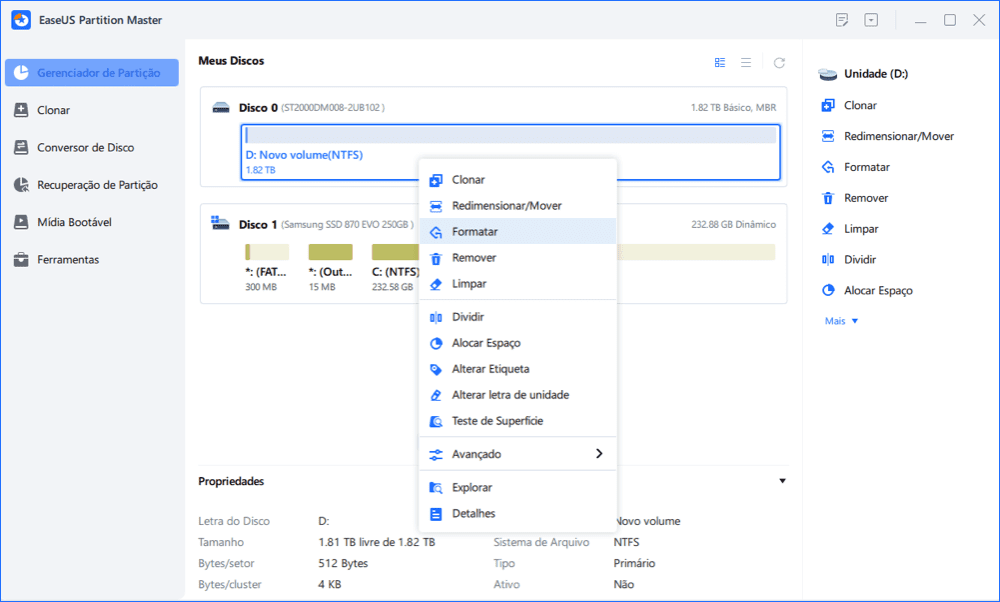
Passo 1. Execute o EaseUS Partition Master, clique com o botão direito do mouse na partição do disco rígido que você deseja formatar e escolha "Formatar".
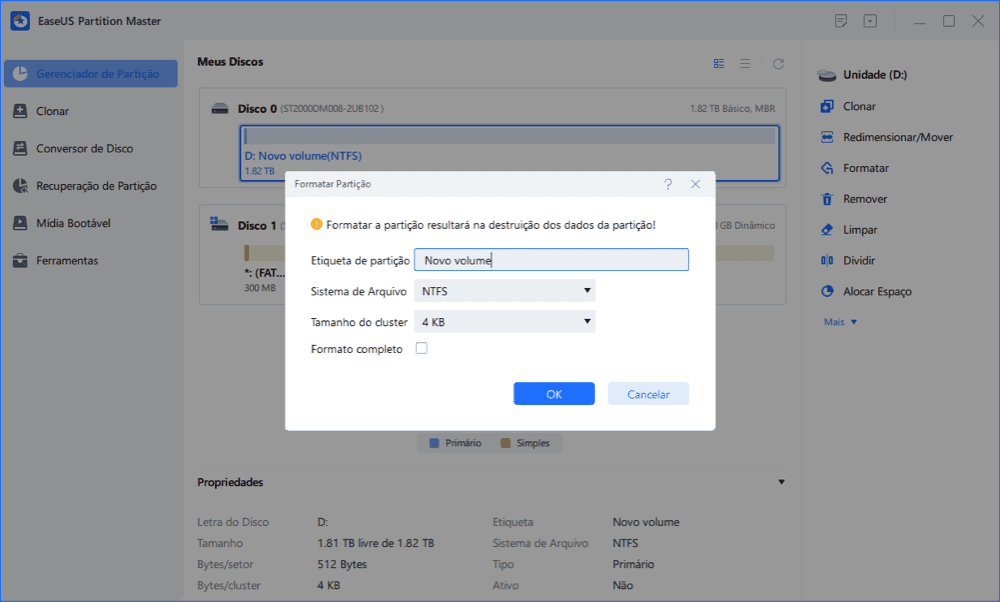
Passo 2. Na nova janela, defina a etiqueta da partição, o sistema de arquivo (NTFS/FAT32/EXT2/EXT3/exFAT) e o tamanho do cluster para a partição a ser formatada, depois clique em "Sim".
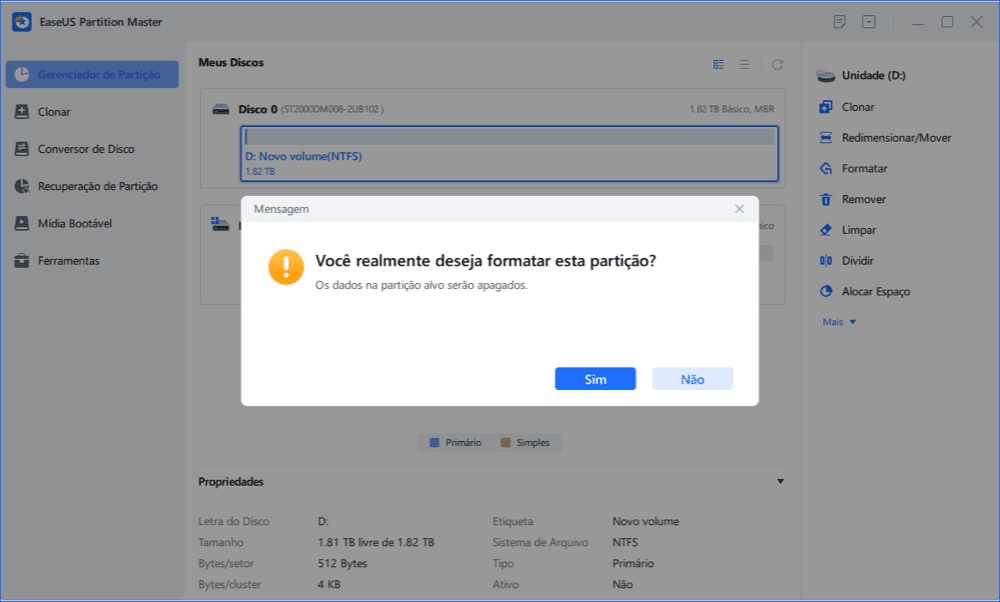
Passo 3. Então você verá uma janela de aviso, clique em "OK" para continuar. Se você tiver dados importantes, faça backup dos dados com antecedência.
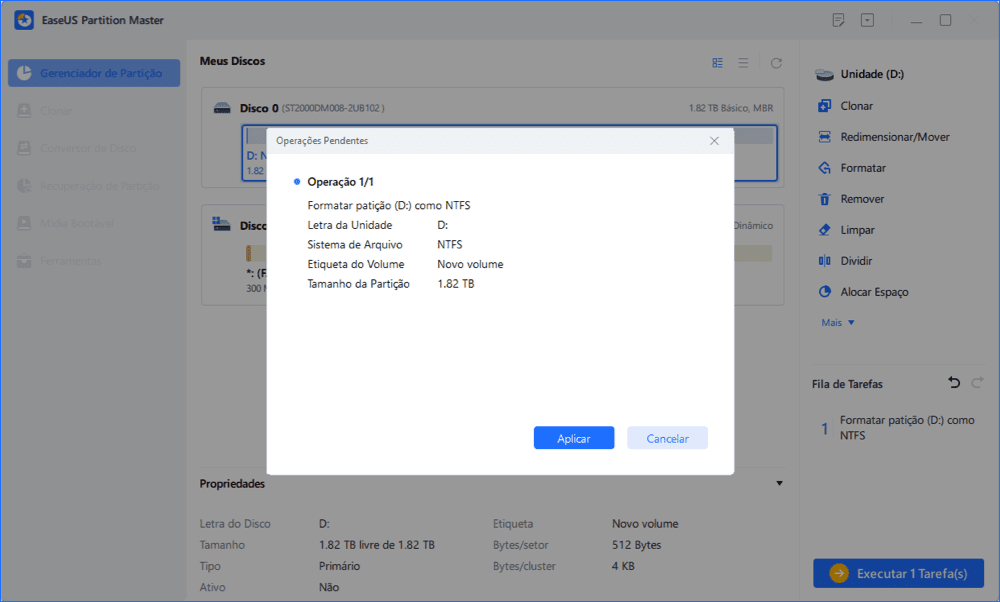
Passo 4. Clique no botão "Executar operação" no canto superior esquerdo para revisar as alterações e clique em "Aplicar" para começar a formatar a partição no disco rígido.
Conclusão
A ferramenta HP USB Disk Storage Format Tool continua sendo um utilitário simples e leve para tarefas básicas de formatação de USB. No entanto, sua funcionalidade é limitada em comparação com os requisitos de armazenamento modernos. O EaseUS Partition Master oferece uma solução mais abrangente com suporte para formatação FAT32 de alta capacidade, conversão de sistema de arquivos sem perda de dados, recursos de reparo de disco e gerenciamento avançado de partições.
Para usuários que trabalham com dispositivos de armazenamento modernos, é uma alternativa mais flexível e confiável.
Perguntas frequentes sobre o HP USB Disk Storage Format Tool e sua alternativa
1. Para que serve a ferramenta HP USB Disk Storage Format Tool?
A ferramenta HP USB Disk Storage Format Tool é um utilitário leve para Windows usado principalmente para formatar unidades flash USB e criar dispositivos USB inicializáveis pelo DOS. Ela suporta os sistemas de arquivos FAT, FAT32 e NTFS e é comumente usada para apagar, reformatar ou preparar dispositivos de armazenamento removíveis. Embora seja útil para manutenção básica de USB, não inclui recursos avançados de gerenciamento de disco ou conversão de sistema de arquivos.
2. A ferramenta HP USB Disk Storage Format Tool ainda está disponível?
Sim. A ferramenta HP USB Disk Storage Format Tool ainda pode ser encontrada em diversos sites de download de software e é amplamente utilizada por usuários do Windows. No entanto, o software recebeu poucas atualizações nos últimos anos e não é atualizado regularmente para tecnologias de armazenamento modernas ou recursos específicos do Windows 11.
3. A ferramenta HP USB Disk Storage Format Tool funciona no Windows 11?
Em muitos casos, sim. A ferramenta HP USB Disk Storage Format Tool ainda funciona no Windows 11, principalmente quando executada com privilégios de administrador. No entanto, como foi originalmente desenvolvida para ambientes Windows mais antigos, alguns usuários podem encontrar limitações de compatibilidade ou funcionalidades ausentes em comparação com ferramentas de gerenciamento de disco mais recentes.
4. A ferramenta HP USB Disk Storage Format Tool consegue formatar uma unidade USB com mais de 32 GB para FAT32?
Pode funcionar em algumas situações, dependendo da unidade USB e da configuração do sistema. No entanto, o suporte para formatação FAT32 de alta capacidade não é um dos principais pontos fortes da ferramenta. Se você precisa formatar regularmente unidades de 64 GB, 128 GB ou maiores em FAT32, uma ferramenta dedicada de gerenciamento de partições, como o EaseUS Partition Master, geralmente oferece uma solução mais flexível.
5. Posso converter FAT32 para exFAT sem formatar a unidade?
A ferramenta HP USB Disk Storage Format Tool não oferece suporte à conversão de sistemas de arquivos. Para alterar uma unidade de FAT32 para exFAT, os usuários geralmente precisam fazer backup de seus dados, formatar a unidade e restaurar os arquivos posteriormente. Algumas ferramentas de gerenciamento de disco oferecem recursos de conversão de sistema de arquivos que podem simplificar esse processo e reduzir a necessidade de migração manual de dados.
6. Qual a diferença entre formatação e conversão do sistema de arquivos?
A formatação apaga o sistema de arquivos existente e cria um novo, o que geralmente remove todos os dados armazenados. A conversão do sistema de arquivos altera o tipo de sistema de arquivos, preservando os arquivos existentes sempre que possível. Isso torna a conversão uma opção mais conveniente quando os usuários desejam alternar entre FAT32, NTFS e exFAT sem precisar começar do zero.
7. A ferramenta HP USB Disk Storage Format Tool consegue reparar setores defeituosos?
Não. A ferramenta HP USB Disk Storage Format Tool foi projetada para formatação e criação de USBs inicializáveis, e não para diagnóstico de discos. Ela não inclui testes de superfície, detecção de setores defeituosos ou recursos de reparo. Se uma unidade USB ou disco rígido apresentar sinais de corrupção ou erros de leitura/gravação, um utilitário de gerenciamento de disco dedicado com ferramentas de diagnóstico pode ser mais apropriado.
Como podemos te ajudar
Sobre o autor
Atualizado por Jacinta
"Obrigada por ler meus artigos. Espero que meus artigos possam ajudá-lo a resolver seus problemas de forma fácil e eficaz."
Revisão de produto
-
I love that the changes you make with EaseUS Partition Master Free aren't immediately applied to the disks. It makes it way easier to play out what will happen after you've made all the changes. I also think the overall look and feel of EaseUS Partition Master Free makes whatever you're doing with your computer's partitions easy.
Leia mais -
Partition Master Free can Resize, Move, Merge, Migrate, and Copy disks or partitions; convert to local, change label, defragment, check and explore partition; and much more. A premium upgrade adds free tech support and the ability to resize dynamic volumes.
Leia mais -
It won't hot image your drives or align them, but since it's coupled with a partition manager, it allows you do perform many tasks at once, instead of just cloning drives. You can move partitions around, resize them, defragment, and more, along with the other tools you'd expect from a cloning tool.
Leia mais
Artigos relacionados
-
5 melhores programas para criar imagem ISO download gratuito [prós e contras]
![author icon]() Leonardo 2026/06/23
Leonardo 2026/06/23 -
USB Flash Benchmark: Download Seguro, Prós, Contras e Como Usar
![author icon]() Leonardo 2026/06/26
Leonardo 2026/06/26 -
Alternativa Gratuita ao HDD Regenerator [Download e Revisão]
![author icon]() Leonardo 2026/06/24
Leonardo 2026/06/24 -
Análise do HDD Regenerator e Sua Melhor Alternativa 2026 NOVO💡
![author icon]() Jacinta 2026/06/18
Jacinta 2026/06/18
 Leonardo 2026/06/23








