


Content
Índice da página
Sobre o autor
Tópicos quentes

Atualizado por
JacintaAtualizado em 18/06/2026
O exFAT é um sistema de arquivos moderno que suporta arquivos grandes (mais de 4 GB) e partições grandes. Muitos usuários enfrentam problemas ao trabalhar com arquivos grandes em unidades USB FAT32 ou discos externos. O sistema de arquivos FAT32 tem um limite de tamanho de arquivo de 4 GB. Isso pode ser um problema ao transferir vídeos HD, imagens do sistema ou arquivos de jogos.
Se você deseja formatar sua unidade FAT32 para exFAT sem perda de dados, você veio ao lugar certo. Este guia mostra quatro maneiras de converter FAT32 para exFAT sem perder dados.
Então, eu tenho um disco rígido externo de 2 TB. Ele está formatado em FAT 32, mas eu quero que seja exFAT. Gostaria de saber se há uma maneira de alterar meu disco rígido para exFAT sem formatá-lo e perder todos os meus dados. - Do Reddit.
Por que converter FAT32 para exFAT?
FAT32 e exFAT são sistemas de arquivos populares. Você pode precisar converter FAT32 para exFAT por estes motivos. O FAT32 não consegue lidar com arquivos maiores que 4 GB. Ele limita as partições a 32 GB ao usar ferramentas do Windows. No entanto, o exFAT suporta unidades de até 128 PB. Ele funciona perfeitamente no Windows, macOS, Android, PS5, Xbox e TVs. O exFAT também oferece velocidades de leitura e gravação mais rápidas. Resumindo, o exFAT é a escolha moderna para arquivos grandes e compatibilidade entre dispositivos.
Qual sistema de arquivos é mais adequado para você? Abaixo está uma tabela comparativa dos sistemas de arquivos comuns.
| Recurso | FAT32 | exFAT | NTFS |
| Uso típico | Unidades USB mais antigas, cartões de memória | Unidades USB modernas, cartões SD, armazenamento externo | Discos rígidos internos e SSDs para Windows |
| Tamanho máximo de um único arquivo | 4 GB | Até 16 EB | Muito grande |
| Tamanho máximo da partição | Até vários TB | Até cerca de 128 PB | Até cerca de 256 TB em MBR, muito maior em GPT |
| Compatibilidade | Windows; leitura/gravação no macOS; leitura/gravação no Linux com drivers | Windows; leitura/gravação no macOS moderno; leitura/gravação no Linux com drivers | Melhor no Windows; somente leitura por padrão no macOS (a gravação requer software adicional); leitura/gravação no Linux |
| Mídia ideal | Dispositivos pequenos/antigos, alta compatibilidade | Pen drives e armazenamento removível de grande capacidade | Unidades do sistema, discos internos, armazenamento avançado |
| Desempenho | Bom em volumes pequenos, fraco para arquivos grandes | Bom para arquivos grandes em armazenamento flash | Forte, especialmente com muitos arquivos pequenos |
Solução completa para converter FAT32 para exFAT sem perder dados
Ao converter sistemas de arquivos, a segurança dos dados deve vir em primeiro lugar. Muitas ferramentas do Windows exigem formatação, o que significa que você pode perder seus arquivos durante o processo. O EaseUS Partition Master é a ferramenta mais confiável para essa tarefa. A versão mais recente do EaseUS Partition Master agora oferece suporte total à conversão e gerenciamento do exFAT. Ele converte FAT32 para exFAT com um clique e protege seus dados.
Este gerenciador de partições profissional pode converter FAT32 para exFAT diretamente, sem formatação. Ele fornece instruções claras, verificações de segurança integradas e uma interface simples. Você também pode fazer backup ou redimensionar partições, clonar unidades e corrigir erros de disco com apenas alguns cliques.
Veja como converter FAT32 para exFAT sem perder dados com o EaseUS Partition Master.
Etapa 1. Instale e inicie o EaseUS Partition Master no seu computador.
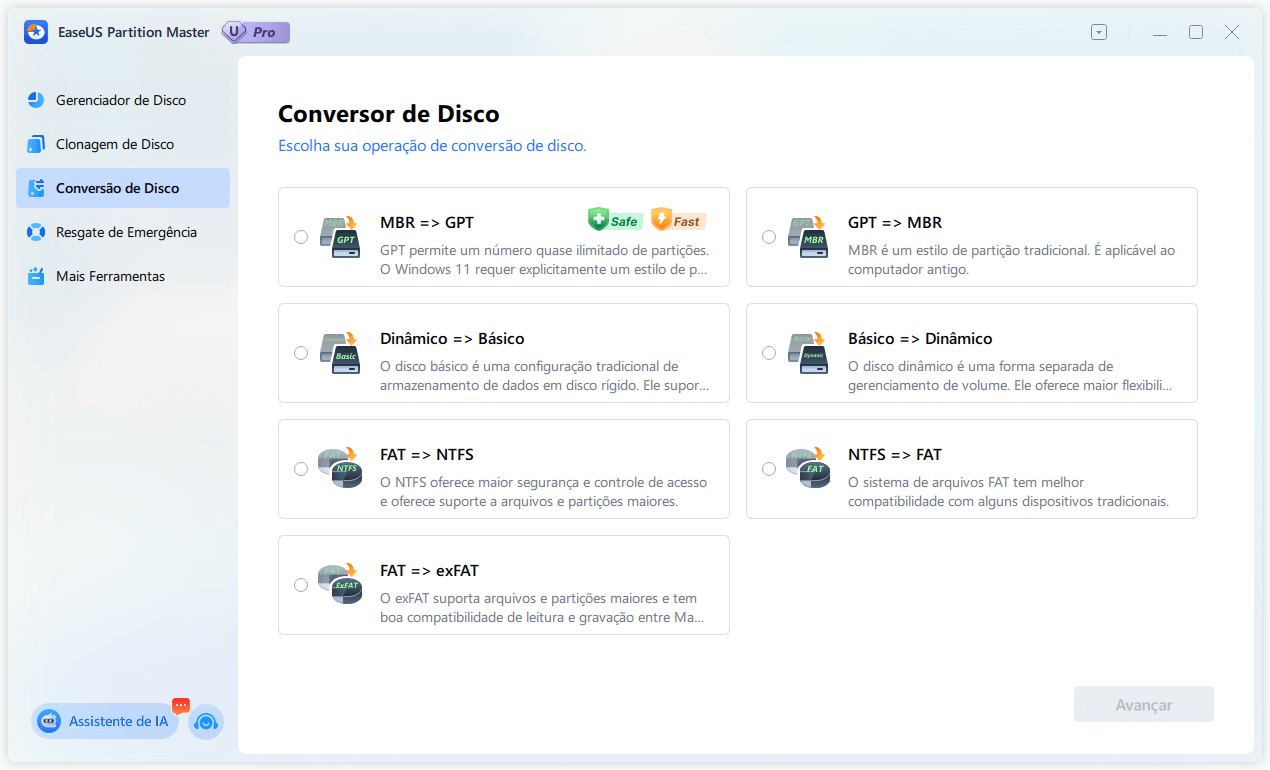
Etapa 2. Na janela "Conversão de Disco", selecione "FAT => exFAT" e clique em "Avançar".
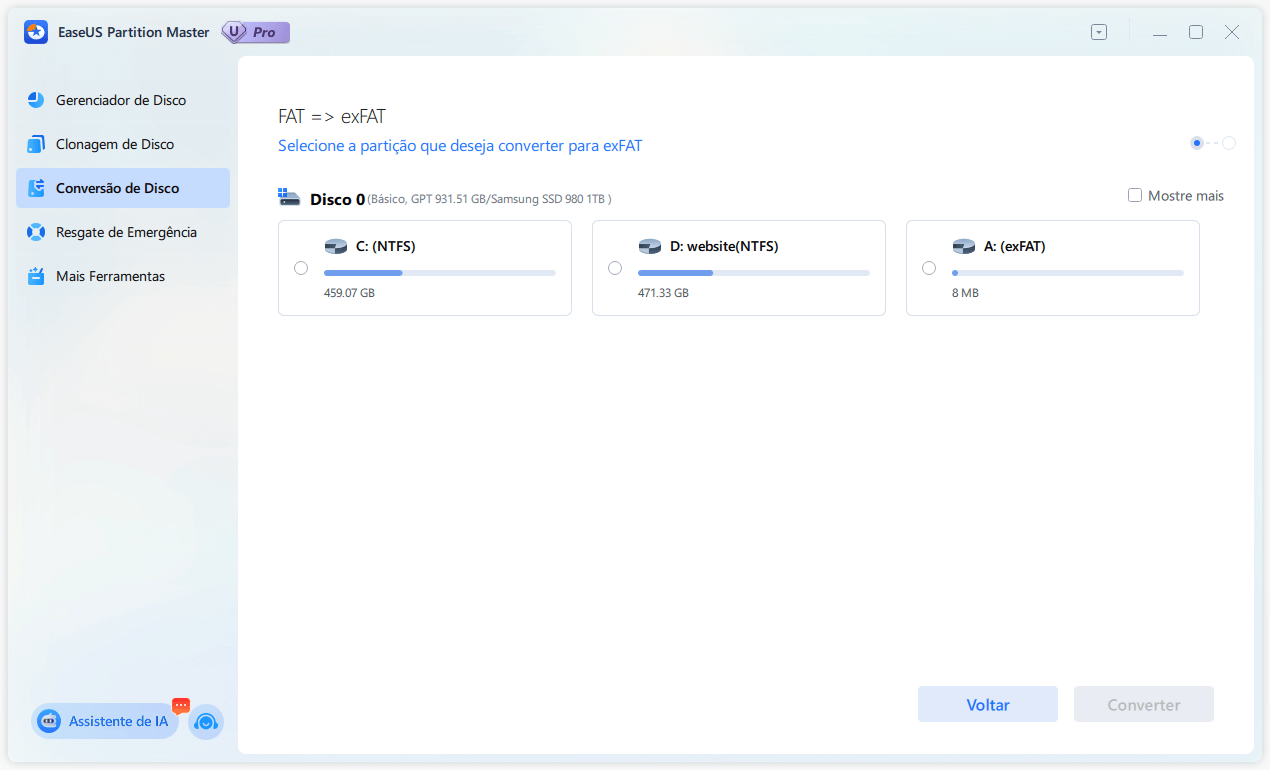
Etapa 3. Na nova janela, escolha a partição que deseja converter para exFAT e clique em "Converter".
Etapa 4. Aguarde enquanto a operação é processada.
Etapa 5. Clique em "Concluído" após a conclusão do processo.
Os recursos principais do EaseUS Partition Master:
- Converter FAT32 para exFAT sem formatar ou perder dados
- Converter NTFS para exFAT
- Converter exFAT para NTFS/FAT32
- Redimensionar/mover, mesclar, dividir, criar, excluir, formatar partições
- Migrar o sistema operacional para SSD/HD sem reinstalar o Windows
Converta FAT32 para exFAT manualmente sem perda de dados
Se você preferir lidar com o processo sozinho, o Windows inclui várias ferramentas integradas para reformatar sua unidade para exFAT. Mas antes de começar, crie um backup dos seus arquivos para evitar perda de dados.
🏷️Fase 1. Crie um backup do seu dispositivo
Sempre faça backup dos seus arquivos primeiro. Você pode copiá-los manualmente para outra unidade ou usar uma ferramenta como o EaseUS Partition Master para um backup completo e mais rápido. Depois que seus dados estiverem seguros, prossiga com a conversão.
🏷️Fase 2. Converta FAT32 para exFAT
Agora que seus dados estão seguros, é hora de converter sua unidade FAT32 para exFAT. O Windows oferece três opções integradas: Explorador de Arquivos, Gerenciamento de Disco e DiskPart.
Método 1. Converta FAT32 para exFAT através do Explorador de Arquivos
No Explorador de Arquivos, você pode converter rapidamente FAT32 para exFAT. Este é o método mais rápido. Mas ele remove todos os dados, a menos que você tenha feito backup com antecedência. Veja como converter FAT32 para exFAT.
Passo 1. Abra o Explorador de Arquivos e clique com o botão direito do mouse na unidade. Em seguida, selecione Formatar.
Passo 2. Escolha exFAT para o Sistema de arquivos.
Passo 3. Clique em Iniciar.

Método 2. Converta FAT32 para exFAT usando o Gerenciamento de disco
O Gerenciamento de disco oferece mais controle sobre os tamanhos dos volumes e os rótulos das unidades. Você também pode usar o Gerenciamento de disco para converter FAT32 para exFAT. Este método requer formatação. Como fazer:
Passo 1. Pressione Win + X e abra o Gerenciamento de disco.
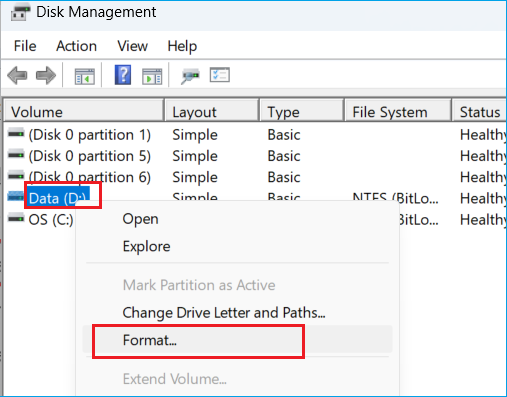
Passo 2. Clique com o botão direito do mouse na partição FAT32 e selecione Formatar.
Passo 3. Escolha exFAT como sistema de arquivos e clique em OK.
Método 3. Converta FAT32 para exFAT no DiskPart
O DiskPart é poderoso e direto, mas deve ser usado com cuidado. Um único comando errado pode excluir dados permanentemente.
Passo 1. Digite "cmd" na barra de pesquisa do Windows e clique com o botão direito do mouse em Prompt de Comando. Selecione Executar como administrador.
Passo 2. Digite os seguintes comandos:
- diskpart
- list disk
- select disk X (substitua X pelo número do seu disco)
- list volume
- select volume Y (substitua Y pelo número do seu volume)
- format fs=exfat quick
- exit

- Dica
- Após a conversão do formato, você pode restaurar os dados para o seu dispositivo usando o backup. Assim, você não perderá seus dados durante a conversão para exFat.
Conclusão
O FAT32 é confiável, mas está desatualizado para as necessidades de armazenamento atuais. A conversão para exFAT permite armazenar arquivos maiores, melhorar o desempenho e manter a compatibilidade entre sistemas operacionais. Este guia oferece quatro maneiras de converter FAT32 para exFAT sem perder dados.
Para garantir que não haja perda de dados, usar o EaseUS Partition Master é o método mais seguro e eficiente. Ele pode converter sua unidade de FAT32 para exFAT sem formatar. Se você preferir opções manuais, utilitários do Windows como o Explorador de Arquivos, Gerenciamento de Disco ou DiskPart funcionam bem. Sempre faça backup de dados importantes antes de converter o sistema de arquivos.
Perguntas frequentes sobre como converter FAT32 para exFAT
1. É possível reformatar uma unidade USB sem perder dados?
Normalmente, a reformatação normal sempre exclui tudo. Você pode fazer backup dos dados, formatar a unidade e, em seguida, restaurar os dados para evitar qualquer perda real. Para mudar para exFAT e manter seus arquivos, use um software de terceiros como o EaseUS Partition Master. Ele converte FAT32 para exFAT diretamente, sem formatação ou perda de dados.
2. Posso redimensionar uma partição exFAT?
Sim, você pode redimensionar uma partição exFAT. O EaseUS Partition Master oferece suporte total para redimensionar, mover, mesclar e dividir partições exFAT. O Gerenciamento de disco do Windows não pode redimensionar exFAT, então você precisa de uma ferramenta dedicada.
3. Como alterar o USB para exFAT sem formatar?
Se você deseja alterar um USB para exFAT sem formatar, pode usar uma ferramenta exFAT como o EaseUS Partition Master. Ele ajuda a alterar seu USB para exFAT sem formatar.
Compartilhe esses métodos para converter FAT32 para exFAT em:
Como podemos te ajudar
Sobre o autor
Atualizado por Jacinta
"Obrigada por ler meus artigos. Espero que meus artigos possam ajudá-lo a resolver seus problemas de forma fácil e eficaz."
Revisão de produto
-
I love that the changes you make with EaseUS Partition Master Free aren't immediately applied to the disks. It makes it way easier to play out what will happen after you've made all the changes. I also think the overall look and feel of EaseUS Partition Master Free makes whatever you're doing with your computer's partitions easy.
Leia mais -
Partition Master Free can Resize, Move, Merge, Migrate, and Copy disks or partitions; convert to local, change label, defragment, check and explore partition; and much more. A premium upgrade adds free tech support and the ability to resize dynamic volumes.
Leia mais -
It won't hot image your drives or align them, but since it's coupled with a partition manager, it allows you do perform many tasks at once, instead of just cloning drives. You can move partitions around, resize them, defragment, and more, along with the other tools you'd expect from a cloning tool.
Leia mais
Artigos relacionados
-
NTFS ou FAT32, Qual Sistema de Arquivos Devo Usar para USB/Windowns/Mac
![author icon]() Leonardo 2026/06/18
Leonardo 2026/06/18 -
Verificar Erros do Disco Windows 10: Como Verificar e Digitalizar Erros no Disco Rígido
![author icon]() Rita 2026/06/18
Rita 2026/06/18 -
Como Corrigir 'Estado Atual Somente Leitura Sim' no Pen Drive ou Cartão SD
![author icon]() Rita 2026/06/18
Rita 2026/06/18 -
Guia Completo para Migrar Windows 11 para Novo HD ou SSD
![author icon]() Rita 2026/06/18
Rita 2026/06/18
 Leonardo 2026/06/18
  Rita 2026/06/18








