


Content
Índice da página
Sobre o autor
Tópicos quentes

Atualizado por
JacintaAtualizado em 18/06/2026
![limpador de disco inicializável]() Guia 1. Apagar diretamente o disco rígido inicializável - Sistemas de inicialização dupla
Guia 1. Apagar diretamente o disco rígido inicializável - Sistemas de inicialização dupla- Guia 2. Apagar disco rígido inicializável a partir de mídia inicializável - Sistema operacional único
Se você deseja apagar um disco rígido inicializável no Windows, pode experimentar o EaseUS Partition Master. É um software confiável para apagar discos rígidos inicializáveis, permitindo que você apague com segurança a unidade de inicialização no Windows 11, 10, 8 e 7. Vamos ver como ele pode ajudar.
Para evitar que os usuários excluam ou danifiquem o sistema operacional por meio de operações incorretas, causando falhas na inicialização do Windows 11/10/8/7, a Microsoft não permite que os usuários excluam, formatem ou apaguem o sistema operacional no ambiente Windows. As opções de formatar ou excluir no Gerenciamento de Disco ficarão acinzentadas se você for formatar ou apagar a unidade inicializável.
Por isso, você precisa baixar um programa para apagar discos rígidos inicializáveis, que pode ajudar a formatar ou apagar o disco rígido inicializável (geralmente a unidade C; se você instalou o sistema de inicialização dupla, pode haver outra letra de unidade) com segurança. A EaseUS lançou um programa profissional para apagar discos rígidos que ajuda com esse problema.
Download grátis do apagador de HD bootável 🚩
O EaseUS Partition Master Professional pode apagar completamente um disco rígido inicializável e impedir que outras pessoas recuperem seus arquivos de sistema ou outros arquivos pessoais. Ele inclui um recurso de "criação de mídia inicializável" e permite formatar ou apagar discos rígidos inicializáveis, como a unidade C:. Confira os detalhes deste programa para apagar discos rígidos inicializáveis na lista abaixo.
- ✔️Compatibilidade: Suporta Windows 11/10/8/8.1/7/XP/Vista.
- ✔️Segurança: Apague completamente os discos rígidos inicializáveis sem danificar o seu PC, e a recuperação será impossível.
- ✔️Usuários indicados: Tanto iniciantes quanto usuários experientes.
- ✔️Interface: Bastante clara e fácil de usar para iniciantes.
Existem duas situações:
💡Situação 1. O Windows 10 e o Windows 11/8/7 estão instalados em duas unidades diferentes. Você pode acessar o Windows 11 e executar o EaseUS Partition Master para apagar diretamente a unidade onde o outro sistema operacional está instalado. Consulte o Guia 1 para saber como.
💡Situação 2. Se você instalar apenas um sistema operacional, como Windows 11/10/8/8.1/7/XP/Vista, precisará usar o EaseUS Partition Master para criar uma mídia inicializável e, em seguida, inicializar o PC com Windows a partir dela. Depois, você poderá apagar o disco rígido inicializável usando o EaseUS Partition Master. Consulte o Guia 2 para saber como.
Guia 1. Apagar diretamente o disco rígido inicializável - Sistemas de inicialização dupla
Primeiro, faça login no sistema operacional correto e instale o EaseUS Partition Master. Em seguida, siga o guia abaixo para formatar a unidade onde o outro sistema operacional está instalado.
Oferecemos duas opções para você apagar seus dados. Escolha a que melhor atende às suas necessidades.
Opção 1. Limpar partição
- Clique com o botão direito do mouse na partição da qual deseja apagar os dados e escolha "Apagar".
- Na nova janela, defina o período de tempo durante o qual deseja apagar a sua partição e clique em "OK".
- Clique no botão "Executar 1 tarefa(s)" no canto inferior direito, verifique as alterações e clique em "Aplicar".
Opção 2. Limpar disco
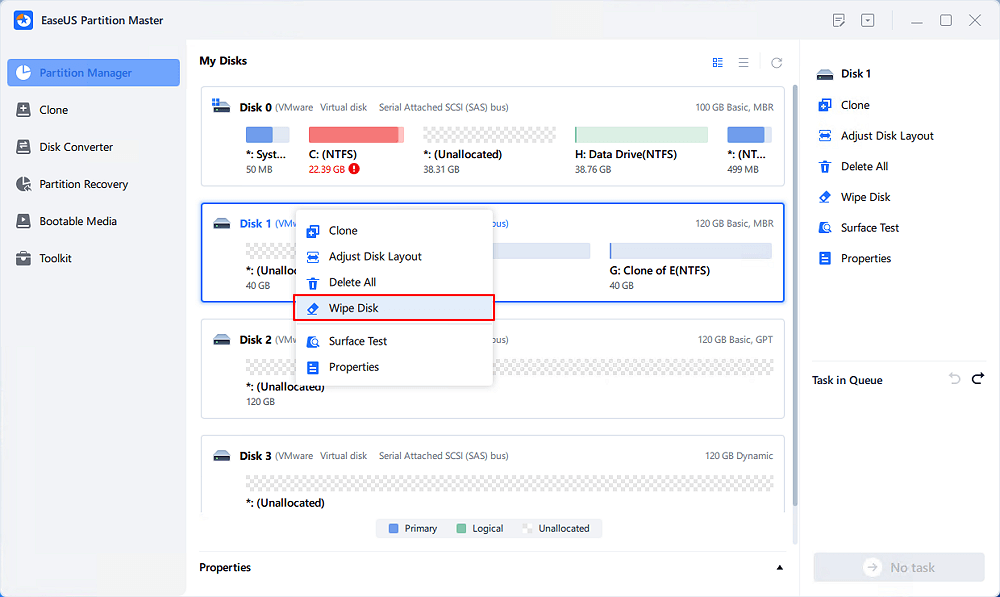
- Selecione o HDD/SSD. E clique com o botão direito para escolher "Apagar disco".
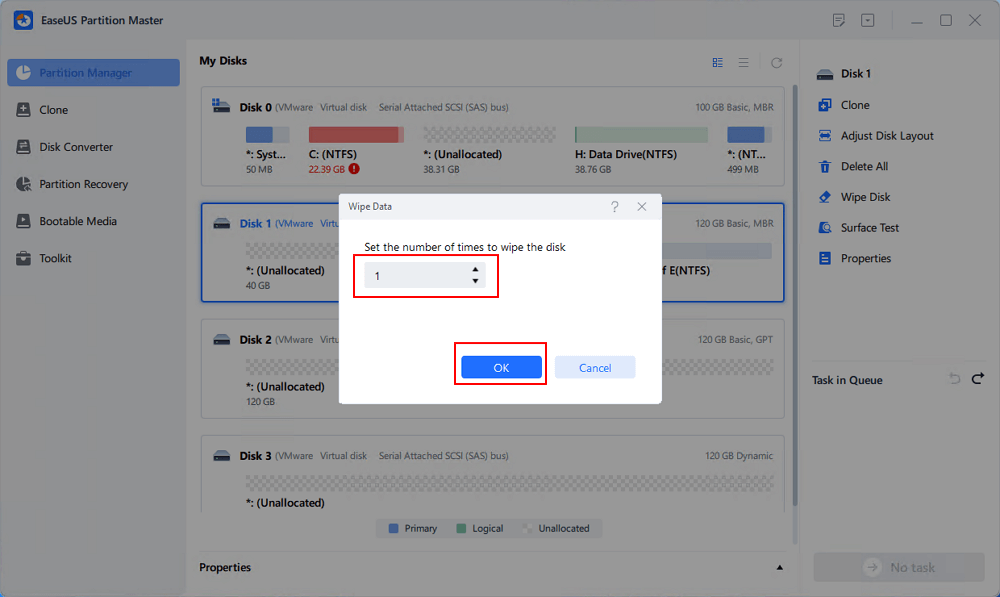
- Defina o número de vezes que os dados serão apagados. (O máximo é 10.) Em seguida, clique em "OK".
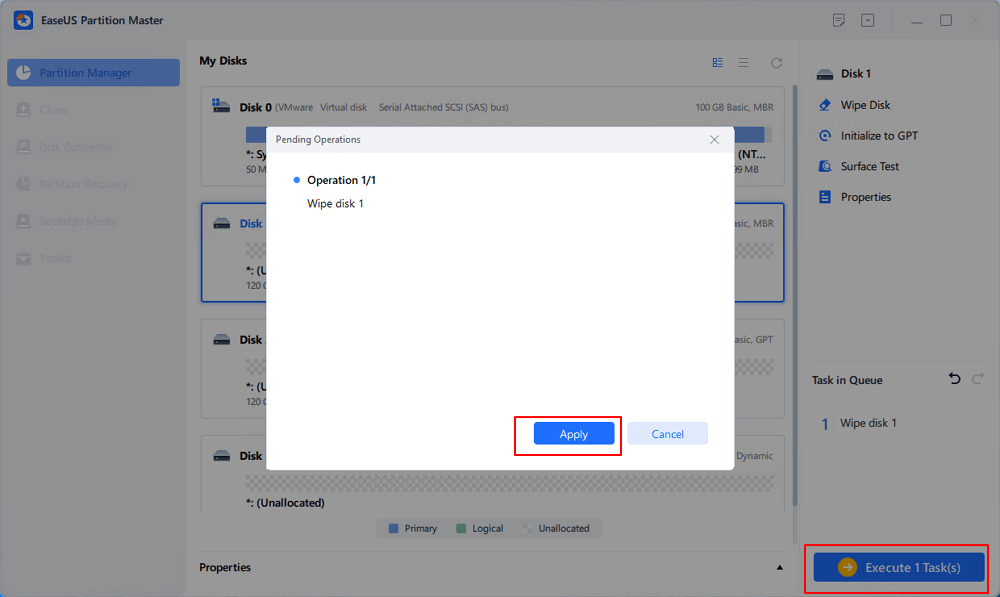
- Clique em "Executar 1 tarefa(s)" e depois clique em "Aplicar".
Guia 2. Apagar o disco rígido inicializável a partir de uma mídia inicializável
Neste guia, você deve criar uma mídia inicializável para garantir que seu PC não trave após você apagar o disco rígido inicializável. Veja como:
Passo 1. Conecte corretamente um pen drive, unidade flash ou um CD/DVD ao seu computador. Em seguida, abra o EaseUS Partition Master, vá para "Mídia inicializável", clique em "Criar mídia inicializável" e depois em "Avançar".

Passo 2. Você pode escolher a unidade USB ou CD/DVD quando esta estiver disponível. Após selecionar a opção, clique em "Continuar".
Caso não tenha um dispositivo de armazenamento à mão, você também pode salvar o arquivo ISO em uma unidade local e, posteriormente, gravá-lo em uma mídia de armazenamento.

Passo 3. Conecte o disco inicializável do WinPE ao computador. Reinicie o computador e pressione F2/Del simultaneamente para entrar na BIOS. Configure para inicializar o PC a partir de "Dispositivos Removíveis" (disco USB inicializável) ou "Unidade de CD-ROM" (CD/DVD inicializável), em vez do disco rígido. Pressione "F10" para salvar e sair.
Passo 4. Instale e execute o EaseUS Partition Master. Selecione o HDD ou SSD que deseja apagar. Clique com o botão direito do mouse e escolha "Apagar disco".
Passo 5. Defina o número de vezes que os dados serão apagados. Você pode definir até 10 vezes. Em seguida, clique em "OK".
Passo 6. Clique em "Executar 1 tarefa(s)" e depois em "Aplicar" para iniciar a limpeza dos dados.
Se você deseja apagar ou limpar apenas a unidade do sistema em vez de todo o disco do sistema, clique com o botão direito do mouse na unidade do sistema na etapa 4. Dessa forma, você pode apagar ou limpar o disco rígido inicializável a partir da BIOS.
Se esses guias forem úteis, compartilhe-os e ajude mais usuários.
Conclusão
O EaseUS Partition Master apaga facilmente discos rígidos com sistemas operacionais (Windows 11/10/8/7/XP/Vista). Na verdade, ele possui funções mais avançadas, como formatar/excluir discos inicializáveis. Além disso, simplesmente apagar ou formatar arquivos no disco rígido pode levar ao vazamento de informações, já que um software profissional de recuperação de dados pode recuperar todos esses arquivos. Para evitar tais incidentes, você precisa usar um apagador de disco rígido especializado - o EaseUS Partition Master.
Perguntas frequentes sobre ferramenta de limpeza de disco USB inicializável gratuita
Acredito que você tenha baixado um programa para apagar discos rígidos inicializáveis que lhe agrade. Continue lendo para saber mais detalhes sobre como apagar um disco inicializável.
1. Qual é o melhor software para apagar um disco rígido inicializável?
O EaseUS Partition Master é um programa confiável para apagar ou formatar um disco rígido inicializável. Ele cria uma mídia inicializável que permite aos usuários apagar com segurança a unidade do sistema e os arquivos relacionados.
2. Como criar um USB inicializável para apagar o disco?
Para apagar um disco inicializável quando você instala apenas um sistema operacional, é necessário usar um USB inicializável de terceiros para apagar o disco. Veja como:
Passo 1. Faça o download gratuito de um software de apagamento de disco rígido (EaseUS Partition Master) seguindo o guia acima.
Passo 2. Navegue até a seção "Mídia Inicializável" para criar um USB inicializável.
Passo 3. Inicialize o PC a partir da mídia inicializável e apague a unidade do sistema usando o melhor programa de apagamento de disco rígido inicializável para Windows 10.
3. O DBAN consegue apagar um disco rígido inicializável?
Sim, o DBAN era popular para apagar discos rígidos inicializáveis. No entanto, ele parou de receber atualizações em 2015, então você não tem mais acesso a suporte técnico, o que é perigoso. O EaseUS Partition Master é um software profissional para apagar discos inicializáveis, sendo uma alternativa ao DBAN.
Como podemos te ajudar
Sobre o autor
Atualizado por Jacinta
"Obrigada por ler meus artigos. Espero que meus artigos possam ajudá-lo a resolver seus problemas de forma fácil e eficaz."
Revisão de produto
-
I love that the changes you make with EaseUS Partition Master Free aren't immediately applied to the disks. It makes it way easier to play out what will happen after you've made all the changes. I also think the overall look and feel of EaseUS Partition Master Free makes whatever you're doing with your computer's partitions easy.
Leia mais -
Partition Master Free can Resize, Move, Merge, Migrate, and Copy disks or partitions; convert to local, change label, defragment, check and explore partition; and much more. A premium upgrade adds free tech support and the ability to resize dynamic volumes.
Leia mais -
It won't hot image your drives or align them, but since it's coupled with a partition manager, it allows you do perform many tasks at once, instead of just cloning drives. You can move partitions around, resize them, defragment, and more, along with the other tools you'd expect from a cloning tool.
Leia mais
Artigos relacionados
-
Como consertar a tela preta do Windows 11 com cursor | 100% funciona
![author icon]() Leonardo 2026/06/18
Leonardo 2026/06/18 -
Como Criar um Pendrive Bootável do EaseUS Partition Master [Guia ISO WinPE]
![author icon]() Jacinta 2026/06/18
Jacinta 2026/06/18 -
O Windows 10 não inicializa com o segundo disco rígido – 8 dicas
![author icon]() Leonardo 2026/06/18
Leonardo 2026/06/18 -
Corrigido: não foi possível formatar a partição selecionada | Erro 0x8004242d [Tutorial 2026]
![author icon]() Leonardo 2026/06/18
Leonardo 2026/06/18
 Leonardo 2026/06/18








