


Content
Índice da página
Sobre o autor
Tópicos quentes
Alguns usuários de notebook Samsung podem precisar reiniciar o computador quando ele começa a ficar lento, mostrar erros ou não inicializar. Executar uma reinicialização também pode ajudar a limpar os dados antes de vendê-los para terceiros. No entanto, as coisas podem ficar complicadas quando você esquece a senha do seu notebook Samsung ao fazer login. Você não conseguirá acessar seu dispositivo se estiver bloqueado e não souber como reiniciá-lo.
Se você está incomodado com esse problema, acalme-se. Nesta página da EaseUS, forneceremos maneiras diretas e eficazes de ajudar você a redefinir o notebook Samsung mesmo quando você esquece a senha. Vamos começar.
Como resetar notebook Samsung sem senha
Você está tentando acessar seu notebook Samsung para reiniciá-lo, mas não se lembra da senha? Nesta seção, nós o guiaremos por vários métodos para resolver o problema. Siga o guia para reiniciar seu notebook Samsung.
Solução 1. Usar uma ferramenta de redefinição de senha - EaseUS Partition Master
Profissionais de TI podem aplicar facilmente os métodos para redefinir um notebook. Se você não tem confiança para dominar as habilidades de computação, recomendamos que você desbloqueie seu notebook Samsung antes de reiniciá-lo. A seção a seguir o guiará pelo processo.
Fase 1. Desbloquear notebook Samsung
Para resolver esse problema de forma mais fácil e rápida, você pode recorrer à ferramenta de redefinição de senha. O EaseUS Partition Master Professional é uma ferramenta de redefinição de senha amigável. Você não precisa dominar habilidades de computação complicadas para usá-la. Com o recurso avançado de "Redefinição de senha", você pode substituir diretamente sua senha esquecida por uma nova. Isso é feito com um USB inicializável, então você precisa preparar um com antecedência. Tudo o que você precisa fazer é baixar o software e seguir as instruções.
Prepare seu pendrive e siga os passos para ver como desbloquear um computador bloqueado:
💡Nota: Os dados no seu pendrive serão apagados durante o processo de reinicialização. Obtenha um backup se ele não for novo.
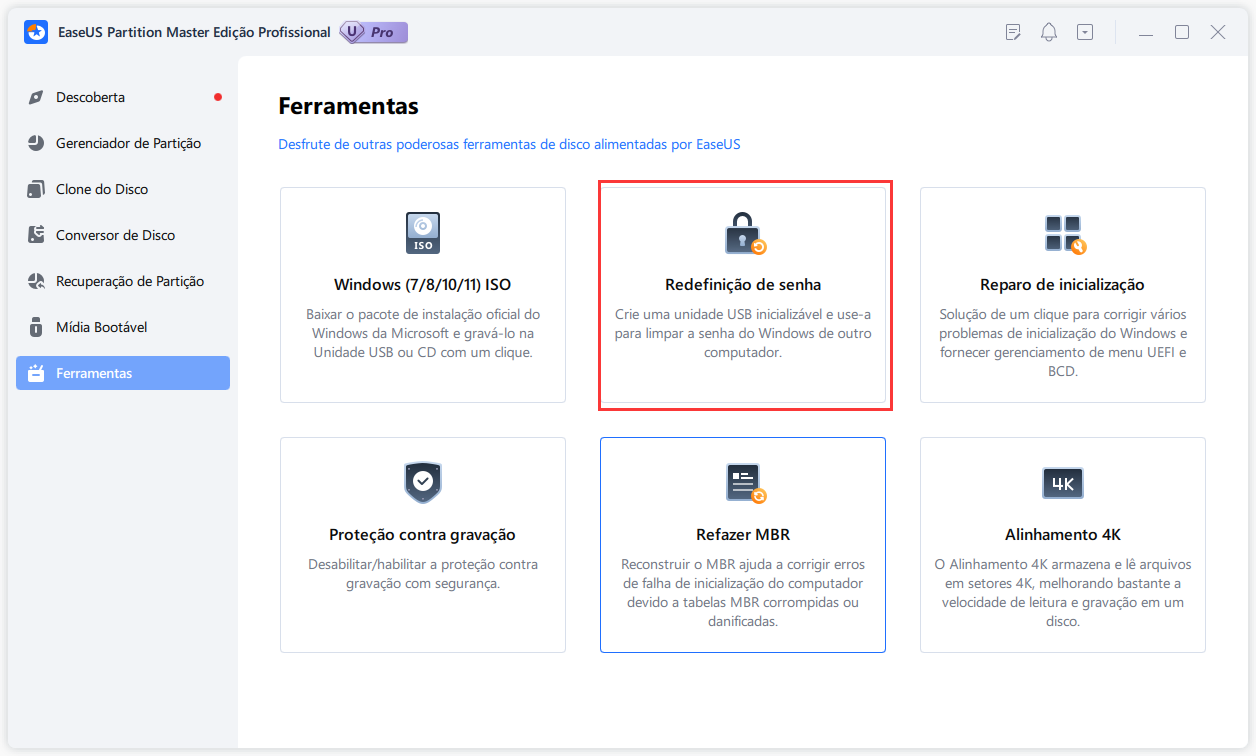
Passo 1. Insira o disco ou pen drive de destino no computador, baixe e execute o EaseUS Partition Master e clique em "Ferramentas" > "Redefinição de senha".
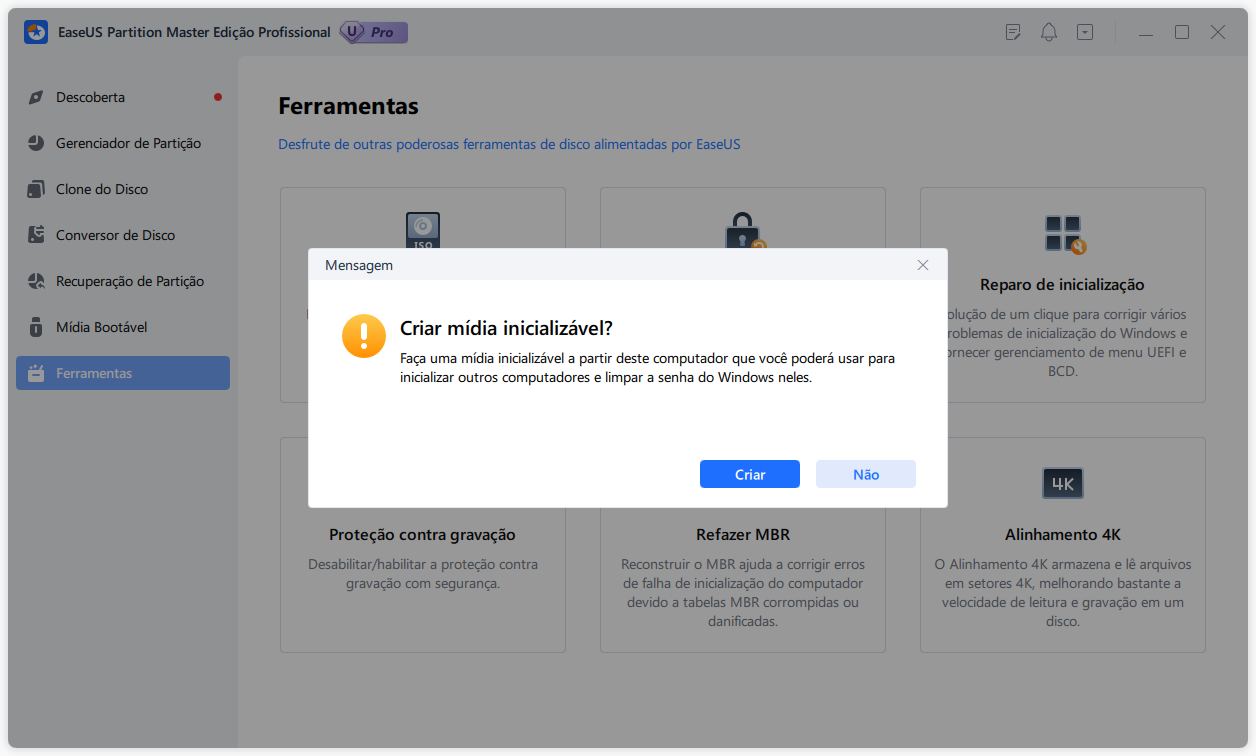
Passo 2. Uma pequena janela aparecerá. Após ler com atenção, clique em "Criar".
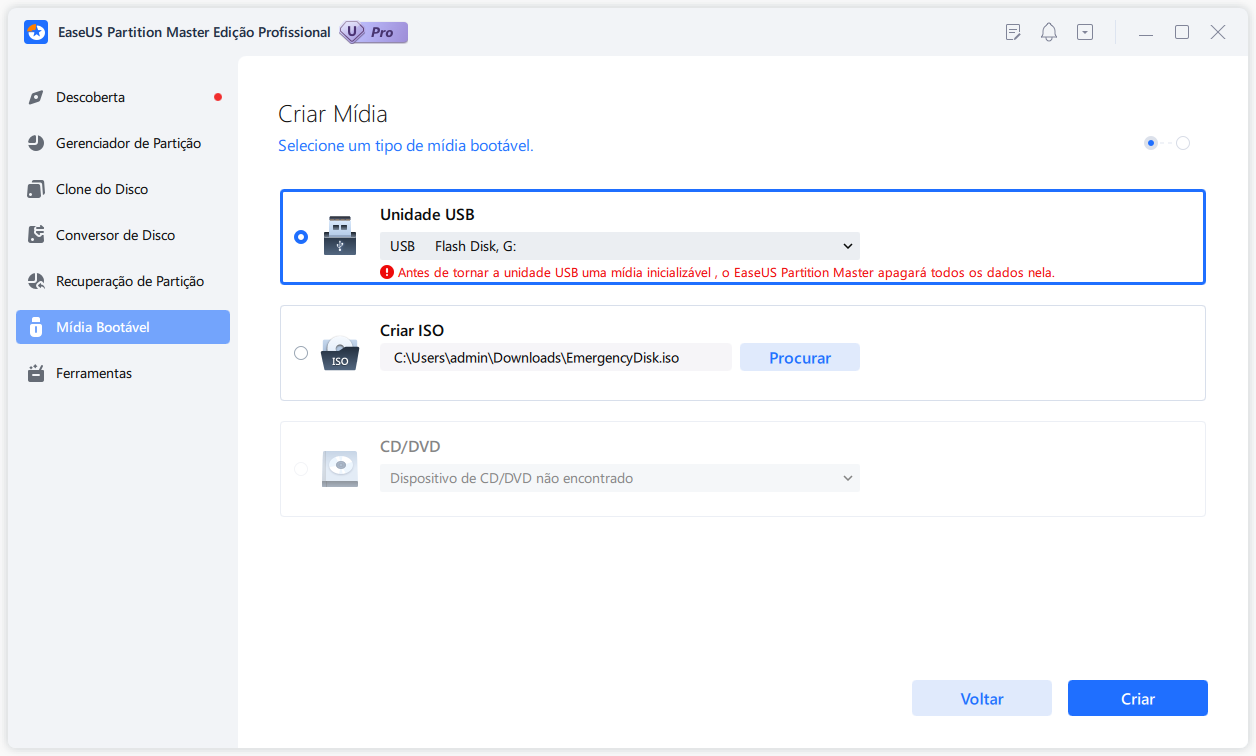
Passo 3. Selecione o pen drive ou disco rígido externo móvel correto e clique em "Criar" novamente. Espere pacientemente. Depois que o pen drive de redefinição de senha for criado, clique em "Concluir".
Passo 4. Remova o USB de redefinição de senha, insira-o no PC bloqueado e reinicie. Você será solicitado a alterar a unidade de inicialização para inicializar o PC a partir de USB. Depois de concluído, o sistema inicializará automaticamente a partir do USB.
Passo 5. Após reiniciar, encontre o EaseUS Partition Master novamente e vá para "Redefinir senha". Todas as contas do PC serão exibidas na interface, clique na conta de destino e marque "Redefinir e desbloquear".

Passo 6. Ao receber este prompt, clique em "Confirmar" para continuar. Sua senha será apagada.

O EaseUS Partition Master tem uma interface amigável. Todos os níveis de usuários podem aplicá-lo para corrigir o problema de senha. Além de desbloquear seu notebook Samsung, ele pode ajudar você a lidar com outros problemas, como:
- Redefinir a senha do Windows 11 sem fazer login.
- Corrigir o problema de "senha não aceita".
- Adicionar, alterar ou remover a senha com foto no Windows 10.
- Reparar computadores com problemas de tela azul.
Sinta-se à vontade para baixar esta ferramenta confiável para explorar vários recursos.
Fase 2. Resetar o notebook Samsung nas configurações
Depois de descobrir a senha, você pode obter acesso ao seu notebook Samsung. Então, você pode começar a redefini-lo. A Microsoft tem uma ferramenta de redefinição integrada no Windows 10 e no Windows 11. Você pode usar a ferramenta Redefinir este PC para redefinir o PC de fábrica.
Aqui está um guia para você:
Passo 1. Escolha "Configurações" no menu Iniciar.
Passo 2. Escolha um com base no seu sistema operacional:
- No Windows 10, selecione "Atualização e Segurança".
- No Windows 11, selecione "Sistema".
Passo 3. Escolha "Recuperação" no menu.
Passo 4. No menu "Restaurar o computador":
- No Windows 10, selecione "Começar".
- No Windows 11, selecione "Restaurar o computador".
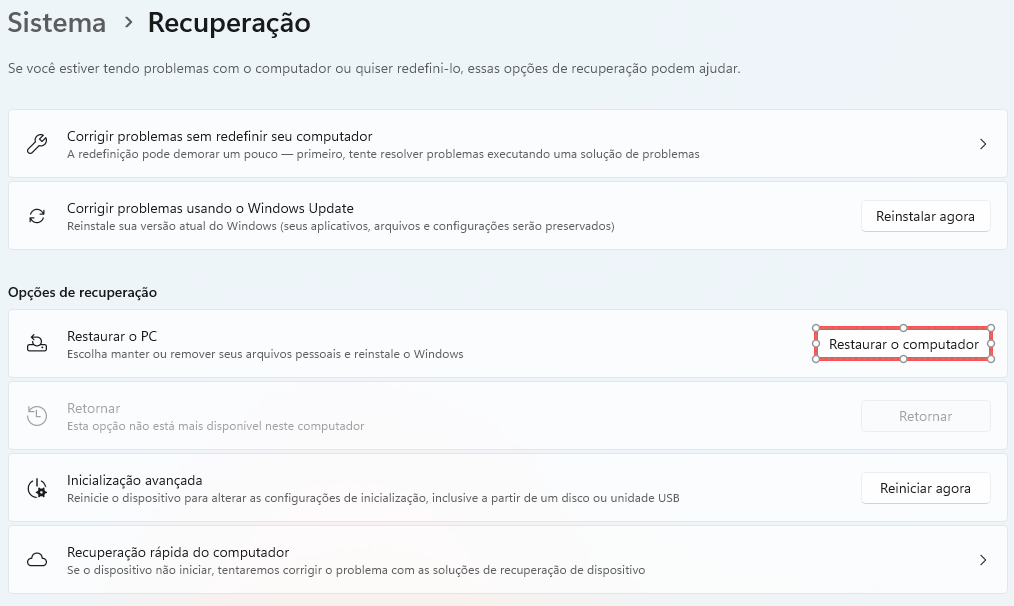
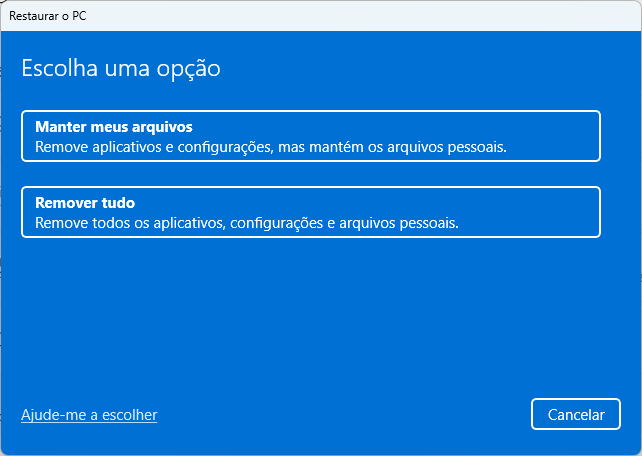
Passo 5. Uma janela será aberta e fornecerá duas opções para você.
Escolha "Manter meus arquivos" (remover apenas aplicativos e redefinir o Windows) ou "Remover tudo" de acordo com suas necessidades.
Passo 6. Outra janela será aberta e fornecerá mais duas opções.
- Download na nuvem: é necessária uma conexão com a Internet para instalar a versão mais recente do Windows.
- Reinstalação local: não requer conexão com a Internet, pois usa sua versão atual do Windows.
Passo 7. Clique em "Avançar" para prosseguir quando a janela mostrando as configurações escolhidas aparecer.
Passo 8. Clique em "Redefinir" para confirmar.
O processo pode levar de minutos a horas, dependendo de vários fatores, como o desempenho do seu notebook. Após a conclusão do processo, a configuração do Windows começará. Então, sua redefinição será concluída.
Clique para saber mais sobre como redefinir um PC:
Se você achar esse método útil, compartilhe-o com outras pessoas que precisam redefinir seus notebooks.
Solução 2. Redefinir a senha do notebook Samsung pela tela de login
Essa abordagem permite que você reinicie seu notebook Samsung a partir da tela de login. Tecnicamente, você não precisa usar a senha para fazer isso.
Aqui estão os passos para você:
Passo 1. Ligue seu notebook Samsung.
Passo 2. Segure "Shift" e clique em "Reiniciar". Então, seu notebook entrará em "Inicialização Avançada".
Passo 3. Escolha "Solucionar problemas" na janela.
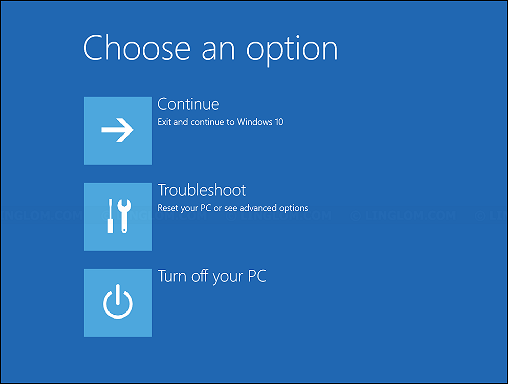
Passo 4. Selecione "Redefinir este PC" no menu Solução de problemas.
Passo 5. Uma nova janela fornecerá duas opções para você, escolha "Manter meus arquivos" ou "Remover tudo", de acordo com suas necessidades.
Esta é uma maneira simples de redefinir seu notebook Samsung mesmo quando você não consegue fazer login. Após o processo, você pode personalizar seu notebook Samsung mais tarde.
Se você encontrar algum problema, clique nos botões para obter ajuda:
Solução 3. Resetar o notebook Samsung com o Samsung Recovery
Os notebooks Samsung são instalados com um utilitário integrado chamado Samsung Recovery para executar uma reinicialização. Você pode reinicializar seu dispositivo com ele.
Siga o guia para redefinir seu notebook:
Etapa 1. Pressione F4 várias vezes até que a tela Samsung Recovery apareça.
Etapa 2. Selecione "Restauração de fábrica do computador" no menu que você vê.
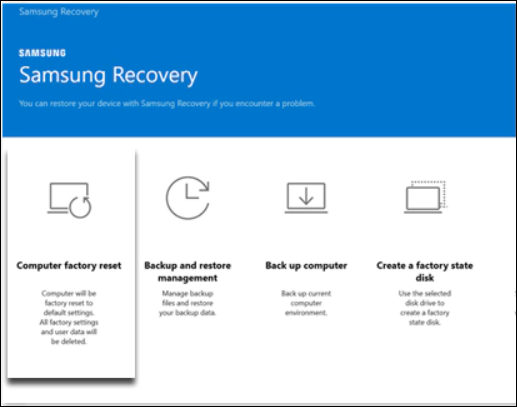
Etapa 3. Você verá um aviso dizendo que seus dados serão perdidos. Selecione "Iniciar redefinição de fábrica" para continuar.
Etapa 4. Clique em "OK" quando a mensagem de confirmação aparecer. Aguarde o processo ser concluído.
Após a reinicialização ser concluída, seu notebook Samsung será reiniciado. Então, você pode acessar seu notebook e criar uma nova senha, se quiser.
Conclusão
Esquecer a senha do notebook Samsung e não conseguir acessar seu notebook Samsung pode ser uma grande dor de cabeça quando você quer redefini-lo. Felizmente, existem soluções para corrigir esse problema. Você pode escolher uma adequada entre as soluções discutidas neste artigo. O EaseUS Partition Master pode ajudar a desbloquear seu notebook Samsung e fazê-lo voltar a funcionar muito mais fácil e rapidamente. Você está convidado a baixar e experimentar.
Perguntas frequentes sobre como redefinir senha do notebook Samsung
Na seção a seguir, fornecemos algumas perguntas frequentes sobre este tópico. Se você tiver mais dúvidas, continue lendo e descubra a resposta.
1. Como faço para reiniciar meu notebook Samsung com um USB?
Você pode criar um pendrive bootável com o EaseUS Partition Master antes. Então, você pode seguir o guia:
Etapa 1. Insira seu USB no notebook Samsung bloqueado.
Etapa 2. Inicialize seu notebook Samsung pelo USB. Clique em "Next" após escolher o idioma e outras preferências.
Etapa 3. Clique em "Instalar agora" > insira a chave do produto > aceite os termos da licença > Clique em "Avançar".
Etapa 4. Selecione a partição para instalar o Windows. Em seguida, siga as instruções na tela para concluir a redefinição.
2. Como faço para restaurar as configurações de fábrica do meu notebook Samsung?
Você pode usar o Samsung Recovery para executar a tarefa.
Aqui está o que você deve fazer:
Etapa 1. Pressione o botão Liga/Desliga para ligar o notebook e pressione F4 várias vezes para ativar o Samsung Recovery.
Etapa 2. Na tela de reparo, clique em "Restauração de fábrica do computador".
Etapa 3. Clique em "Iniciar redefinição de fábrica" e clique em "OK" para confirmar.
3. Como faço para remover a senha do meu computador Samsung?
Se você quiser remover a senha definida no BIOS, siga este guia rápido:
Etapa 1. Pressione F2 várias vezes até que o logotipo da Samsung apareça.
Etapa 2. Após entrar na tela de configurações do BIOS, vá em "Segurança".
Etapa 3. Escolha o tipo de senha que deseja excluir: [Senha do supervisor], [Senha do usuário] ou [Senha do HD].
Etapa 4. Digite sua senha atual e clique em "OK" para confirmar.
Etapa 5. Clique em "Salvar" para salvar as alterações e reiniciar o computador.
Como podemos te ajudar
Sobre o autor

Atualizado por Jacinta
"Obrigada por ler meus artigos. Espero que meus artigos possam ajudá-lo a resolver seus problemas de forma fácil e eficaz."

Escrito por Leonardo
"Obrigado por ler meus artigos, queridos leitores. Sempre me dá uma grande sensação de realização quando meus escritos realmente ajudam. Espero que gostem de sua estadia no EaseUS e tenham um bom dia."
Revisão de produto
-
I love that the changes you make with EaseUS Partition Master Free aren't immediately applied to the disks. It makes it way easier to play out what will happen after you've made all the changes. I also think the overall look and feel of EaseUS Partition Master Free makes whatever you're doing with your computer's partitions easy.
Leia mais -
Partition Master Free can Resize, Move, Merge, Migrate, and Copy disks or partitions; convert to local, change label, defragment, check and explore partition; and much more. A premium upgrade adds free tech support and the ability to resize dynamic volumes.
Leia mais -
It won't hot image your drives or align them, but since it's coupled with a partition manager, it allows you do perform many tasks at once, instead of just cloning drives. You can move partitions around, resize them, defragment, and more, along with the other tools you'd expect from a cloning tool.
Leia mais
Artigos relacionados
-
Como criar um USB inicializável do Windows 7 [Guia 2026]
![author icon]() Leonardo 2026/06/18
Leonardo 2026/06/18 -
Corrigir 'Falta NTLDR' com Erro que Windows 11/10/8/7 Falha ao Carregar ou Iniciar
![author icon]() Rita 2026/06/18
Rita 2026/06/18 -
Disco de redefinição de senha do Windows 7: como criar e usar
![author icon]() Leonardo 2026/06/18
Leonardo 2026/06/18 -
[Corrigido] Registro mestre de inicialização deste disco rígido está danificado
![author icon]() Rita 2026/06/18
Rita 2026/06/18
 Rita 2026/06/18








