


Content
Índice da página
Sobre o autor
Tópicos quentes

Atualizado por
JacintaAtualizado em 18/06/2026
Visão geral - A atualização 25H2/24H2 do Windows 11 aciona a recuperação do BitLocker
A Microsoft confirmou um problema grave em um novo documento que afeta o Windows 11 25H2, 24H2 e até mesmo o Windows 10 versão 22H2. Após a instalação da atualização cumulativa de outubro de 2026 (KB5066835 / KB5066791), alguns PCs inicializam automaticamente na tela de recuperação do BitLocker.
A Microsoft alerta que as atualizações de outubro do Windows 11 (versões 25H2 e 24H2) podem ativar a recuperação do BitLocker em PCs de empresas.
por u/Ha8lpo321 em pcmasterrace
Isso acontece principalmente em dispositivos empresariais ou corporativos com criptografia BitLocker e segurança TPM ativadas. Se você não tiver acesso à sua chave de recuperação do BitLocker, poderá perder o acesso a todos os seus dados.
A boa notícia? As chaves de recuperação do BitLocker geralmente são armazenadas em backup na sua conta Microsoft (MSA), no Azure AD ou no Active Directory.
O que é o BitLocker e por que ele é importante?
O BitLocker é uma ferramenta de criptografia de disco integrada ao Windows 11 e ao Windows 10. Ele criptografa toda a sua unidade para protegê-la contra acesso não autorizado caso seu computador seja perdido, roubado ou se forem detectadas alterações de hardware. No Windows 11 24H2 e 25H2, o BitLocker ou a Criptografia de Dispositivo geralmente vem ativado por padrão, principalmente em laptops modernos com Inicialização Segura, TPM e Modo de Espera Moderno.
Se o sistema detectar uma alteração de hardware ou firmware, ou, neste caso, após a atualização de outubro, poderá exibir uma tela de recuperação do BitLocker solicitando uma chave de 48 dígitos.
Versões e atualizações do Windows afetadas
| Versão para Windows | Patch que está causando o problema |
|---|---|
| Windows 11 25H2 | KB5066835 |
| Windows 11 24H2 | KB5066835 |
| Windows 10 22H2 | KB5066791 |
Essas atualizações podem forçar certos dispositivos a entrar em um loop de recuperação do BitLocker durante a reinicialização ou inicialização, especialmente em sistemas que usam processadores Intel com Modern Standby (S0).
Sinta-se à vontade para compartilhar esta publicação e permitir que mais usuários saibam o que está acontecendo durante a atualização KB5066835 do Windows 11.
Como corrigir e contornar a tela de recuperação do BitLocker
Se o seu computador exibir a tela azul de recuperação do BitLocker, não se preocupe. Você pode encontrar sua chave de recuperação do BitLocker para contornar a tela de recuperação. Você pode recuperar sua chave em:
- Conta Microsoft: https://account.microsoft.com/devices/recoverykey
- Computador de trabalho/escola: Azure AD ou o portal de administração da sua organização.
- Cópia impressa/USB/Arquivo .txt salvo
Digite a chave de recuperação de 48 dígitos e seu PC deverá ignorar esta tela e inicializar normalmente após a reinicialização.
Se inserir a chave não funcionar ou se você não conseguir encontrá-la, use um software profissional de gerenciamento do BitLocker. Está preso na tela de recuperação do BitLocker? Não se preocupe. O EaseUS Partition Master pode criar um USB de recuperação em outro computador em funcionamento e ajudar a encontrar a tela de recuperação do BitLocker para que você possa ignorá-la.
Siga estes passos para criar um USB inicializável em outro computador e desbloquear o computador atual:
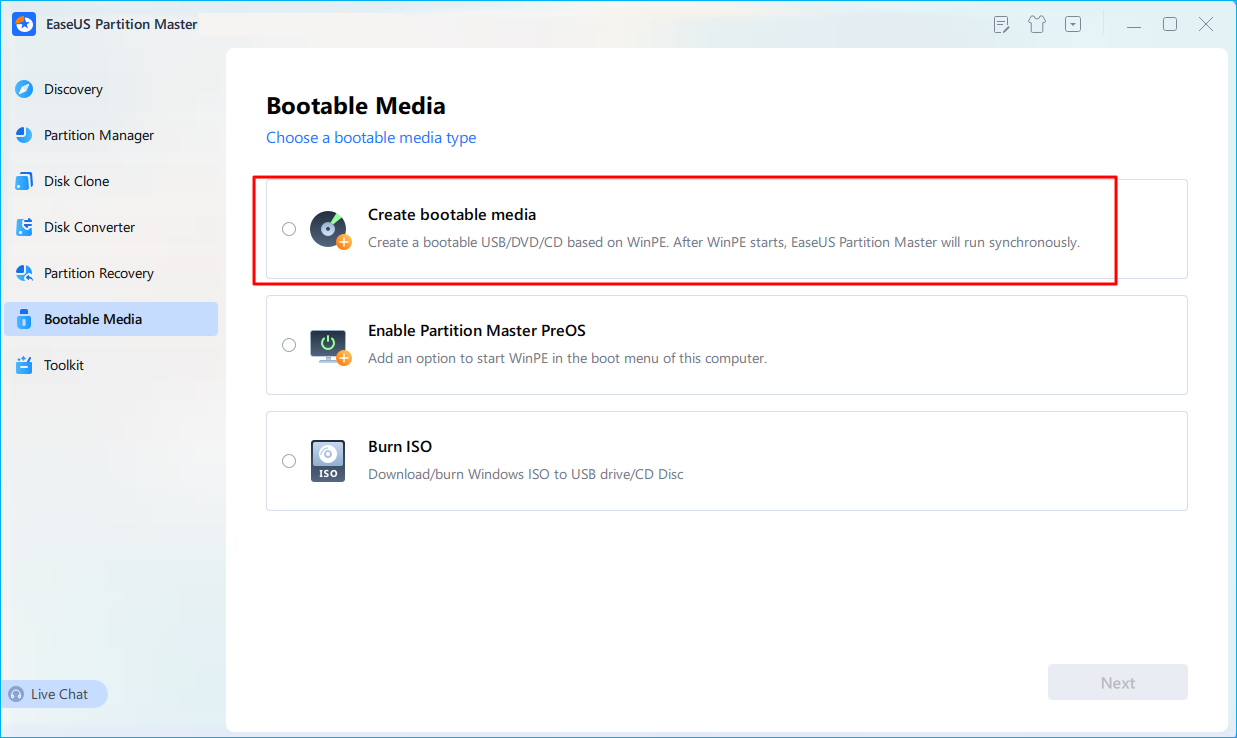
Passo 1. Primeiro, conecte um pen drive ao computador que esteja funcionando corretamente. Inicie o EaseUS Partition Master, navegue até a seção "Mídia Inicializável" e clique na opção "Criar mídia inicializável". Clique em "Avançar" para continuar.
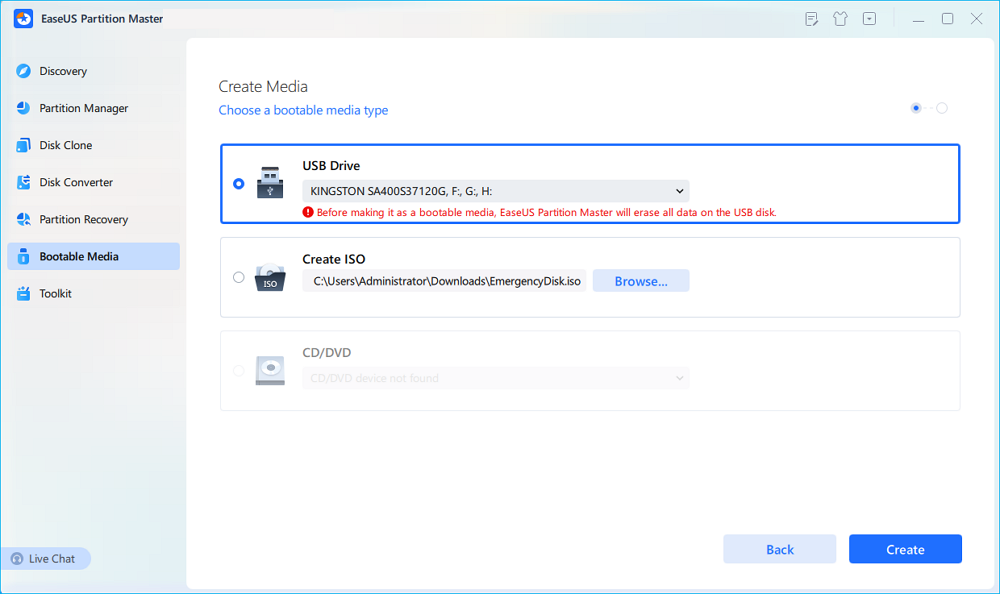
Passo 2. Selecione a unidade USB de destino e clique em "Criar" para continuar. Faça um backup dos seus dados com antecedência, pois este procedimento apagará todos os dados da unidade USB. Em seguida, clique em "Sim" para confirmar quando o aviso for exibido. Não feche o EaseUS Partition Master até que o processo seja concluído.
Passo 3. Conecte o USB inicializável ao computador criptografado com BitLocker e reinicie o computador. Durante a reinicialização, pressione a tecla de acesso à BIOS (F2/F8/F12/DEL/ESC) para acessar a BIOS e defina o USB inicializável como a unidade de inicialização. Este computador inicializará automaticamente a partir do disco USB.
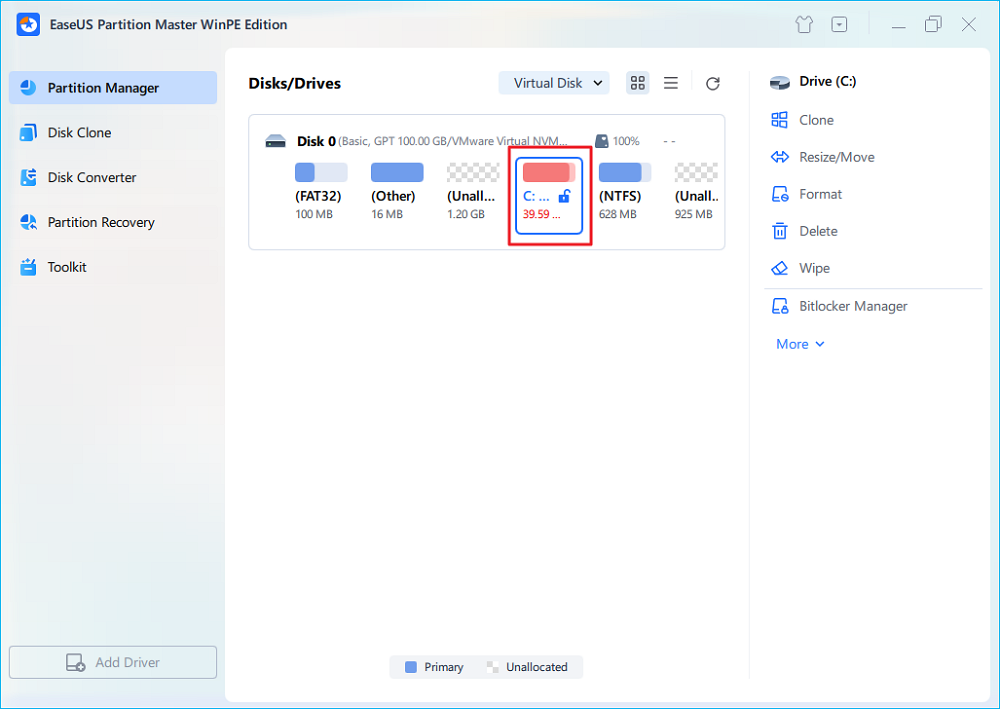
Passo 4. O EaseUS Partition Master desbloqueará automaticamente a unidade criptografada com BitLocker e você verá um ícone de "desbloquear".
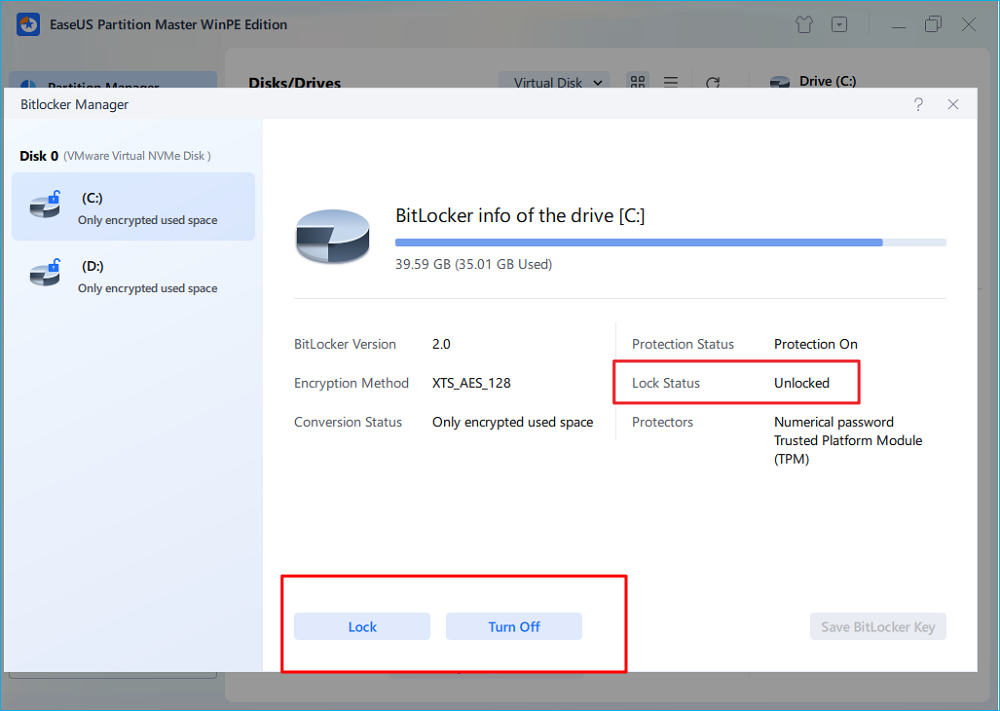
Passo 5. Posicione o cursor do mouse sobre a partição BitLocker; você poderá ver mais informações sobre essa partição e gerenciá-la, como bloqueá-la ou desativá-la.
Dica bônus: Como evitar que esse problema aconteça novamente
A recente atualização de outubro do Windows 11 comprova que até mesmo uma atualização oficial do sistema pode acionar inesperadamente a Recuperação do BitLocker. Para garantir que você nunca mais fique bloqueado no seu PC, siga estes passos essenciais:
Etapa 1: Verifique se o BitLocker já está ativado
Como esta atualização afeta apenas dispositivos com BitLocker ou Criptografia de Dispositivo ativados, a primeira coisa a fazer é verificar se o seu sistema está criptografado. Muitos usuários nem percebem que o BitLocker foi ativado automaticamente durante a instalação, principalmente em laptops com Windows 11 24H2/25H2 com TPM e Inicialização Segura.
Aqui estão 3 maneiras de verificar o status do BitLocker:
- Abra o Explorador de Arquivos, clique com o botão direito do mouse em C: e selecione Gerenciar BitLocker.
- Abra o Painel de Controle > Clique em Sistema e Segurança > Clique em Criptografia de Unidade BitLocker
- Digite no Prompt de Comando: manage-bde -status
Etapa 2: Faça backup da sua chave de recuperação do BitLocker.
A atualização de outubro deixa uma coisa bem clara: se você não tiver a sua chave de recuperação do BitLocker, você não terá acesso aos seus dados. Mesmo que seu computador esteja funcionando normalmente agora, fazer backup da chave de recuperação é a medida mais importante que você pode tomar para evitar um bloqueio total.
Você pode salvar sua chave de recuperação da seguinte forma:
- Faça login na sua conta Microsoft e verifique "Dispositivos > Chaves de recuperação do BitLocker".
- Exportar ou imprimir a chave manualmente
Etapa 3: Decida se deve desativar o BitLocker temporariamente (antes de atualizar novamente)
Se você não precisa absolutamente da criptografia, talvez queira desativar temporariamente o BitLocker antes de instalar futuras atualizações cumulativas. Esse evento de recuperação acionado por atualização comprova que unidades criptografadas são mais propensas a sofrer interrupções de inicialização.
Como desativá-lo com segurança: Acesse o Painel de Controle > Selecione Criptografia de Unidade BitLocker > Desative o BitLocker.
Dica:
Se a opção "Desativar" estiver acinzentada, isso pode ser causado por restrições do TPM ou pela Política de Grupo. Consulte o tutorial avançado caso isso aconteça.
Alternativamente, você pode usar o EaseUS BitLocker Manager para desativá-lo com um clique, sem perda de dados:
Passo 1. Abra o EaseUS Partition Master e clique com o botão direito do mouse na unidade criptografada com BitLocker.
Passo 2. Selecione "Gerenciador do BitLocker" e você verá uma nova janela que permite realizar operações relacionadas ao BitLocker.

Passo 3. Clique em "Desativar" para a unidade de destino, clique em "Sim" para confirmar que deseja desativar o BitLocker na sua partição e aguarde pacientemente até que o processo seja concluído.

Etapa 4: Criar uma unidade USB de recuperação
Mesmo com a sua chave de recuperação salva, um pendrive de recuperação inicializável pode te salvar quando o Windows não inicia ou continua pedindo uma chave de recuperação. Isso é especialmente importante depois de ver como uma simples atualização pode bloquear o acesso dos usuários aos seus sistemas.
Com ferramentas como o EaseUS Partition Master, você pode criar um USB de recuperação WinPE antes que algo dê errado e inicializar a partir dele quando o Windows falhar ou exigir uma chave de recuperação. Veja como criar um USB de recuperação com antecedência:
Passo 1. Para criar um disco inicializável do EaseUS Partition Master, você deve preparar uma mídia de armazenamento, como um pen drive, um dispositivo flash ou um CD/DVD. Em seguida, conecte a unidade corretamente ao seu computador.
Passo 2. Inicie o EaseUS Partition Master e encontre o recurso "Mídia Inicializável" à esquerda. Clique nele.
Passo 3. Você pode escolher o USB ou o CD/DVD quando a unidade estiver disponível. No entanto, se você não tiver um dispositivo de armazenamento à mão, também poderá salvar o arquivo ISO em uma unidade local e, posteriormente, gravá-lo em uma mídia de armazenamento. Após selecionar a opção desejada, clique no botão "Criar" para começar.
- Verifique a mensagem de aviso e clique em "Sim".
Passo 4. Quando o processo terminar, você verá uma janela pop-up perguntando se deseja reiniciar o computador a partir do USB inicializável.
- Reiniciar agora: significa que você deseja reiniciar o computador atual e acessar a mídia inicializável do EaseUS para gerenciar suas partições de disco sem o sistema operacional.
- Feito: significa que você não deseja reiniciar o computador atual, mas sim usar o pendrive inicializável em um novo computador.

Nota: Para usar o disco inicializável em um novo PC, você precisa reiniciar o computador de destino e pressionar a tecla F2/F8/Del para entrar no BIOS e definir o disco USB inicializável como o primeiro disco de inicialização.
Aguarde pacientemente e seu computador inicializará automaticamente a partir da mídia USB inicializável e entrará na área de trabalho do EaseUS WinPE.

Conclusão
As recentes atualizações do Windows 11 e do Windows 10 comprovam que o BitLocker é tanto uma ferramenta de proteção poderosa quanto um risco potencial se os usuários não estiverem preparados. Uma simples atualização do sistema pode ativar o modo de recuperação e, sem a chave de recuperação, o acesso aos seus dados fica completamente bloqueado. É por isso que verificar o status do BitLocker, fazer backup da sua chave de recuperação e criar um pendrive de recuperação não são mais opcionais; são essenciais. Dedicar alguns minutos agora pode evitar horas de pânico e possível perda de dados mais tarde. Mantenha-se atualizado, mantenha seus dados criptografados, mas, acima de tudo, mantenha o controle dos seus dados.
Como podemos te ajudar
Sobre o autor
Atualizado por Jacinta
"Obrigada por ler meus artigos. Espero que meus artigos possam ajudá-lo a resolver seus problemas de forma fácil e eficaz."
Revisão de produto
-
I love that the changes you make with EaseUS Partition Master Free aren't immediately applied to the disks. It makes it way easier to play out what will happen after you've made all the changes. I also think the overall look and feel of EaseUS Partition Master Free makes whatever you're doing with your computer's partitions easy.
Leia mais -
Partition Master Free can Resize, Move, Merge, Migrate, and Copy disks or partitions; convert to local, change label, defragment, check and explore partition; and much more. A premium upgrade adds free tech support and the ability to resize dynamic volumes.
Leia mais -
It won't hot image your drives or align them, but since it's coupled with a partition manager, it allows you do perform many tasks at once, instead of just cloning drives. You can move partitions around, resize them, defragment, and more, along with the other tools you'd expect from a cloning tool.
Leia mais
Artigos relacionados
-
Como consertar o DBAN que não inicializa a partir de USB no Windows
![author icon]() Leonardo 2026/06/18
Leonardo 2026/06/18 -
Como consertar o disco rígido que não inicializa [6 principais correções🏅]
![author icon]() Leonardo 2026/06/18
Leonardo 2026/06/18 -
Tela Azul e Reinicialização do Windows 11 [Soluções Aqui]
![author icon]() Jacinta 2026/06/18
Jacinta 2026/06/18 -
Corrigir 'Falta NTLDR' com Erro que Windows 11/10/8/7 Falha ao Carregar ou Iniciar
![author icon]() Rita 2026/06/18
Rita 2026/06/18
 Leonardo 2026/06/18
  Rita 2026/06/18








