


-
![]()
Recuperação de Arquivos Excluídos
Pasta documentos sumiu do Windows [corrigido de 5 maneiras] 18/06/2026
 6 min leitura
 -
![]()
-
![]()
Recuperação de Arquivos Excluídos
Como Recuperar um Texto Apagado no PC Windows (2026)18/06/20266 min leitura -
![]()
-
![]()
-
![]()
Recuperação de Arquivos Excluídos
Como recuperar projetos não salvos no Premiere Pro no Windows e Mac09/07/20266 min leitura -
![]()
-
![]()
Recuperação de Arquivos Excluídos
Como Excluir Arquivos no Google Drive [Guia Completo 2026]09/07/20266 min leitura -
![]()
-
![]()
Índice da Página
💡EaseUS Data Recovery Wizard Free: recuperação gratuita de 2GB (500MB base + 1,5GB ao compartilhar no Facebook/X)
Neste artigo, você aprenderá:
- Solução 1. Recupere arquivos MP4 excluídos com um software de recuperação de MP4.
- Solução 2. Desfazer exclusão de MP4 para recuperar vídeos MP4
- Solução 3. Restaurar arquivos MP4 excluídos da Lixeira
- Solução 4. Execute a recuperação de arquivos MP4 com backup e restauração.
- Solução 5. Recupere vídeos MP4 excluídos com o histórico de arquivos.
É possível recuperar arquivos MP4 apagados?
Os arquivos MP4 são os formatos de vídeo mais comuns nos sistemas operacionais Windows e macOS. Seu computador ou celular certamente armazena vídeos em MP4, e a maioria dos sites também utiliza esse formato. Se você quer saber se é possível recuperar arquivos MP4 apagados , confira as informações a seguir. Listaremos algumas situações em que você pode recuperar arquivos MP4:
- 🗑️Exclua arquivos MP4 por engano. Se você excluir fotos/documentos do PC e, acidentalmente, excluir arquivos de vídeo MP4, poderá recuperá-los facilmente da Lixeira do Windows 10 ou 11.
- ❌Formatação acidental do dispositivo de armazenamento. Se você formatou acidentalmente o disco rígido ou outros dispositivos de armazenamento, todos os dados nele contidos podem desaparecer, mas ainda é possível recuperar arquivos MP4 formatados com um software de recuperação de dados.
- 💽Discos rígidos corrompidos repentinamente. Se o disco rígido corrompido fizer com que seus arquivos MP4 sejam apagados ou danificados, você pode recuperar/reparar vídeos MP4 com programas profissionais.
- 👿Malware apaga/oculta arquivos MP4. Alguns vírus e malwares de computador apagam ou ocultam arquivos pessoais de forma maliciosa, e você pode recuperar arquivos MP4 exibindo os arquivos ocultos no Windows 11.
Chegou a hora de aprender os métodos detalhados para recuperar arquivos MP4 apagados no Windows com cinco métodos diferentes!
Solução 1. Recuperar arquivos MP4 excluídos com um software de recuperação de MP4
Na maioria das situações de perda ou exclusão de arquivos MP4, você precisará de um software profissional de recuperação de dados para melhorar a eficiência da recuperação. Como escolher um bom programa de recuperação de vídeos MP4?
01
Interface do usuário:
Bons programas de recuperação de dados possuem interfaces de operação fáceis de usar.
02
Opção de pré-visualização:
Os arquivos MP4 podem ser corrompidos após a recuperação. É recomendável utilizar a função de pré-visualização.
03
Tipo de arquivo:
Um bom software de recuperação de dados deve ser compatível com arquivos MP4 e com o maior número possível de formatos de arquivo.
04
Suporte ao cliente:
Um bom programa de recuperação de clientes oferecerá serviços confiáveis e resolverá os problemas dos clientes.
O EaseUS Data Recovery Wizard atende a todos os padrões, e você pode baixar gratuitamente a versão de avaliação para experimentar a ferramenta de recuperação de dados da EaseUS.
Vamos verificar o que a ferramenta de recuperação EaseUS pode fazer por você:
- Recupere vídeos apagados, incluindo arquivos de vídeo MP4, MOV, AVI, M4V, 3GP e MKV.
- Recupere vídeos apagados de dispositivos DJI, cartões SD, discos rígidos internos, discos rígidos externos e outros dispositivos.
- Compatível com diversos sistemas operacionais, incluindo as versões mais recentes do Windows e macOS.
Você pode seguir o tutorial para recuperar arquivos de vídeo MP4 apagados com o EaseUS e clicar no link para ler a avaliação do software de recuperação EaseUS.
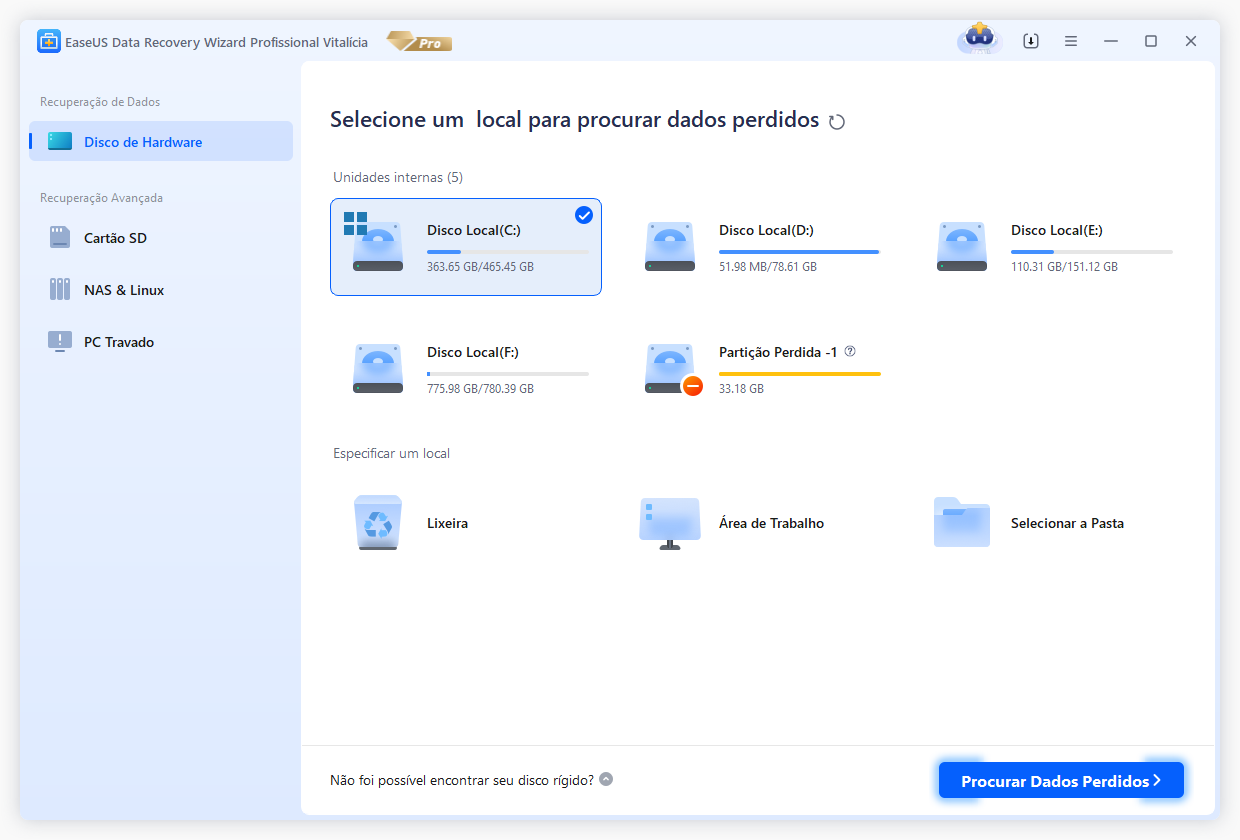
Passo 1. Faça o download e abra o EaseUS Data Recovery Wizard. Ao abri-lo, você pode ver todos os discos e partições do seu computador. Selecione a partição do disco ou o local de armazenamento em que você excluiu os arquivos e clique no botão "Procurar Dados Perdidos" para continuar.
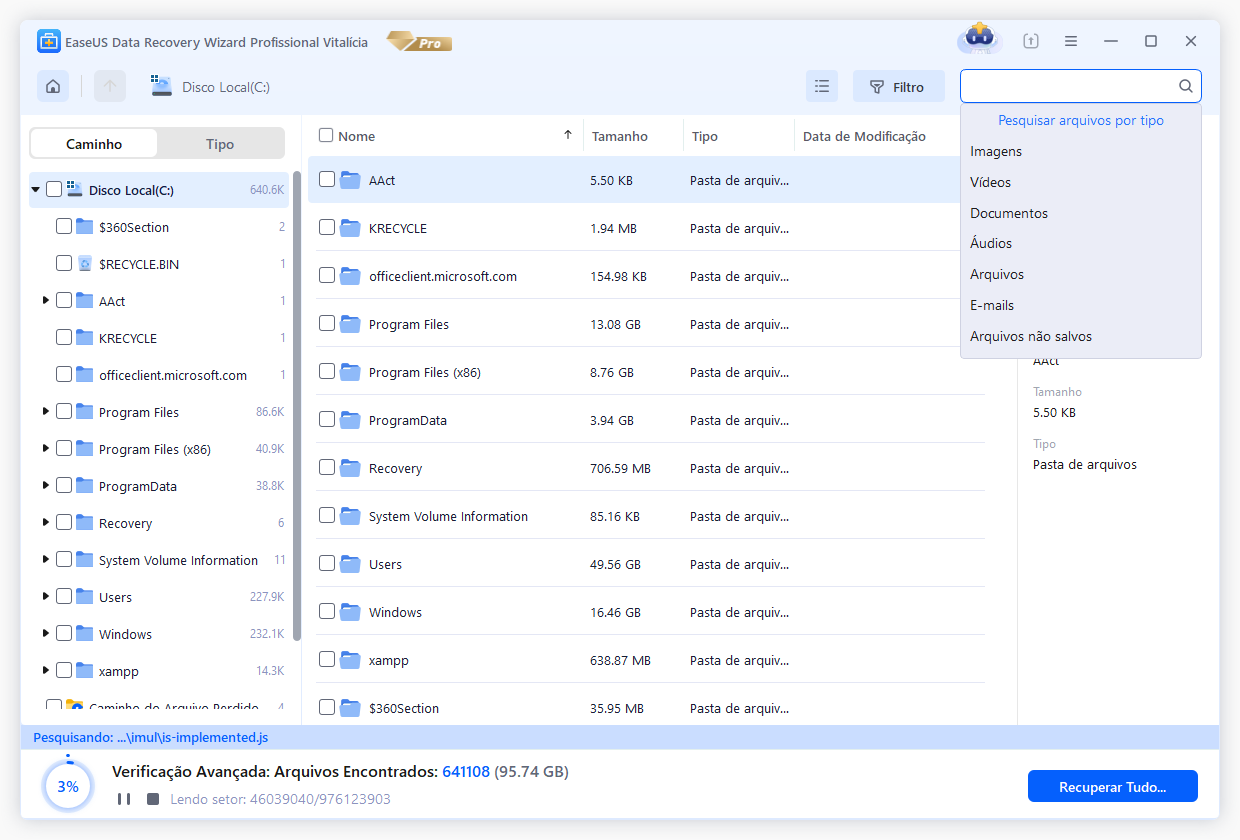
Passo 2. A verificação rápida de arquivos excluídos não levará muito tempo para ser concluída.
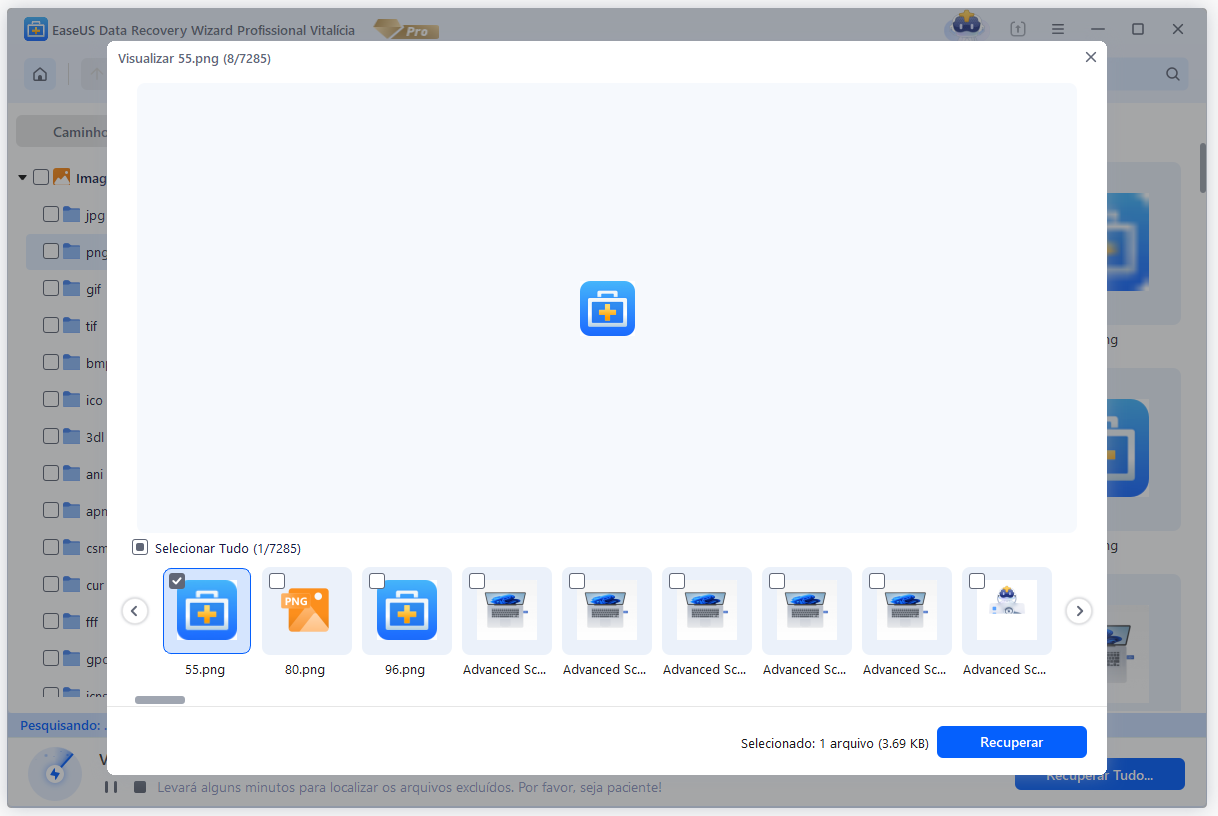
Passo 3. Após a verificação, clique em "Arquivos excluídos" no painel esquerdo que contém todos os arquivos removidos. Você pode visualizar e selecionar arquivos conforme necessário. Em seguida, clique em "Recuperar" para restaurar os dados em um local seguro.
Após usar este método para recuperar vídeos MP4 apagados, você pode compartilhá-lo livremente para ajudar mais usuários.
Solução 2. Desfazer exclusão de MP4 para recuperar vídeos MP4
O segundo método é fácil, mas só funciona se você acabou de excluir os arquivos de vídeo MP4. Basta seguir alguns passos simples para desfazer a exclusão ou movimentação dos arquivos MP4.
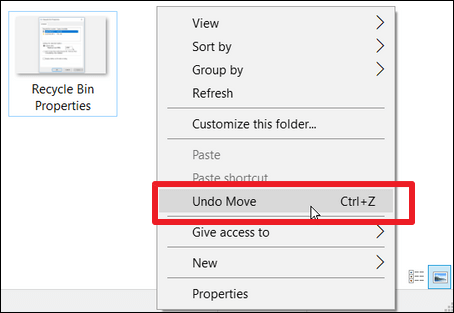
Passo 1. Depois de excluir arquivos MP4 no Explorador de Arquivos, clique nos três pontos para abrir mais configurações e escolha "Desfazer". Em seguida, os vídeos MP4 excluídos serão restaurados imediatamente.

Passo 2. Você pode usar um método mais rápido para desfazer a exclusão usando o atalho Desfazer. Basta pressionar as teclas Control + Z simultaneamente para recuperar os arquivos MP4.
Se você perdeu arquivos devido a esse atalho, pode consultar a seguinte passagem para realizar a recuperação de dados:

Recuperação de arquivos apagados com Ctrl+Z: Como recuperar arquivos perdidos ao usar Ctrl+Z
Perdeu arquivos ao pressionar Ctrl + Z? Não se preocupe. Este tutorial explica como recuperar arquivos apagados com Ctrl + Z de duas maneiras. Leia mais >>
Solução 3. Restaurar arquivos MP4 excluídos da Lixeira
Se a opção Desfazer não funcionar e os arquivos excluídos não forem recuperados, você deverá acessar a Lixeira para restaurar os arquivos MP4 excluídos. Quando você exclui arquivos do computador, a Lixeira os armazena por 30 dias.
Vamos te ensinar como recuperar arquivos apagados da Lixeira :
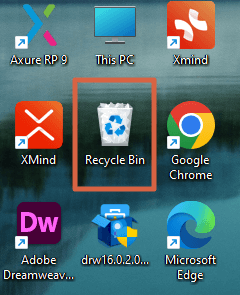
Passo 1. O ícone da Lixeira pode ser facilmente encontrado na área de trabalho. Você pode clicar com o botão direito do mouse sobre o ícone e escolher "Abrir" ou clicar duas vezes no ícone para abrir a Lixeira.
Passo 2. Verifique a pasta e encontre os arquivos MP4 excluídos na Lixeira, selecione os arquivos, clique com o botão direito do mouse sobre eles e escolha "Restaurar".
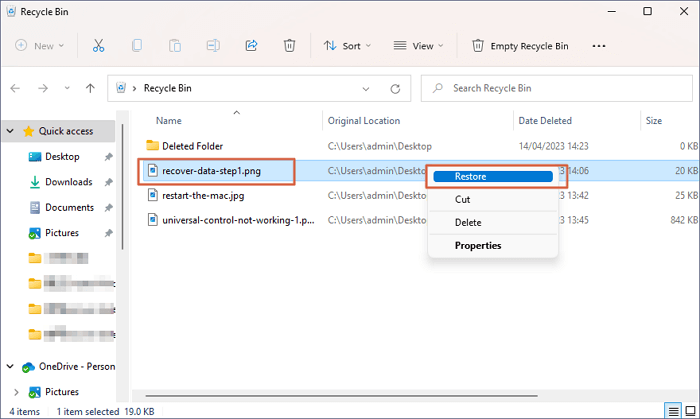
Se você esvaziar acidentalmente a Lixeira após excluir os arquivos MP4, poderá usar o EaseUS Data Recovery Wizard para recuperar os dados da Lixeira.
Solução 4. Executar a recuperação de arquivos MP4 com backup e restauração
Se você se esquecer de fazer backup dos seus arquivos MP4 em um disco rígido externo, pode usar o utilitário de backup e restauração integrado do Windows. Se o backup automático estiver ativado, esse utilitário criará backups automaticamente.
Agora, vamos verificar como recuperar arquivos MP4 usando o Backup e Restauração do Windows:
Passo 1. Abra o Painel de Controle do Windows usando a caixa de pesquisa.

Passo 2. Após abrir a janela do Painel de Controle, clique em "Sistema e Segurança".
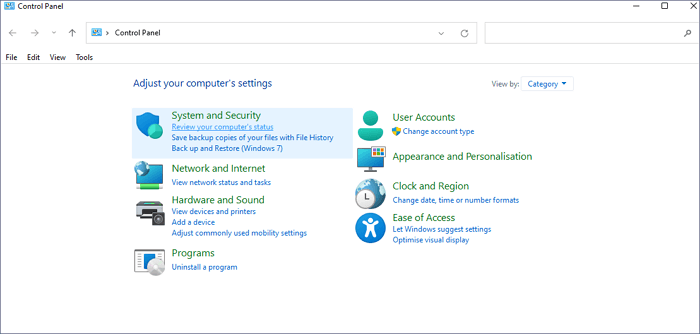
Passo 3. Selecione "Backup e Restauração (Windows 7)". Clique em "Restaurar meus arquivos" se você tiver backups. Caso ainda não tenha um, será solicitado que você crie um backup.
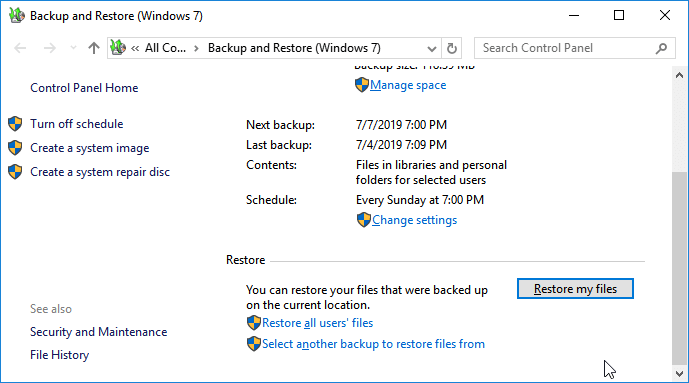
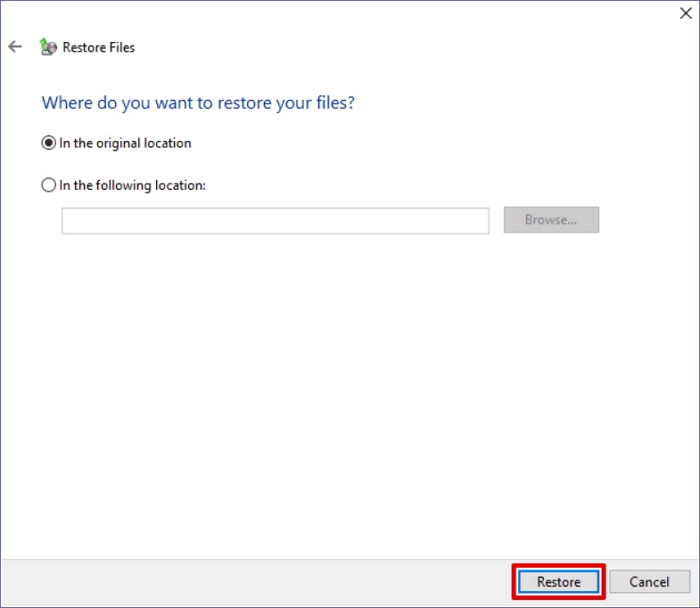
Passo 4. Se você quiser restaurar pastas MP4 excluídas, pode selecionar "Procurar pastas".
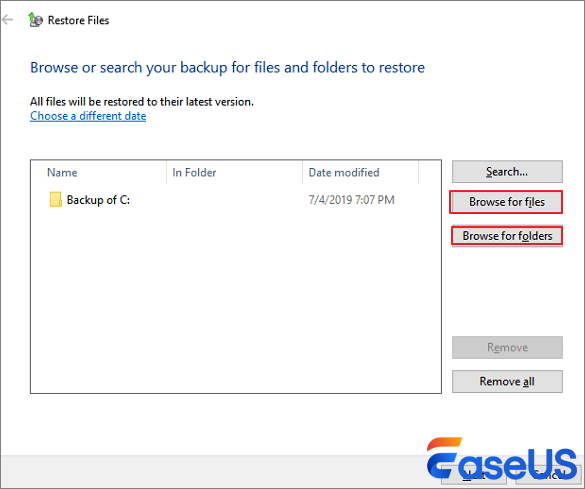
Passo 5. Escolha um novo destino para salvar os arquivos MP4 recuperados.
Solução 5. Recuperar vídeos MP4 excluídos com o histórico de arquivos
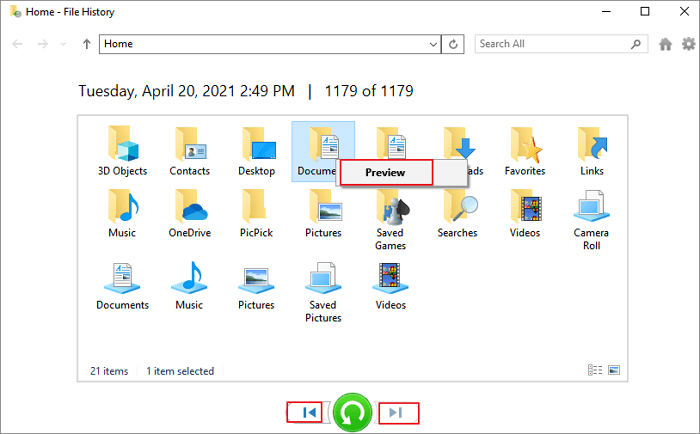
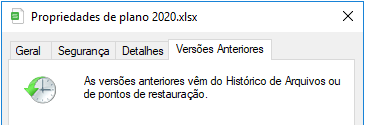
O Histórico de Arquivos também pode ajudar você a restaurar vídeos MP4 excluídos. Depois de ativar o Histórico de Arquivos do Windows no computador, ele fará backup de documentos, vídeos, fotos, áudios e outros conteúdos. Você pode restaurar facilmente arquivos MP4 com o Histórico de Arquivos:
Passo 1. Você também pode encontrar o Histórico de Arquivos no Painel de Controle.
Passo 2. Após abrir a janela Histórico de Arquivos, clique no botão "Restaurar seus arquivos com o Histórico de Arquivos". Os backups criados em diferentes momentos serão exibidos. Selecione uma cópia que inclua os arquivos MP4 excluídos.
Passo 3. Selecione os arquivos MP4 e clique no botão verde para restaurar os vídeos MP4 excluídos.
Resumo
Após ler os cinco métodos recomendados, você conseguiu recuperar arquivos MP4 apagados do seu computador Windows? O primeiro método é o mais recomendado para recuperar arquivos apagados/perdidos de diferentes dispositivos de armazenamento. Com o EaseUS Data Recovery Wizard, você pode recuperar arquivos MP4 apagados, além de fotos, documentos, e-mails e áudios.
Você pode escolher o método mais adequado para recuperar seus vídeos MP4 perdidos.
Perguntas frequentes sobre recuperação de vídeos MP4
Você tem mais perguntas sobre recuperação de vídeos MP4? Aqui estão quatro perguntas e respostas relacionadas:
1. Como recuperar arquivos de filmes apagados no formato MP4?
Você pode recuperar arquivos de filmes apagados no formato MP4 com os seguintes métodos:
- 1. Recupere filmes MP4 com o EaseUS Data Recovery Wizard
- 2. Recupere filmes MP4 apagados com a opção Desfazer.
- 3. Restaure arquivos de filmes MP4 excluídos da Lixeira
- 4. Execute a recuperação de filmes MP4 com o recurso Backup e Restauração.
- 5. Recupere filmes MP4 apagados com o Histórico de Arquivos
2. Por que os arquivos MP4 excluídos não estão na Lixeira?
Você pode esvaziar a Lixeira acidentalmente após excluir os arquivos MP4, e por isso não conseguirá encontrá-los na pasta da Lixeira. Ou pode ter ocultado os arquivos MP4 no Explorador de Arquivos por engano e, ao exibi-los novamente, poderá restaurá-los.
3. Qual é a melhor ferramenta para recuperar arquivos MP4?
As seguintes ferramentas de recuperação de MP4 são recomendadas:
- 1. EaseUS Data Recovery Wizard
- 2. Stellar Photo Recovery
- 3. Recuva
- 4. Disk Drill Data Recovery
- 5. Disk Doctor Photo Recovery
- 6. Remo Recover Media
- 7. DMDE Free Edition
- 8. TestDisk
- 9. Puran Data Recovery
- 10. DiskDigger
4. Os arquivos MP4 recuperados estão corrompidos. Como corrigir isso?
Você pode usar o EaseUS Data Recovery Wizard para reparar arquivos MP4 corrompidos. Este software consegue recuperar arquivos MP4 apagados e também reparar vídeos corrompidos automaticamente.
Esta página foi útil?
-
![]()
Atualizado por
"Espero que minha experiência com tecnologia possa ajudá-lo a resolver a maioria dos problemas do seu Windows, Mac e smartphone."… -
![]()
Escrito por
"Obrigado por ler meus artigos, queridos leitores. Sempre me dá uma grande sensação de realização quando meus escritos realmente ajudam. Espero que gostem de sua estadia no EaseUS e tenham um bom dia."…

 Por que confiar na EaseUS
 Comentários dos Editores

20+
Anos de experiência

160+
Países e regiões

72 Milhões+
Downloads

4.7 +
Classificação do Trustpilot





Tópicos em Destaque


Pesquisa

