


-
![]()
Recuperação de Arquivos Excluídos
Como Recuperar Arquivos Apagados do Eclipse 18/06/2026
 6 min leitura
 -
![]()
Recuperação de Arquivos Excluídos
Minhas Fotos Antigas Apagadas Posso Recuperar?09/07/20266 min leitura -
![]()
-
![]()
-
![]()
Recuperação de Arquivos Excluídos
Como recuperar arquivos excluídos com Shift + Delete no Windows 1109/07/20266 min leitura -
![]()
Recuperação de Arquivos Excluídos
Como forçar o delete de uma pasta ou arquivo no Windows09/07/20266 min leitura -
![]()
Recuperação de Arquivos Excluídos
Recuperar Pasta Deletada do PC com Windows 10/11 [Mais Rápidos]05/07/20266 min leitura -
![]()
-
![]()
Recuperação de Arquivos Excluídos
Como recuperar arquivos excluídos sem backup no Windows 10/1128/06/20266 min leitura -
Índice da Página
💡EaseUS Data Recovery Wizard Free: recuperação gratuita de 2GB (500MB base + 1,5GB ao compartilhar no Facebook/X)
CONTEÚDO DA PÁGINA:
Se você perdeu ou apagou acidentalmente um arquivo FLA e está procurando como recuperá-lo, você veio ao lugar certo. Diversos fatores podem causar a perda de dados, mas não se preocupe: temos instruções detalhadas para ajudá-lo a recuperar seus arquivos .fla. Use nosso tutorial completo para uma recuperação de arquivos rápida e eficiente, independentemente do seu nível de experiência.
O que é um arquivo FLA?
Os arquivos FLA (Flash Authoring) representam os projetos de código-fonte editáveis para animações, jogos e conteúdo interativo em Adobe Flash. Esses arquivos binários contêm gráficos vetoriais, código ActionScript, linhas do tempo, símbolos e mídia incorporada.

Um arquivo FLA não é o mesmo que um vídeo ou uma imagem. É um arquivo de projeto usado para restaurar seu trabalho de edição de animação incompleto mais recente, incluindo uma biblioteca de objetos e arquivos de origem necessários para criar uma animação, como gráficos, vídeo, elementos de texto, áudio e outros materiais.

Como recuperar um arquivo do InDesign [Dicas para Windows 7/10/11]
Fique tranquilo caso apague ou perca acidentalmente seus arquivos do Adobe InDesign! Aprenda métodos confiáveis para recuperar seus arquivos do InDesign em computadores Windows. Leia mais >>
Como abrir um projeto do Adobe Flash
Sem suporte nativo para Flash Professional CC em sistemas modernos, abrir arquivos FLA exige soluções criativas. A exclusão ou perda acidental de arquivos pode ter sérias consequências, pois arquivos .fla podem ser essenciais para o usuário. Vamos analisar algumas técnicas simples de recuperação de arquivos para ajudá-lo a recuperar seu arquivo .fla e evitar que esse problema ocorra novamente.
Método 1. Adobe Animate CC
O Adobe Animate é o único programa capaz de abrir arquivos FLA. Este tutorial irá guiá-lo passo a passo na abertura de um arquivo FLA no Windows.
- Baixe e instale o Adobe Animate. A versão de avaliação gratuita está disponível para download no site oficial da Adobe.
- Utilizando o menu de contexto do botão direito do mouse, localize o arquivo .fla e selecione Abrir.
- Após selecionar a opção Abrir com, escolha Adobe Animate. Clique em OK.
Método 2. Virtualização
Desative o acesso à rede para evitar riscos de segurança ao abrir arquivos FLA por meio de virtualização.
- Crie uma máquina virtual com Windows XP/7 usando o VirtualBox.
- Instale o Flash Professional CS6 (última versão independente).
- Transferir arquivos FLA por meio de pastas compartilhadas
Método 3. Converter arquivos FLA para formato de vídeo
O Adobe Animate é a única ferramenta capaz de abrir, editar e converter arquivos FLA. O Adobe Animate cria arquivos FLA. Qualquer outra ferramenta ou site que afirme abrir ou converter arquivos FLA para MP4, MOV, AVI ou qualquer outro formato de vídeo provavelmente é clickbait.
Veja como usar o Adobe Animate para converter arquivos FLA em MP4.
- Caso ainda não o tenha feito, baixe e instale o Adobe Media Encoder no seu computador.
- Inicie o Adobe Animate e abra o arquivo FLA.
- Em seguida, clique em Arquivo > Exportar > Exportar vídeo.

Como recuperar arquivos de projeto do Adobe Flash excluídos
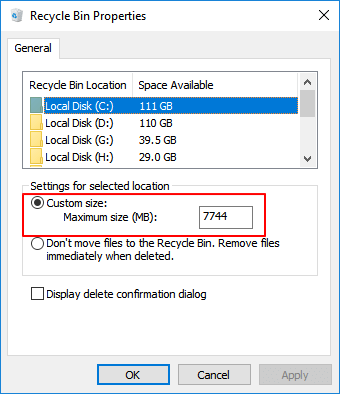
Por favor, evite realizar qualquer ação que possa sobrescrever arquivos caso se encontre nessa situação. Em seguida, verifique se os arquivos excluídos estão na Lixeira. É altamente recomendável que você utilize um software de recuperação de dados para recuperar os arquivos caso a resposta seja negativa.
Em diversas situações de perda de dados, o EaseUS Data Recovery Wizard apresenta um desempenho admirável. Ele ajuda os usuários a recuperar arquivos apagados da lixeira, de discos rígidos formatados e dados apagados por softwares antivírus, entre outras situações. Em três etapas simples, o software EaseUS Data Recovery pode restaurar arquivos PDF corrompidos ou perdidos.
Instale este software no seu PC agora mesmo e experimente.
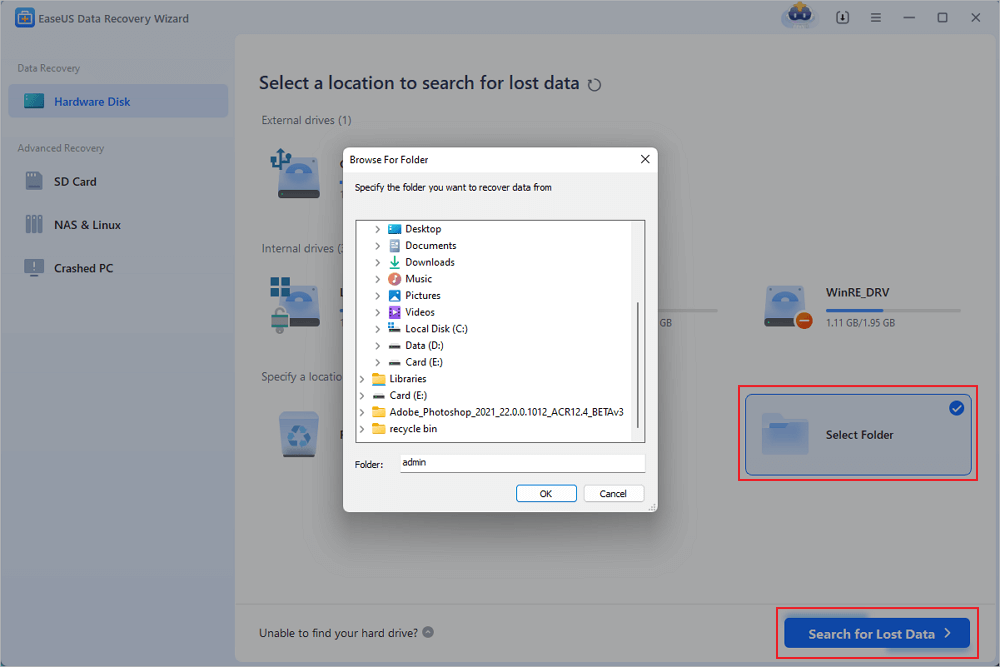
Passo 1. Faça o download e abra o EaseUS Data Recovery Wizard. Ao abri-lo, você pode ver todos os discos e partições do seu computador. Selecione a partição do disco ou o local de armazenamento em que você excluiu os arquivos e clique no botão "Procurar Dados Perdidos" para continuar.
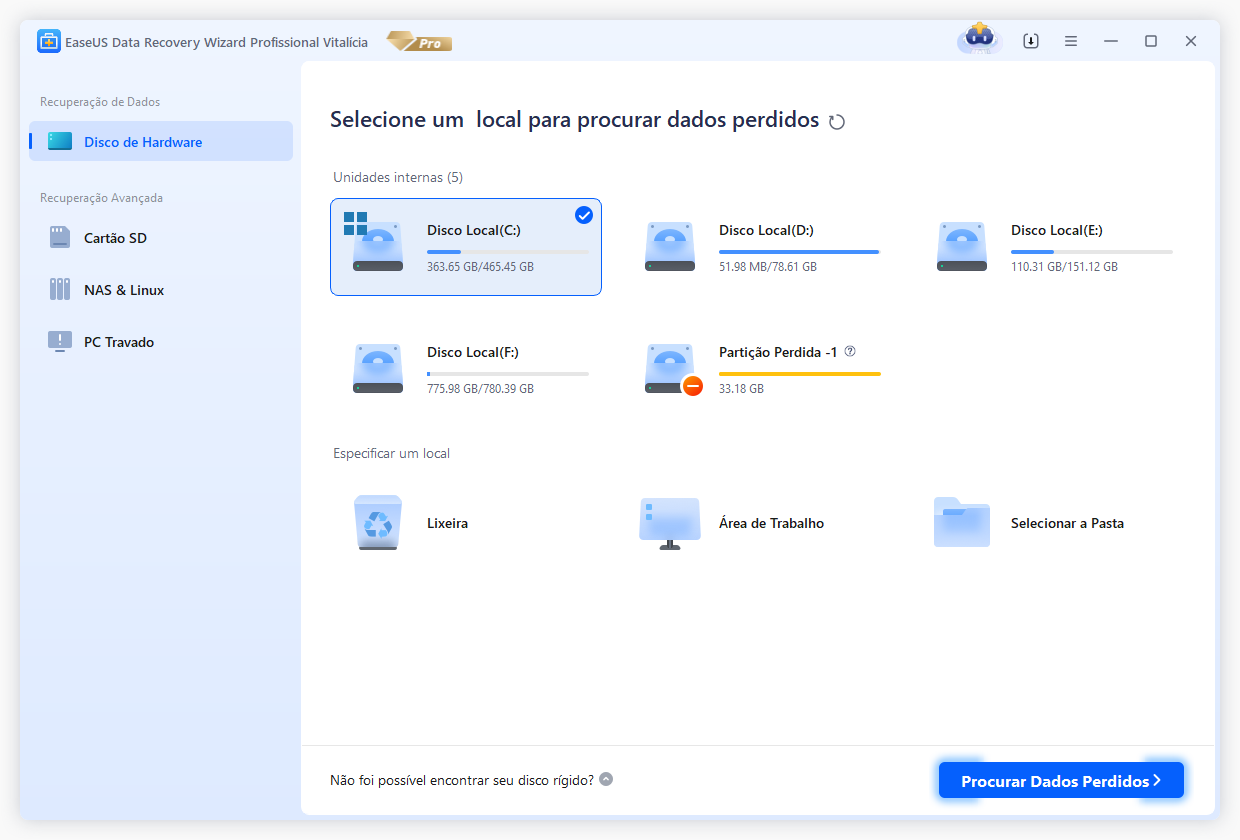
Passo 2. A verificação rápida de arquivos excluídos não levará muito tempo para ser concluída.
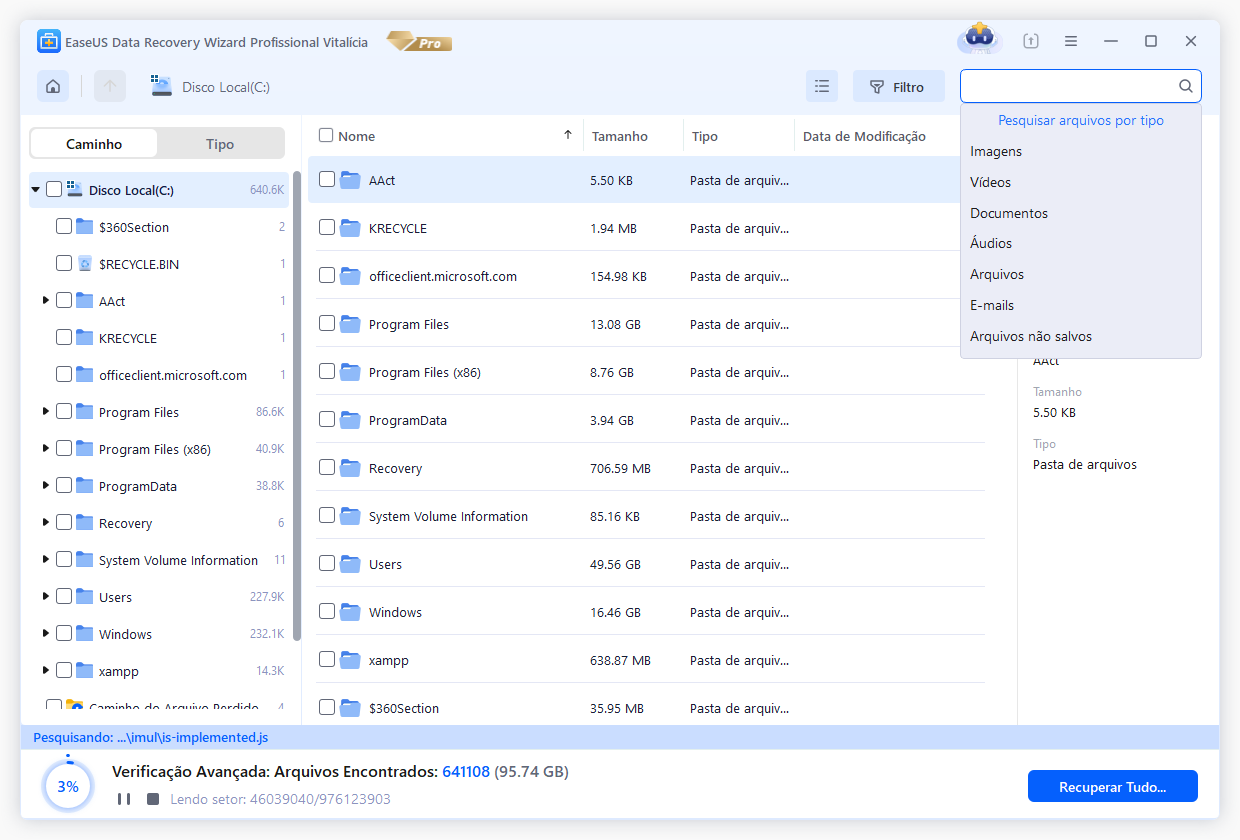
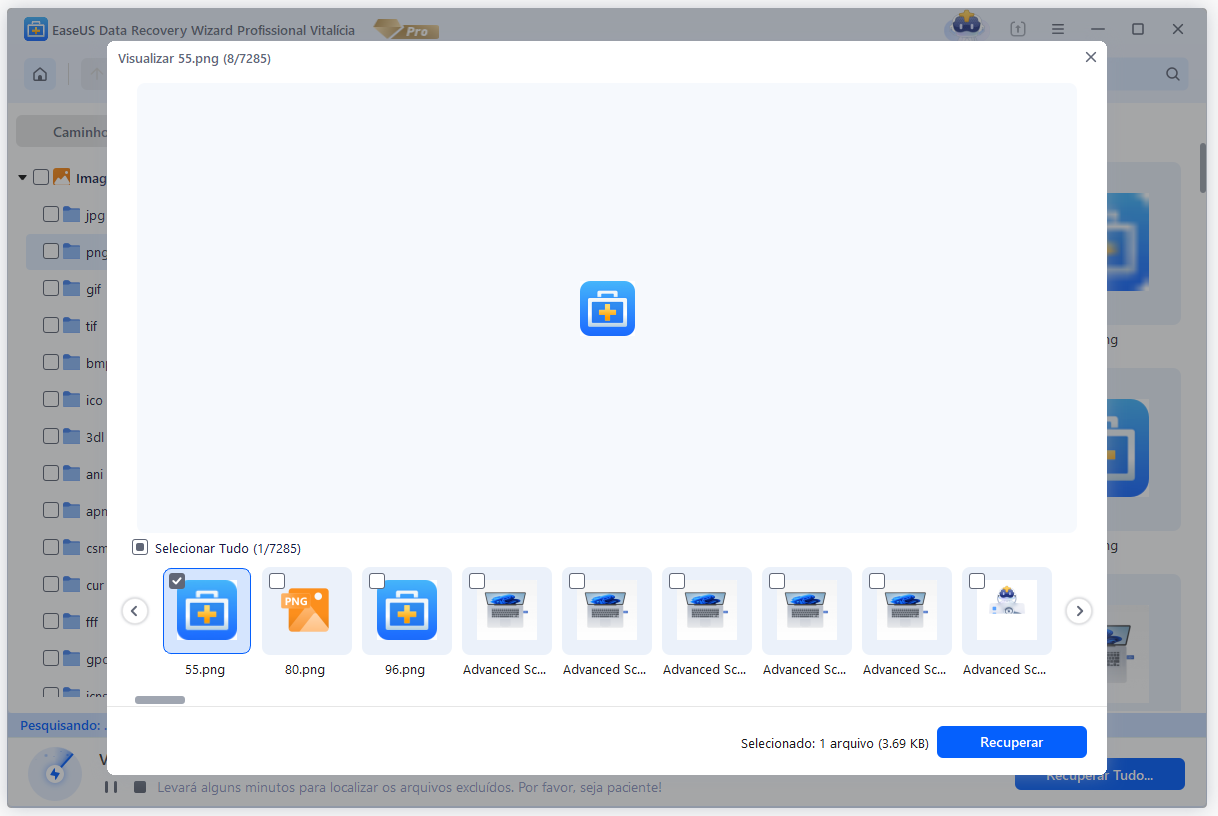
Passo 3. Após a verificação, clique em "Arquivos excluídos" no painel esquerdo que contém todos os arquivos removidos. Você pode visualizar e selecionar arquivos conforme necessário. Em seguida, clique em "Recuperar" para restaurar os dados em um local seguro.
Se você achar esta informação útil, compartilhe-a com outras pessoas nas redes sociais para ajudá-las a superar esse desafio comum.
Conclusão
A recuperação de arquivos FLA combina a recuperação de dados com a arqueologia digital. Embora a Lixeira/Time Machine ofereçam soluções rápidas para exclusões recentes, ferramentas profissionais como o EaseUS Data Recovery tornam-se essenciais para perdas mais profundas.
Recuperar arquivos FLA excluídos: Perguntas frequentes
Se você ainda tiver dúvidas sobre a recuperação do FLA, confira as respostas rápidas abaixo para obter ajuda:
1. Posso recuperar arquivos FLA excluídos há anos?
Você ainda pode conseguir recuperar arquivos com um software de recuperação de dados, mesmo que os tenha apagado ou perdido há muito tempo. Para evitar sobrescrever os dados, não use a unidade na qual eles estavam armazenados. Visualize os arquivos que podem ser recuperados, verifique a unidade e instale uma ferramenta de recuperação confiável.
2. Os FLAs sincronizados na nuvem são recuperáveis?
Sim, você pode experimentar. via:
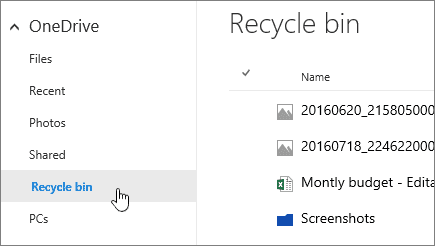
- OneDrive/Google Drive: Histórico de versões (até 30 dias)
- Dropbox: Página de arquivos excluídos (180 dias para contas pagas)
Esta página foi útil?
-
![]()
Atualizado por
"Espero que minha experiência com tecnologia possa ajudá-lo a resolver a maioria dos problemas do seu Windows, Mac e smartphone."… -
![]()
Escrito por
"Obrigado por ler meus artigos, queridos leitores. Sempre me dá uma grande sensação de realização quando meus escritos realmente ajudam. Espero que gostem de sua estadia no EaseUS e tenham um bom dia."…

 Por que confiar na EaseUS
 Comentários dos Editores

20+
Anos de experiência

160+
Países e regiões

72 Milhões+
Downloads

4.7 +
Classificação do Trustpilot





Tópicos em Destaque


Pesquisa

