


-
![]()
-
![]()
-
![]()
-
![]()
-
![]()
Recuperação de Arquivos Excluídos
Como Recuperar Favoritos no Chrome com 4 Maneiras 18/06/2026
 6 min leitura
 -
![]()
Recuperação de Arquivos Excluídos
Como recuperar arquivos excluídos no Windows 11 [9 maneiras]18/06/20266 min leitura -
![]()
Recuperação de Arquivos Excluídos
PC Congelando e o Ctrl+Alt+Delete não Funciona Mais09/07/20266 min leitura -
![]()
Recuperação de Arquivos Excluídos
Como Recuperar PowerPoint não Salvo com 4 Possíveis Soluções18/06/20266 min leitura -
![]()
Recuperação de Arquivos Excluídos
Como Recuperar Fotos Excluídas do Facebook no PC e Celular09/07/20266 min leitura -
![]()
Recuperação de Arquivos Excluídos
Como recuperar arquivos excluídos sem backup no Windows 10/1128/06/20266 min leitura
Índice da Página
💡EaseUS Data Recovery Wizard Free: recuperação gratuita de 2GB (500MB base + 1,5GB ao compartilhar no Facebook/X)
CONTEÚDO DA PÁGINA:
O OneNote é uma das ferramentas mais comuns do pacote Microsoft Office. Ele ajuda você a fazer anotações, esboçar ideias, salvar trechos da web e muito mais. Se você usa o OneNote para a escola ou para o trabalho, pode ter enfrentado o desafio de recuperar arquivos do OneNote excluídos. Neste guia completo, exploramos métodos e ferramentas essenciais para recuperar dados excluídos do OneNote.
Este artigo explorará uma série de técnicas, desde a utilização de recursos integrados, como a Lixeira e atalhos de teclado, até o uso de soluções de software de terceiros, como o EaseUS Data Recovery Wizard, para recuperar blocos de anotações do OneNote excluídos . Continue lendo enquanto exploramos esses métodos em detalhes!
1. Recuperar cadernos OneNote excluídos com software de recuperação de dados
O EaseUS Data Recovery Wizard é um software de recuperação de dados altamente avaliado e conhecido por sua eficácia. Você pode usar a ferramenta para recuperar cadernos do OneNote excluídos.
O EaseUS Data Recovery Wizard possui uma alta classificação de usuários em diversas plataformas de avaliação. Este software funciona bem com os sistemas operacionais Windows e Mac, o que o torna acessível a uma ampla gama de usuários.
As principais funcionalidades dos softwares de recuperação de dados mais avançados incluem:
- Interface amigável: A interface fácil de usar garante que você consiga utilizar o software sem dificuldades, e até mesmo usuários iniciantes em informática podem concluir todo o processo de recuperação sem qualquer ajuda.
- Recuperação de dados completa: Esta ferramenta pode ajudar a recuperar diversos tipos de arquivos, incluindo documentos, imagens, vídeos e blocos de anotações do OneNote.
- Modos de varredura rápida e profunda: Oferece varreduras rápidas para recuperação ágil e varreduras profundas para uma recuperação de dados mais completa.
Para recuperar seus arquivos do OneNote excluídos usando o EaseUS Data Recovery Wizard, siga os passos detalhados fornecidos abaixo.
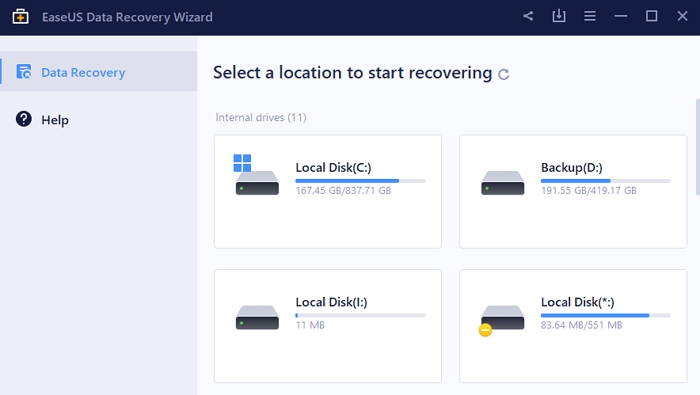
Passo 1. Inicie o software de recuperação de arquivos EaseUS. Selecione o local do arquivo de texto, que pode ser uma unidade de disco rígido, uma pen drive/cartão SD ou uma pasta específica na área de trabalho ou em outro local. Clique no botão Procurar Dados Perdidos.
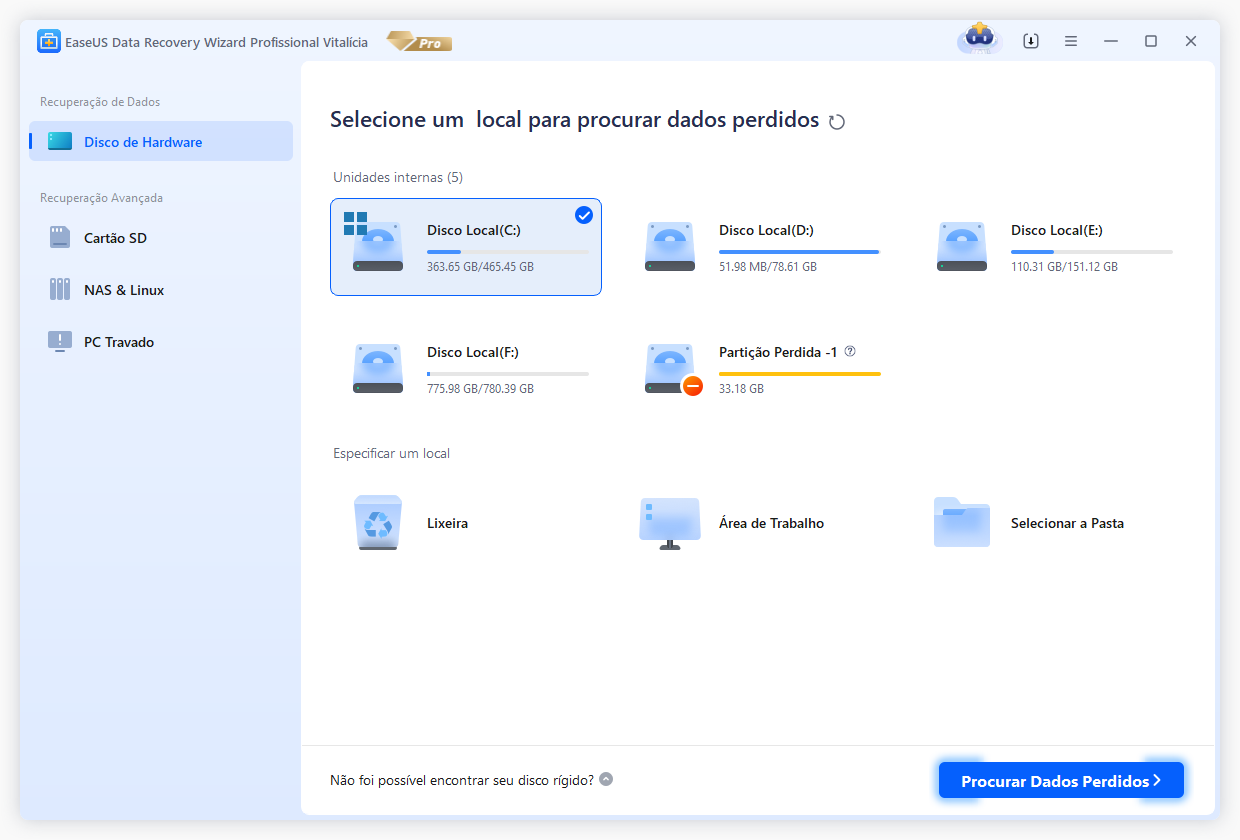
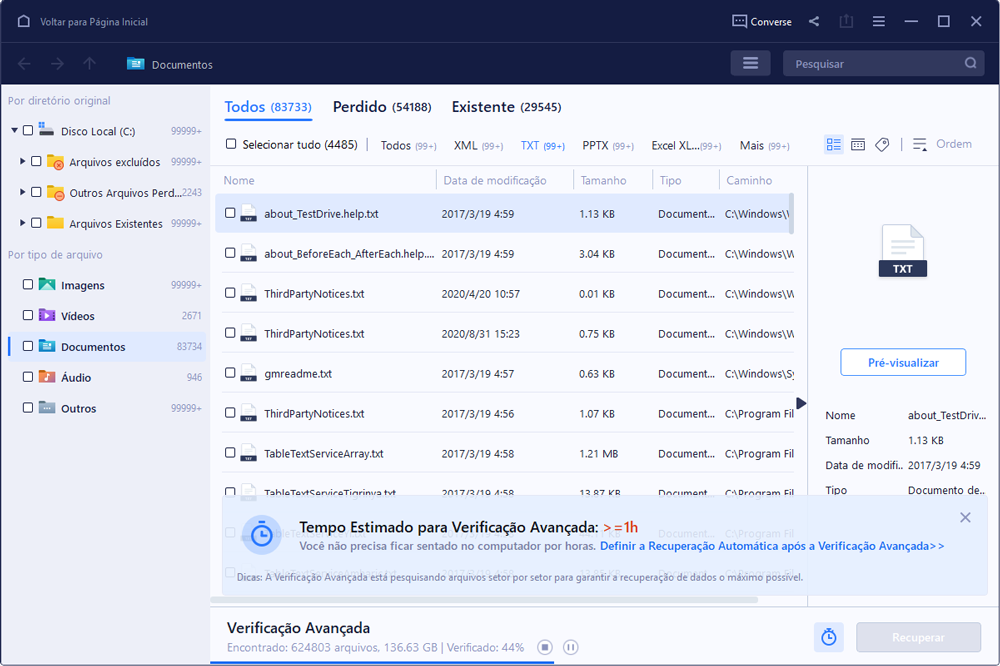
Passo 2. Os arquivos estão aparecendo durante a verificação. Você pode acessar rapidamente os arquivos de texto escolhendo "Documentos" na lista suspensa em "Filtro".
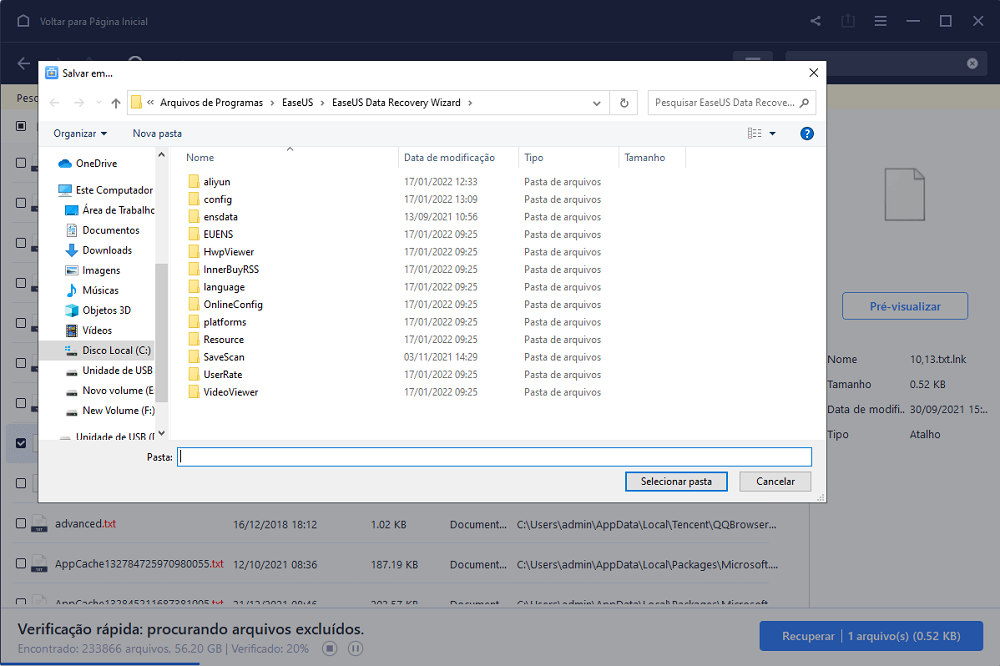
Passo 3. Por fim, selecione o(s) arquivo(s) de texto e clique no botão Recuperar. Escolha outros locais para salvar os arquivos recuperados para evitar a substituição de dados.
Lembre-se de compartilhar esta publicação com seus amigos que precisam resolver mais problemas relacionados ao OneNote:
2. Recuperar arquivos excluídos do OneNote usando CTRL + Z
O atalho de teclado "Ctrl + Z" é uma maneira prática de desfazer rapidamente exclusões acidentais em um sistema Windows. Essa função também funciona dentro do aplicativo OneNote.
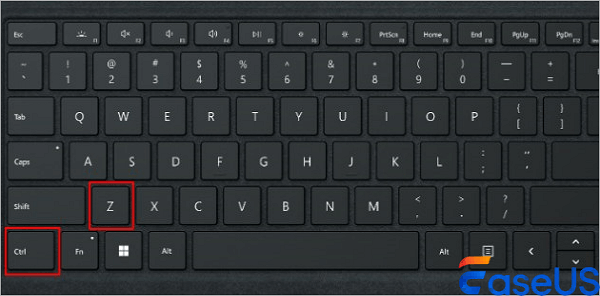
Se você excluiu recentemente seus cadernos, seções ou páginas do OneNote e não fechou o aplicativo OneNote desde então, pode usar Ctrl + Z para reverter a ação e restaurar facilmente o conteúdo excluído.
3. Restaurar o OneNote Notebook excluído da lixeira do OneNote
Recuperar cadernos excluídos do OneNote da Lixeira do OneNote é um método simples e comum.
Assim como acontece ao restaurar arquivos da Lixeira no Windows ou Mac, as páginas, seções e cadernos excluídos do OneNote são movidos temporariamente para a Lixeira, onde podem ser facilmente recuperados.
Você está se perguntando como localizar e restaurar cadernos excluídos no OneNote? Aqui estão alguns passos úteis a seguir:
Para recuperar notas excluídas no OneNote (anteriormente OneNote 2016) da lixeira:
Passo 1. Na janela "OneNote", clique na aba "Histórico" na barra de menu superior e selecione "Lixeira do Notebook".
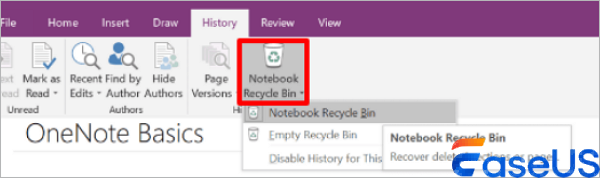
Passo 2. Abra a aba "Páginas Excluídas" para visualizar todas as notas excluídas nos últimos 60 dias. Clique com o botão direito do mouse na nota que deseja recuperar e selecione "Mover ou Copiar".
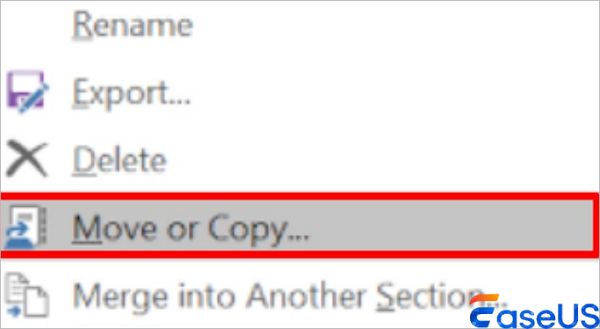
Passo 3. Escolha um destino para armazenar a nota recuperada e clique em "Mover".
Para recuperar notas excluídas do OneNote no Windows 10/Mac/Versões Web a partir da lixeira:
Passo 1. Navegue até "Visualizar" na barra de menu superior do OneNote e clique em "Notas excluídas".
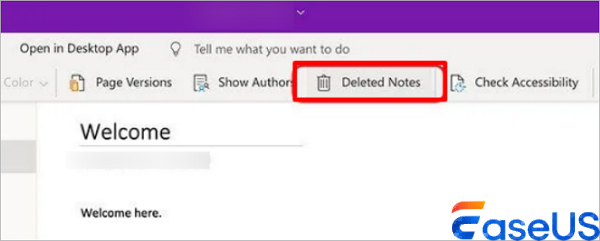
Passo 2. Você verá todas as notas e seções excluídas. Encontre a nota que deseja restaurar, clique com o botão direito do mouse e selecione "Restaurar para".
Passo 3. Escolha um caderno existente para mover as notas excluídas e clique em "Restaurar".
4. Recuperar bloco de anotações do OneNote excluído a partir de backups locais
Se a Lixeira do aplicativo Onthete não conseguir recuperar seus arquivos, você pode recorrer a backups locais. Veja como:
Passo 1. Use a "Pesquisa do Windows" para digitar OneNote2016 e clique em "Abrir".
Passo 2. Na janela do "OneNote", clique em "Arquivo" no canto superior esquerdo e clique em "Abrir backups".
Passo 3. Uma janela será exibida mostrando seus cadernos de backup como pastas.
Passo 4. Abra essas pastas, escolha as notas que deseja restaurar e clique em "Abrir".
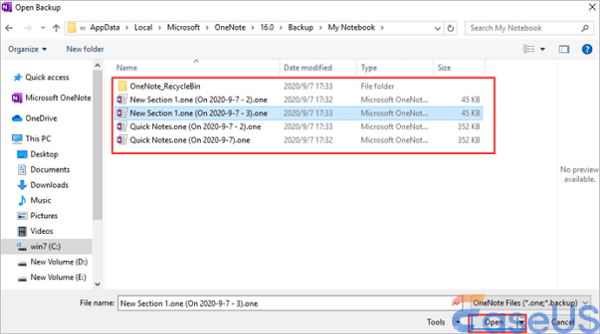
Passo 5. A anotação aparecerá na sua tela. Clique com o botão direito do mouse no nome da página da anotação, na parte superior, e selecione "Mover ou Copiar".
Passo 6. Selecione o local para restaurar o bloco de anotações do OneNote excluído e clique em "Copiar". Os arquivos do OneNote selecionados serão restaurados para o seu bloco de anotações existente.
Observação: Para usuários do Windows 10, abra o OneNote para Windows 10 e navegue até "Exibir" > "Anotações excluídas" > "Restaurar para" > "Restaurar".
Encerramento
Ao longo deste artigo, exploramos vários métodos para recuperar cadernos do OneNote excluídos. Isso inclui utilizar o atalho Ctrl + Z, restaurar da Lixeira do OneNote e recuperar de backups locais.
Se você busca uma recuperação de dados mais avançada e abrangente, considere baixar o EaseUS Data Recovery Wizard.
Com sua interface amigável, recursos de recuperação poderosos e compatibilidade com diversos sistemas operacionais, o EaseUS Data Recovery Wizard se destaca como uma solução confiável.
Perguntas frequentes
Você ainda está tentando recuperar um bloco de anotações do OneNote excluído? Abaixo, você encontrará algumas perguntas frequentes que podem ajudá-lo a restaurar seus dados perdidos. Confira!
1. Onde fica a lixeira do bloco de anotações no OneNote?
Para encontrar a lixeira do bloco de anotações no OneNote, siga estes passos:
Passo 1. Na janela "OneNote", clique em "Histórico" na barra de menu superior e selecione "Lixeira do Notebook".
Passo 2. Abra a aba "Páginas Excluídas" para visualizar todas as notas excluídas nos últimos 60 dias.
2. Como faço para recuperar uma nota apagada?
Para recuperar notas apagadas, siga estes passos:
- Passo 1. Na visualização "Notas Excluídas", clique com o botão direito do mouse na guia da página ou seção que deseja restaurar.
- Passo 2. No menu que aparece, selecione "Restaurar para".
- Passo 3. Escolha o destino para onde deseja mover as notas excluídas e clique em "Restaurar".
Observação: Restaurar uma única página de anotações da visualização "Anotações Excluídas" a move para a seção escolhida no seu caderno. Restaurar uma seção inteira a move para o caderno selecionado, juntamente com todas as páginas excluídas anteriormente nessa seção.
3. Como recuperar o cache excluído do OneNote?
Você pode recuperar o cache excluído do OneNote através destes métodos:
- Utilizando um software de recuperação de dados como o EaseUS Data Recovery Wizard
- Usando o atalho de teclado CTRL + Z
- Restaurando um bloco de anotações do OneNote excluído da lixeira do OneNote
- Recuperando de backups locais
Esta página foi útil?
-
![]()
Atualizado por
"Espero que minha experiência com tecnologia possa ajudá-lo a resolver a maioria dos problemas do seu Windows, Mac e smartphone."… -
![]()
Escrito por
"Obrigado por ler meus artigos, queridos leitores. Sempre me dá uma grande sensação de realização quando meus escritos realmente ajudam. Espero que gostem de sua estadia no EaseUS e tenham um bom dia."…




 Por que confiar na EaseUS
 Comentários dos Editores

20+
Anos de experiência

160+
Países e regiões

72 Milhões+
Downloads

4.7 +
Classificação do Trustpilot





Tópicos em Destaque


Pesquisa

