


-
![]()
Recuperação de Arquivos Excluídos
Como Recuperar Dados e Arquivos Apagados por Antivírus? 18/06/2026
 6 min leitura
 -
![]()
-
![]()
Recuperação de Arquivos Excluídos
6 Maneiras de Recuperar Bloco de Notas Não salvo09/07/20266 min leitura -
![]()
Recuperação de Arquivos Excluídos
Como Recuperar Arquivos Apagados com Shift Del no Windows 11/1009/07/20266 min leitura -
![]()
Recuperação de Arquivos Excluídos
Como Recuperar Arquivos do Microsoft Project Não Salvos18/06/20266 min leitura -
![]()
Recuperação de Arquivos Excluídos
Como Recuperar Arquivos Criptografados Excluídos de 4 Maneiras18/06/20266 min leitura -
![]()
Recuperação de Arquivos Excluídos
Como recuperar projetos não salvos no Premiere Pro no Windows e Mac09/07/20266 min leitura -
![]()
-
![]()
-
![]()
Índice da Página
💡EaseUS Data Recovery Wizard Free: recuperação gratuita de 2GB (500MB base + 1,5GB ao compartilhar no Facebook/X)
CONTEÚDO DA PÁGINA:
O Google Drive é um serviço de armazenamento online que oferece até 15 GB de espaço em uma conta gratuita, permitindo que você salve quantos documentos quiser. Você também pode acessar seus documentos de um laptop ou qualquer outro dispositivo.
O espaço disponível no Google Drive é limitado pela quantidade de documentos que podemos armazenar, o que torna necessário excluir alguns arquivos. Apesar do processo ser simples, algumas pessoas ainda precisam de ajuda para começar. Este artigo irá guiá-lo sobre como excluir arquivos no Google Drive .
Como excluir arquivos do Google Drive no notebook
Quando o espaço de armazenamento do Google Drive estiver cheio, você precisa excluir alguns arquivos para liberar espaço. Mas primeiro, certifique-se de proteger a segurança dos seus dados antes de prosseguir com as correções.
Deixa eu te mostrar a pegadinha!
Solução 1. Mova seus arquivos para a Lixeira.
Exclua os arquivos do Google Drive na lixeira, onde eles podem permanecer por até um mês antes de serem excluídos permanentemente.
Passo 1. Abra o seu "Google Drive" e identifique o arquivo que deseja excluir clicando nele uma vez.
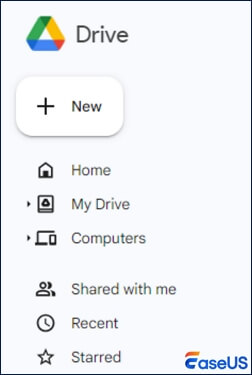
Passo 2. Clique na aba "Excluir" na parte superior.
Passo 3. Para excluir vários arquivos, clique no primeiro arquivo e mantenha pressionada a tecla "Ctrl" enquanto clica nos outros arquivos para selecionar quantos desejar.
Passo 4. Clique na aba "Remover" para excluir os arquivos selecionados.
Solução 2. Esvazie a Lixeira (Excluir Permanentemente)
Se você não precisa mais dos arquivos da lixeira, a melhor coisa a fazer é excluí-los.
Eis como esvaziar a lixeira:
Passo 1. No seu computador portátil, acesse o "Google Drive".
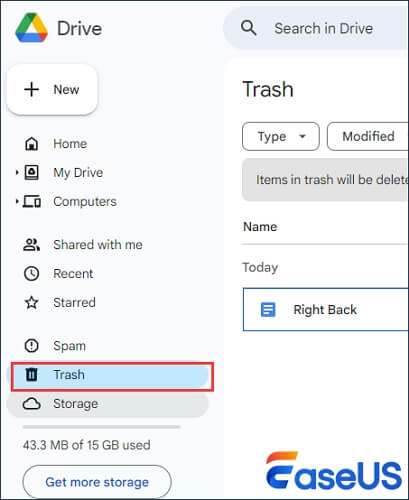
Passo 2. Clique em "Lixeira" no canto esquerdo. Certifique-se de que não precisa de nenhum arquivo para uso futuro. No canto superior direito, clique em "Esvaziar lixeira" ou, ao lado da lixeira, clique na seta para baixo para esvaziá-la.
Solução 3. Remover um arquivo individual permanentemente.
Por exemplo, você tem um arquivo específico do Google Drive na lixeira e deseja excluí-lo permanentemente para liberar espaço.
Passo 1. Abra seu laptop e acesse o "Google Drive".
Passo 2. No canto esquerdo, clique em "Lixeira".
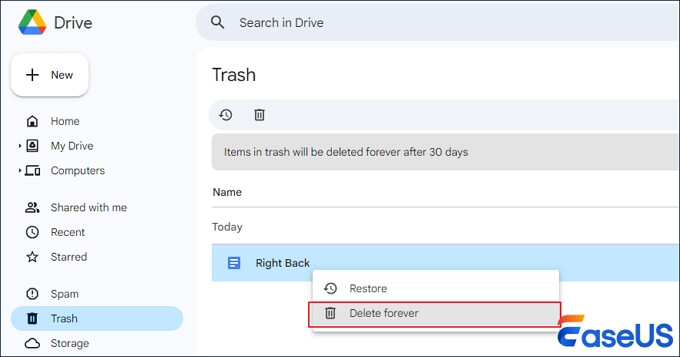
Passo 3. Identifique o arquivo que deseja excluir permanentemente e clique em "Excluir para sempre".
Posso recuperar arquivos apagados do Google Drive?
Se não tiver passado mais de um mês, você pode recuperar seus arquivos excluídos do Google Drive, já que um arquivo excluído vai para a lixeira antes de ser excluído permanentemente.
Mas se o arquivo tiver sido completamente apagado, você corre o risco de não encontrá-lo. No entanto, isso não significa que você não poderá recuperar seus documentos do Google Docs por completo, já que é possível usar o software EaseUS Data Recovery Wizard para recuperar arquivos sincronizados com o seu computador e que foram removidos da Lixeira.
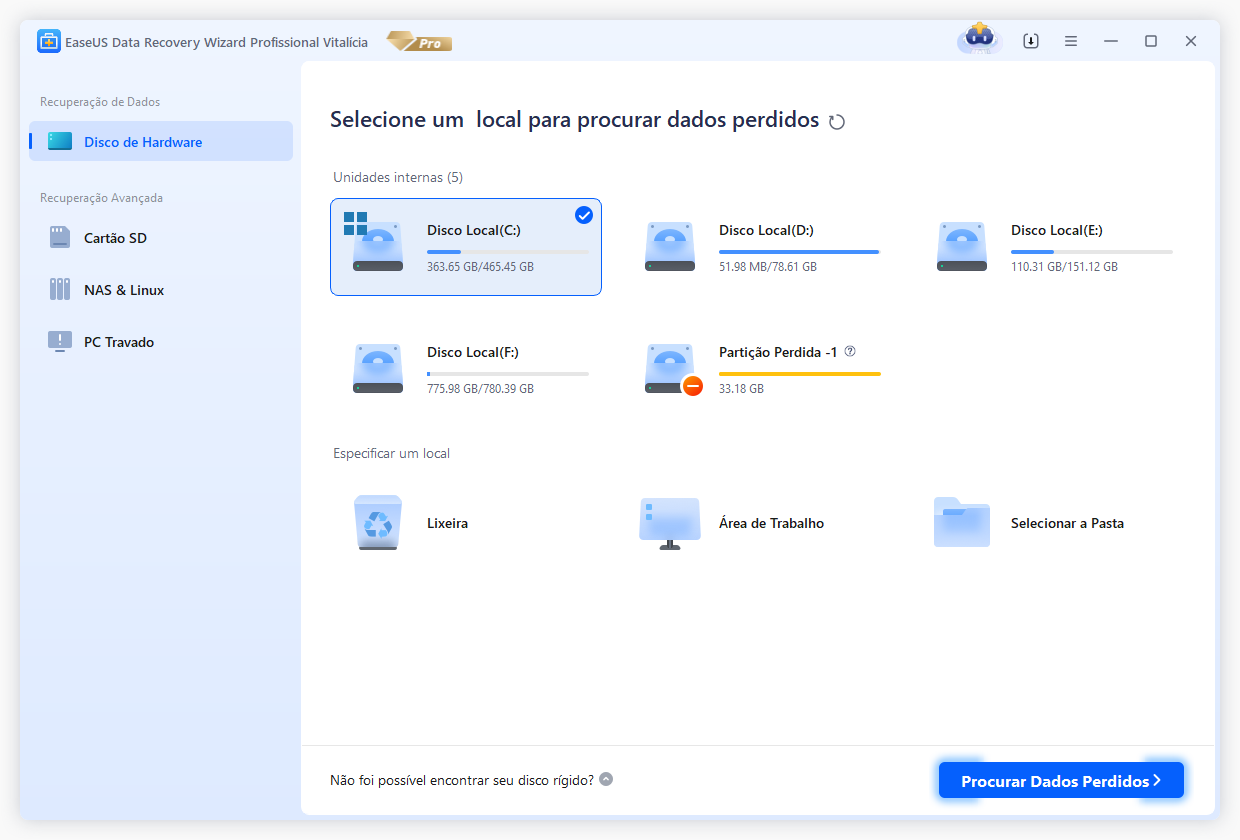
Passo 1. Faça o download e abra o EaseUS Data Recovery Wizard. Ao abri-lo, você pode ver todos os discos e partições do seu computador. Selecione a partição do disco ou o local de armazenamento em que você excluiu os arquivos e clique no botão "Procurar Dados Perdidos" para continuar.
Passo 2. A verificação rápida de arquivos excluídos não levará muito tempo para ser concluída.
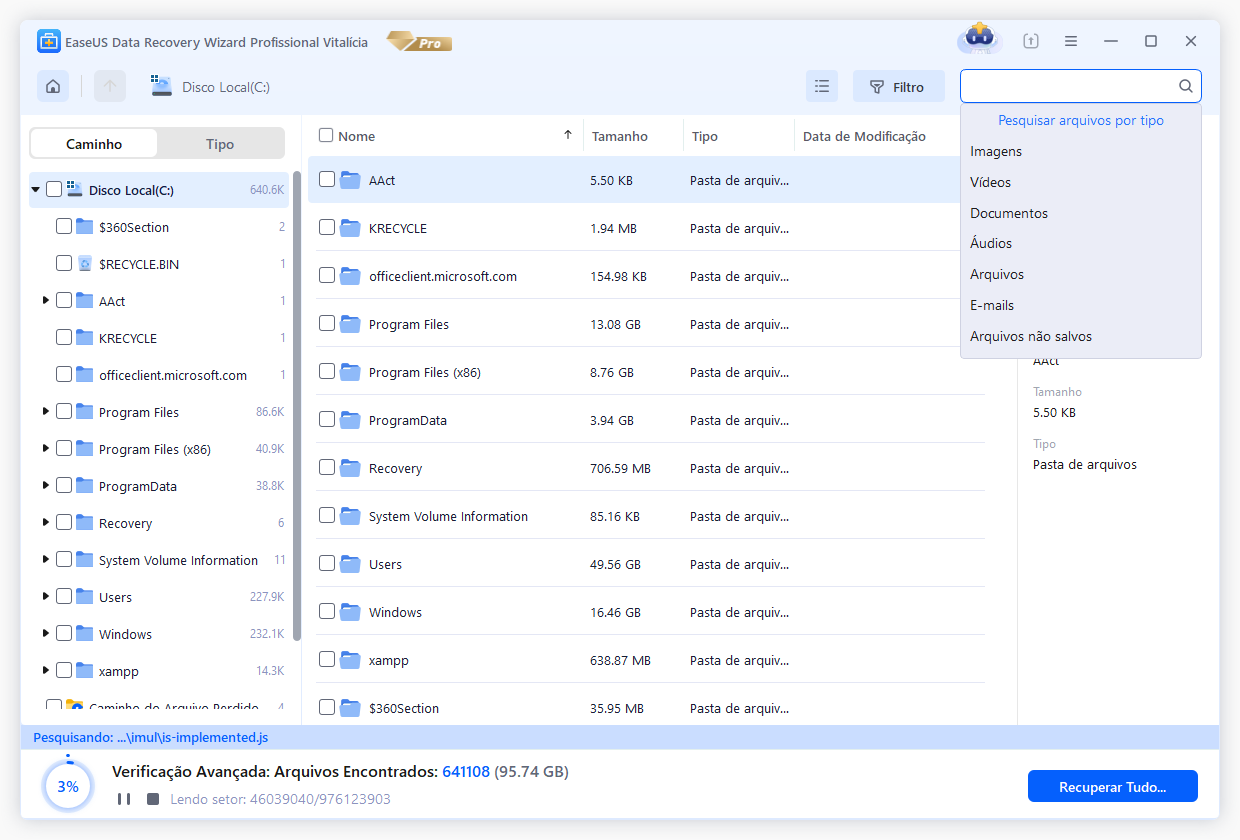
Passo 3. Após a verificação, clique em "Arquivos excluídos" no painel esquerdo que contém todos os arquivos removidos. Você pode visualizar e selecionar arquivos conforme necessário. Em seguida, clique em "Recuperar" para restaurar os dados em um local seguro.
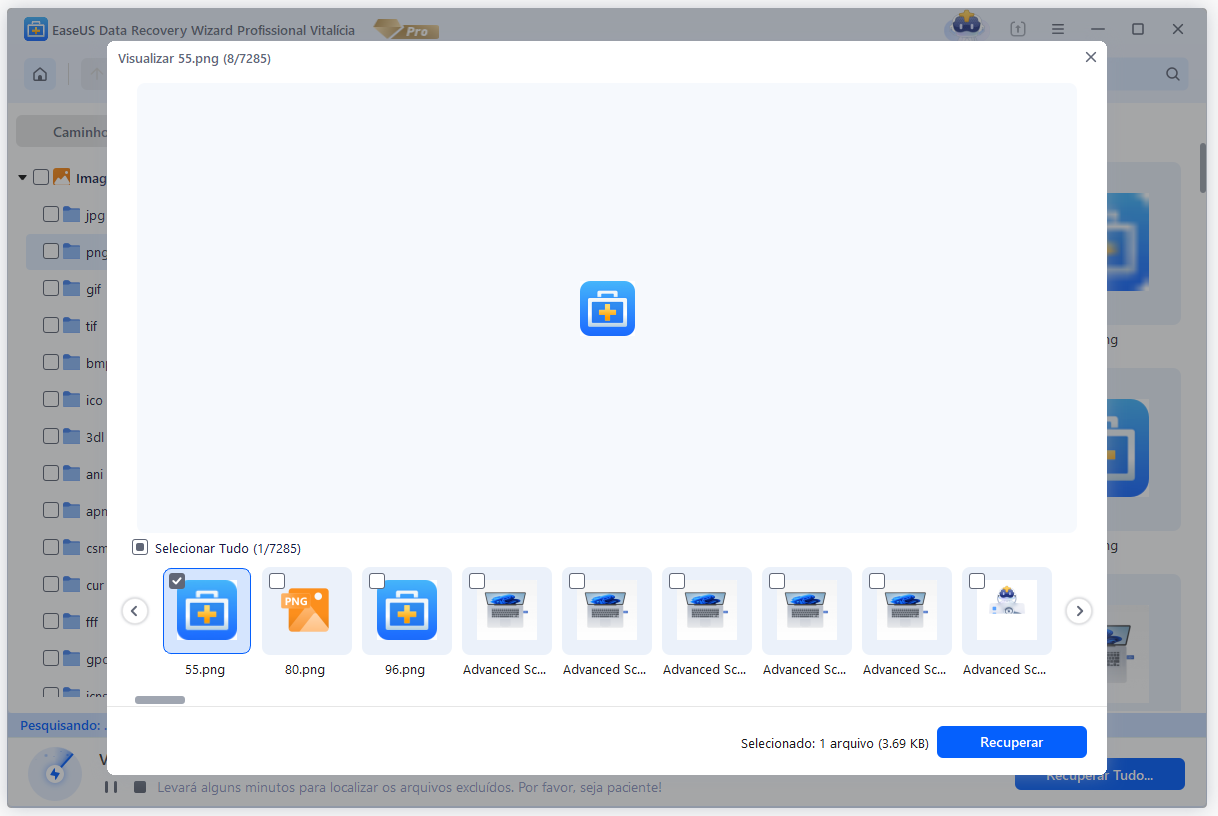
Este software confiável pode restaurar diversos arquivos de HDD, USB, SSD, SD e da Lixeira. Além disso, ele pode reparar arquivos e documentos corrompidos, pois possui muitos recursos simples e fáceis de usar.
Se você achar esta informação útil, compartilhe-a com outras pessoas nas redes sociais para ajudá-las a superar esse desafio comum.
Como excluir arquivos do Google Drive no Android
Uma das coisas mais óbvias que você está fazendo é mover seus arquivos para a lixeira. O arquivo permanece na lixeira por alguns dias antes de ser excluído permanentemente.
Isso significa que você ainda poderá visualizar o arquivo enquanto ele estiver na lixeira, se precisar dele. Mas você pode excluí-lo permanentemente se não precisar mais dele.
Solução 1. Mova os arquivos para a Lixeira.
Passo 1. Abra o seu "Google Drive".
Passo 2. No canto inferior direito, toque no botão "Arquivo".
Passo 3. Selecione os arquivos que deseja excluir e toque nos "três pontos verticais" no lado direito do seu dispositivo.
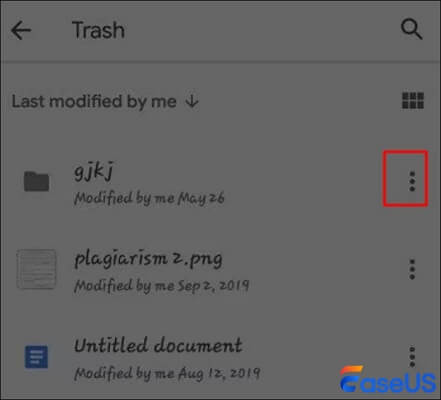
Passo 4. Um novo menu será exibido; role para baixo e toque em "Remover", e seu arquivo será movido para a lixeira.
Solução 2. Exclua os arquivos permanentemente.
Mover os arquivos para a lixeira não significa que eles foram removidos do Google Drive. Enquanto você não os excluir permanentemente, eles continuarão ocupando espaço no Google Drive.
Veja como excluir os arquivos permanentemente.
Passo 1. Abra o "Google Drive" e acesse a pasta "lixeira".
Passo 2. Clique com o botão direito do mouse nos "Três pontos verticais".
Passo 3. Selecione "Excluir permanentemente" ou "Esvaziar lixeira" no canto superior direito para excluir todos os arquivos simultaneamente.
Como excluir arquivos do Google Drive no iPhone
Você pode excluir um ou vários arquivos do Google Drive no seu iPhone seguindo alguns passos simples, seja permanentemente ou movendo-os para a lixeira.
Solução 1. Mova para a lixeira
Veja como mover arquivos do Google Drive do iPhone para a lixeira!
Passo 1. Abra o seu "Google Drive" e identifique os arquivos que deseja excluir.
Passo 2. Clique nos "três pontos horizontais" e uma janela pop-up será exibida.
Passo 3. Na janela pop-up que abrir, role para baixo e clique no botão "Remover".
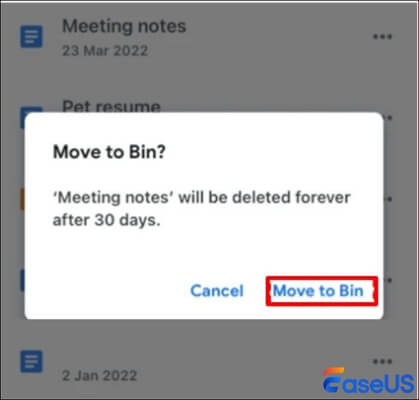
Passo 4. Você verá uma mensagem solicitando a exclusão; em seguida, clique em "Mover para a Lixeira".
Solução 2. Apagar arquivos permanentemente
Veja como apagar arquivos do Google Drive no iPhone para sempre.
Passo 1. Abra o seu "Google Drive" e selecione "Lixeira".
Passo 2. Clique nos "três pontos horizontais".
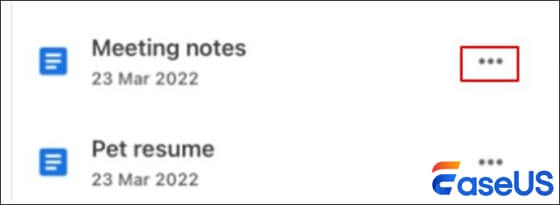
Passo 3. Clique em "Excluir permanentemente".
Para concluir
Nosso artigo abordou diversas maneiras de excluir arquivos do Google Drive em seu laptop, Android ou iPhone. Além disso, criamos guias passo a passo simples para você começar.
Você também pode baixar o software EaseUS Data Recovery Wizard para ajudar os usuários a recuperar qualquer arquivo corrompido.
Como excluir arquivos no Google Drive - Perguntas frequentes
Confira algumas das perguntas que as pessoas fazem para obter mais informações.
1. Como faço para excluir arquivos permanentemente do Google Drive?
Mover um arquivo para a lixeira economiza um pouco de espaço, mas ainda ocupa espaço adicional. Portanto, é melhor excluir o arquivo se você não precisar mais dele.
- Passo 1. Acesse o Google Drive.
- Passo 2. Clique em "Lixeira" no lado esquerdo.
- Passo 3. Certifique-se de que não precisará de nenhum arquivo para uso futuro.
- Passo 4. No canto superior direito, clique em "Esvaziar lixeira".
2. Como faço para limpar o Google Drive?
Limpar o Google Drive oferece mais espaço para armazenar documentos. Veja algumas dicas para limpar seu Google Drive!
- Passo 1. Livre-se dos arquivos antigos que você não precisa mais.
- Passo 2. Esvazie a lixeira do Google Drive.
- Passo 3. Identifique os arquivos semelhantes e exclua-os.
- Passo 4. Remova quaisquer dados ocultos de aplicativos do seu Google Drive.
3. Como faço para excluir vários arquivos no Google Drive?
Veja como excluir vários arquivos do Google Drive.
- Passo 1. Abra o Google Drive no seu computador.
- Passo 2. Clique no primeiro arquivo e, em seguida, mantenha pressionada a tecla "Ctrl" enquanto clica nos outros arquivos para selecioná-los.
- Passo 3. Clique em "Remover" para remover todos os arquivos selecionados.
4. Como faço para excluir arquivos não utilizados do Google Drive?
Veja como excluir um arquivo do Google Drive que você não usa mais.
- Passo 1. Abra o seu Google Drive.
- Passo 2. Identifique o arquivo não utilizado para excluí-lo.
- Passo 3. O arquivo será jogado na lixeira. Abra a "Lixeira" e selecione o arquivo indesejado.
- Passo 4. Clique no ícone da "Lixeira" no canto superior direito para excluí-lo permanentemente.
- Passo 5. Clique em "Excluir permanentemente".
Esta página foi útil?
-
![]()
Atualizado por
"Espero que minha experiência com tecnologia possa ajudá-lo a resolver a maioria dos problemas do seu Windows, Mac e smartphone."… -
![]()
Escrito por
"Obrigado por ler meus artigos, queridos leitores. Sempre me dá uma grande sensação de realização quando meus escritos realmente ajudam. Espero que gostem de sua estadia no EaseUS e tenham um bom dia."…



 Por que confiar na EaseUS
 Comentários dos Editores

20+
Anos de experiência

160+
Países e regiões

72 Milhões+
Downloads

4.7 +
Classificação do Trustpilot





Tópicos em Destaque


Pesquisa

