


-
Recuperação de Arquivos Excluídos
Como Recuperar Arquivos Deletados do Norton em 2 Soluções 18/06/2026
 6 min leitura
 -
![]()
Recuperação de Arquivos Excluídos
Como Recuperar Dados Apagados/Perdidos da ASUS Facilmente18/06/20266 min leitura -
![]()
Recuperação de Arquivos Excluídos
3 Passos para Recuperar um Backup Apagado do iTunes18/06/20266 min leitura -
![]()
Recuperação de Arquivos Excluídos
Como Recuperar Pasta Excluída no Windows PC09/07/20266 min leitura -
![]()
-
![]()
Recuperação de Arquivos Excluídos
Como Recuperar o Histórico Apagado no Microsoft Edge18/06/20266 min leitura -
![]()
Recuperação de Arquivos Excluídos
Como Recuperar Arquivos Excluídos pelo Antivírus McAfee?18/06/20266 min leitura -
![]()
-
![]()
Recuperação de Arquivos Excluídos
Como forçar o delete de uma pasta ou arquivo no Windows09/07/20266 min leitura -
![]()
Recuperação de Arquivos Excluídos
Como Recuperar Arquivos WAV Excluídos. Recuperar Áudio Corrompido18/06/20266 min leitura
Índice da Página
💡EaseUS Data Recovery Wizard Free: recuperação gratuita de 2GB (500MB base + 1,5GB ao compartilhar no Facebook/X)
| Soluções viáveis | Solução de problemas passo a passo |
|---|---|
| Para onde vão os arquivos apagados no Linux? | Os arquivos excluídos no Linux geralmente são enviados para uma pasta específica chamada "lixeira"... Passos completos |
| Recupere arquivos apagados com o EaseUS | Instale e execute o EaseUS Data Recovery Wizard > escolha "Recuperação do Linux"... Passos completos |
| Recuperar com o Prompt de Comando | Instale o software TestDisk no dispositivo > recupere documentos apagados usando o TestDisk... Passos completos |
Você já quis recuperar seus arquivos no Linux? Talvez você tenha apagado acidentalmente um arquivo ou pasta importante e desejou ter uma solução simples para recuperá-lo. Muitos usuários instalam o Linux sem nem perceber. Seus computadores funcionam melhor por vários motivos, como maior duração da bateria e ausência de travamentos, pelo menos essa é a percepção sobre o uso do Linux. Frequentemente, esses usuários (ou seus amigos) apagam arquivos acidentalmente, sem saber que estavam no sistema ou sem saber como fazer backup. É aí que este guia entra em ação. Este artigo mostrará o método passo a passo para recuperar seus dados no Linux.
Para onde vão os arquivos apagados no Linux?
Quando você exclui um arquivo ou diretório no Linux, isso não significa que ele desapareceu para sempre. Existem algumas camadas de pastas onde os arquivos excluídos podem ficar antes de serem apagados completamente do seu sistema.
Podem estar corrompidos, desatualizados, conter informações confidenciais ou terem sido criados pelo usuário. Seja qual for o motivo da exclusão, arquivos e pastas apagados ainda podem ocupar espaço no seu disco rígido após a exclusão (mesmo que ele esteja "vazio").
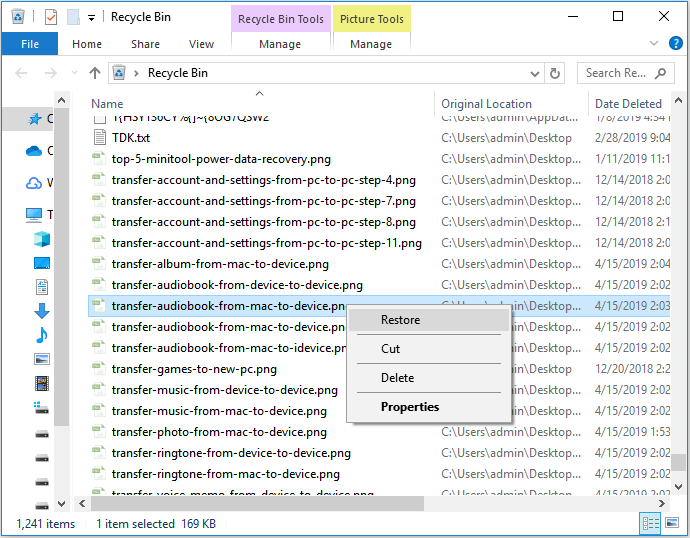
Os arquivos excluídos no Linux são normalmente enviados para uma pasta específica chamada "lixeira". Essa pasta é identificada como "TRASH" no sistema e pode ser acessada ativando a opção de visualização de pastas ocultas.
Se você deseja acessar a pasta LIXEIRA no Linux, pode usar o seguinte comando:
sudo su
cd /.TRASH
ls -l
Você também pode acessá-los diretamente navegando até ~/.local/share/Trash/files/
No entanto, dependendo da configuração do seu sistema, eles também podem ser excluídos permanentemente.

Como recuperar arquivos apagados do Linux Ext4
Aprenda aqui como recuperar arquivos apagados do Linux Ext4. O software de recuperação de dados EaseUS facilita a recuperação de dados no Linux.

Como recuperar arquivos apagados no Linux com um software de recuperação de dados
Existem diversos métodos e ferramentas de software que você pode usar para escanear seu disco rígido em busca de dados, mas as situações variam. Cada uma delas possui requisitos específicos que podem tornar todo o processo mais complicado do que o necessário.
Você pode restaurar arquivos ou diretórios apagados no Linux usando o EaseUS Data Recovery Wizard. Ele foi projetado com o objetivo principal de recuperar todos os tipos de perda de dados. A perda de dados geralmente ocorre devido a arquivos apagados acidentalmente, programas, vírus e outros fatores prejudiciais que podem prolongar o tempo de recuperação. Usando este software de recuperação, você pode salvar todos os seus documentos importantes, fotos, vídeos e outras informações valiosas, evitando que sejam perdidos para sempre.
O EaseUS é compatível com todas as versões do Linux, incluindo MX Linux, Manjaro, Linux Mint, Ubuntu, Debian, etc. Com este programa, os usuários podem recuperar arquivos apagados do Linux em um PC com Windows. Em outras palavras, você pode conectar o disco rígido Linux a um PC com Windows e, em seguida, recuperar os arquivos.
Aqui está a lista de itens que você pode recuperar usando o EaseUS Data Recovery Wizard:
- Fotos, vídeos, documentos, áudios e outros arquivos foram apagados.
- Disco rígido formatado ou corrompido
- Computador ou notebook com Windows que não inicializa
Para aproveitar os recursos do EaseUS e restaurar seus arquivos perdidos gratuitamente, você pode baixar o EaseUS. Com ele, você terá acesso à recuperação gratuita em diversas situações de perda de dados e poderá visualizar os resultados antes da recuperação. Siga os passos abaixo para recuperar seus arquivos apagados no Linux com o software EaseUS Data Recovery:
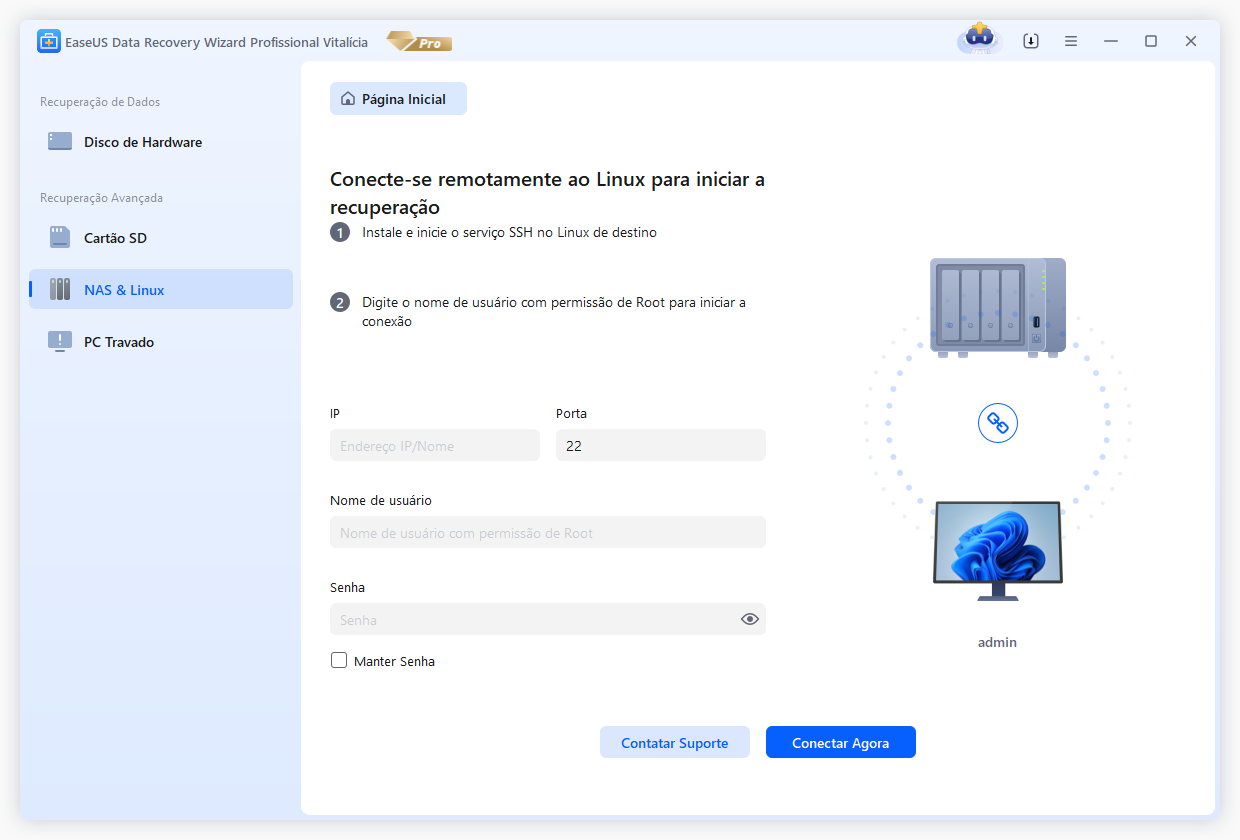
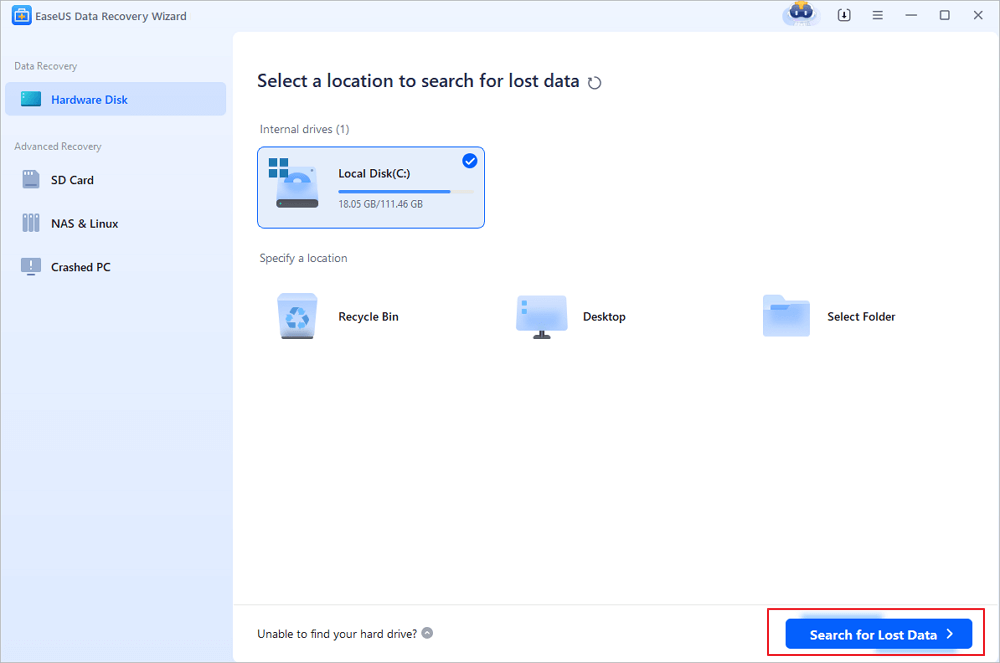
Passo 1. Instale e inicie o EaseUS Data Recovery Wizard em seu PC com Windows. Escolha "Nas & Linux" no painel esquerdo. Este software detectará seu IP e porta automaticamente. Você precisa inserir o nome de usuário e a senha. Se o endereço IP ou a porta não estiverem corretos, você poderá corrigi-lo manualmente.
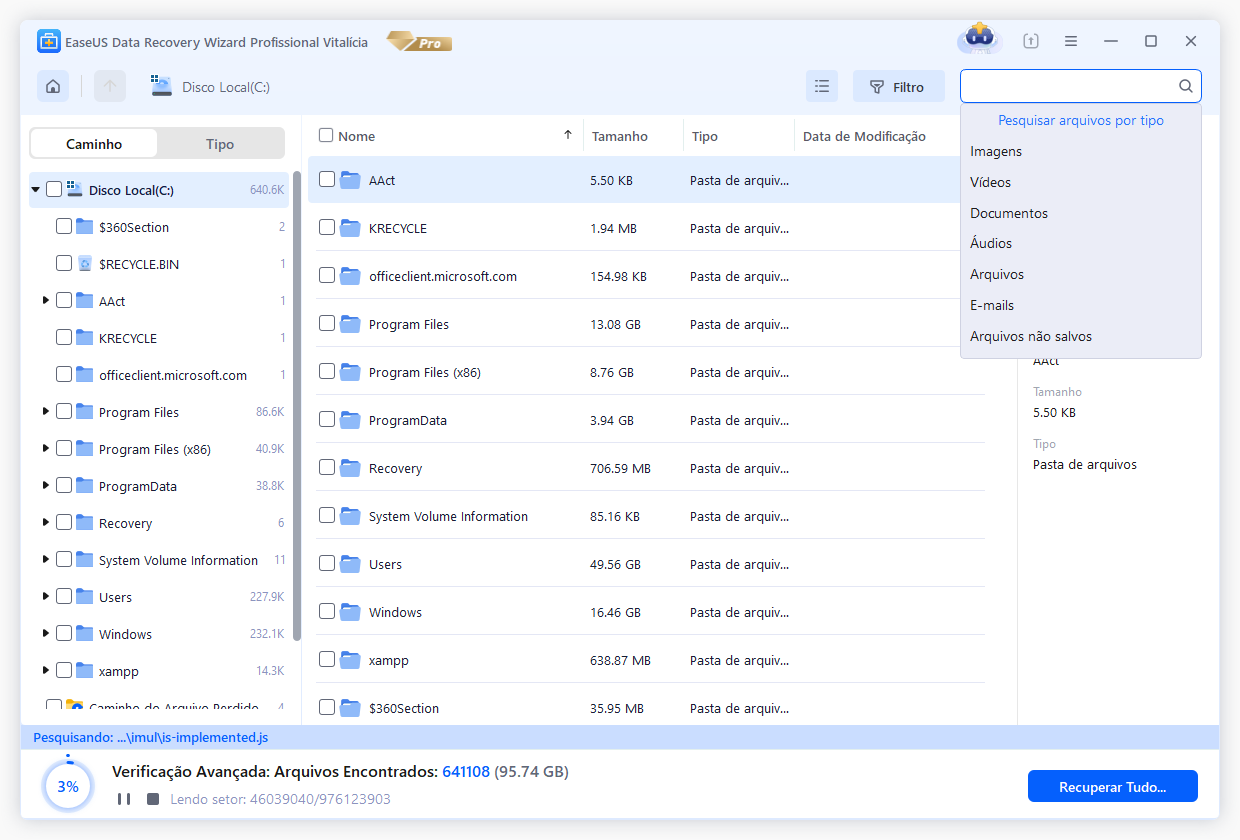
Passo 2. Após conectar-se com sucesso ao seu dispositivo Linux, selecione os arquivos excluídos que deseja recuperar. Você pode clicar no filtro para exibir apenas os tipos de arquivo desejados. Se você se lembrar do nome do arquivo, também poderá pesquisar na caixa de pesquisa, que é a maneira mais rápida de encontrar o arquivo de destino.
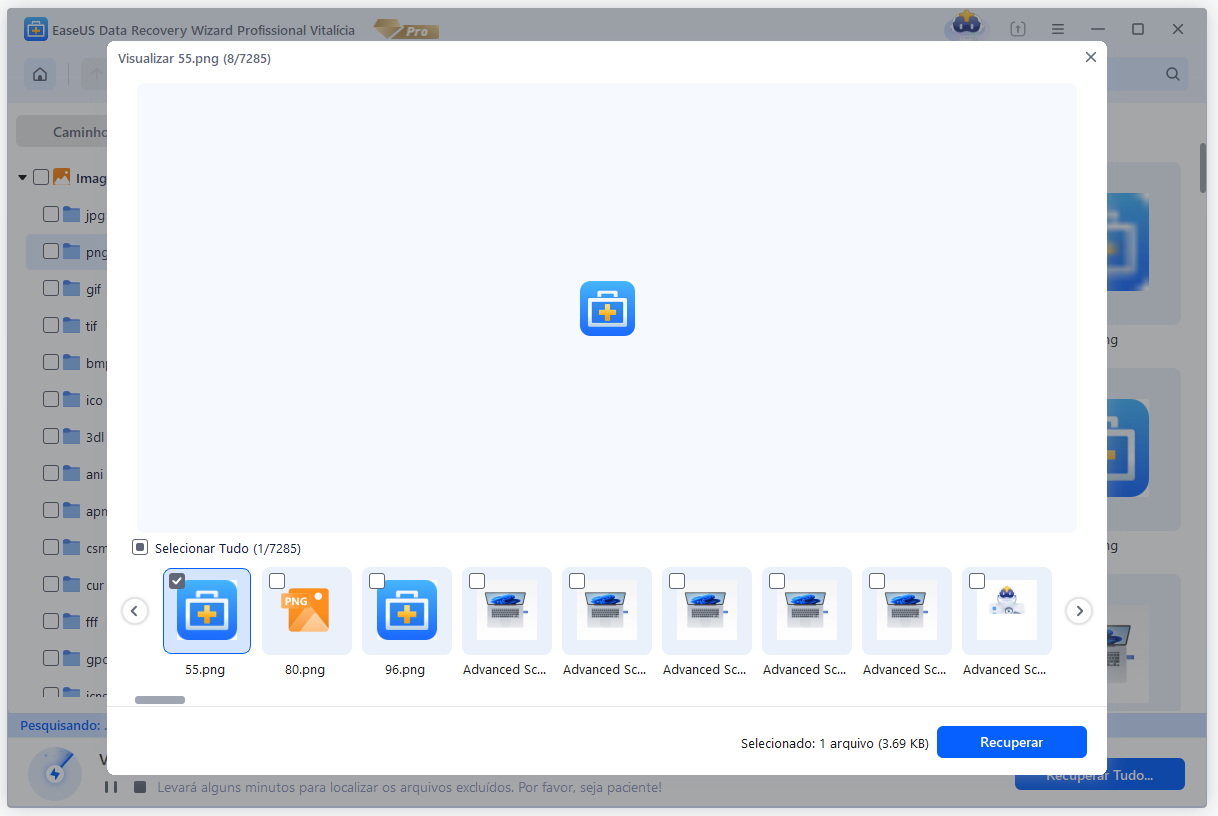
Passo 3. Você pode visualizar os arquivos digitalizados primeiro. Em seguida, selecione os dados de destino e clique no botão "Recuperar" para restaurar arquivos perdidos no Linux.
Como recuperar arquivos apagados no Linux usando o prompt de comando
Quando um documento é apagado acidentalmente, o comando lsof pode ser crucial para recuperá-lo. Uma cópia do documento apagado é gerada antes que ele possa ser fechado, pois o aplicativo o mantém aberto após a exclusão acidental. Vejamos como:
Etapa 1. Instalando o software TestDisk.
O primeiro passo é instalar o TestDisk. Para fazer isso em distribuições Debian/Ubuntu, substitua as listas de pacotes e configure o TestDisk.
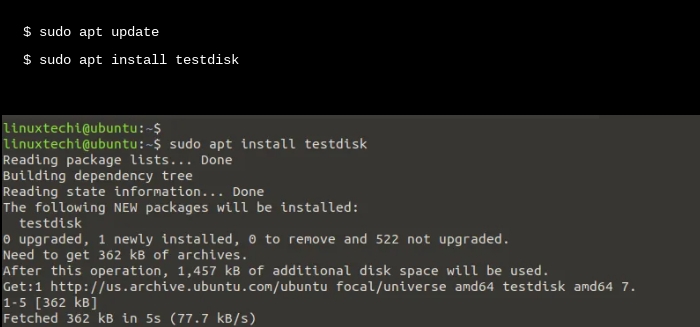
Imagens de: https://www.linuxtechi.com/how-to-recover-deleted-files-in-linux/
Se você estiver executando CentOS 8, RHEL 8, Rocky Linux 8 ou AlmaLinux 8, primeiro você deve implantar o repositório EPEL.
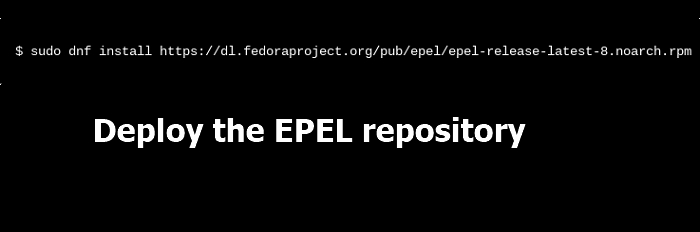
Em seguida, atualize o dispositivo e implante o disco de verificação da seguinte forma.
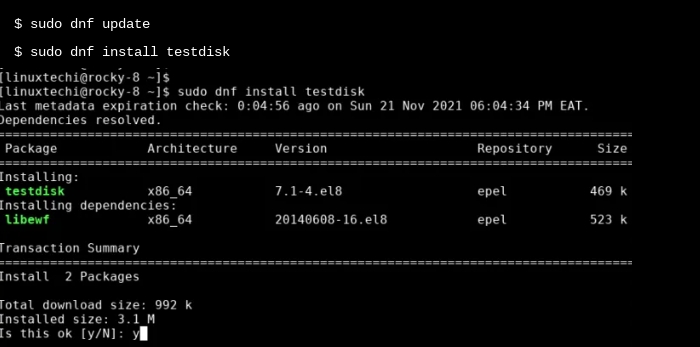
Após a instalação, você pode verificar se o TestDisk está configurado corretamente consultando a versão do programa, conforme descrito a seguir.
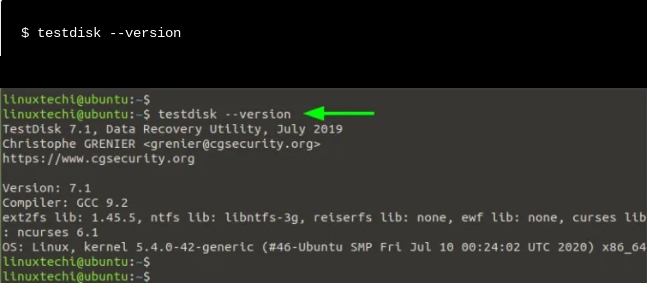
A partir da saída, você pode ver que configuramos o TestDisk 7.1. Agora, ele permite que você simule como recuperar arquivos apagados sob pressão.
Passo 2. Recupere documentos apagados usando o TestDisk.
Para ilustrar como você pode recuperar documentos apagados de um disco, excluímos arquivos de um pen drive. Os documentos nem sequer estão na lixeira, e nosso objetivo é recuperá-los.
Você pode ter uma configuração semelhante, onde excluiu alguns arquivos do seu pen drive/dispositivo USB. Para resolvê-los, acompanhe as instruções.
No seu terminal, execute o seguinte comando para iniciar o TestDisk.
$ testdisk
Por ser um dispositivo de linha de comando, o TestDisk fornece uma lista de opções, como mostrado. Por padrão, ele destaca a chance lógica máxima de sucesso ao iniciar o processo. Portanto, pressione Enter na opção "Criar".
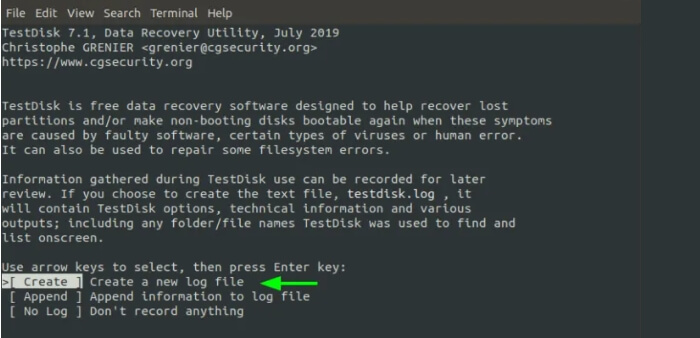
A tela a seguir mostra os volumes instalados. No entanto, para visualizar todos os discos e paredes, você precisa de permissões de sudo.
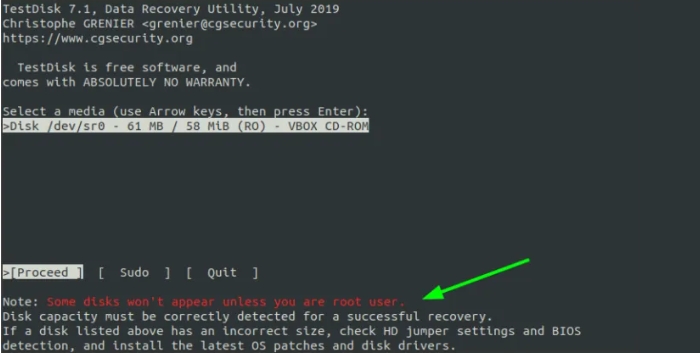
Em seguida, usando a tecla de seta para a frente, selecione "Sudo" e pressione Enter.
Observação: Para evitar complicações, você pode executar o utilitário testdisk como um usuário com privilégios de sudo a partir do terminal.
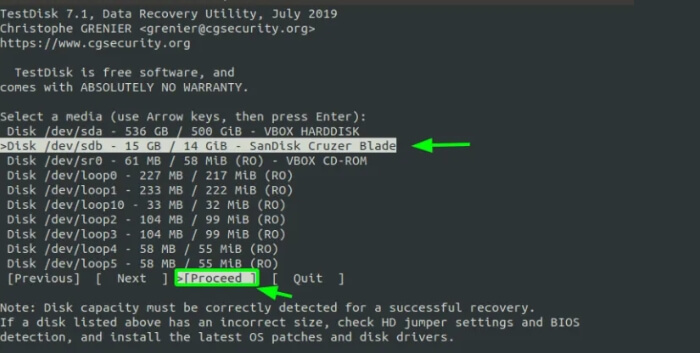
Agora, desta vez, todas as partições de configuração podem ser exibidas. Escolha a fonte de alimentação desejada. No nosso caso, optamos pela alimentação USB removível. Usando a tecla de seta para a frente, selecione "Continuar" e pressione Enter.
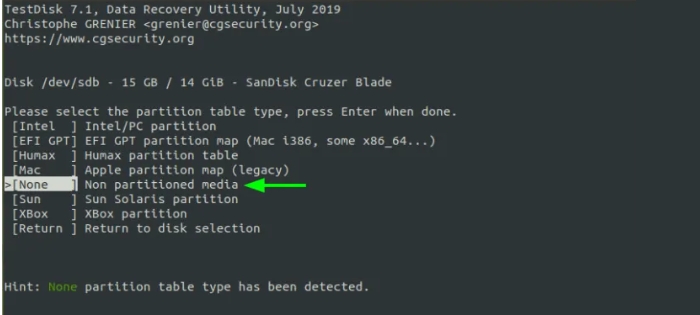
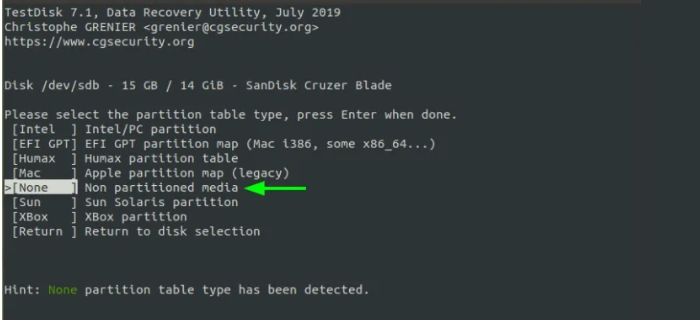
O TestDisk detecta automaticamente o tipo de partição. Para discos não particionados, incluindo unidades USB, um tipo de mídia não particionada pode ser detectado. Então, pressione Enter.
A tabela de partições da sua unidade removível pode estar indexada conforme indicado. Na parte inferior, selecione "Recuperar".
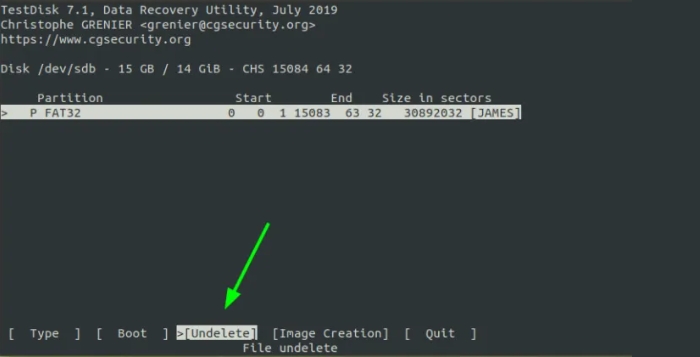
O TestDisk verifica seu disco rígido em busca de documentos não excluídos e os destaca em roxo.
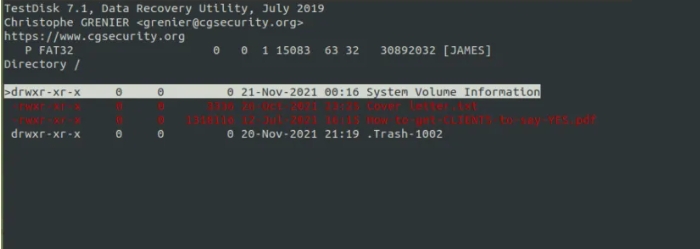
Para recuperar esses arquivos, primeiro você precisa selecioná-los. Então, role a página para baixo e selecione os dois pontos (:) ao lado de cada opção. Você verá que todos os registros estarão destacados em verde.
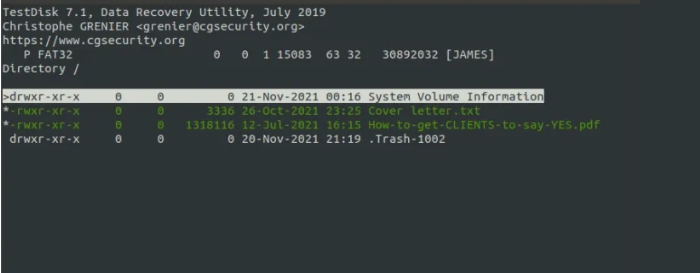
Agora, para copiar os arquivos, pressione "SHIFT + C" para obter um "C" maiúsculo. Em seguida, você poderá escolher o local desejado para armazenar os arquivos. Neste caso, optamos por salvar os documentos na pasta "Pública". Depois, selecione o diretório e pressione Enter.
É possível visualizar as datas de modificação do anúncio desejado. Você pode selecionar qualquer opção e pressionar Enter novamente.
O TestDisk irá notificá-lo quando os arquivos forem copiados com sucesso.
Para confirmar se os arquivos foram copiados, acesse a página do local de férias e verifique se os documentos existem.
Os documentos recuperados são salvos com permissões e propriedade de root. Você pode alterar as permissões com o comando chown.
Para sair do TestDisk, pressione "q" repetidamente até retornar ao seu shell bash.
Como recuperar uma partição Linux no Windows
O software de recuperação de dados EaseUS oferece suporte completo à recuperação de dados perdidos, apagados e formatados de partições Linux ext2 ou ext3.
Conclusão
Recuperar arquivos apagados acidentalmente é crucial e pode até salvar sua vida. Este artigo aborda todas as informações necessárias para recuperar seus dados no Linux usando o EaseUS e o prompt de comando. É uma opção rápida e fácil para recuperação de arquivos. Com este software, você pode recuperar arquivos em muito menos tempo do que levaria com outros métodos.
Esta página foi útil?
-
![]()
Atualizado por
"Espero que minha experiência com tecnologia possa ajudá-lo a resolver a maioria dos problemas do seu Windows, Mac e smartphone."… -
![]()
Escrito por
"Obrigado por ler meus artigos, queridos leitores. Sempre me dá uma grande sensação de realização quando meus escritos realmente ajudam. Espero que gostem de sua estadia no EaseUS e tenham um bom dia."…


 Por que confiar na EaseUS
 Comentários dos Editores

20+
Anos de experiência

160+
Países e regiões

72 Milhões+
Downloads

4.7 +
Classificação do Trustpilot





Tópicos em Destaque


Pesquisa

