


-
![]()
-
![]() Como Atualizar Drivers Windows 11: Baixar Driver USB Windows 11 [Seguro e Fácil]
 13/11/2026
 6 min leitura
-
![]()
-
![]() 4 maneiras de redefinir o laptop ASUS de fábrica sem senha13/11/20266 min leitura
-
![]() Como restaurar o PC para uma data anterior [Windows 11/10]13/11/20266 min leitura
-
![]() Download do Windows 10 ISO Original (32 e 64 bits) - Passo a Passo16/11/20266 min leitura
-
Como Corrigir Setores Defeituosos no HD no Windows 11/10/8/7?13/11/20266 min leitura
-
![]()
-
-
![]() Melhores 9 Softwares de Recuperação de Dados Gratuitos para Windows 10 [2026]13/11/20266 min leitura
Índice da Página
💡EaseUS Data Recovery Wizard Free: recuperação gratuita de 2GB (500MB base + 1,5GB ao compartilhar no Facebook/X)
Principais conclusões
Uma partição não alocada é um espaço em disco que o Windows consegue detectar, mas não consegue acessar por não possuir informações de partição válidas. Se a partição continha arquivos importantes, evite criar um novo volume ou formatar a unidade antes da recuperação. Softwares de recuperação de dados geralmente conseguem localizar a estrutura de partição original ou recuperar partições não alocadas. Após a recuperação dos seus arquivos, você poderá recriar a partição com segurança usando o Gerenciamento de Disco do Windows ou o DiskPart.
CONTEÚDO DA PÁGINA:
O que é uma partição não alocada?
Uma partição não alocada é uma área de um dispositivo de armazenamento que não está mais associada a uma partição válida. Embora o Windows reconheça a capacidade física de armazenamento, ele não pode atribuir uma letra de unidade nem exibir arquivos porque os metadados da partição foram perdidos, danificados ou excluídos.
Do ponto de vista do sistema operacional, esse espaço parece vazio. Em muitas situações, porém, seus arquivos ainda estão fisicamente armazenados no disco até que novos dados os sobrescrevam. É por isso que recuperar os dados antes de fazer qualquer alteração é tão importante.
Ao contrário de uma partição formatada, o espaço não alocado não possui um sistema de arquivos ativo, como NTFS, FAT32 ou exFAT. Sem essa informação, o Windows não tem como organizar ou acessar os arquivos existentes.
É possível recuperar uma partição não alocada?
Sim, em muitos casos, é possível. O sucesso da recuperação depende de diversos fatores, incluindo:
| Situação | Chance de recuperação |
| Partição apagada acidentalmente | ★★★★★ Excelente |
| Partição perdida após redimensionamento | ★★★★★ Excelente |
| Tabela de partições corrompida | ★★★★☆ Alto |
| Corrupção do sistema de arquivos | ★★★★☆ Alto |
| Partição formatada rapidamente | ★★★★☆ Alto |
| SSD após execução do TRIM | ★★☆☆☆ Limitado |
| danos físicos no disco rígido | ★☆☆☆☆ Baixo |
A regra mais importante é parar de usar a unidade afetada imediatamente. Cada operação de gravação aumenta o risco de sobrescrever permanentemente dados recuperáveis.
Sinais comuns de uma partição não alocada
Se a sua partição ficou não alocada, você pode notar um ou mais destes sintomas:
- A unidade desaparece repentinamente do Explorador de Arquivos.
- O Windows pede que você inicialize ou formate o disco.
- O Gerenciamento de Disco mostra "Não alocado" em vez de uma partição.
- A capacidade do disco parece correta, mas nenhum arquivo está acessível.
- Os aplicativos informam que o disco não está formatado.
- A letra de partição está faltando.
Esses sinais geralmente indicam um problema com a estrutura de partição, e não com o armazenamento físico em si.
Por que uma partição fica não alocada?
Compreender a causa ajuda a escolher o método de recuperação mais seguro.
- Exclusão acidental de partição: Esta é uma das causas mais comuns. Uma partição pode ser excluída involuntariamente ao usar o Gerenciamento de Disco, DiskPart ou software de terceiros para particionamento. Embora a entrada da partição seja removida, os dados reais geralmente permanecem no disco até serem sobrescritos.
- Falha no redimensionamento ou fusão de partições: Interrupções durante o redimensionamento, extensão, redução ou fusão de partições podem danificar a tabela de partições.
- Corrupção do sistema de arquivos: Um sistema de arquivos NTFS ou FAT danificado pode impedir que o Windows reconheça a partição corretamente.
- Falha de energia: Se o seu computador perder energia enquanto estiver gravando informações de partição, metadados críticos podem ser corrompidos. Embora a partição pareça perdida, muitos arquivos ainda podem ser recuperados com software de recuperação especializado.
- Ataques de malware ou vírus: Alguns malwares modificam a tabela de partições ou os registros de inicialização, fazendo com que partições íntegras apareçam como não alocadas. Recomenda-se executar uma verificação de malware após a recuperação antes de continuar a usar a unidade.
- Danos na tabela de partições: A tabela de partições serve como um mapa que indica ao Windows onde cada partição começa e termina. Se essas informações forem corrompidas, o Windows não conseguirá localizar a partição, mesmo que os dados subjacentes ainda existam.
O que você deve fazer antes de recuperar uma partição não alocada?
Os primeiros minutos após a descoberta de uma partição não alocada são críticos. Tomar a ação errada pode reduzir significativamente suas chances de recuperação bem-sucedida.
-
Pare de usar a unidade imediatamente: evite copiar arquivos, instalar softwares ou criar novas partições na unidade afetada. Novos dados podem sobrescrever arquivos recuperáveis permanentemente.
-
Não formate a unidade: o Windows pode solicitar que você formate o disco antes de usá-lo. Selecione Cancelar. A formatação cria um novo sistema de arquivos e pode complicar a recuperação, principalmente se dados adicionais forem gravados posteriormente.
-
Evite criar um novo volume simples: o Gerenciamento de Disco permite criar uma nova partição a partir de espaço não alocado. Embora isso restaure a usabilidade, não restaura seus arquivos originais. Se o seu objetivo é a recuperação de dados, adie a criação da partição até que a recuperação esteja concluída.
Se a unidade for detectada com a capacidade correta, a recuperação baseada em software geralmente tem uma chance maior de sucesso.
Quando você deve usar um software de recuperação de dados?
Recomenda-se o uso de software de recuperação de dados se:
- A partição foi apagada acidentalmente.
- O Gerenciamento de Disco mostra espaço não alocado.
- Arquivos importantes estão faltando.
- O Windows não consegue atribuir uma letra de unidade.
- Você precisa recuperar os dados antes de reconstruir a partição.
Diferentemente das ferramentas de particionamento do Windows, o software de recuperação examina o dispositivo de armazenamento em busca de registros de partição e assinaturas de arquivos perdidos, possibilitando a recuperação de arquivos mesmo quando a partição original não está mais visível.
Como recuperar uma partição não alocada sem perder dados
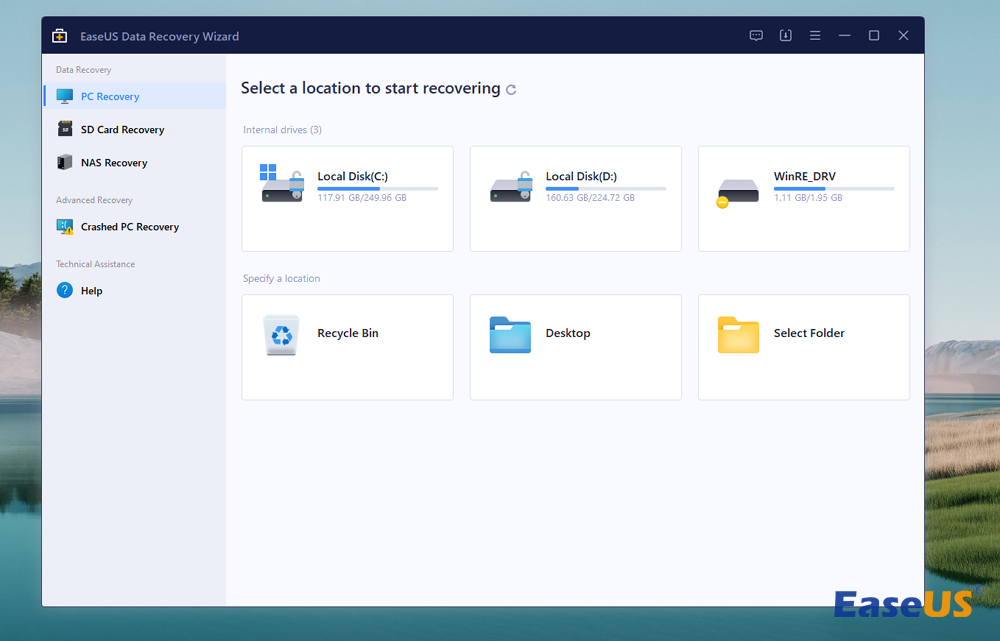
A primeira coisa a fazer é parar imediatamente de usar a unidade que contém uma partição não alocada, pois continuar gravando arquivos pode sobrescrevê-los permanentemente. Para uma recuperação confiável de partições, ferramentas especializadas como o EaseUS Data Recovery Wizard são projetadas exatamente para esse tipo de situação. Ele pode ajudar a recuperar partições perdidas e o espaço não alocado diretamente. Essa ferramenta costuma ser o caminho mais rápido para recuperar seus dados.
Este software de recuperação de partições pode ajudá-lo a recuperar partições não alocadas e a explorar setores não alocados, procurando por tabelas de partição e assinaturas de arquivos perdidas que outras ferramentas não encontram.
Com esta prática ferramenta de recuperação de partições perdidas, você pode recuperar partições inteiras ou arquivos/pastas específicos diretamente do espaço não alocado — você escolhe o que precisa.
O tutorial a seguir irá guiá-lo passo a passo na verificação de unidades não alocadas e na seleção de arquivos, mesmo que você não tenha muita experiência em tecnologia:
Observação: Suporta a recuperação de partições perdidas em sistemas NTFS/exFAT/FAT32/BitLocker, como exclusão de partição, disco não inicializado e espaço não alocado, bem como a recuperação de partições que se tornaram RAW.
Aviso: Compatível com recuperação de partições perdidas em NTFS/exFAT/FAT32/BitLocker, como exclusão de partição, disco não inicializado e espaço não alocado, além da recuperação de partições que se tornaram RAW.
Passo 1. Procurar partições perdidas
Primeiro, selecione "Recuperação de Partição Perdida" no lado esquerdo e clique em "Iniciar" para dar início à verificação de partições. Seu disco será exibido, incluindo partições existentes e perdidas (marcadas como não alocadas). Em seguida, clique em "Procurar Partição Perdida" para iniciar a verificação.

Passo 2. Verificar arquivos na partição
Aguarde a verificação inteligente de partições. Esse processo pode levar vários minutos, dependendo da gravidade da perda da partição. Enquanto aguarda, você pode mover o cursor até a partição desejada para visualizar os arquivos e dados nela contidos.

Passo 3. Selecionar e restaurar a partição
Selecione as partições que deseja recuperar na lista de partições perdidas que foram verificadas. As informações correspondentes também serão exibidas abaixo. Após selecionar, clique em "Recuperar" para restaurar as configurações da partição do seu disco.

Compartilhe esta ferramenta de restauração de partições não alocadas nas redes sociais para ajudar mais usuários!

Restaurar partições não alocadas com outros métodos
Embora o EaseUS Data Recovery Wizard seja uma escolha popular, aqui estão maneiras alternativas de lidar com espaço não alocado, observando crucialmente que esses métodos recriam partições, mas não recuperam arquivos perdidos.
Solução 1. Resolva o problema de partição não alocada no Gerenciamento de Disco do Windows.
Essa ferramenta integrada é útil para criar novos volumes em espaço não alocado. É mais segura do que usar outras ferramentas de gerenciamento de disco.
Passo 1. Pressione Win + X e selecione "Gerenciamento de Disco".
Passo 2. Localize o espaço em disco não alocado. Clique com o botão direito do mouse e escolha "Novo Volume Simples".
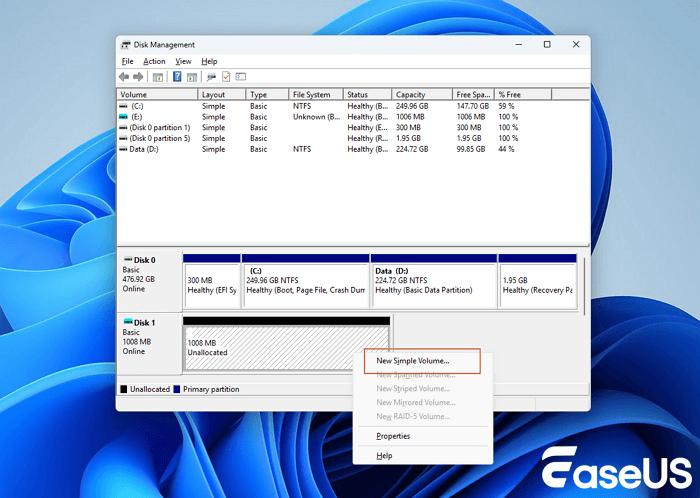
Passo 3. Siga o assistente para atribuir um tamanho, letra da unidade e formatação. Clique em "Concluir". Sua partição está pronta, mas todos os dados anteriores serão perdidos.
Solução 2. Execute o comando Diskpart para corrigir uma partição não alocada.
Para um controle preciso, utilize a ferramenta de linha de comando diskpart, que também pode ajudá-lo a gerenciar seus discos ou volumes. Este método não é recomendado para usuários iniciantes de computador.
Passo 1. Digite cmd na caixa de pesquisa do menu Iniciar, clique com o botão direito do mouse em "Prompt de Comando" e selecione "Executar como administrador".
Passo 2. Digite diskpart e pressione Enter. Em seguida, digite:
- list disk (Identificar o número do disco com espaço não alocado)
- select disk X (Substitua X pelo número do disco)
- create partition primary
- format fs=ntfs quick
- assign letter=Y (Substitua Y pela letra da unidade desejada)
- exit
Isso cria e formata uma nova partição primária rapidamente.
💡Lembre-se: Ambos os métodos inicializam uma nova partição no espaço não alocado. Eles não recuperam arquivos ou partições excluídos. Se a recuperação de dados for necessária, é essencial utilizar um software especializado antes de tentar esses passos.
Conclusão
Lidar com uma partição não alocada pode ser complicado. Se dados importantes desapareceram com a partição, um software de recuperação especializado é essencial como primeiro passo – agir antes de criar novos volumes é crucial. Se você não quiser passar por esse problema novamente no futuro, aqui estão algumas dicas úteis:
- Fazer backups regulares em mais de um dispositivo de armazenamento.
- Use ferramentas de particionamento confiáveis com cuidado – um clique errado pode apagar tudo.
- Verificar se há erros nas unidades (chkdsk) antes que os problemas se agravem.
- Evitar a perda repentina de energia durante as operações do disco.
- Monitoramento da integridade do disco com ferramentas SMART.
Perguntas frequentes sobre recuperação de partições não alocadas
Se você deseja aprender mais sobre recuperação de dados em uma partição não alocada, confira as seguintes perguntas e respostas, que podem ser úteis:
1. Como posso recuperar dados de uma partição não alocada?
Pare de usar o disco imediatamente! Use um software especializado em recuperação de dados, como o EaseUS Data Recovery Wizard. Ele verifica o espaço não alocado em busca de arquivos perdidos. Evite criar novas partições ou salvar os dados recuperados no mesmo disco, pois você pode sobrescrever arquivos importantes.
2. O que causa o espaço não alocado?
Uma partição não alocada pode ser causada por exclusão acidental de partição, corrupção do sistema de arquivos, falhas em operações de redimensionamento ou erros de disco. Às vezes, malware, quedas de energia durante tarefas no disco ou falhas de hardware também podem desencadeá-la.
3. Posso corrigir uma partição não alocada sem perder dados?
Sim, experimente este software completo para recuperação de partições não alocadas – EaseUS Data Recovery Wizard. Este software pode recuperar partições perdidas e também os arquivos perdidos nessas partições.
Esta página foi útil?
-
![]()
Atualizado por
"Espero que minha experiência com tecnologia possa ajudá-lo a resolver a maioria dos problemas do seu Windows, Mac e smartphone."… -
![]()
Escrito por
"Obrigado por ler meus artigos, queridos leitores. Sempre me dá uma grande sensação de realização quando meus escritos realmente ajudam. Espero que gostem de sua estadia no EaseUS e tenham um bom dia."…




 Por que confiar na EaseUS
 Comentários dos Editores

20+
Anos de experiência

160+
Países e regiões

72 Milhões+
Downloads

4.7 +
Classificação do Trustpilot





Tópicos em Destaque


Pesquisa

