


-
![foto do autor]() Corrigir o erro 0xc0000142 no Microsoft Office [8 soluções]
 06/12/2024
 6 min leitura
-
-
![foto do autor]()
-
![foto do autor]()
-
![foto do autor]() Como Corrigir Pen Drive Raw sem Formatar ou Perder Dados04/08/20266 min leitura
-
![foto do autor]() Onde fica a Lixeira no Windows 10/11 | Como acessar a Lixeira do PC10/12/20246 min leitura
-
[Corrigido] A Lixeira Não Aparece na Área de Trabalho Windows 11/10/8/718/11/20266 min leitura
-
![foto do autor]() Corrigir Erro do Dispositivo de E/S em um HD Externo/Interno ou Pen Drive26/03/20246 min leitura
-
![foto do autor]()
-
![foto do autor]() Como limpar a área de transferência do Windows 11/10 | 4 métodos fáceis05/09/20246 min leitura
Índice da Página
💡EaseUS Data Recovery Wizard Free: recuperação gratuita de 2GB (500MB base + 1,5GB ao compartilhar no Facebook/X)
Você pode conseguir recuperar uma partição após executar o comando DiskPart Clean, especialmente se parar de usar a unidade afetada imediatamente. O comando padrão DiskPart Clean remove as informações da partição, mas normalmente não sobrescreve todos os setores. Portanto, uma ferramenta de recuperação de partições pode encontrar a partição perdida, ou um software de recuperação de dados como o EaseUS Data Recovery Wizard pode recuperar arquivos individuais.
Não existe um comando simples de desfazer que reverta a operação. Se você executou o comando Clean All, ele grava zeros em todos os setores; a recuperação de dados sobrescritos geralmente não é possível, embora o resultado exato possa depender do dispositivo e de seu estado.
Na verdade, você não pode desfazer diretamente o comando DiskPart clean como restaura arquivos apagados da Lixeira, pois esse comando apagará todos os seus dados e informações de partição da unidade selecionada. No entanto, é possível restaurar partições removidas pelo comando DiskPart com opções de recuperação de dados. Muitos usuários perguntam: posso recuperar dados após usar o comando `diskpart clean` ? A resposta é sim, desde que nenhum dado novo sobrescreva os blocos de armazenamento apagados.
CONTEÚDO DA PÁGINA:
O comando "clean" do DiskPart remove as informações de partição do disco selecionado, tornando os volumes existentes indisponíveis para o Windows. Normalmente, ele não grava zeros em todos os setores, portanto, alguns dados de arquivos subjacentes podem permanecer até serem sobrescritos. Muitas pessoas reclamam que seus dados e partições foram excluídos por engano ao executarem o comando "clean" do DiskPart na unidade errada, mas não sabem como desfazer essa ação.
| 💡Nota | Pare de usar o seu disco rígido e não salve nenhum dado novo depois de limpar o disco usando o diskpart. |
Se você estiver enfrentando o mesmo problema, confira a navegação de conteúdo. Você encontrará três métodos práticos para recuperar dados e partições excluídas pelo comando DiskPart clean e como desfazer a limpeza do DiskPart no Windows 11/10/8/7 com facilidade:
O que fazer imediatamente após executar o DiskPart Clean
Se você executou o DiskPart Clean acidentalmente na unidade errada, proteja os dados restantes antes de tentar reparar o disco. O comando remove informações de partição, mas normalmente não sobrescreve todos os setores. Gravações adicionais, formatação ou criação de novas partições podem reduzir as chances de recuperação.
Passo 1. Pare de usar a unidade afetada.
Não copie arquivos para o disco, não instale software de recuperação nele e não o utilize para armazenar novos dados. Se possível, desconecte-o com segurança após confirmar que nenhuma verificação de recuperação ou outra operação está em execução. Instale qualquer software de recuperação em uma unidade diferente.
Passo 2. Cancelar as solicitações de inicialização e formatação
Se o Gerenciamento de Disco do Windows solicitar que você inicialize ou formate o disco, cancele a solicitação por enquanto. Essas operações podem gravar novos metadados e dificultar as tentativas de recuperar a partição ou os arquivos originais.
Passo 3. Identifique o disco correto
Abra o Gerenciamento de Disco e compare o número e a capacidade do disco com a unidade física afetada. Não execute mais comandos DiskPart até ter certeza de qual disco foi limpo. Selecionar o disco errado pode causar perda adicional de dados.
Passo 4. Confirme se você executou o comando "Clean" ou "Clean All".
O comando padrão de limpeza remove as informações da partição, enquanto o comando de limpeza total grava zeros em todos os setores. As chances de recuperação geralmente são melhores após a limpeza, mas o tipo de dispositivo e quaisquer gravações subsequentes ainda são importantes.
Passo 5. Escolha a meta de recuperação adequada
Se você precisar da estrutura original das partições, tente usar uma ferramenta de recuperação de partições. Se sua prioridade for recuperar documentos, fotos, vídeos ou outros arquivos, analise o disco afetado com um software de recuperação de dados e salve os arquivos recuperados em outra unidade física. Se o disco estiver fisicamente danificado ou os arquivos forem insubstituíveis, considere a recuperação profissional antes de tentar repará-los.
DiskPart: clean vs. clean all: qual a diferença?
Tanto o DiskPart Clean quanto o Clean All tornam as partições existentes indisponíveis, mas seus efeitos sobre os dados subjacentes são diferentes. Essa distinção é importante ao decidir se deve ou não recuperar uma partição após o DiskPart Clean.
| Recurso | DiskPart Clean | DiskPart Clean All |
|---|---|---|
| Remove informações de partição | Sim | Sim |
| Escreve zeros em todos os setores. | Não | Sim |
| As partições existentes desaparecem no Windows. | Sim | Sim |
| Perspectivas de recuperação de arquivos | Pode ser possível se os dados não tiverem sido sobrescritos. | Geralmente muito ruim após um ajuste de zero bem-sucedido. |
| Perspectivas de recuperação de partição | Isso pode ser possível se as informações da partição puderem ser reconstruídas. | Muito limitado se os metadados relevantes forem sobrescritos. |
| Ação inicial recomendada | Pare de usar o disco e verifique se há partições ou arquivos perdidos. | Evite novas gravações e avalie o dispositivo antes de prosseguir. |
Importante: O comportamento do SSD, o TRIM, as operações do controlador e a condição real do dispositivo podem afetar a recuperação. Não presuma que todas as unidades tenham as mesmas chances de recuperação.
DiskPart.exe é um utilitário de disco do Windows que ajuda os administradores a gerenciar as partições de disco de um computador com alguns comandos. O comando DiskPart clean remove as informações de particionamento do disco selecionado, incluindo as informações da tabela de partições associadas aos layouts MBR ou GPT.
Como resultado, o comando remove toda a formatação de partições ou volumes do disco. É por isso que você observa perda de dados e de partições após executar este comando.
- Importante :
- Tenha mais cuidado ao limpar a unidade com este comando; seus dados serão apagados. E isso pode acontecer ocasionalmente.
Como explicado, os comandos Diskpart clean e clean all causam perda grave de dados. Não é recomendável executá-los com frequência, pois são comandos "perigosos". Compreender os principais aspectos técnicos da recuperação de dados com diskpart clean versus clean all é crucial para avaliar as chances de recuperação. Então, quando você deve usar o comando Diskpart clean? Quanto tempo leva para executar o comando diskpart clean all? Você pode começar conhecendo as diferenças em quatro aspectos:
⭐DiskPart Clean 🆚 DiskPart Clean All:
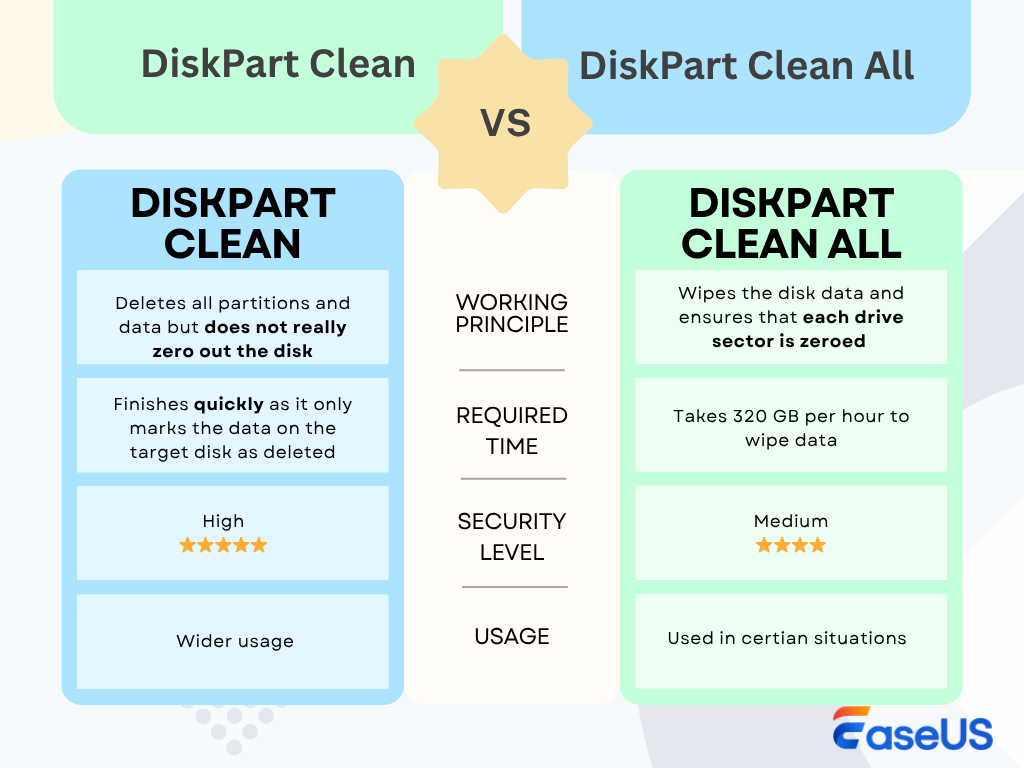
Em resumo, aqui está como você pode escolher entre os dois comandos de disco:
- 🟠DiskPart clean- Use este recurso quando quiser limpar uma unidade inteira, quando ela apresentar erros ou quando quiser liberar espaço em disco para outros fins.
- 🟡DiskPart clean all - Use este comando quando quiser apagar o disco, vendê-lo, etc.
É possível recuperar uma partição após a limpeza com o DiskPart?
É possível recuperar arquivos após a limpeza com o Diskpart? A resposta é: às vezes. Não é possível reverter o comando com uma simples ação de desfazer, mas você pode conseguir recuperar a partição perdida ou os arquivos, caso os dados relevantes não tenham sido sobrescritos. Às vezes, os usuários podem executar o comando errado em seus dispositivos de armazenamento ou na partição do disco rígido do Windows, excluir dados acidentalmente ou excluir a partição por engano.
Como explicado, o comando DiskPart clean apaga apenas dados e partições. Portanto, você ainda pode recuperar arquivos e partições após o uso do DiskPart clean. No entanto, se você executar o comando clean all , ele gravará zeros em todos os setores. Os dados que foram sobrescritos com sucesso geralmente não são recuperáveis com softwares comuns. Então, qual é a diferença entre limpar e formatar um disco rígido?
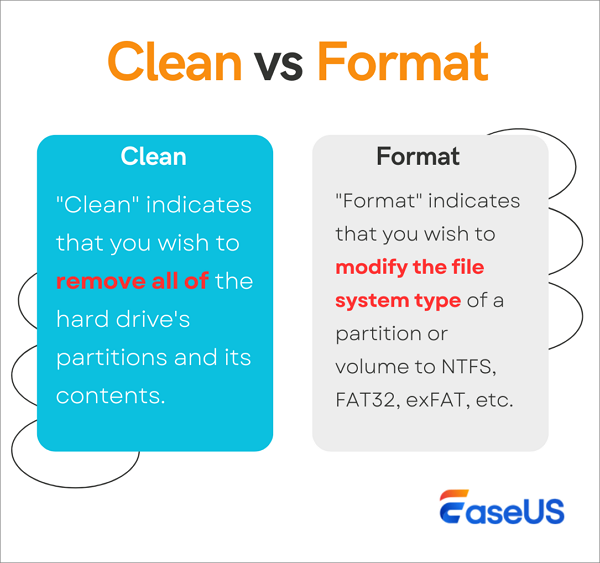
Siga os próximos 4 métodos e você poderá desfazer a operação e recuperar seus dados e partição imediatamente.
Recuperação de partição versus recuperação de arquivos: qual você precisa?
Após executar o DiskPart Clean, você pode querer restaurar a partição original, recuperar arquivos importantes ou ambos. Esses objetivos estão relacionados, mas não são a mesma coisa. Escolha o método com base no que você precisa recuperar primeiro.
| Comparação | Recuperação de Partição | Recuperação de Arquivos |
|---|---|---|
| Objetivo principal | Localize e restaure uma estrutura de partição ausente. | Recupere arquivos individuais do disco afetado. |
| Ideal para | Uma partição ausente ou espaço em disco exibido como não alocado. | Documentos, fotos, vídeos e outros arquivos perdidos |
| Resultado típico | Uma partição que o Windows consegue reconhecer, caso a reconstrução seja bem-sucedida. | Arquivos recuperáveis salvos em um local separado |
| Isso garante que todos os arquivos estejam intactos? | Não | Não |
| Próximo passo recomendado | Procure a partição perdida antes de gravar as alterações no disco. | Analise o disco afetado e salve os arquivos encontrados em outra unidade física. |
A recuperação de arquivos individuais não reconstrói automaticamente a tabela de partições original, e a restauração da estrutura de partições não garante que todos os arquivos estarão intactos. Se os dados forem importantes, recupere e verifique os arquivos em uma unidade separada antes de fazer qualquer alteração adicional no disco afetado.
Método 1. Recuperar partição perdida após limpeza com DiskPart usando software de recuperação de partição
| ⭐Resenha do Editor | Este método é o mais indicado quando você precisa recuperar seus arquivos o mais rápido possível, pois permite salvá-los de uma das maneiras mais simples e rápidas. |
Como mencionado acima, você não pode usar o comando simples de desfazer para recuperar seus arquivos após usar o DiskPart Clean. Portanto, a opção mais inteligente é usar uma ferramenta de recuperação de dados que possa restaurar seus arquivos em três etapas. Se você está procurando por uma ferramenta gratuita para desfazer o DiskPart Clean , o EaseUS Data Recovery Wizard oferece um período de teste gratuito para escanear, localizar e extrair seus arquivos com segurança.
O EaseUS Data Recovery Wizard foi projetado para verificar e recuperar arquivos e pastas do seu disco em qualquer situação de perda de dados. Com ele, você pode desfazer uma operação de limpeza do diskpart no Windows 10, 8, 7 e até mesmo em versões anteriores com apenas alguns cliques.
Existem muitos motivos pelos quais você deve escolher este software seguro de recuperação de arquivos como sua primeira opção:
- 🟧Ele recupera dados de partições ou volumes após o uso do DiskPart com seu poderoso modo de varredura avançada e restaura quase todos os seus arquivos perdidos assim que forem encontrados.
- 🟨Com uma alta taxa de sucesso, a ferramenta de recuperação de dados EaseUS suporta mais de 1000 formatos e 2000 dispositivos de armazenamento, permitindo que você salve seus dados da melhor forma possível.
- 🟩Esta solução de recuperação de dados da EaseUS pode ajudá-lo a restaurar arquivos apagados com apenas três cliques, sem a necessidade de executar nenhum comando.
Siga as instruções detalhadas aqui para recuperar seus dados que foram apagados acidentalmente pelo DiskPart:
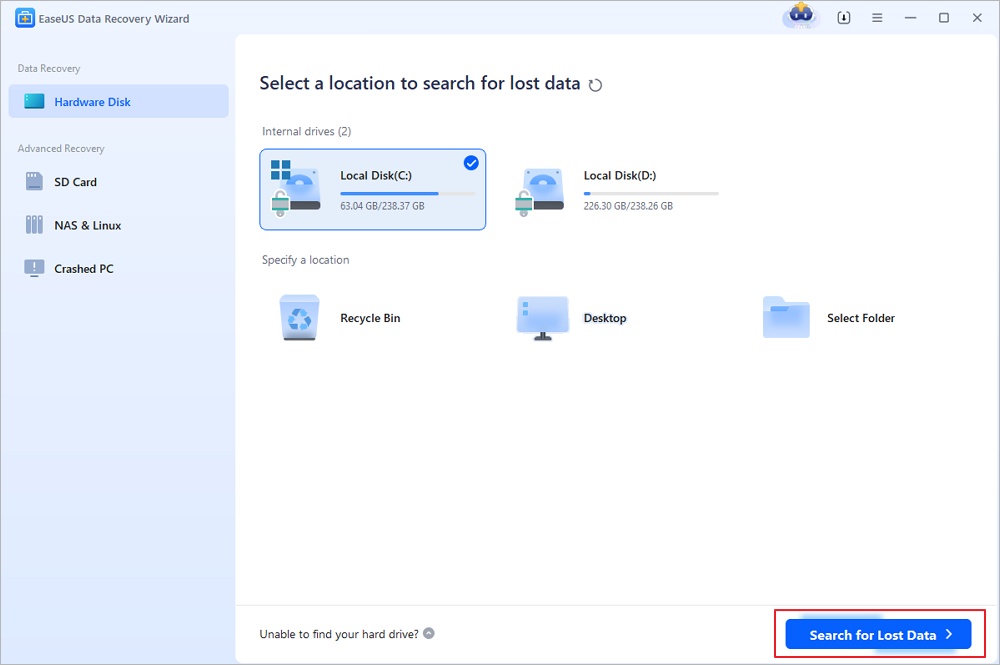
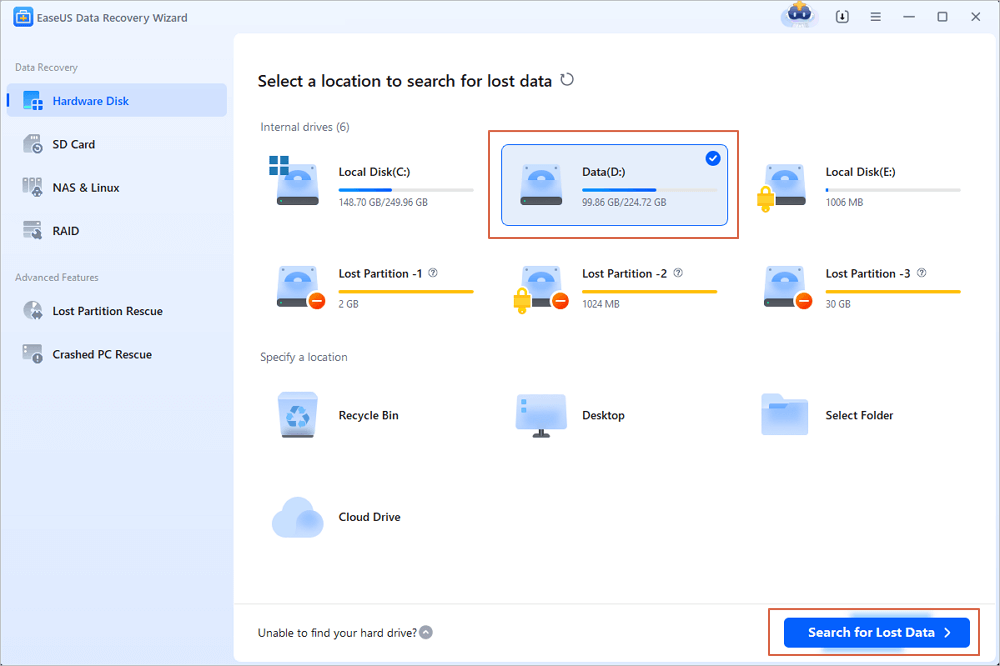
Passo 1. Selecione uma unidade para digitalizar.
Para começar a recuperar arquivos excluídos pelo DiskPart, você precisa determinar onde os arquivos estavam armazenados antes da exclusão. O EaseUS Data Recovery Wizard listará todas as unidades carregadas no seu PC, então você precisa selecionar a unidade correta para verificar. Posicione o cursor do mouse sobre a unidade e clique em "Buscar dados perdidos".
Etapa 2. Verifique os resultados da digitalização
Após a verificação, selecione as pastas de arquivos excluídos ou perdidos no painel esquerdo usando a opção "Caminho". Ou clique em "Filtrar" para exibir apenas os tipos de arquivo especificados, como imagens, vídeos, documentos do Word, arquivos PDF etc.
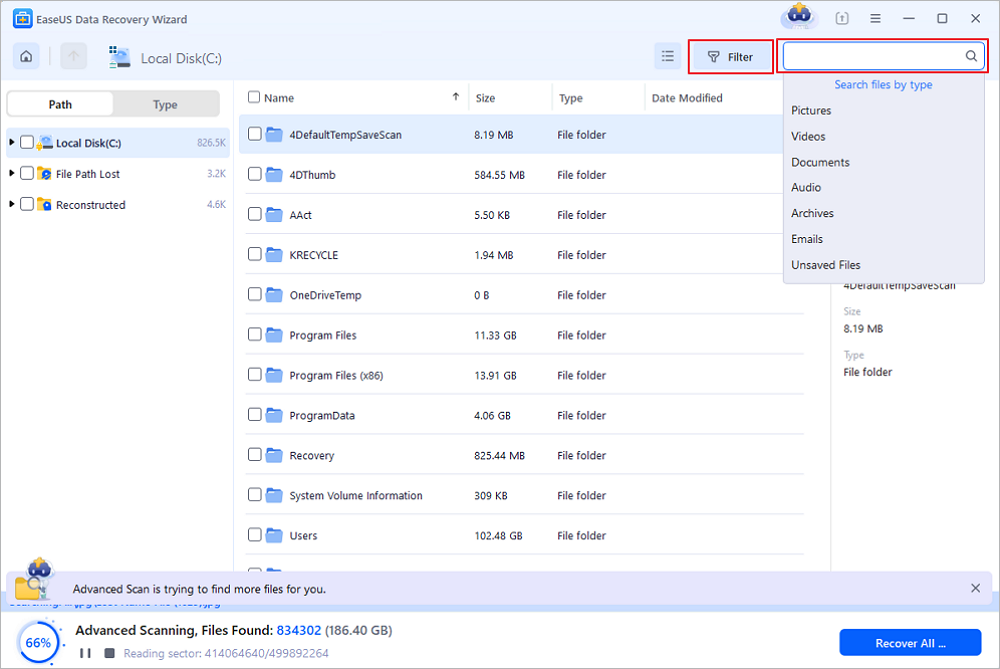
Etapa 3. Visualizar e recuperar
Após localizar os arquivos desejados que foram excluídos pelo DiskPart, você pode clicar duas vezes em cada um deles para visualizá-los ou usar o botão "Visualizar" para verificar a integridade. Por fim, clique em "Recuperar". Para evitar a sobrescrita de dados, escolha uma unidade diferente para salvar os arquivos recuperados, como o OneDrive, Google Drive, etc.
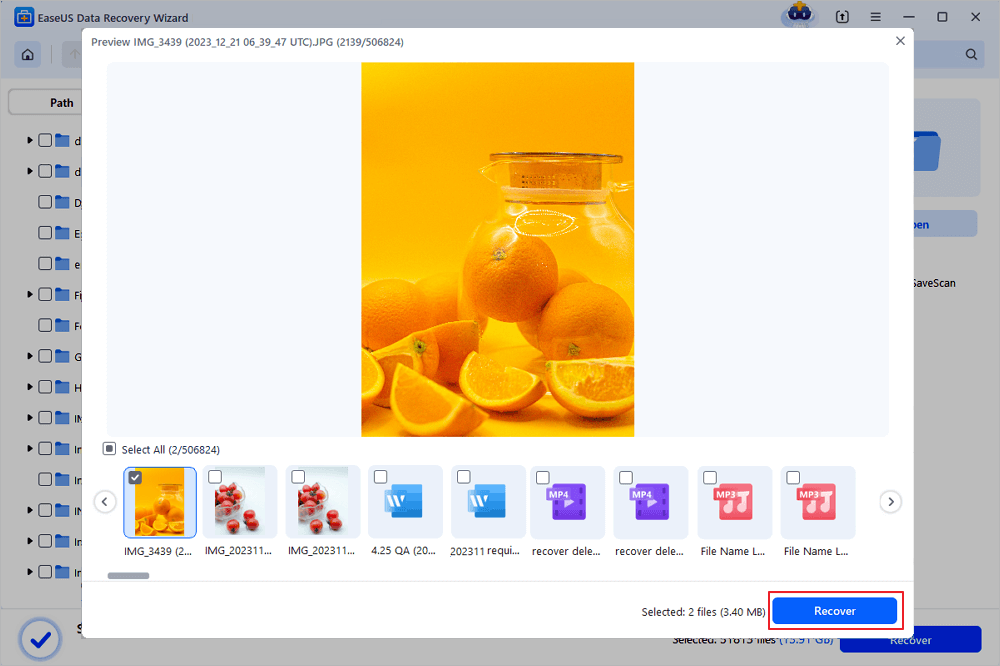
Lembre-se de salvar os dados encontrados em outro local seguro. Em seguida, siga o próximo tutorial para tornar a unidade limpa pelo DiskPart utilizável novamente.
Muitos usuários comprovaram a eficácia desta ferramenta de recuperação de dados e restauraram com sucesso arquivos apagados com o comando DiskPart. Confira a avaliação a seguir no Trustpilot:
| 📒 Avaliações |
|
Se você estiver interessado em resolver o problema de recuperação de arquivos, compartilhe no Facebook, Twitter, LinkedIn e outras plataformas de mídia social!

Método 2. Recriar uma partição usando comandos do DiskPart
| ⭐Resenha do Editor | Esse método funciona quando há um problema com sua partição ou disco, pois ele pode verificar se há erros no seu disco. |
Muitos usuários se perguntam como desfazer a limpeza do DiskPart usando o CMD nativamente, sem baixar aplicativos de terceiros. Embora o CMD não possa restaurar dados brutos de setores automaticamente, você pode realizar a configuração manual de partições em seu disco rígido, USB ou disco rígido externo com comandos do DiskPart para inicializar partições utilizáveis novamente:
Passo 1. Pressione as teclas Windows + R, digite cmd na caixa de diálogo Executar e pressione Enter.
Passo 2. Digite os comandos abaixo e pressione Enter a cada vez para criar uma nova partição:
- diskpart
- select disk * (Substitua * pelo número do disco da sua unidade.)
- create primary partition size=* (Substitua * pelo tamanho da partição.)
- assign letter=* (Substitua * por uma nova letra de unidade.)
- exit
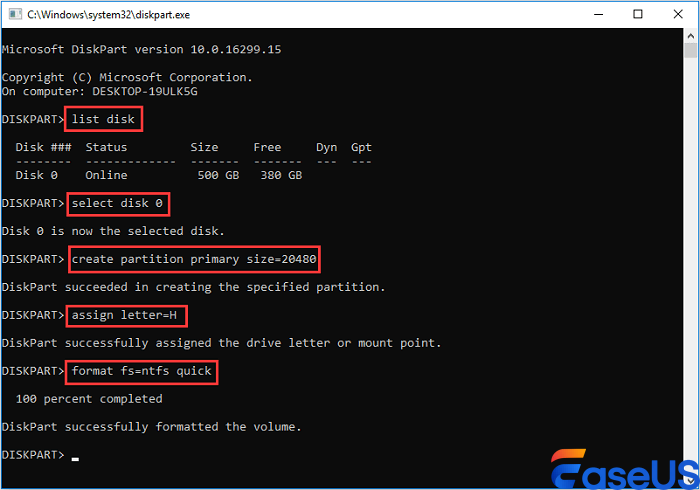
Se você deseja criar mais de uma partição no seu disco rígido, basta repetir o processo acima. Este processo cria uma nova partição; ele não restaura a partição original nem recupera seus arquivos. Se você ainda precisar dos dados perdidos, não crie uma nova partição nem grave novos arquivos no disco afetado antes de tentar a recuperação. Após a conclusão da recuperação e a verificação dos dados, você poderá reparticionar o disco para reutilizá-lo.
Método 3. Recuperar uma partição perdida com o TestDisk
| ⭐Resenha do Editor | Se você deseja reparar sua partição e recuperar seus arquivos simultaneamente, esta ferramenta de código aberto é uma boa opção. |
Se você procura uma ferramenta gratuita para desfazer a limpeza do DiskPart , o TestDisk é um poderoso utilitário de linha de comando de código aberto que recupera dados e partições perdidos, além de reparar sistemas de arquivos corrompidos. Você pode usá-lo para restaurar suas tabelas e estrutura de partições e reconstruir os setores de inicialização. Veja como recuperar uma partição com o TestDisk após a limpeza do DiskPart:
Passo 1. Baixe e abra o TestDisk no seu dispositivo. Em seguida, toque no botão "Criar" e pressione Enter; a verificação será iniciada.
Passo 2. Selecione o disco no qual você executou o comando DiskPart clean e clique em "Continuar".
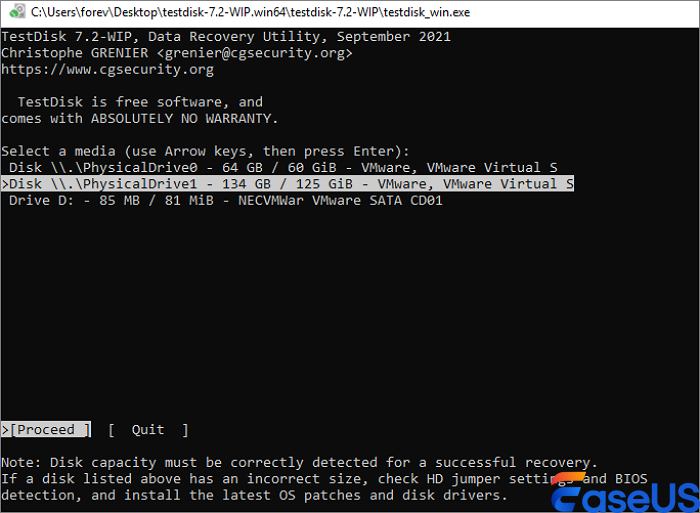
Passo 3. Selecione o tipo de tabela de partições que corresponde ao disco. O TestDisk pode detectar o tipo apropriado automaticamente; não escolha Intel/PC para todos os discos, pois discos GPT podem exigir uma opção diferente. Pressione Enter para continuar.
Passo 4. Selecione "Analisar" e pressione Enter para analisar a unidade desejada.
Passo 5. Após a conclusão da digitalização, você pode usar o utilitário de Busca Rápida para localizar seus arquivos perdidos.
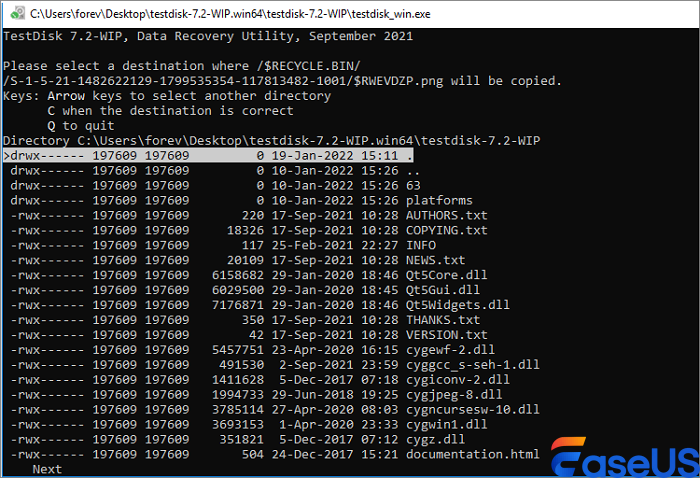
Passo 6. Agora você pode procurar os arquivos desejados e clicar em C para copiá-los.
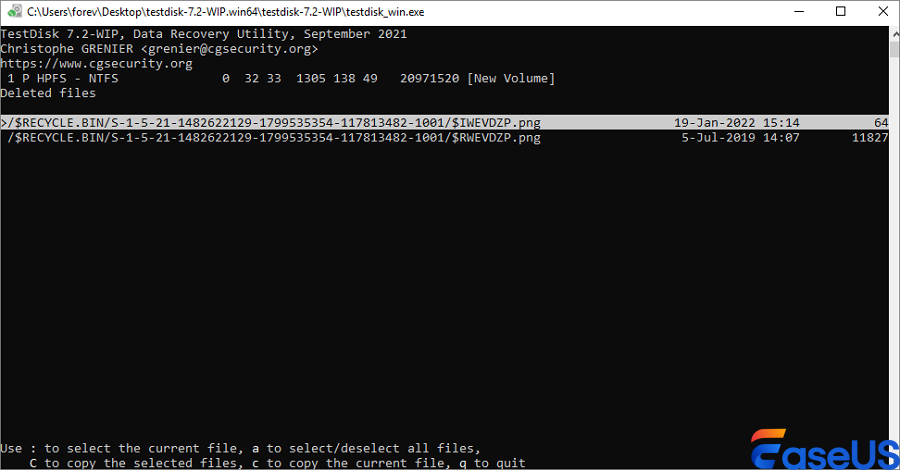
Passo 7. Em seguida, escolha a pasta onde deseja salvar seus arquivos e pressione Y. Você poderá acessar seus arquivos novamente quando a mensagem "Cópia concluída" for exibida.
Método 4. Obtenha ajuda profissional para recuperar um disco após a limpeza com o DiskPart.
| ⭐Resenha do Editor | Este serviço de recuperação de dados ajuda você a desfazer manualmente a limpeza realizada pelo DiskPart, restaurar dados e particionar um disco rígido a partir de um serviço de recuperação de dados de terceiros. |
Observe que, se os dois métodos acima não ajudarem a desfazer o comando DiskPart clean, pode haver outros problemas no seu disco. Você também pode recorrer a um serviço de recuperação manual de partições e limpeza do DiskPart para obter ajuda. Você pode usar este serviço online de recuperação de dados para salvar o disco limpo pelo DiskPart.
Serviços de recuperação de dados EaseUS para desfazer a limpeza do DiskPart
Clique aqui para entrar em contato com nossos especialistas e solicitar uma avaliação gratuita.
Consulte os especialistas em recuperação de dados da EaseUS para um serviço personalizado de recuperação manual. Após um diagnóstico GRATUITO, podemos oferecer os seguintes serviços:
- Reparar estrutura RAID corrompida, sistema operacional Windows não inicializável e arquivo de disco virtual corrompido (.vmdk, .vhd, .vhdx, etc.)
- Recuperar/reparar a partição perdida e reparticione o disco.
- Desformatar o disco rígido e reparar a unidade rawa (unidade criptografada com BitLocker).
- Corrigir discos que se tornam partições protegidas por GPT
Como evitar a perda acidental de dados com o DiskPart
Para evitar a perda de dados devido à limpeza do DiskPart, o mais importante é fazer backups regulares dos seus arquivos importantes. Além disso, é preciso ter cautela ao usar os comandos `DiskPart clean` ou `DiskPart clean all`. Leia mais dicas aqui:
- ✅ Verifique duas vezes antes de limpar: Antes de executar o comando de limpeza do DiskPart, certifique-se de ter selecionado o disco correto e de que não haja arquivos importantes nele. Verifique primeiro e, em seguida, execute o comando.
- ✅ Considere alternativas: Você pode usar outras ferramentas ou comandos que removem seus dados com segurança, ao mesmo tempo que oferecem uma chance de recuperar seus arquivos.
- ✅ Faça backup dos seus dados regularmente: Embora existam métodos para recuperar arquivos perdidos, fazer backup é importante de qualquer forma. Você pode usar a estratégia de backup 3-2-1 para armazenar seus arquivos importantes de maneira mais eficiente.
Considerações finais sobre a recuperação de uma partição após a limpeza com o DiskPart.
Nesta página, explicamos o que é o comando DiskPart clean e a diferença entre os comandos "clean" e "clean all". Após o DiskPart clean, a recuperação pode ser possível se os dados originais não tiverem sido sobrescritos e o disco permanecer legível. Os resultados não são garantidos.
Se você deseja desfazer a limpeza do DiskPart, não grave novos dados no disco afetado. Escolha uma ferramenta de recuperação de partição se precisar restaurar a partição perdida ou use um software de recuperação de dados se sua prioridade for recuperar arquivos. Se o disco estiver com defeito ou os dados forem insubstituíveis, consulte um serviço profissional de recuperação de dados.
Por fim, também é recomendável que você faça backups regulares de todos os arquivos importantes do seu disco rígido em outro local seguro.
Perguntas frequentes sobre a recuperação de uma partição após a limpeza com o DiskPart.
Posso recuperar uma partição após o uso do DiskPart Clean?
Às vezes. O DiskPart Clean remove informações da partição, mas normalmente não sobrescreve todos os setores. Uma ferramenta de recuperação de partição pode localizar a estrutura de partição anterior, enquanto um software de recuperação de dados pode recuperar arquivos individuais. O sucesso depende de se novos dados foram gravados, do sistema de arquivos, da condição do disco e do método de recuperação usado. Pare de usar o disco imediatamente e salve os arquivos recuperados em uma unidade física separada.
Posso desfazer a limpeza do DiskPart sem perder dados?
Não existe um comando de desfazer integrado que reverta a limpeza do DiskPart. No entanto, como o comando padrão normalmente não zera todos os setores, a recuperação ainda pode ser possível. Evite inicializar, formatar ou criar novas partições no disco afetado antes de tentar a recuperação. Se precisar dos arquivos com urgência, priorize a verificação e a recuperação para outra unidade.
Devo criar uma nova partição após executar o comando DiskPart Clean?
Não antes de recuperar os dados necessários. Criar uma nova partição grava novas informações na partição e pode sobrescrever áreas que poderiam ser úteis para a recuperação. Recupere arquivos importantes ou tente recuperar a partição primeiro. Depois que os arquivos forem recuperados e verificados, você poderá criar uma nova partição e formatar o disco para reutilizá-lo.
É possível recuperar dados após o comando "Clean All" do DiskPart?
A recuperação geralmente é muito menos provável após a execução do comando "Limpar Tudo", pois ele grava zeros em todos os setores. Dados que foram sobrescritos com sucesso normalmente não podem ser restaurados por softwares de recuperação de arquivos. Se você executou o comando "Limpar Tudo" por engano, pare de usar a unidade e consulte um serviço profissional caso os dados sejam críticos; evite confiar em promessas de recuperação garantida.
Esta página foi útil?
-
![foto do autor]()
Atualizado por
"Espero que minha experiência com tecnologia possa ajudá-lo a resolver a maioria dos problemas do seu Windows, Mac e smartphone."…



 Por que confiar na EaseUS
 Comentários dos Editores

20+
Anos de experiência

160+
Países e regiões

72 Milhões+
Downloads

4.7 +
Classificação do Trustpilot





Tópicos em Destaque


Pesquisa

