

- P1. Onde adquirir as Atualizações de Serviço Estendidas do Windows 10?
- P2. Qual é a alternativa ao Windows 10 para computadores que não podem executar o Windows 11?
- P3. O meu PC pode executar o Windows 11?
- P4. Quais são os requisitos de hardware do Windows 11?
- P5. Devo continuar usando o Windows 10 ou atualizar para o Windows 11?
- P6. Vou perder dados se atualizar do Windows 10 para o Windows 11?
- P7. Posso continuar usando o Windows 10 após o término do suporte?
- P8. Poderei instalar o Windows 10 no futuro, após o término do suporte?
- P9. É seguro continuar usando o Windows 10 após o fim da vida útil?
- P10. Preciso comprar um novo computador para o Windows 11?
- P11. O que acontecerá se eu não atualizar do Windows 10 antes do fim do suporte?
- P12. Como liberar espaço para atualizar para o Windows 11 em uma unidade C cheia?
- P13. A atualização para o Windows 11 é gratuita?
- P14. Quanto custa o Windows 10 Extended Security Updates (ESU)?
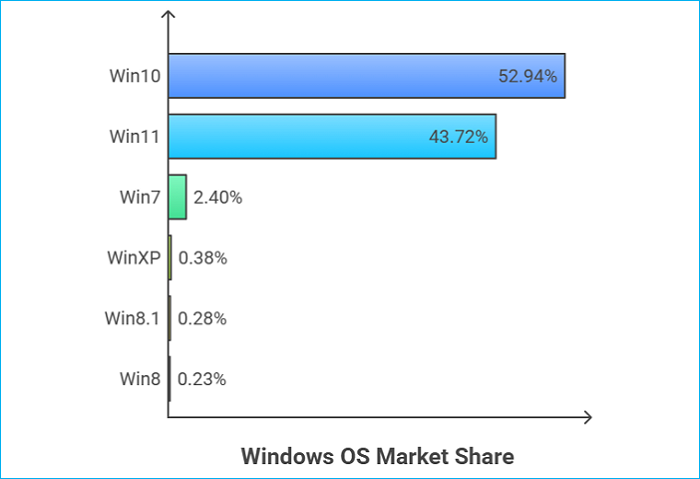
O sistema operacional da Microsoft mais utilizado é o Windows 10. Em abril de 2025, ele ainda detinha 52,94% do mercado mundial de versões do Windows para desktop, de acordo com o StatCounter Global Stats. Embora o Windows 11 esteja ganhando popularidade, o Windows 10 continua sendo o sistema operacional mais popular.
Desde o seu lançamento em 2015, o Windows 10 está chegando rapidamente ao fim do seu suporte, e o fim da vida útil (EOL) do Windows 10 está previsto para 14 de outubro de 2025, uma década após seu lançamento. Nesta publicação, gostaríamos de responder a algumas perguntas que você possa ter sobre o fim do suporte ao Windows 10 neste momento.

Fim do suporte ao Windows 10: atualizar ou permanecer?
O suporte ao Windows 10 termina em 14 de outubro de 2025. Depois disso, você perderá as atualizações de segurança e o suporte técnico. Atualize com segurança para o Windows 11 ou permaneça no Windows 10 com backups seguros e proteção estendida. Seja qual for a sua escolha, esta página descreve soluções específicas para manter seus arquivos seguros e seu sistema preparado.
P1. Onde adquirir as Atualizações de Serviço Estendidas do Windows 10?
A Microsoft encerrará oficialmente o suporte ao Windows 10 em 14 de outubro de 2025. Isso significa que você não receberá mais atualizações de segurança, assistência técnica ou atualizações de software do Windows Update após essa data. Se você quiser continuar usando o Windows 10 após a data de fim do suporte, precisará adquirir uma assinatura ESU para continuar recebendo atualizações de segurança, mas essa é uma opção paga.
Essa opção paga permite que indivíduos e organizações estendam o uso do Windows 10 após a data de fim do suporte de forma mais segura e protegida. Para obter as Atualizações de Serviço Estendidas do Windows 10:
As ESU podem ser adquiridas por usuários do Windows com Software Assurance ativo nos seguintes programas: Contrato Empresarial (EA), Contrato de Assinatura Empresarial (EAS), Inscrição em Servidor e Nuvem (SCE), Inscrição para Soluções Educacionais (EES) ou Assinatura por meio de programas como Provedor de Soluções em Nuvem (CSP).
P2. Qual é a alternativa ao Windows 10 para computadores que não podem executar o Windows 11?
O Linux é a opção mais amplamente recomendada para dispositivos Windows que não podem ser atualizados para o Windows 11, como Mint ou Ubuntu. Essas distribuições Linux são famosas por funcionarem perfeitamente em hardware antigo e oferecerem uma interface amigável.
O Linux é um sistema operacional gratuito e de código aberto que oferece várias distribuições adaptadas a diferentes necessidades. O Linux Mint e o Ubuntu são particularmente populares, conhecidos por sua facilidade de uso e compatibilidade com hardware mais antigo.
Além do Linux, você tem outra opção: instalar o Windows 11 no seu PC ignorando os requisitos do Windows 11. Para isso, você pode criar um USB inicializável do Windows 11 que ajuda a ignorar os requisitos mínimos do Windows 11. As ferramentas populares são Rufus e EaseUS OS2Go, criadores de Windows to go gratuitos e fáceis de usar para ajudar os usuários a instalar o Windows.
Essas ferramentas podem ajudá-lo a atualizar o Windows 10 para o 11 em hardware não compatível. Você só precisa usá-las para criar uma unidade de instalação do Windows 11 e usá-la para instalar o Windows 11. No entanto, isso pode levar a instabilidade e problemas de desempenho.
P3. Meu PC pode executar o Windows 11?
Para determinar se o seu PC pode ser atualizado para o Windows 11, verifique se ele atende aos requisitos mínimos de sistema da Microsoft. A Microsoft oferece uma ferramenta oficial chamada PC Health Check para verificar a compatibilidade.
✅ Como usar a ferramenta PC Health Check da Microsoft
Siga estas etapas para verificar se o seu PC antigo é compatível com o Windows 11:
Etapa 1. Baixe a ferramenta
- Visite a página oficial da Microsoft PC Health Check.
- Role para baixo até "Verificar compatibilidade" e clique em "Baixar o aplicativo PC Health Check".
Etapa 2. Instale o PC Health Check
- Abra o arquivo WindowsPCHealthCheckSetup.msi baixado.
- Siga as instruções na tela para instalar o aplicativo.
Etapa 3. Execute a verificação de compatibilidade
- Inicie o PC Health Check no menu Iniciar.
- Na janela do aplicativo, na seção "Apresentando o Windows 11", clique em "Verificar agora".
- A ferramenta informará instantaneamente se o seu PC atende aos requisitos do Windows 11.
Você pode clicar em "Ver todos os resultados" para verificar se o seu PC pode executar o Windows 11 corretamente.
P4. Quais são os requisitos de hardware do Windows 11?
Se você deseja atualizar para o Windows 11, certifique-se de que seu PC atenda aos requisitos mínimos de sistema do Windows 11. Verifique a tabela abaixo para saber mais:
| Componente | Requisitos |
|---|---|
| Processador (CPU) | 1 GHz ou mais rápido com 2 ou mais núcleos em um processador compatível de 64 bits ou Sistema em Chip (SoC) |
| RAM |
|
| Armazenamento | Dispositivo de armazenamento de 64 GB ou mais |
| Firmware do sistema | UEFI, compatível com Secure Boot |
| TPM | Módulo de plataforma confiável (TPM) versão 2.0 |
| Placa gráfica | Compatível com DirectX 12 ou posterior com driver WDDM 2.0 |
| Tela | >9" com resolução HD (720p) e 8 bits por canal de cor |
| Conexão com a Internet | É necessária uma conexão com a Internet para atualizações e uma conta Microsoft para configurar o Windows 11 Home |
Compartilhe esta publicação e permita que mais usuários conheçam as perguntas frequentes sobre o fim do suporte ao Windows 10 e a atualização para o Windows 11.

P5. Devo continuar usando o Windows 10 ou atualizar para o Windows 11?
Muitos usuários estão se perguntando se é melhor permanecer com o que já conhecem ou mudar para a versão mais recente. Aqui está uma comparação rápida para decidir com base no desempenho, nos recursos e no suporte de longo prazo:
| Critérios | Continuar usando o Windows 10 | Atualizar para o Windows 11 |
|---|---|---|
| Status do suporte | Termina em 14 de outubro de 2025 – não haverá mais atualizações de segurança após essa data | Suporte ativo com atualizações regulares e patches de segurança |
| Desempenho | Estável para o hardware existente; sem novos recursos importantes
|
Melhor otimização, especialmente para CPUs mais recentes, e recursos para jogos |
| Recursos | Sem novos recursos; apenas atualizações de manutenção até o fim da vida útil | Acesso a Snap Layouts, Widgets, DirectStorage, interface do usuário aprimorada |
| Compatibilidade | Melhor para PCs mais antigos; evita problemas com TPM e Secure Boot | Requer TPM 2.0, Secure Boot e processadores mais recentes |
| Segurança | Riscos de segurança após 2025; não recomendado para dados confidenciais | Patches de segurança contínuos e melhorias no Microsoft Defender |
- Se o seu PC atender aos requisitos do Windows 11, é mais seguro e preparado para o futuro fazer a atualização.
- Se você tiver um software legado crítico ou hardware mais antigo, adie a atualização, mas planeje a migração antes de 2025.
P6. Vou perder dados se atualizar do Windows 10 para o Windows 11?
Vou perder dados se atualizar do Windows 10 para o Windows 11? Normalmente, não, a atualização do Windows 10 para o Windows 11 não excluirá seus arquivos pessoais ou aplicativos instalados se for feita através dos métodos oficiais de atualização (Windows Update ou Assistente de Instalação). No entanto, se você executar uma instalação limpa do Windows 11, todos os arquivos, aplicativos e configurações serão apagados.
Mesmo que você esteja fazendo uma atualização padrão, é recomendável fazer backup dos dados importantes para evitar problemas inesperados. Para fazer backup dos dados antes da atualização para o Windows 11, você tem duas opções:
Opção 1. Use o Histórico de Arquivos - Documentos, Área de Trabalho, Imagens, Vídeos, etc.
Etapa 1. Conecte um disco rígido externo ou unidade flash USB ao seu PC.
Etapa 2. Vá para Configurações > Atualização e segurança > Backup > Fazer backup usando o Histórico de arquivos.
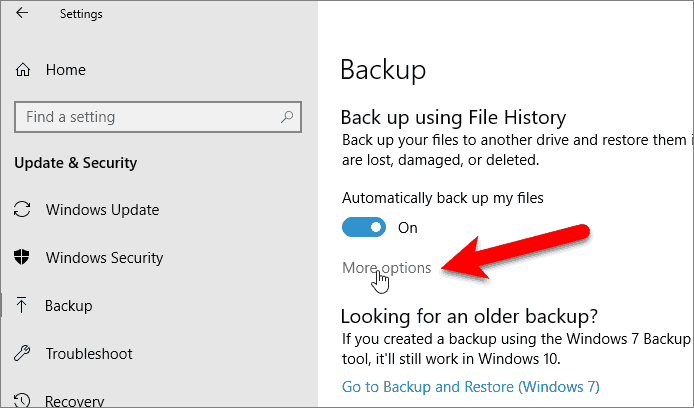
Etapa 3. Selecione um destino para os seus arquivos de backup. Além disso, você pode clicar em "Mais opções" para prosseguir com outras configurações.
Etapa 4. Habilite "Fazer backup automático dos meus arquivos" e o Windows começará a fazer backup dos arquivos para o seu disco rígido.
Opção 2. Use o recurso Backup e restauração - Disco inteiro
Etapa 1. Abra as Configurações do Windows (Win + I), navegue até Atualização e Segurança no painel de navegação esquerdo e selecione a opção Backup e Restauração (Windows 7).
Etapa 2. Clique no link Criar uma imagem do sistema no painel esquerdo. Aqui, você tem três opções: um disco rígido, DVDs ou um local de rede.
Etapa 3. Conecte um disco rígido onde você possa salvar a imagem do sistema e clique no botão Avançar. Por fim, aguarde pacientemente até que o processo seja concluído.
P7. Posso continuar usando o Windows 10 após o término do suporte?
A resposta é SIM. Embora a Microsoft encerre o suporte ao Windows 10 em 14 de outubro de 2025, você pode continuar usando-o, mas isso acarreta riscos. A Microsoft não fornecerá mais atualizações de segurança, correções de bugs ou suporte técnico, deixando seu sistema vulnerável a novas ameaças.
No entanto, existem maneiras de mitigar os riscos, incluindo a compra do Extended Security Updates (ESU), um programa pago que fornece patches críticos por até mais três anos (até 2028).
É claro que manter o Windows 10 é a opinião de muitos usuários devido à sua estabilidade e familiaridade. Se o hardware e o software funcionarem bem, a atualização pode interromper os fluxos de trabalho. Além disso, o Windows 11 tem requisitos de hardware mais rigorosos, enquanto o Windows 10 funciona em PCs mais antigos. Portanto, essas empresas e indivíduos podem comprar o ESU para permanecerem protegidos por um tempo limitado.
No entanto, se você insistir em usar o Windows 10, também deve estar ciente das seguintes questões:
- Sem atualizações, seu PC se torna um alvo fácil para malware, ransomware e exploits.
- A Microsoft se concentrará no Windows 11, o que significa que não haverá melhorias para o Windows 10, ou seja, não haverá novos recursos.
- Com o tempo, aplicativos como navegadores e ferramentas antivírus podem deixar de oferecer suporte ao Windows 10, causando incompatibilidade de software.
Em última análise, embora você possa continuar usando o Windows 10, isso não é recomendado a longo prazo devido aos crescentes riscos de segurança. Planeje sua atualização em breve para ter uma experiência mais segura.
P8. Poderei instalar o Windows 10 no futuro, após o término do suporte?
A Microsoft normalmente não desativa a mídia de instalação ou a ativação do produto para versões mais antigas do Windows, portanto, você ainda poderá instalar o Windows 10 após o término do suporte em outubro de 2025. Para instalar o Windows 10 após o término do suporte, você pode:
- 1️⃣. Use a mídia de instalação existente.Se você tiver um instalador ISO ou USB/DVD legítimo do Windows 10, ele continuará funcionando.
- 2️⃣. Baixe o arquivo ISO do Windows 10 da Microsoft.A Microsoft pode manter os arquivos ISO do Windows 10 disponíveis para download (como fez com o Windows 7), mas isso não é garantido para sempre.
- 3️⃣. Clone o Windows 10 de outro disco. Se você tiver um disco disponível que execute o Windows 10, poderá usar uma ferramenta de clonagem de disco para clonar o sistema operacional nele.
No entanto, você deve ter em mente que, mesmo que instale o Windows 10 novamente, o sistema operacional não receberá patches, tornando-o arriscado para o uso diário. Com o tempo, os fabricantes de hardware e desenvolvedores de aplicativos podem deixar de oferecer compatibilidade com o Windows 10. Embora seja improvável, a Microsoft pode restringir novas ativações para incentivar os usuários a migrarem para o Windows 11.
Resumindo, você pode instalar o Windows 10 após 2025, mas isso não é aconselhável para a maioria dos usuários devido aos riscos de segurança. Se for necessário, mantenha-o offline ou use-o em um ambiente controlado. Para uso regular, a transição para um sistema operacional compatível (Windows 11) é a escolha mais segura.
P9. É seguro continuar usando o Windows 10 após o EOL?
Depois que o Windows 10 atingir o fim da vida útil (EOL) em 14 de outubro de 2025, a Microsoft deixará de fornecer atualizações de segurança, correções de bugs e suporte técnico para o sistema operacional. Isso significa que quaisquer novas vulnerabilidades descobertas após essa data permanecerão sem correção, deixando os sistemas cada vez mais vulneráveis a malware, ransomware e outras ameaças cibernéticas.
Embora seu PC não pare de funcionar repentinamente, usar um sistema operacional sem suporte é inerentemente arriscado, especialmente se ele estiver conectado à Internet. Aplicativos essenciais podem perder gradualmente a compatibilidade e drivers de hardware mais recentes podem não ser mais lançados. Para empresas que lidam com dados confidenciais ou indivíduos que armazenam arquivos importantes, os riscos aumentam com o tempo.
Se você precisar permanecer no Windows 10 temporariamente, devido a dependências de software ou limitações de hardware, é necessário tomar precauções extras. Isso inclui fortalecer seu sistema, usar ferramentas de segurança de terceiros e, o mais importante, criar uma estratégia de backup confiável.
O EaseUS Todo Backup é a solução perfeita para usuários pessoais e empresariais. Ele permite que você programe backups automáticos, clone seu sistema e recupere dados rapidamente em caso de falha ou ataque. Com o fim da vida útil se aproximando, um plano de backup robusto não é opcional, é essencial.
P10. Preciso comprar um novo computador para o Windows 11?
Não necessariamente. A necessidade de um novo computador para executar o Windows 11 depende do hardware do seu dispositivo atual. A Microsoft introduziu requisitos de hardware mais rigorosos para o Windows 11 em comparação com o Windows 10, principalmente para melhorar a segurança e o desempenho.
Para executar o Windows 11, seu PC deve ter:
✅ A processador de 64 bits compatível com pelo menos 1 GHz e 2 ou mais núcleos✅ 4 GB de RAM ou mais✅ 64 GB de armazenamento ou mais- ✅ Firmware
UEFI com recurso Secure Boot ✅ TPM versão 2.0 (Trusted Platform Module)✅ Placa gráfica compatível comDirectX 12 com driver WDDM 2.0✅ Os requisitosde TPM 2.0 e Secure Boot são os motivos mais comuns pelos quais PCs mais antigos não são elegíveis.
Para verificar se o seu dispositivo atende a essas especificações, baixe e execute a ferramenta PC Health Check da Microsoft. Ela fará uma varredura rápida no seu sistema e informará se o seu hardware é compatível com o Windows 11.
Se o seu PC não atender aos requisitos, você pode continuar usando o Windows 10 (com cautela após o fim da vida útil) ou considerar a atualização do seu hardware, ou ainda pode optar por outros sistemas operacionais, como o Linux. Em alguns casos, substituir componentes como a placa-mãe ou a CPU pode ser suficiente, nem sempre é necessário comprar um computador totalmente novo.
P11. O que acontece se eu não atualizar do Windows 10 antes do fim do suporte?
Se você não atualizar antes de 14 de outubro de 2025, seu PC continuará funcionando, mas não receberá mais atualizações de segurança, patches ou suporte oficial da Microsoft. Com o tempo, isso pode expor seu sistema a riscos de segurança e torná-lo incompatível com aplicativos ou serviços mais recentes. Você também pode descobrir que dispositivos, softwares ou periféricos mais recentes não funcionam corretamente com um sistema sem suporte.
Embora não haja desligamento imediato ou perda de dados, quanto mais você adiar a atualização, mais vulnerável e desatualizado seu sistema ficará.
P12. Como liberar espaço para atualizar para o Windows 11 em uma unidade C cheia?
Se a unidade C estiver cheia, a atualização para o Windows 11 pode ser bloqueada ou falhar durante a instalação. As mensagens de erro comuns incluem:
- Este PC não tem espaço suficiente para continuar a instalação do Windows 11.
- O Windows precisa de mais espaço para instalar atualizações.
- Ou a atualização simplesmente não aparecerá no Windows Update.
Embora nem sempre seja necessário ajustar a partição, liberar espaço suficiente é obrigatório para prosseguir com a atualização. Se a limpeza básica não fornecer espaço suficiente, estender a unidade C se torna a solução mais eficaz, especialmente se o seu sistema tiver várias partições com espaço não utilizado.
Veja o que você pode tentar:
- Exclua arquivos temporários, downloads e itens grandes não utilizados
- Esvazie a Lixeira
- Use a Limpeza de disco ou o Storage Sense para remover lixo do sistema
- Desinstale aplicativos não essenciais
- Mova arquivos grandes para outra unidade ou armazenamento externo
- Desative a hibernação usando powercfg -h off para recuperar vários GB
Se esses métodos não forem suficientes, ferramentas como o EaseUS Partition Master permitem redimensionar partições com segurança e alocar mais espaço para a unidade C, sem excluir dados e mesmo que não haja espaço não alocado adjacente.
P13. A atualização para o Windows 11 é gratuita?
A atualização do Windows 10 Home ou Windows 10 Pro para a edição equivalente do Windows 11 é gratuita. Por exemplo, os usuários do Windows 10 Pro podem migrar para o Windows 11 Pro sem nenhum custo. Para verificar se essa opção está disponível, acesse Configurações > Privacidade e segurança > Windows Update. Se o seu dispositivo atender aos requisitos mínimos do sistema, você verá a opção de atualização.
Para PCs que executam o Windows 10 no modo S, a atualização também é gratuita, mas funciona de maneira um pouco diferente. O Windows 10 Home no modo S pode ser atualizado diretamente para o Windows 11 Home no modo S, se atender às especificações. No entanto, o Windows 10 Pro no modo S não pode mudar para o Windows 11 Pro no modo S, porque o modo S não está disponível para as edições Pro. Nesse caso, você precisará sair do modo S primeiro e, em seguida, atualizar para o Windows 11 Pro.
Em todos os casos, não é necessário adquirir uma nova licença. A atualização é fornecida por meio do Windows Update, tornando-se uma maneira fácil e gratuita de obter a experiência mais recente do Windows.
P14. Quanto custa o Windows 10 Extended Security Updates (ESU)?
Para usuários empresariais (organizações/empresas)
- Ano 1: US$ 61 por dispositivo
- Ano 2: dobra para US$ 122 por dispositivo
- Ano 3: dobra novamente para US$ 244 por dispositivo
- Total (3 anos): cerca de US$ 427 por dispositivo
Se você aderir no ano 2 ou 3, ainda deverá pagar pelos anos anteriores (preço cumulativo). As organizações que utilizam o Intune ou o Windows Autopatch têm um desconto de 25%, reduzindo o preço do ano 1 para cerca de US$ 45 por dispositivo. Os preços duplicam a cada ano para incentivar a migração para sistemas mais recentes.
Para instituições de ensino
O preço é muito mais baixo:
- US$ 1 no ano 1
- US$ 2 no ano 2
- US$ 4 no ano 3
Totalizando apenas US$ 7 por dispositivo por três anos, de acordo com o arquivo de atualizações de fim de suporte do Windows 10 para educação.
Para consumidores individuais (usuários domésticos)
- Preço anterior: US$ 30 apenas no primeiro ano, sem opção de renovação.
- Oferta mais recente: você pode obter um ano gratuito de ESU (até 13 de outubro de 2026) se sincronizar as configurações do PC com sua conta da Microsoft ou resgatar 1.000 pontos do Microsoft Rewards.
Resumindo, as empresas pagam o custo mais alto, os usuários educacionais obtêm cobertura quase gratuita e os usuários domésticos podem potencialmente obter o primeiro ano gratuitamente.
P15. E se meu PC não atender aos requisitos do Windows 11, ainda assim poderei instalá-lo?
Sim, é tecnicamente possível instalar o Windows 11 em hardware não compatível usando métodos como a Ferramenta de Criação de Mídia da Microsoft ou scripts de instalação de terceiros que ignoram as verificações de compatibilidade. Você pode saber mais no link abaixo:
No entanto, a Microsoft alerta que instalações não compatíveis:
- Pode não receber atualizações de segurança ou recursos
- Pode ter problemas de compatibilidade ou estabilidade
- Não são cobertos pelo suporte oficial
- Se o seu PC não for compatível, é mais seguro continuar usando o Windows 10 com precauções de segurança ou considerar a mudança para um sistema operacional alternativo mais leve.
P16. Por quanto tempo o Windows 11 terá suporte após a atualização?
O Windows 11 receberá atualizações de segurança regulares e melhorias de recursos de acordo com a política de ciclo de vida moderna da Microsoft.
- Edições Home e Pro: com suporte por 24 meses a partir da data de lançamento de cada versão principal.
- Edições Enterprise e Education: com suporte por 36 meses a partir da data de lançamento de cada versão principal.
A data exata do fim do suporte depende da versão do Windows 11 que você instalar. Você pode verificar a página oficial do ciclo de vida da Microsoft para confirmar o cronograma da sua edição específica.
Artigos relacionados
-
Como corrigir o erro de travamento do Black Myth: Wukong
![author icon]() Leonardo 2026-06-15
Leonardo 2026-06-15 -
O Windows 11 24H2 habilita o BitLocker por padrão - Como desabilitar
![author icon]() Leonardo 2025-08-25
Leonardo 2025-08-25 -
Resolvido: Pen Drive Não Aparece no Mac [10 Soluções]
![author icon]() Jacinta 2025-08-25
Jacinta 2025-08-25 -
Corrigir Nikon 'Este Cartão de Memória Não Pode Ser Usado'
![author icon]() Jacinta 2026-04-22
Jacinta 2026-04-22
 Jacinta 2025-08-25
 Dicas
- Como Particionar HD do Windows 10 Grátis
- Como Corrigir Cartão SD Corrompido e Recuperar Dados
- Como Recuperar Dados do Android com Tela Quebrada
- O Melhor Recuperador de Arquivos Deletados Grátis
- Como Recuperar HD Externo Corrompido sem Perder Dados
- Como Clonar HD para SSD Kingston
- Como Compartilhar e Transferir Arquivos entre 2 PCs no Windows 10
- Como Transferir Contatos do iPhone Antigo para o Novo

