


Content
Índice da página
Sobre o autor
Tópicos quentes

Atualizado por
JacintaAtualizado em 14/07/2026
Com o desenvolvimento da tecnologia, cada vez mais pessoas desejam sistemas de computador mais rápidos e eficientes. Se o seu Windows estiver instalado em um disco rígido de baixa capacidade, você pode notar que o espaço está acabando ou que o computador está mais lento após um período de uso. Você pode clonar unidade C para SSD maior para resolver esses problemas.
As unidades de estado sólido (SSDs) superam os discos rígidos tradicionais em muitos aspectos. Entre eles, destacam-se a maior velocidade, a menor temperatura de operação, o funcionamento mais silencioso, o menor peso e o menor consumo de energia, tornando-as a escolha preferida para sistemas e programas. Recomenda-se o uso de um software profissional de clonagem de disco ao atualizar para um SSD de maior capacidade para garantir um processo de clonagem completo e bem-sucedido.
Este é um dos tópicos mais discutidos da Microsoft. Se você tem as mesmas dúvidas que as descritas abaixo, fique tranquilo, continue lendo e aprenda como realizar essa operação.
Este artigo da EaseUS descreve o preparo necessário, como clonar a unidade C e os benefícios de fazê-lo. Continue a leitura para saber mais.
O que preparar antes da clonagem
Antes de iniciar o processo de clonagem, é necessário tomar algumas providências para evitar problemas desnecessários e inconvenientes.
1️⃣Inicialize o SSD e verifique se ele tem espaço suficiente
Primeiramente, você deve inicializar o SSD com o Gerenciamento de Disco e criar um novo volume nele para garantir que o novo SSD seja reconhecido pelo seu computador. Além disso, certifique-se de que o novo SSD tenha mais espaço disponível do que o disco rígido antigo. De acordo com a Microsoft, o requisito mínimo de hardware para o sistema operacional Windows 10 de 64 bits é de apenas 32 GB de espaço de armazenamento.
2️⃣Software profissional de clonagem
Você precisa de um software de clonagem de disco confiável para clonar com sucesso a unidade C para um SSD maior. Uma ferramenta de clonagem profissional como o EaseUS Partition Master pode economizar muito tempo e esforço com a clonagem em um único clique. A melhor parte é que este software permite copiar todos os dados, programas e configurações de um disco para outro sem precisar reinstalar o sistema operacional Windows e os aplicativos.
3️⃣Outro
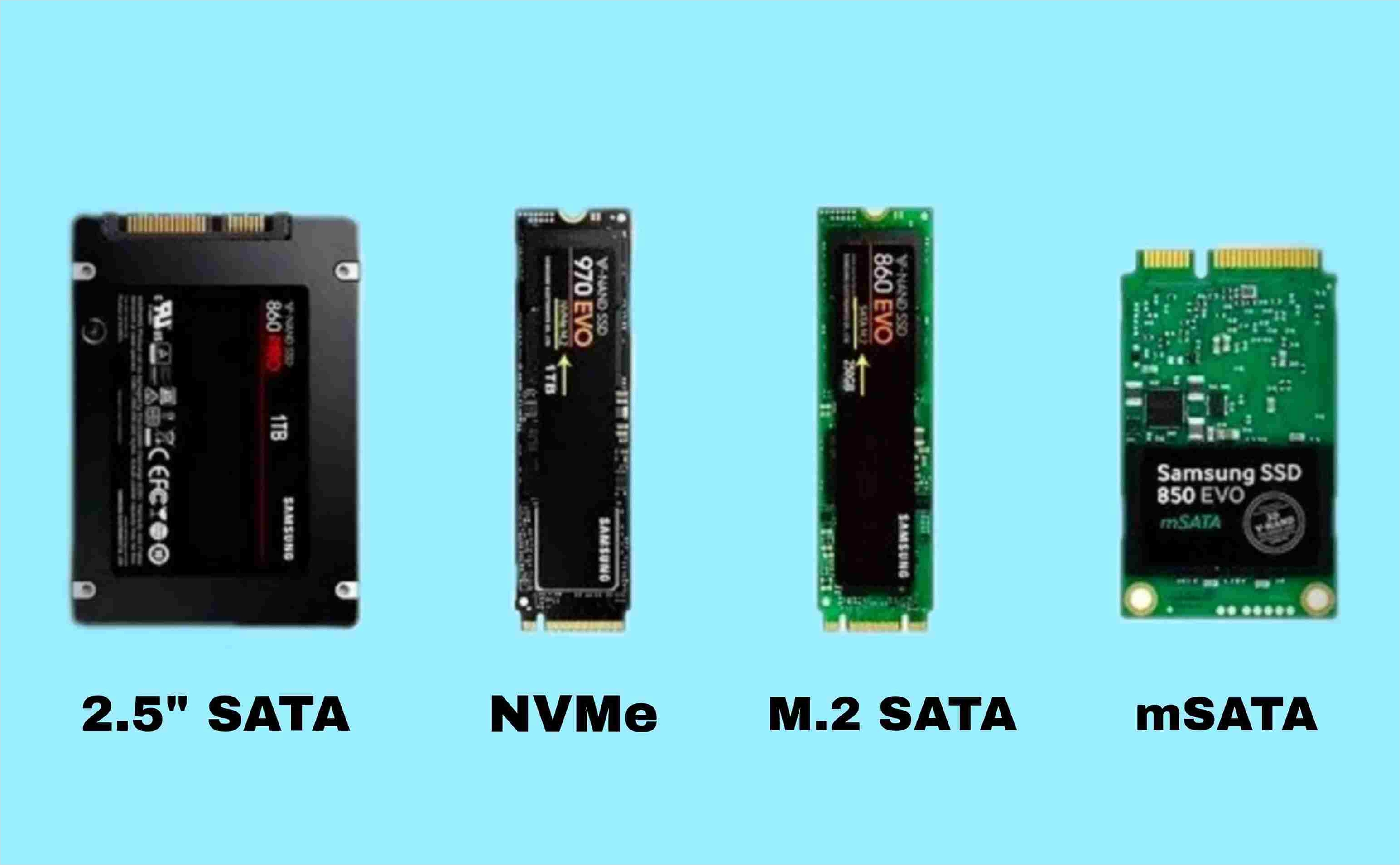
Atualmente, as pessoas utilizam diferentes tipos de SSD. Para conectar um SSD SATA ao computador, você precisará de um cabo USB para SATA. Isso garantirá que o SSD seja reconhecido corretamente. Se estiver usando outro tipo, como um SSD M.2 ou NVMe, você deverá instalá-lo na placa-mãe do computador. Você precisará de uma chave de fenda para instalar o SSD clonado no computador ou substituir o HD antigo pelo SSD.
Maneira fácil de clonar disco C para SSD maior
Para criar uma réplica ou cópia exata da sua unidade C em um SSD maior e garantir que o procedimento seja concluído com sucesso, você pode usar o poderoso e multifuncional software EaseUS Partition Master.
O recurso "clonar disco do SO" permite clonar o sistema operacional Windows e as partições associadas para um SSD maior sem reinstalá-lo. Ele mantém seus dados seguros durante a clonagem e é fácil de usar, com uma interface clara e intuitiva, o que torna o processo de clonagem bastante simples. Assim, até mesmo um iniciante pode realizá-lo sem problemas.
Para clonar a unidade C para um SSD maior, siga o guia detalhado aqui, que contém 2 etapas.
Etapa 1. Clonar a unidade C para o SSD
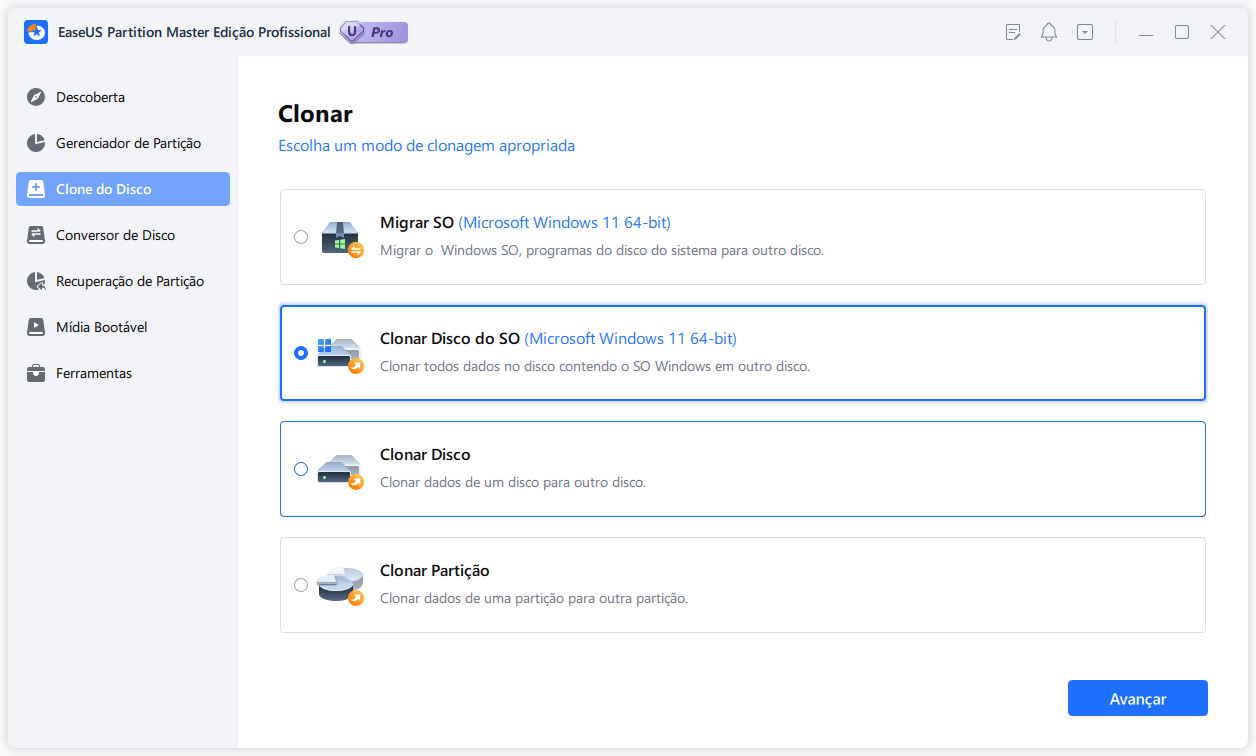
Passo 1. Inicie o EaseUS Partition Master, vá para a guia Clone do Disco, selecione "Clonar Disco do SO" e clique em "Avançar".
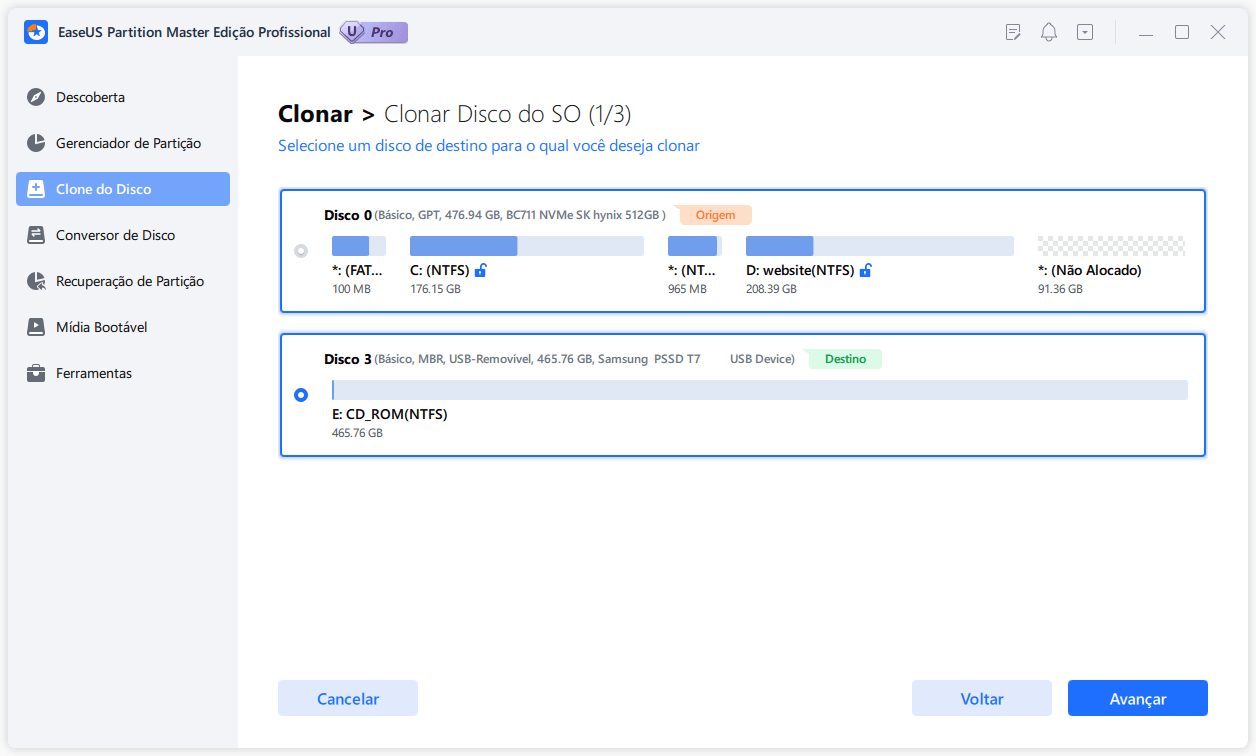
Passo 2. Selecione a nova unidade de destino para a qual deseja clonar o sistema operacional e clique em "Avançar".
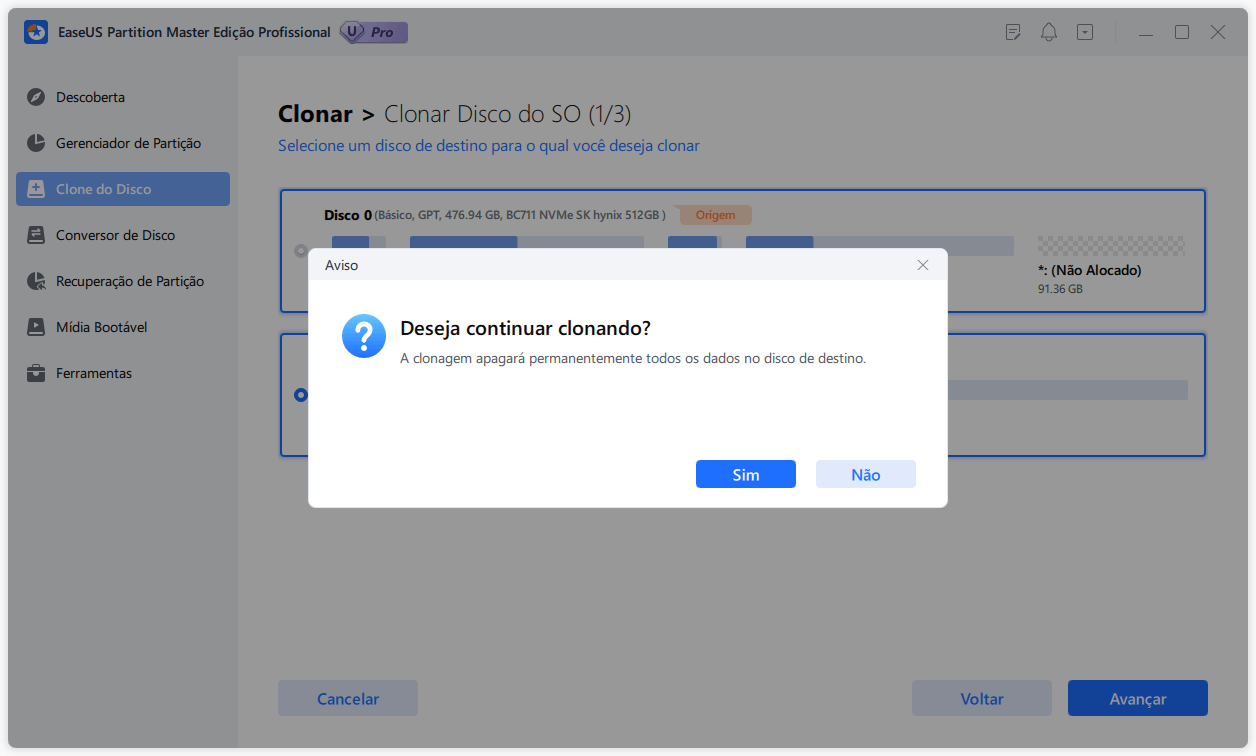
Clique em "Sim" para confirmar que deseja continuar o processo de clonagem de disco do sistema operacional.
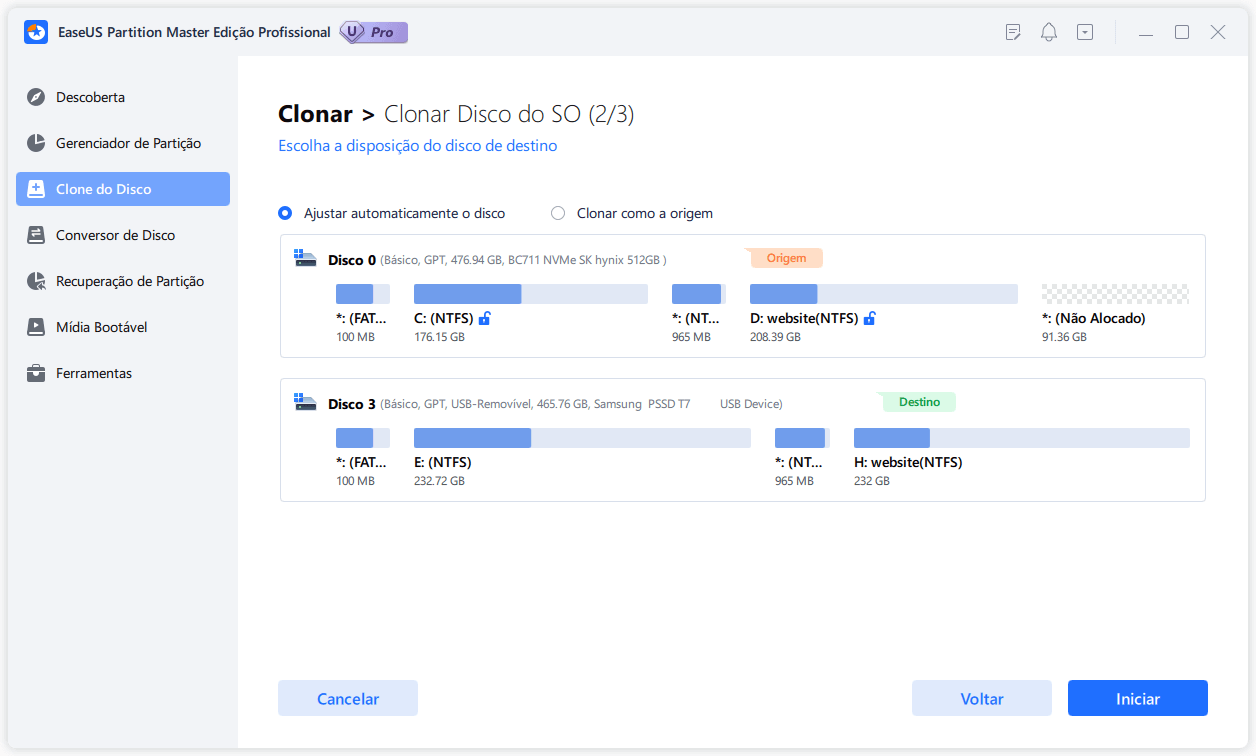
Passo 3. Visualize o layout do disco e clique em "Iniciar" para iniciar o processo de clonagem do sistema operacional.
Passo 4. Quando o processo for concluído, você verá uma mensagem de confirmação perguntando "se deseja inicializar o computador a partir do disco de destino clonado".
- Reiniciar agora significa reiniciar o PC e configurá-lo para inicializar o sistema operacional a partir do novo disco imediatamente.
- Concluído significa que você deseja fazer as alterações mais tarde.
Etapa 2. Modificar para inicializar a partir do SSD clonado
Passo 1. Reinicie o computador e pressione "F2/F8/Del" para entrar nas configurações da BIOS.
Passo 2. No menu de inicialização, escolha o SSD clonado como unidade de inicialização e salve as alterações.
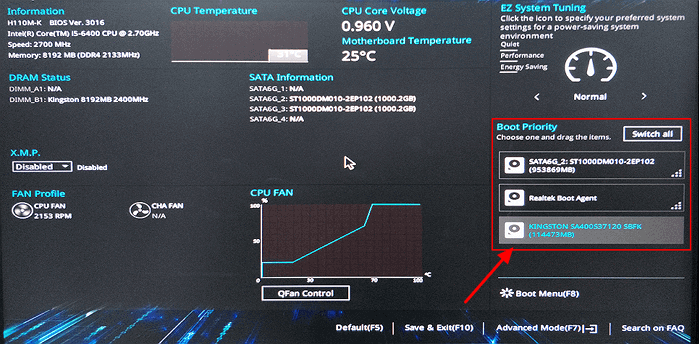
Passo 3. Reinicie o computador novamente, e ele inicializará a partir do SSD clonado.
Além de clonar o disco do sistema operacional, ele também permite transferir o sistema operacional para um novo disco, clonar o disco de dados e clonar partições específicas. Todos esses recursos atendem às suas diversas necessidades. Após concluir o processo de clonagem, você também pode usar o EaseUS Partition Master para particionar a unidade C e separar o sistema operacional dos outros programas no novo SSD. Baixe o software e comece a usar!
💡 Dica Extra: O que fazer com o SSD antigo após a clonagem?
Depois de inicializar o PC com sucesso a partir do novo SSD maior, você pode usar o EaseUS Partition Master para formatar ou apagar (Wipe) o SSD antigo de 512 GB. Assim, você limpa o sistema operacional antigo e libera espaço para usá-lo como unidade de dados (D:).
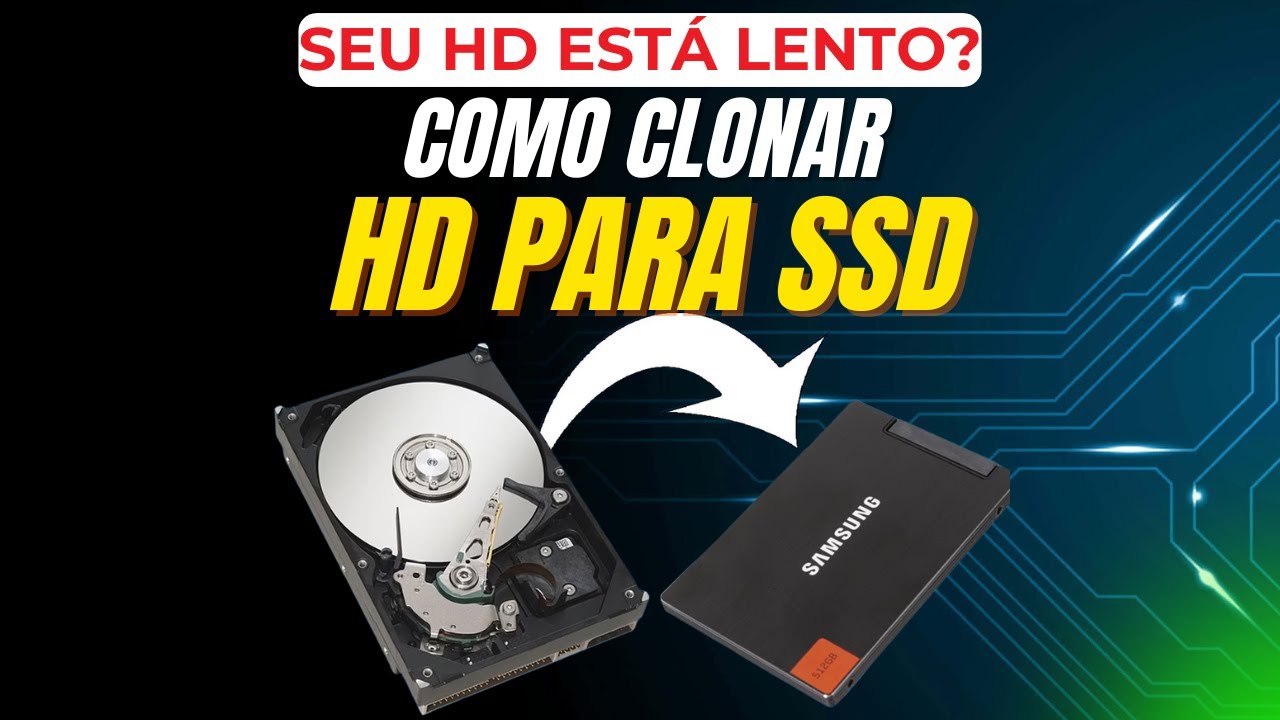
🎞️ Seu PC está lento? Veja como turbinar com SSD com o EaseUS Partition Master, o programa permite clonar um HD para SSD com sucesso, sem perder nenhum dado ou reinstalar o Windows 📥
Se você achou esta publicação útil, não se esqueça de compartilhá-la em suas redes sociais para ajudar mais pessoas!
Agora que você aprendeu como clonar a unidade C para um SSD maior, talvez também esteja interessado em clonar um HDD maior para um SSD menor com o EaseUS Partition Master. O artigo a seguir mostrará como.

Clonar HD maior para SSD menor (Compatível com Windows 11)
Muitos programas de clonagem independentes não suportam a clonagem de HDDs para SSDs menores, e o software de clonagem exige que o disco de destino tenha pelo menos o mesmo tamanho que o disco de origem. Não se preocupe, aqui está uma possível solução para clonar um HDD maior para um SSD menor. Confira nosso guia passo a passo para clonar um HD maior para um SSD menor. >>
Por que clonar unidade C para SSD maior?
Existem muitos cenários possíveis que exigem a clonagem da unidade C para um SSD maior. Por exemplo, você planeja remover a unidade antiga para substituí-la por um novo SSD ou está tentando atualizar de um SSD pequeno para um maior. Muitos PCs atualmente vêm equipados com SSDs para o sistema operacional Windows e para armazenamento de dados, pois são mais rápidos, silenciosos, leves e duráveis.
Os principais motivos para clonar a unidade C para um SSD maior são:
- Para liberar espaço na unidade C: Muitos usuários reclamam da falta de espaço na unidade C. Com a instalação e utilização de mais softwares ao longo do tempo, o espaço livre na unidade C diminui, o que pode afetar seu dia a dia. Após clonar a unidade C para o SSD, você pode formatar o disco rígido.
- Para criar um backup do sistema operacional: Uma das melhores estratégias de backup para a unidade C é cloná-la para outra unidade. Fazer backup da unidade C por meio de clonagem oferece uma maneira fácil e segura de restaurá-la caso o sistema operacional ou os aplicativos apresentem problemas. Com o backup clonado, você não precisa reinstalá-los quando precisar restaurá-los.
- Para melhorar o desempenho e a velocidade do PC: Clonar o sistema operacional para um SSD maior pode aumentar a eficiência do computador e acelerar o sistema Windows. Os SSDs podem aumentar a confiabilidade do sistema, acelerar a inicialização e a capacidade de resposta do sistema, reduzir o tempo de abertura de programas e muito mais.
Conclusão
Em resumo, clonar a unidade C para um SSD maior é um procedimento altamente vantajoso. Isso pode otimizar o desempenho e a experiência geral do computador. Com um SSD maior, você poderá desfrutar de inicializações de programas mais rápidas, tempos de inicialização menores e melhor resposta do sistema.
O EaseUS Partition Master simplifica o processo de clonagem com sua interface amigável, algoritmos inteligentes e múltiplas opções de clonagem. Ele também protege seus dados durante a clonagem, oferecendo uma experiência tranquila e confiável. Baixe e experimente.
Perguntas frequentes sobre como clonar disco C para SSD maior
Se você ainda tiver dúvidas sobre como clonar a unidade C para um SSD maior, abaixo estão 4 perguntas frequentes e suas respectivas respostas.
1. É possível clonar um SSD de 500 GB para um SSD de 1 TB?
Sim, você pode clonar facilmente um SSD de 500 GB para um SSD de 1 TB. Qualquer software profissional de clonagem, como o EaseUS Partition Master, pode ser usado para isso. Você só precisa garantir que haja espaço de armazenamento suficiente no SSD de 1 TB para a clonagem.
2. Por que a capacidade do meu SSD diminuiu após a clonagem?
Se a unidade clonada for maior que a original, muitos programas de clonagem deixarão o espaço adicional não alocado. Como resultado, a capacidade do HDD/SSD pode ser exibida incorretamente.
3. Devo formatar o SSD antes de cloná-lo?
Em teoria, você deveria formatar o disco de destino antes de cloná-lo para verificar o estilo de partição, mas isso não é necessário para um disco rígido novo, pois ele não contém dados salvos. A decisão de fazer ou não esse procedimento é sua.
4. Por que meu novo SSD não está inicializando após a clonagem?
Isso pode acontecer se o SSD clonado não estiver configurado como disco de inicialização na BIOS, se houver incompatibilidade no modo de inicialização (MBR/GPT) ou se o clone foi corrompido.
Correção: Certifique-se de alterar a ordem de boot na BIOS. Se o erro persistir, recomendamos usar a função "Clonar Disco do SO" do EaseUS Partition Master, que ajusta automaticamente o estilo de partição para evitar falhas de inicialização.
Como podemos te ajudar
Sobre o autor
Atualizado por Jacinta
"Obrigada por ler meus artigos. Espero que meus artigos possam ajudá-lo a resolver seus problemas de forma fácil e eficaz."
Revisão de produto
-
I love that the changes you make with EaseUS Partition Master Free aren't immediately applied to the disks. It makes it way easier to play out what will happen after you've made all the changes. I also think the overall look and feel of EaseUS Partition Master Free makes whatever you're doing with your computer's partitions easy.
Leia mais -
Partition Master Free can Resize, Move, Merge, Migrate, and Copy disks or partitions; convert to local, change label, defragment, check and explore partition; and much more. A premium upgrade adds free tech support and the ability to resize dynamic volumes.
Leia mais -
It won't hot image your drives or align them, but since it's coupled with a partition manager, it allows you do perform many tasks at once, instead of just cloning drives. You can move partitions around, resize them, defragment, and more, along with the other tools you'd expect from a cloning tool.
Leia mais
Artigos relacionados
-
Como reparar a unidade C [5 maneiras comprovadas]
![author icon]() Leonardo 2026/07/12
Leonardo 2026/07/12 -
Como aumentar a partição do disco C no Windows 10? [3 maneiras eficientes]
![author icon]() Jacinta 2026/06/18
Jacinta 2026/06/18 -
O computador mostra 'Estágio da correção (C:) 1' | Razões e correções
![author icon]() Leonardo 2026/07/13
Leonardo 2026/07/13 -
Como Mover Espaço Não Alocado para a Direita/Esquerda/Ao Lado da Unidade C
![author icon]() Jacinta 2026/06/18
Jacinta 2026/06/18
 Leonardo 2026/07/12








