

O Acronis Universal Restore não consegue encontrar o sistema operacional (causas e soluções)🔥

Leonardo atualizou em 18/06/2026 para Backup e Recuperação | Mais Artigos
O Acronis Universal Restore é um software popular de backup e restauração, conhecido por sua recuperação suave do sistema para diversas configurações de hardware. No entanto, alguns usuários podem encontrar um obstáculo, pois o software não consegue encontrar o sistema operacional para restauração do sistema. Se o problema estiver incomodando você, a EaseUS mostrará como corrigir o problema do Acronis Universal Restore não conseguir encontrar o sistema operacional.
Como corrigir o erro "Acronis Universal Restore não vê o sistema operacional"
Vamos ver quais correções estão disponíveis caso o Acronis Universal Restore não reconheça o sistema operacional. Experimente as correções abaixo; se nada funcionar, confira a melhor alternativa para restaurar a imagem do sistema.
Solução 1. Verifique as configurações do BIOS
As configurações do BIOS ajudam o computador a inicializar o sistema operacional com a ajuda do hardware. No entanto, se houver uma incompatibilidade entre a inicialização do sistema antigo com o BIOS/legacy e a nova configuração para inicializar com UEFI, o software não conseguirá encontrar o sistema operacional para restaurar a imagem do sistema . Portanto, você precisa configurar o Modo de Inicialização UEFI/BIOS para ser compatível com a imagem do sistema. Vejamos como fazer isso:
Passo 1. Reinicie o PC. Durante a reinicialização, pressione repetidamente a tecla BIOS para acessar o utilitário de configuração do BIOS . A tecla BIOS pode ser F1, F2, F10 ou Del. Consulte o fabricante para obter mais detalhes.
Etapa 2. Navegue até a inicialização e selecione o modo de inicialização UEFI/BIOS .
Etapa 3. Na tela Modo de inicialização UEFI/BIOS, selecione o modo de inicialização (Legado ou UEFI) com base na imagem do sistema.
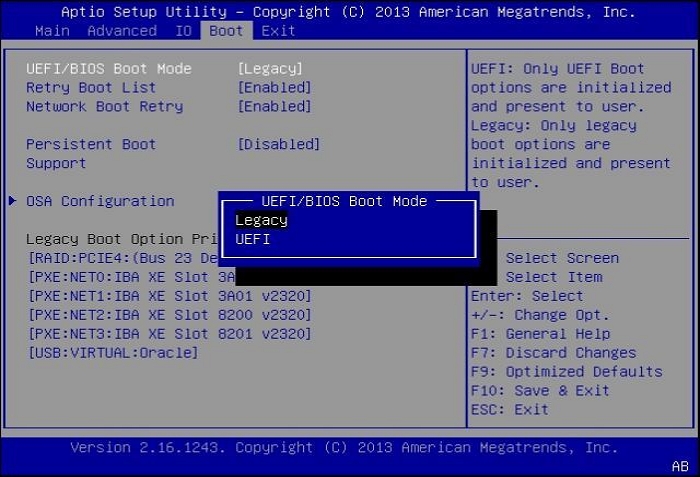
Dica: Entre nas configurações do BIOS do computador em que você criou a imagem do sistema. Após encontrá-la, configure-a para o PC.
Etapa 4. Pressione F10 e reinicie o computador.
Solução 2. Executar reparo de inicialização
A Inicialização do Windows cuida do utilitário de inicialização. Ele ajuda o sistema operacional a inicializar corretamente a partir do dispositivo. No entanto, devido a arquivos incorretos, o software Acronis pode não conseguir encontrar o sistema operacional.
Passo 1. Inicialize o PC a partir da mídia de instalação (CD/DVD ou unidade USB). Crie uma mídia de instalação, caso ainda não tenha uma.
Etapa 2. Na tela Recuperação, selecione Opções avançadas.
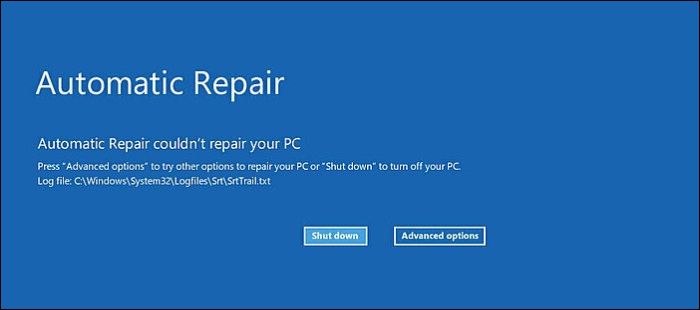
Etapa 3. Navegue até Solução de problemas > Opções avançadas.
Etapa 3. Selecione Reparo de Inicialização .
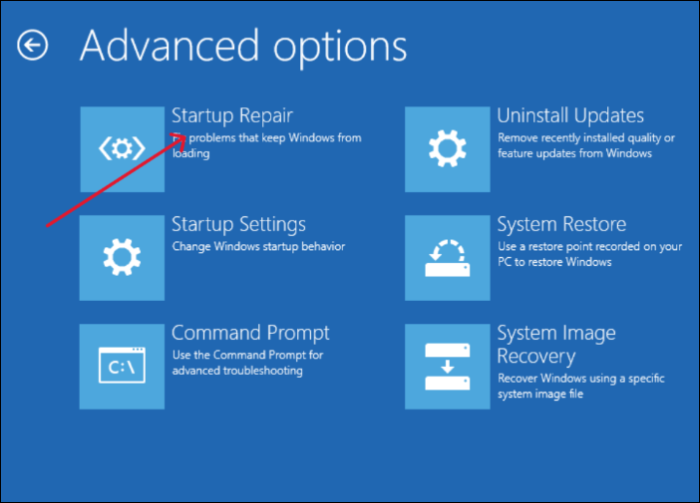
Siga as instruções para concluir o reparo de inicialização. Agora, verifique se o Acronis Universal Restore consegue encontrar o sistema operacional.
Correção 3. Reconstruir o BCD
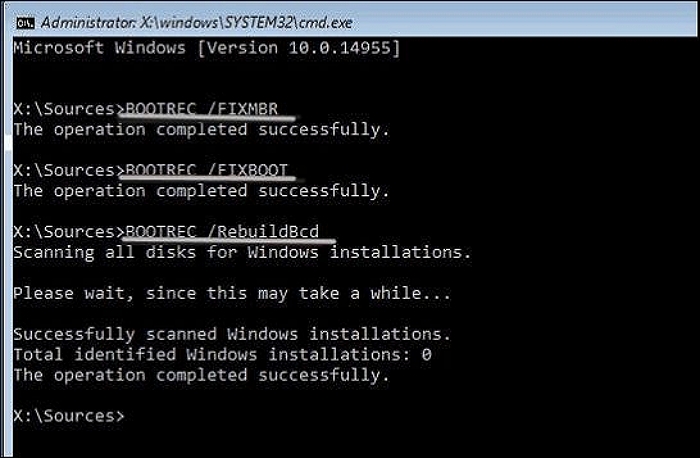
Se o reparo de inicialização do Windows não resolver o problema, há algo errado com o seu BCD. Podemos usar os comandos Bootrec para reconstruir o BCD . Isso restaurará as configurações padrão e corrigirá os erros.
Etapa 1. Conecte a unidade USB ou qualquer mídia de instalação (CD/DVD) ao PC e inicialize-o.
Etapa 2. Vá para Solução de problemas > Opções avançadas > Prompt de comando.
Etapa 3. Digite os comandos bootrec.exe no CMD para ativar o programa e reconstruir o BCD.
- bootrec.exe /fixmbr
- bootrec.exe /fixboot
- bootrec.exe /rebuildbcd
Melhor alternativa gratuita para Acronis Universal Restore
Se todas as soluções não funcionarem, é hora de experimentar o EaseUS Todo Backup . O Todo Backup é a melhor alternativa ao Acronis Universal Restore para usuários do Windows. O recurso "Navegar para Recuperar" restaura a imagem do sistema com apenas alguns cliques. Independentemente da configuração do hardware, o EaseUS Todo Backup consegue restaurar a imagem do sistema em todos os computadores Windows.
Ele permite que você transfira facilmente o Windows para outro computador e faça backup de seus sistemas, arquivos, discos, aplicativos de computador, etc., salvando-os em vários locais, como discos locais, discos externos, nuvem, NAS e zona de segurança. Além disso, pode ajudar você a fazer backups completos, incrementais e diferenciais.
- Backup e restauração automáticos: seus recursos de backup automatizados garantem que seu sistema e dados sejam copiados regularmente sem qualquer intervenção manual.
- Clonagem de Disco e Migração de SO: Facilita a clonagem e a migração de discos ou partições. Pode ajudar a transferir a unidade de inicialização para outra unidade . Atualizar para unidades maiores sem reinstalar tudo do zero é simples.
- Backup de dados de aplicativos : pode ajudar a fazer backup de dados de aplicativos, como e-mails do Outlook, configurações do Chrome e arquivos salvos de jogos de mais de 10.000 jogos.
- Sincronização de arquivos e pastas: é o melhor software de sincronização de arquivos para Windows , permitindo que você sincronize arquivos entre pastas, PCs e discos rígidos.
O EaseUS Todo Backup também é um software de backup prático que protege PCs. Ele também permite criar discos de emergência, armazenar backups na nuvem e adicionar criptografia para proteger os dados. Baixe o EaseUS Todo Backup e restaure a imagem do sistema Windows.
Como executar a restauração universal usando o EaseUS Todo Backup🔥
Veja como realizar uma restauração universal usando o EaseUS Todo Backup:
Parte 1. Crie um backup de imagem do sistema
* Para executar a recuperação do sistema em uma máquina não inicializável, tente inicializar o computador por meio do disco de emergência EaseUS Todo Backup .
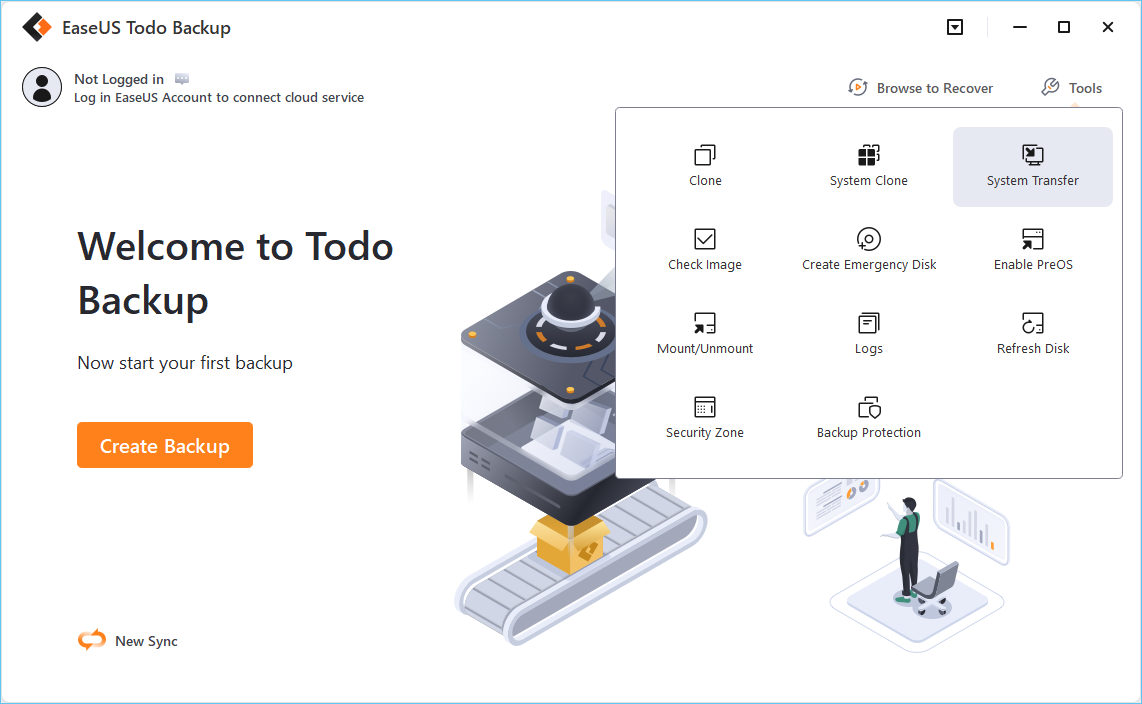
Etapa 1. Inicie o EaseUS Todo Backup e clique em " Navegar para recuperar ".
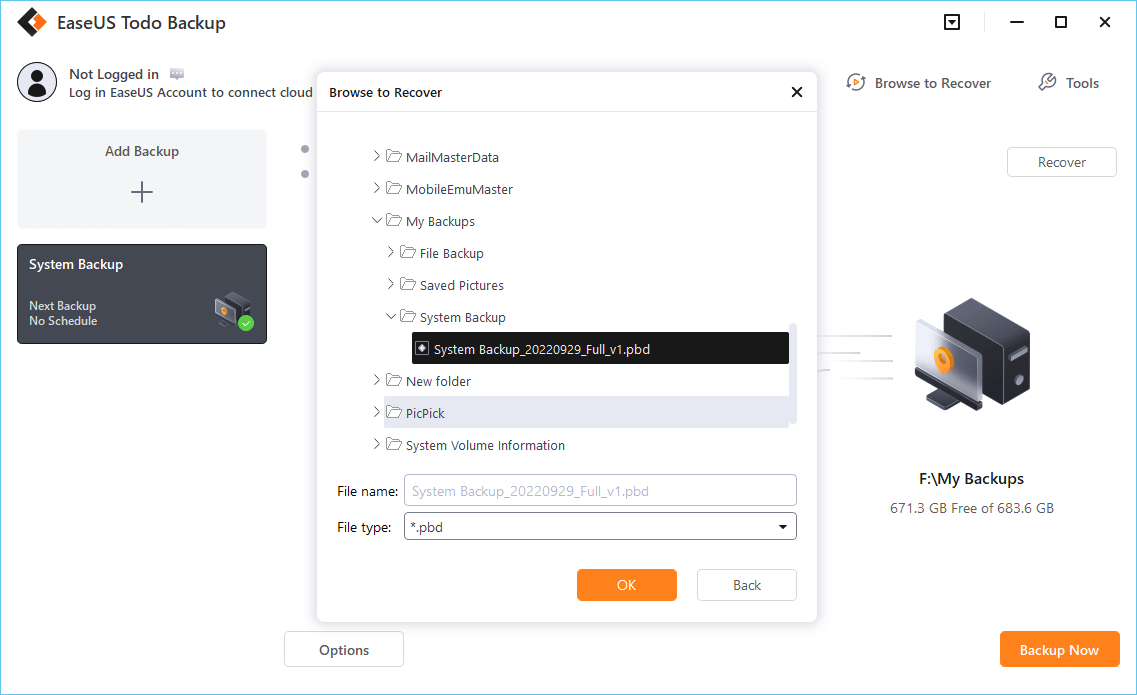
Passo 2. Vá até o destino do backup e escolha o arquivo de backup do sistema necessário. (O arquivo de backup criado pelo EaseUS Todo Backup é um arquivo pbd.)
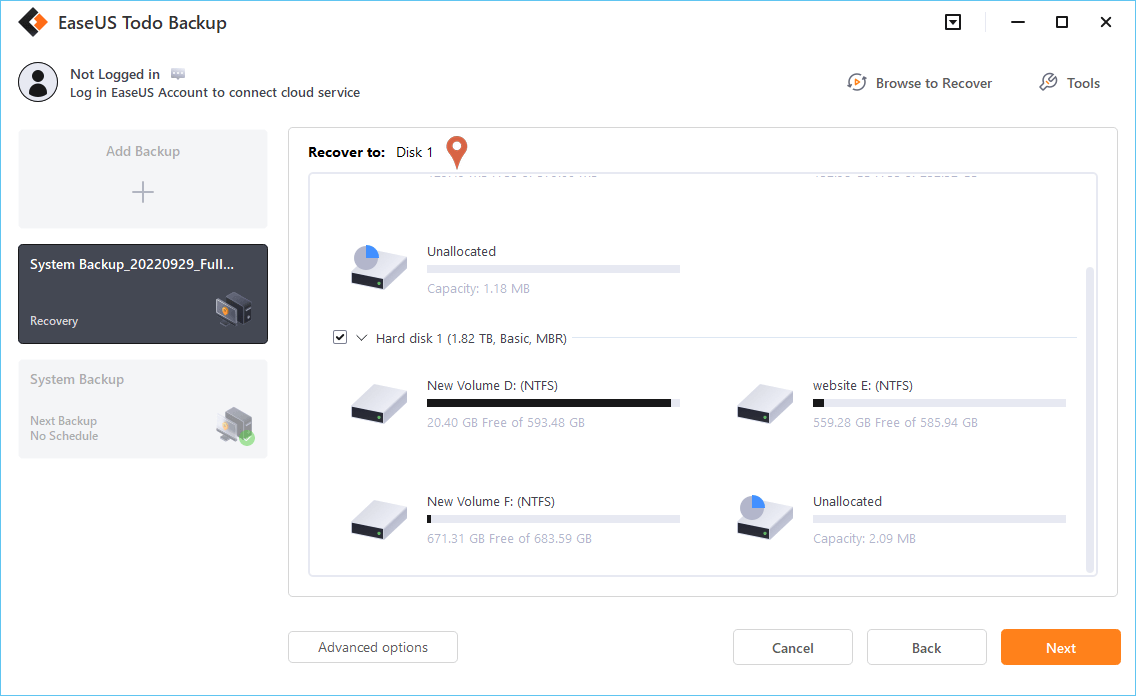
Etapa 3. Selecione o disco de recuperação. Certifique-se de que o estilo de partição do disco de origem e do disco de recuperação seja o mesmo.
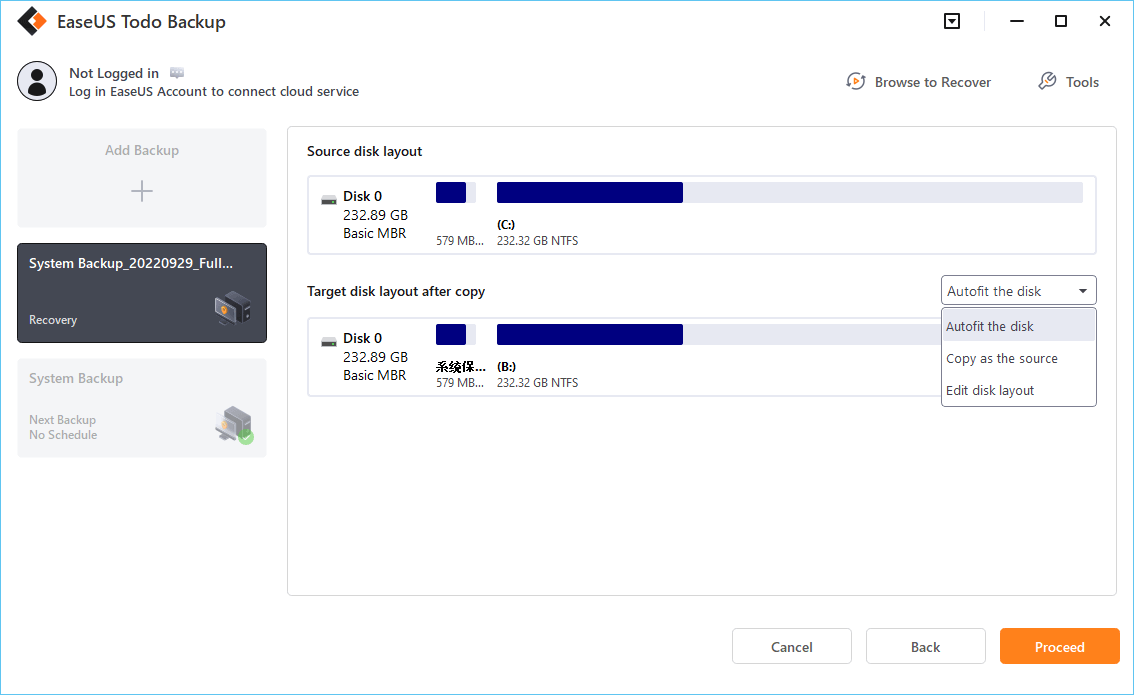
Passo 4. Você pode personalizar o layout do disco de acordo com suas necessidades. Em seguida, clique em " Prosseguir " para iniciar a recuperação do backup do sistema.
Parte 2. Restaurar o backup do sistema
* Para executar a recuperação do sistema em uma máquina não inicializável, tente inicializar o computador por meio do disco de emergência EaseUS Todo Backup .
Etapa 1. Inicie o EaseUS Todo Backup e clique em " Navegar para recuperar ".
Passo 2. Vá até o destino do backup e escolha o arquivo de backup do sistema necessário. (O arquivo de backup criado pelo EaseUS Todo Backup é um arquivo pbd.)
Etapa 3. Selecione o disco de recuperação. Certifique-se de que o estilo de partição do disco de origem e do disco de recuperação seja o mesmo.
Passo 4. Você pode personalizar o layout do disco de acordo com suas necessidades. Em seguida, clique em " Prosseguir " para iniciar a recuperação do backup do sistema.
2
Compartilhe esta publicação nas suas redes sociais para ajudar outras pessoas a encontrar uma maneira confiável de corrigir o erro Acronis Universal Restore Não é possível encontrar o sistema operacional!
Por que o Acronis Universal Restore não está funcionando?
O Acronis Universal, um recurso subsidiário do Acronis True Image, permite restaurar uma imagem do sistema independentemente das configurações de hardware. Mas, se o software não conseguir encontrar o sistema operacional, aqui estão alguns culpados comuns para o problema.
- Incompatibilidade de hardware : Embora o Acronis seja conhecido por funcionar com diversas configurações de hardware, ele pode apresentar erros se você tiver feito alterações recentemente. O problema pode surgir devido a um disco rígido ou RAM incompatível com a imagem.
- Imagem do sistema corrompida : se a imagem do sistema estiver faltando arquivos importantes ou se houver arquivos de sistema corrompidos, o software Acronis não funcionará. O Acronis Universal Restore pode não conseguir identificar o sistema operacional se houver arquivos ausentes.
- Utilitário BIOS incorreto : se as configurações do BIOS estiverem incorretas, o software não reconhecerá o sistema operacional. Configurações como a ordem de inicialização ou o modo SATA devem ser configuradas corretamente.
Para finalizar
O erro "O Acronis Universal Restore não consegue encontrar um sistema operacional " pode ser resolvido se você seguir algumas correções simples. Este artigo fornece etapas detalhadas para corrigir o erro "O Acronis Universal Restore não consegue encontrar o sistema operacional".
Mas se o Acronis não conseguir encontrar o sistema operacional para restaurar a imagem, mesmo após a solução de problemas, experimente o EaseUS Todo Backup . O software pode restaurar a imagem do seu sistema e atuar como um utilitário de backup. De opções avançadas de backup e armazenamento na nuvem a métodos seguros de clonagem, o software tem tudo.
Perguntas frequentes sobre o Acronis Universal Restore: Não é possível encontrar o sistema operacional
Aqui estão algumas das perguntas mais frequentes caso o Acronis Restore não consiga encontrar um sistema operacional.
1. O que é restauração universal?
A tecnologia Universal Restore ajuda a restaurar a imagem do sistema em várias máquinas, independentemente do hardware e da configuração. Este conceito facilita a migração e a restauração do sistema operacional com a ajuda de imagens do sistema.
2. O Acronis True Image foi descontinuado?
Sim, o Acronis True Image foi descontinuado. O novo software da Acronis é chamado de Acronis Cyber Protect. Um representante da Acronis publicou uma declaração dizendo que a Acronis está "descontinuando as licenças perpétuas", confirmando isso.
3. O Acronis Universal Restore realmente funciona bem?
Sim, o Acronis Universal Restore já existe há muito tempo e é um software excelente. Se o seu sistema e a imagem do sistema que você está tentando restaurar tiverem diferenças significativas de hardware, a Acronis pode ajudá-lo a restaurar a imagem.
Artigos relacionados
-
O Vimm's Lair é um site seguro para baixar jogos?
![article]() Jacinta 2026-06-18
Jacinta 2026-06-18
-
Como Desativar Atualização Automática do Win10 de Todas as Maneiras
![article]() Rita 2026-06-18
Rita 2026-06-18
 Jacinta 2026-06-18
 Rita 2026-06-18
-
Como Fazer Backup de Emails do Outlook do Navegador
![article]() Leonardo 2026-06-18
Leonardo 2026-06-18
-
Os 10 Melhores Softwares de Backup de Servidor: Qual é o Melhor para Você
![article]() Leonardo 2026-06-18
Leonardo 2026-06-18
Prêmios e avaliações
"Faça backup, restaure e recupere documentos, bem como crie um disco de emergência e limpe totalmente o HD."
- Por Mircea Dragomir
Leia mais >>Tópicos em destaque
- Backup de dados
- Backup do sistema
- Clone do sistema
- Clone do PC
- Backup do cartão SD
- Backup automático

