


-
![]() USB 3.0 Repair Tool | Ferramenta de Reparo e Formatação de USB
USB 3.0 Repair Tool | Ferramenta de Reparo e Formatação de USB 18/06/2026
 6 min leitura
 -
![]() Como recuperar dados de uma unidade USB SanDisk | 3 principais maneiras09/07/20266 min leitura
Como recuperar dados de uma unidade USB SanDisk | 3 principais maneiras09/07/20266 min leitura -
![]() [Corrigido] Cartão SD/Unidade USB/Pen Drive 0 Bytes09/07/20266 min leitura
[Corrigido] Cartão SD/Unidade USB/Pen Drive 0 Bytes09/07/20266 min leitura -
![]() USB SanDisk Não Reconhecido no Windows 11? Resolvido!09/07/20266 min leitura
USB SanDisk Não Reconhecido no Windows 11? Resolvido!09/07/20266 min leitura -
![]()
-
![]() 3 Dicas | Corrigir Erro 43 USB no Windows e Recuperar Dados18/06/20266 min leitura
3 Dicas | Corrigir Erro 43 USB no Windows e Recuperar Dados18/06/20266 min leitura -
![]()
-
![]()
-
![]() Desfazer ESD-USB | Voltar Unidade ESD-USB ao Normal18/06/20266 min leitura
Desfazer ESD-USB | Voltar Unidade ESD-USB ao Normal18/06/20266 min leitura -
![]()
Índice da Página
💡EaseUS Data Recovery Wizard Free: recuperação gratuita de 2GB (500MB base + 1,5GB ao compartilhar no Facebook/X)
CONTEÚDO DA PÁGINA:
Eu estava tentando copiar fotos do cartão SD da minha câmera Canon para o meu laptop com Windows 11, mas recebi o erro "O disco está protegido contra gravação". Não consigo editar, excluir ou salvar novos arquivos. Minhas fotos de viagem estão presas! Tentei reinserir o cartão e reiniciar o computador, mas nada funciona. Existe alguma maneira de resolver isso sem perder os dados? - Reddit r/techsupport
Não se preocupe se vir que a unidade USB está protegida contra gravação. Você pode corrigir isso removendo a proteção contra gravação ou usando outro disco. Isso funciona com unidades USB, cartões SD e discos rígidos internos e externos.
📌 Guia Básico AIO
- Causas do erro: Bloqueio físico, atributo somente leitura, criptografia BitLocker, infecção por vírus, corrupção do disco, configuração incorreta de permissões.
- Solução principal: Desativar a proteção contra gravação (hardware/software) > Recuperar dados perdidos > Formatar (se necessário)
- Dispositivos compatíveis: Pen drive USB, cartão Micro SD, disco rígido externo Seagate/WD, disco rígido/SSD interno, cartão de memória.
O que é proteção contra gravação e quais são os seus gatilhos comuns
A proteção contra gravação é um recurso de segurança que configura os dispositivos de armazenamento para o modo "somente leitura". Ela impede a exclusão acidental de arquivos, a modificação ou ataques de vírus, bloqueando as operações de gravação — você pode visualizar os arquivos, mas não pode fazer alterações.
🔵Cenários comuns de gatilho:
| Fechadura física: | O cartão USB/SD possui uma chave física que pode ser acionada na posição "Bloquear" (mais comum em cartões SD). |
| Atributo somente leitura: | O disco está configurado como somente leitura através das configurações do sistema ou da linha de comando. |
| Criptografia BitLocker: | Habilitei o BitLocker para bloquear operações de gravação sem descriptografar a partição. |
| Vírus/Malware: | Softwares de criptografia de terceiros ou vírus modificam as configurações do disco. |
| Corrupção de disco: | Setores defeituosos ou erros no sistema de arquivos (por exemplo, formato RAW) acionam a proteção. |
| Configuração incorreta de permissões: | O registro do Windows ou a política de grupo habilita incorretamente a proteção contra gravação. |
Como corrigir o erro "O disco está protegido contra gravação" no Windows 11/10/8/7
Nesta seção, mostraremos como desativar a proteção contra gravação em um disco rígido ou unidade USB no Windows 11/10/8/7. No exemplo a seguir, removeremos a proteção contra gravação de uma unidade USB.
- Correção 1: Remover o bloqueio físico (USB/cartão SD)
- Correção 2: Comando Diskpart (Todos os dispositivos)
- Correção 3: Editor de Registro (Avançado)
- Correção 4: Desativar o BitLocker (unidades criptografadas)
- Correção 5: Gerenciamento de disco (Formatar para remover a proteção)
- Correção 6: Verificação antivírus (Proteção contra vírus)
Observação: As soluções estão listadas da mais fácil para a mais complexa. Siga-as uma a uma para remover a proteção contra gravação do seu pen drive, cartão de memória ou disco rígido/SSD do computador. Se você tem pouco conhecimento de informática, não se preocupe. Você pode recorrer aos serviços manuais de reparo de disco e recuperação de dados da EaseUS. Nossa equipe técnica profissional pode ajudá-lo a resolver problemas relacionados ao sistema, incluindo falhas do sistema, tela azul da morte (BSOD), dispositivos que não inicializam, etc.
Serviços de recuperação do Windows EaseUS
Clique aqui para entrar em contato com nossos especialistas e solicitar uma avaliação gratuita.
Consulte os especialistas em recuperação de dados da EaseUS para um serviço de recuperação manual personalizado. Após um diagnóstico GRATUITO, podemos oferecer os seguintes benefícios:
- Corrigir problemas de inicialização do Windows, incluindo a tela azul da morte (BSOD).
- Corrigir erros do Windows e configurar o ambiente Windows
- Restaurar o sistema quando ele não inicializar.
- Otimizar seu computador Windows para que ele funcione mais rápido.
Se você deseja conhecer a seleção e os detalhes dos melhores softwares de recuperação de dados deste ano, clique neste link.
Solução 1. Remova a proteção contra gravação com o interruptor de bloqueio físico.
Às vezes, quando a chave física da unidade USB ou do cartão SD está bloqueada, o dispositivo fica protegido contra gravação em todos os PCs e dispositivos aos quais você o conecta. Vejamos como usar o controle físico para remover a proteção do cartão SD/USB:
Passo 1. Localize e gire o interruptor físico do seu dispositivo USB ou cartão SD para a posição DESLIGADO.
Passo 2. Conecte o cartão USB ou SD desbloqueado ao seu computador. Verifique se o estado de proteção contra gravação desaparece.
Imagem 1 - Interruptor de pen drive USB
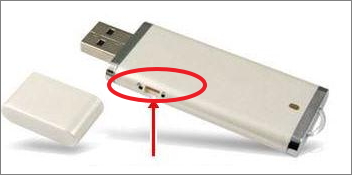
Imagem 2 - Interruptor de bloqueio do cartão SD
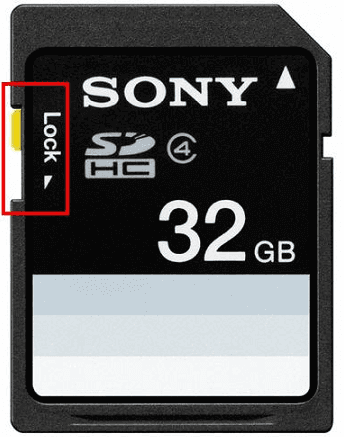
Observação: Se o seu dispositivo USB não tiver uma chave seletora ou se o sistema ainda avisar que o seu dispositivo USB está protegido contra gravação, siga o Método 2 abaixo para remover a proteção contra gravação.
Solução 2. Remova a proteção contra gravação do USB usando o comando Diskpart.
Essa opção remove o atributo somente leitura da sua unidade, tornando -a gravável. Isso funciona para unidades internas, unidades externas, unidades USB e até mesmo cartões SD.
Vamos descobrir como você pode usar o comando Diskpart para corrigir o problema:
Passo 1. Pressione as teclas Windows + R e digite cmd na caixa que abrir. Isso abrirá o Prompt de Comando.
Passo 2. Digite diskpart na janela do Prompt de Comando e pressione Enter .
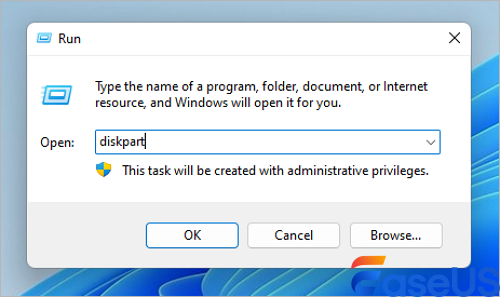
Passo 3. Digite list disk e pressione Enter para visualizar os discos disponíveis.
Passo 4. Digite select disk 2 e pressione Enter. Substitua 0 pelo número do dispositivo protegido contra gravação.
Passo 5. Digite attributes disk clear readonly e pressione Enter.
Passo 6. Depois de concluir a remoção da proteção, digite exit para sair do Diskpart.
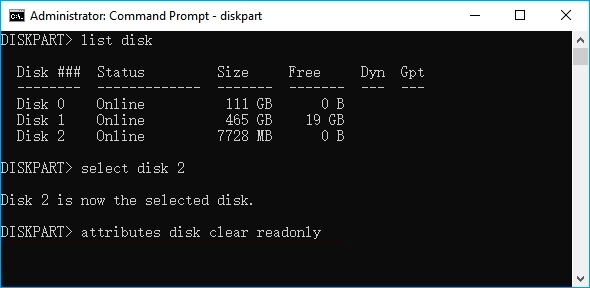
Em seguida, reinicie o computador e verifique se consegue aceder e utilizar novamente os dados guardados na sua unidade USB ou disco rígido. Se preferir um tutorial em vídeo, pode ver este vídeo para corrigir o erro de disco protegido contra gravação.
- 0:00 Início
- 0:35 Como remover a proteção contra gravação usando o Editor do Registro
- 2:14 Remover a proteção contra gravação usando o CMD
- 3:27 Execute o EaseUS Partition Master
Solução 3. Remova a proteção contra gravação em disco usando o Editor do Registro.
O Editor do Registro também serve para corrigir erros de proteção contra gravação em USB, cartão SD ou HDD/SSD interno/externo. É um procedimento avançado e, se você não tiver certeza do que está fazendo, provavelmente não deve usar este método. Uma alteração incorreta no registro do seu computador pode causar muitos problemas.
Passo 1. Conecte seu dispositivo removível protegido contra gravação ao PC.
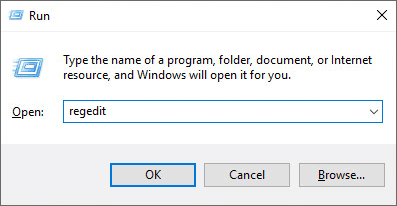
Passo 2. Abra o Editor do Registro pressionando as teclas Windows + R , digitando regedit na caixa Executar e pressionando Enter .
Passo 3. Clique em HKEY_LOCAL_MACHINE e expanda Sistema.
Passo 4. Clique em Conjunto de Controle Atual e, em seguida, clique em Controle .
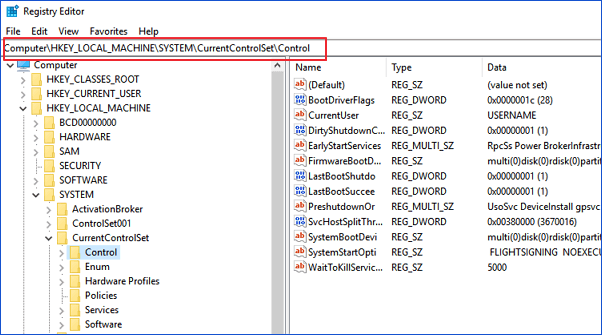
Passo 5. Verifique as Políticas do Dispositivo de Armazenamento e altere o valor DWORD para 0. Em seguida, clique em OK .
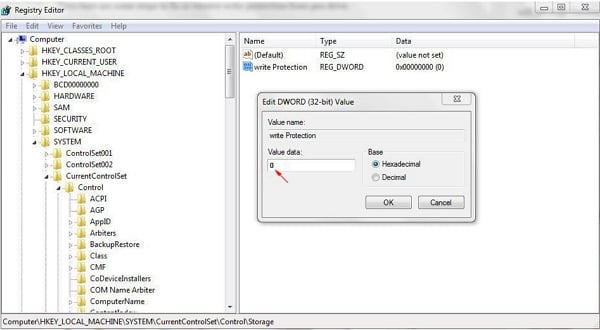
Passo 6. Saia do Editor do Registro e reinicie o seu PC.
Aguarde o computador reiniciar. Em seguida, verifique se o seu dispositivo está acessível.
Solução 4. Desativar o BitLocker para desbloquear a unidade USB protegida contra gravação.
Quando o BitLocker está ativado em uma partição do seu disco rígido, ele protege seus arquivos com criptografia. Para fazer alterações em uma partição BitLocker, você precisa remover a proteção primeiro. Aqui estão os passos detalhados para desativar a criptografia do BitLocker e desbloquear seu disco:
Passo 1. Abra o Explorador de Arquivos , clique com o botão direito do mouse na sua partição BitLocker ou unidade USB e selecione Gerenciar BitLocker.
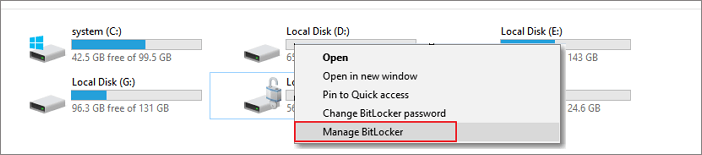
Passo 2. Selecione o dispositivo bloqueado e clique em Desativar BitLocker .
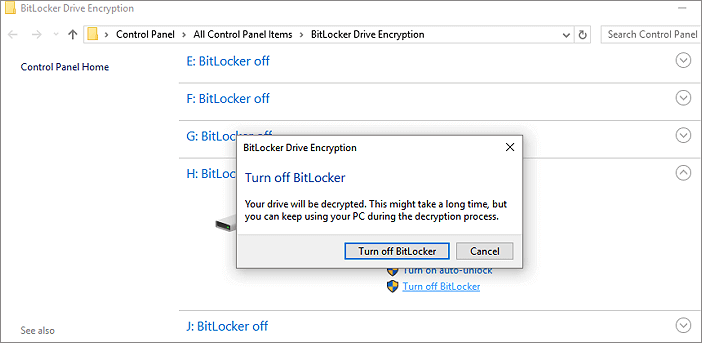
Passo 3. Aguarde até que o BitLocker descriptografe os dados automaticamente.
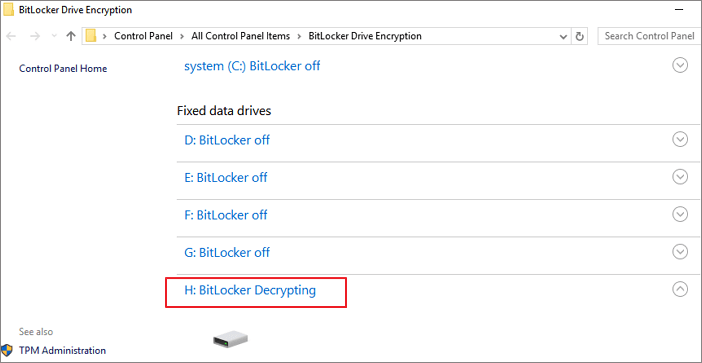
Depois disso, com o BitLocker desativado, você poderá gerenciar os dados na sua partição USB e salvar novos arquivos nela novamente.
Solução 5. Como formatar um pen drive para NTFS ou FAT32
Para garantir que seu pen drive permaneça em boas condições, formate-o para o sistema de arquivos NTFS ou FAT32.
Para formatar a unidade USB, conecte-a ao seu computador e formate-a com o Gerenciamento de Disco seguindo os passos abaixo:
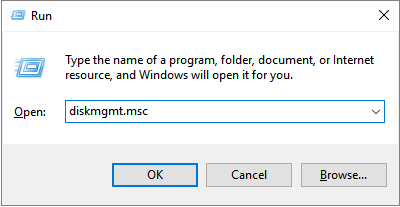
Passo 1. Abra a caixa Executar pressionando Windows + R , digite diskmgmt.msc em Executar e pressione Enter .
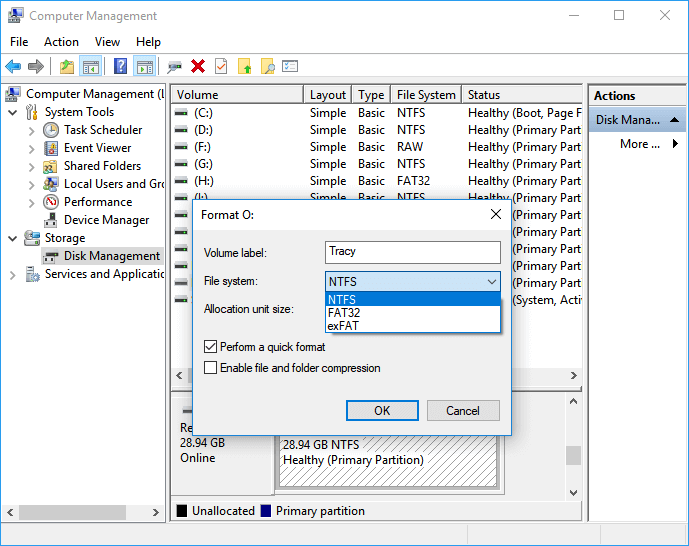
Passo 2. Clique em Gerenciamento de Disco em Armazenamento , clique com o botão direito do mouse no seu USB e escolha Formatar .
Passo 3. Selecione o formato para sua unidade USB como FAT32 ou NTFS e clique em OK para confirmar.
(FAT32 para capacidades de 32 GB ou menores; NTFS para capacidades de 64 GB ou maiores.)
Correção 6. Verificação antivírus (Proteção contra vírus)
Ideal para : Proteção contra malware/vírus.
Passo 1. Desconecte o dispositivo de outros PCs para evitar infecção cruzada.
Passo 2. Use o Windows Defender ou um antivírus de terceiros (por exemplo, Malwarebytes) para verificar o dispositivo.
Passo 3. Coloque em quarentena ou exclua os vírus/malware detectados.
Passo 4. Reconecte o dispositivo e verifique se a proteção contra gravação foi removida.
Recuperar dados e formatar USB após a remoção da proteção contra gravação
Após remover a proteção contra gravação dos seus dispositivos de armazenamento, você poderá acessar os arquivos e alterar as configurações do seu pen drive ou unidade USB externa.
No entanto, se os arquivos foram perdidos ou o USB ainda está inacessível, siga as duas dicas abaixo:
#1. Recupere os dados primeiro se o arquivo for perdido após a remoção da proteção contra gravação do USB.
Baixe o EaseUS Data Recovery Wizard para recuperar quaisquer dados perdidos durante a remoção da proteção contra gravação. Este software também é adequado para recuperação de dados de disco rígido, cartão SD, USB e muito mais.
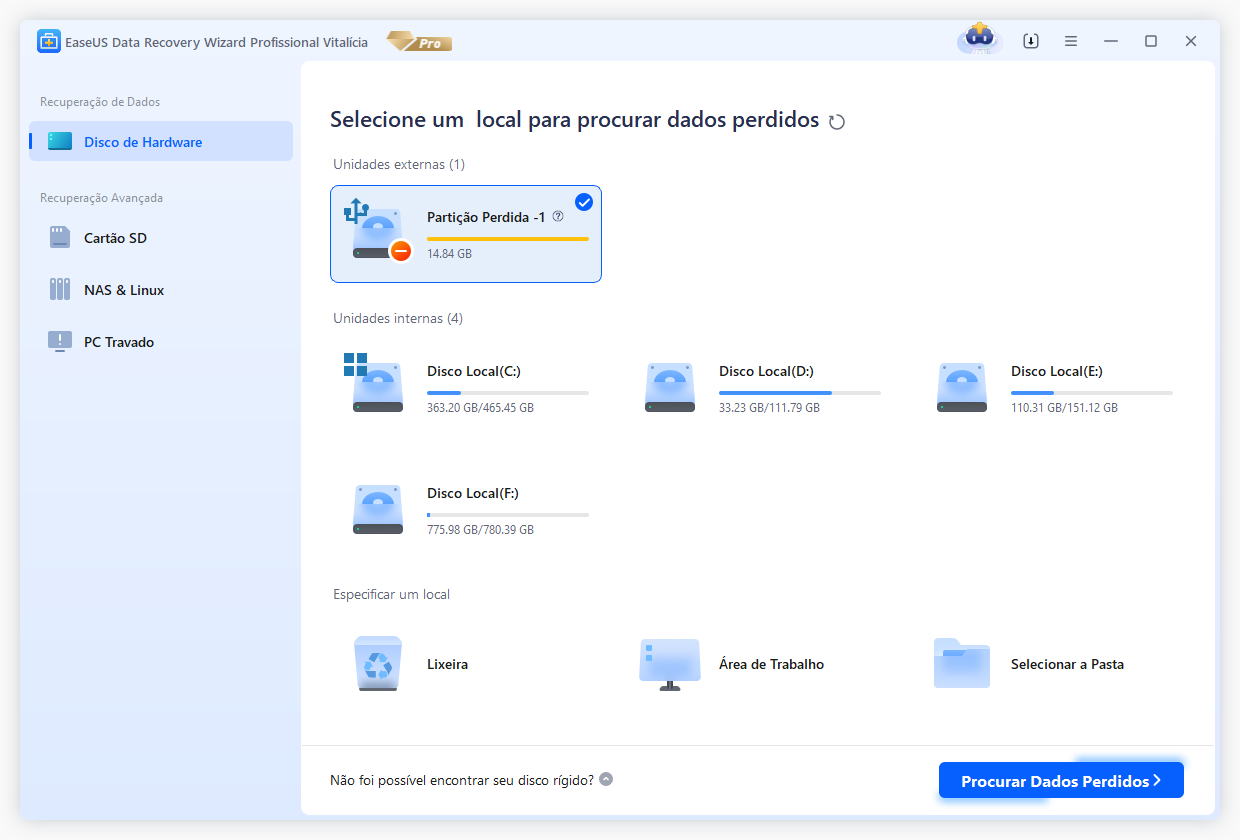
Passo 1. Execute o software de recuperação de dados USB.
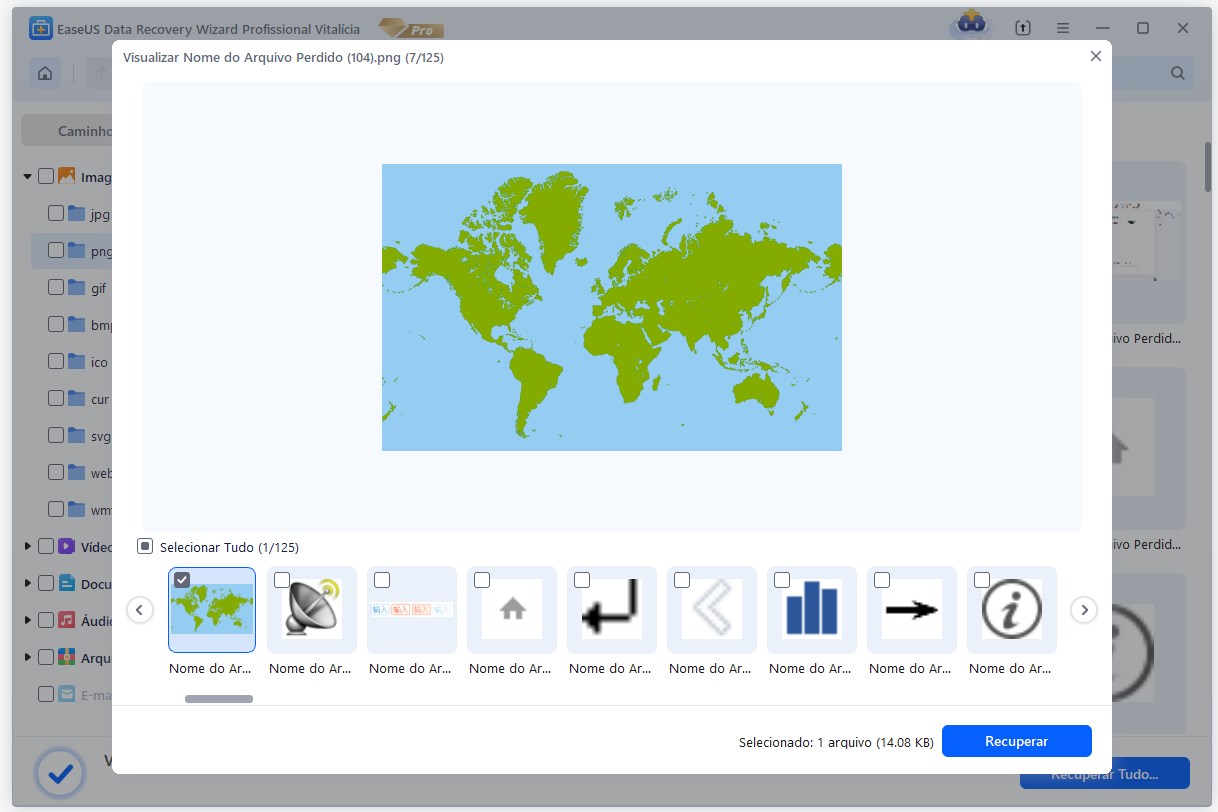
Conecte a unidade flash USB ao seu computador e inicie o software de recuperação de dados de USB da EaseUS no seu PC. Selecione sua unidade USB que marca como um disco removível e clique em "Procurar Dados Perdidos" para começar a encontrar os arquivos perdidos.
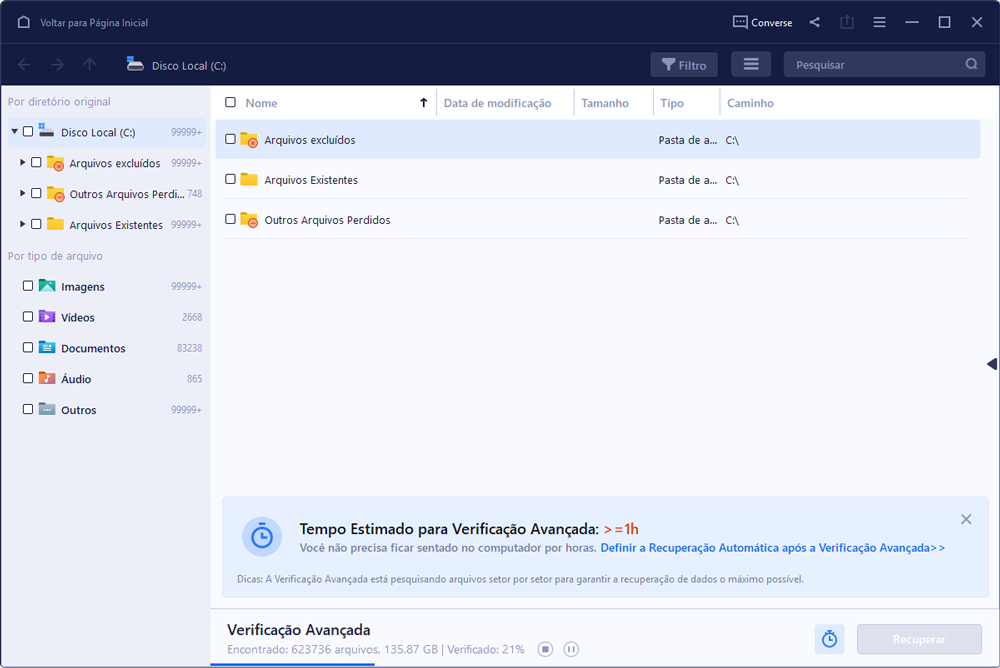
Passo 2. Digitalize todos os arquivos perdidos do USB.
O EaseUS Data Recovery Wizard fará uma varredura completa na sua unidade flash USB e encontrará todos os dados perdidos nela. Após o processo de digitalização, use o recurso Filtro para filtrar um tipo de arquivo específico. Você pode verificar e visualizar arquivos encontrados do USB neste programa.
Passo 3. Restaure todos os arquivos perdidos do USB.
Um clique duplo permitirá visualizar os resultados do arquivo. Escolha os arquivos de destino e clique em "Recuperar" para salvá-los em um local seguro no seu PC ou em outros dispositivos de armazenamento externo.
Conclusão
Esta página oferece cinco métodos para ajudar você a resolver problemas de proteção contra gravação em dispositivos USB, cartões SD ou discos rígidos internos/externos, incluindo:
- 1. Deslizar a chave física da porta USB ou do cartão SD para a posição desligada.
- 2. Usando o comando Diskpart para limpar o disco somente leitura.
- 3. Usando a ferramenta de remoção de proteção contra gravação USB
- 4. Alterar o valor DWORD do registro para 0
- 5. Desativando a criptografia de partição BitLocker
Se você está se perguntando como remover a proteção contra gravação de uma unidade USB no Windows 11/10/8/7, o guia acima é tudo o que você precisa para remover a proteção contra gravação.
Este disco está protegido contra gravação - Perguntas frequentes
Abaixo, listamos algumas perguntas frequentes e suas respostas para ajudá-lo a remover a proteção contra gravação de seus dispositivos de armazenamento.
1. Como remover a proteção contra gravação do cartão Micro SD?
Para remover a proteção contra gravação do seu cartão SD, siga o guia rápido abaixo:
- 1. Execute o Prompt de Comando como administrador.
- 2. Digite diskpart.exe
- 3. Digite list disk
- 4. Digite select disk + número
- 5. Digite attributes disk clear readonly
Siga os guias "Como remover a proteção contra gravação" e "Como formatar um cartão SD protegido contra gravação" para obter instruções mais detalhadas.
2. Como posso remover a proteção contra gravação de um único arquivo?
Se o seu arquivo ou pasta estiver bloqueado em modo somente leitura, você pode desbloqueá-lo seguindo estas dicas:
- Clique com o botão direito do mouse na pasta e selecione Propriedades .
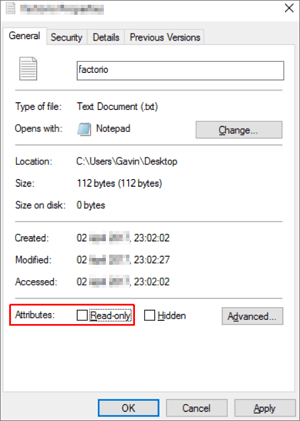
- Na guia Geral, desmarque a opção Somente leitura ao lado da seção Atributos.
- Clique em OK .
3. Como adicionar proteção contra gravação a um pen drive?
Existem três maneiras de ativar a proteção contra gravação em uma unidade flash USB:
- Utilize uma chave de proteção contra gravação USB.
- Use o Diskpart para alterar as configurações de somente leitura.
- Alterar permissões de segurança nas propriedades do USB.
4. Como faço para remover a proteção contra gravação de um disco rígido externo Seagate?
Conecte seu disco rígido externo Seagate ao seu PC e anote o número do disco. Abra o Prompt de Comando, digite os seguintes comandos um por um e pressione Enter a cada um:
- diskpart
- list disk
- select disk n (Substitua n pelo número do disco do seu disco rígido externo Seagate com proteção contra gravação).
- attributes disk clear readonly
Após concluir o processo , se algum arquivo estiver faltando no disco, considere usar uma ferramenta confiável de recuperação de dados da Seagate para recuperá-los.
Esta página foi útil?
-
![]()
Atualizado por
"Espero que minha experiência com tecnologia possa ajudá-lo a resolver a maioria dos problemas do seu Windows, Mac e smartphone."… -
![]()
Escrito por
"Obrigado por ler meus artigos, queridos leitores. Sempre me dá uma grande sensação de realização quando meus escritos realmente ajudam. Espero que gostem de sua estadia no EaseUS e tenham um bom dia."…

 Por que confiar na EaseUS
 Comentários dos Editores

20+
Anos de experiência

160+
Países e regiões

72 Milhões+
Downloads

4.7 +
Classificação do Trustpilot





Tópicos em Destaque


Pesquisa

