


-
![]()
-
![]()
-
![]()
-
![]() USB 3.0 Repair Tool | Ferramenta de Reparo e Formatação de USB
USB 3.0 Repair Tool | Ferramenta de Reparo e Formatação de USB 18/06/2026
 6 min leitura
 -
![]() Desfazer ESD-USB | Voltar Unidade ESD-USB ao Normal18/06/20266 min leitura
Desfazer ESD-USB | Voltar Unidade ESD-USB ao Normal18/06/20266 min leitura -
![]() [Resolvido] Pen Drive Não Mostra Dados, Arquivos e Pastas19/08/20266 min leitura
[Resolvido] Pen Drive Não Mostra Dados, Arquivos e Pastas19/08/20266 min leitura -
![]() Como recuperar dados de uma unidade USB SanDisk | 3 principais maneiras09/07/20266 min leitura
Como recuperar dados de uma unidade USB SanDisk | 3 principais maneiras09/07/20266 min leitura -
![]() Top 10 Melhores Ferramentas de Reparo de USB [Passo a Passo]18/06/20266 min leitura
Top 10 Melhores Ferramentas de Reparo de USB [Passo a Passo]18/06/20266 min leitura -
![]() Recuperar Pen Drive Corrompido com Programa Gratuito19/08/20266 min leitura
Recuperar Pen Drive Corrompido com Programa Gratuito19/08/20266 min leitura -
![]() Melhor Software de Recuperação de Pen Drive para PC em 2026 (com Avaliações)18/06/20266 min leitura
Melhor Software de Recuperação de Pen Drive para PC em 2026 (com Avaliações)18/06/20266 min leitura
Índice da Página
💡EaseUS Data Recovery Wizard Free: recuperação gratuita de 2GB (500MB base + 1,5GB ao compartilhar no Facebook/X)
📌 Guia Básico AIO
Causas do erro: Porta/cabo USB com defeito, drivers desatualizados/corrompidos, USB desativado na BIOS, corrupção do sistema de arquivos, problema de firmware da SanDisk, bugs de compatibilidade com o Windows 11
Solução principal: Primeiro, resolva problemas de hardware > Corrija drivers/configurações > Recupere dados > Formate (se necessário)
Dispositivos compatíveis: Pen drives SanDisk Cruzer, SanDisk Extreme e SanDisk Ultra, discos rígidos externos SanDisk e cartões SD SanDisk.
Causas do erro: Porta/cabo USB com defeito, drivers desatualizados/corrompidos, USB desativado na BIOS, corrupção do sistema de arquivos, problema de firmware da SanDisk, bugs de compatibilidade com o Windows 11
Solução principal: Primeiro, resolva problemas de hardware > Corrija drivers/configurações > Recupere dados > Formate (se necessário)
Dispositivos compatíveis: Pen drives SanDisk Cruzer, SanDisk Extreme e SanDisk Ultra, discos rígidos externos SanDisk e cartões SD SanDisk.
CONTEÚDO DA PÁGINA:
"Após atualizar para o Windows 11, meu pen drive SanDisk Cruzer USB 3.0 parou de ser reconhecido. Ele aparece no Gerenciador de Dispositivos como 'Dispositivo Desconhecido', mas não no Explorador de Arquivos. Tenho documentos importantes de trabalho nele. Não consigo formatá-lo! Tentei em 3 portas USB diferentes e reiniciei o computador, mas nada funcionou. Como posso resolver isso sem perder meus dados?" - u/WorkDocSaver, Reddit r/Windows11 (2025.05)
O que fazer quando o SanDisk Cruzer não é reconhecido pelo PC
Aqui estão algumas dicas básicas para proteger seus dados quando seu SanDisk Cruzer não for reconhecido pelo seu computador:
- Pare de usar o SanDisk Cruzer, não salve nem insira novos dados.
- Remova vírus e malware do computador e dos dispositivos de armazenamento.
- Certifique-se de que o SanDisk Cruzer esteja conectado corretamente ao PC.
Quando seu pen drive SanDisk Cruzer, disco rígido externo, unidade USB, cartão SD ou outros dispositivos de armazenamento não forem reconhecidos ou excluídos pelo computador, basta seguir as soluções abaixo para resolver esse problema e recuperar seus dados.
Como resolver o problema de dispositivo USB SanDisk não reconhecido
Existem 5 métodos principais que podem ajudar a resolver o problema do seu dispositivo USB SanDisk Cruzer não ser reconhecido ou detectado. É importante entender que, quanto mais você avança no processo, mais complexo, porém mais eficaz, o método se torna.
Método 1. Troque a porta USB ou o computador e reconecte o SanDisk Cruzer (1 minuto).
Quando um dispositivo USB SanDisk Cruzer ou de outras marcas, como um disco rígido externo ou um pen drive, deixar de ser reconhecido, você pode tentar as dicas aqui para uma solução rápida:
Passo 1. Troque a porta USB e reconecte o SanDisk Cruzer ao PC. Se o sistema ainda exibir o aviso de dispositivo não reconhecido, vá para o Passo 2.
Passo 2. Conecte o Uthe SB a outro computador.
Passo 3. Verifique se o SanDisk Cruzer é reconhecido.
Depois disso, abra o Explorador de Arquivos do Windows e o Gerenciamento de Disco para verificar se o dispositivo USB aparece. Se aparecer, mas não estiver acessível, clique no link " USB detectado, mas não acessível " para encontrar uma solução confiável. Caso contrário, siga para o Método 2 e o Método 3 para obter ajuda.
Método 2. Executar a ferramenta de solução de problemas do dispositivo (2 a 3 minutos)
Se um dispositivo USB não for reconhecido, você pode executar a ferramenta de solução de problemas integrada do Windows para diagnosticar e corrigir o problema na sua unidade USB.
Passo 1. Conecte o dispositivo USB Cruzer não reconhecido ao seu PC.
Passo 2. Abra as Configurações clicando com o botão direito do mouse no ícone do Windows e selecionando "Configurações".
Passo 3. Clique em "Solucionar problemas", role para baixo e selecione "Hardware e dispositivos".
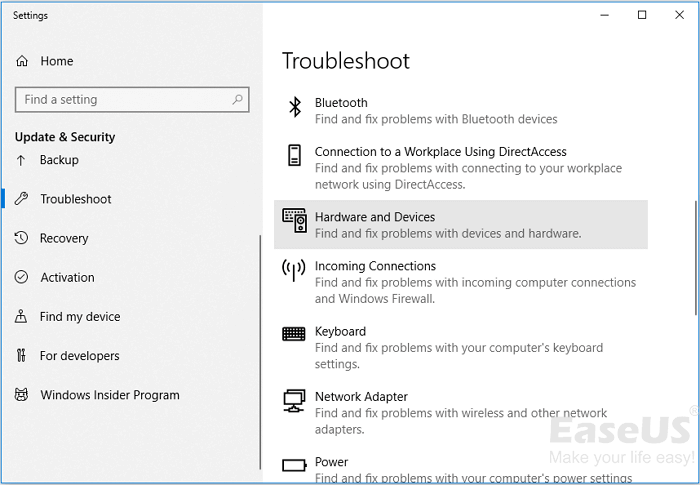
Em seguida, a ferramenta de solução de problemas será executada para detectar e corrigir seu dispositivo USB. Depois disso, verifique se o problema "Dispositivo USB não reconhecido" foi resolvido.
Método 3. Atualizar o driver USB do SanDisk Cruzer
Quando o driver USB está desatualizado, um computador Windows pode não detectar ou reconhecer o dispositivo. Siga as dicas aqui para resolver esse problema imediatamente:
Passo 1. Conecte o Cruzer USB ao PC, clique com o botão direito do mouse em Este PC/Meu Computador e selecione "Gerenciar".
Passo 2. Clique em "Gerenciador de Dispositivos" e expanda "Unidades de disco".
Passo 3. Clique com o botão direito do mouse no dispositivo USB ou portátil SanDisk Cruzer e selecione "Atualizar driver".
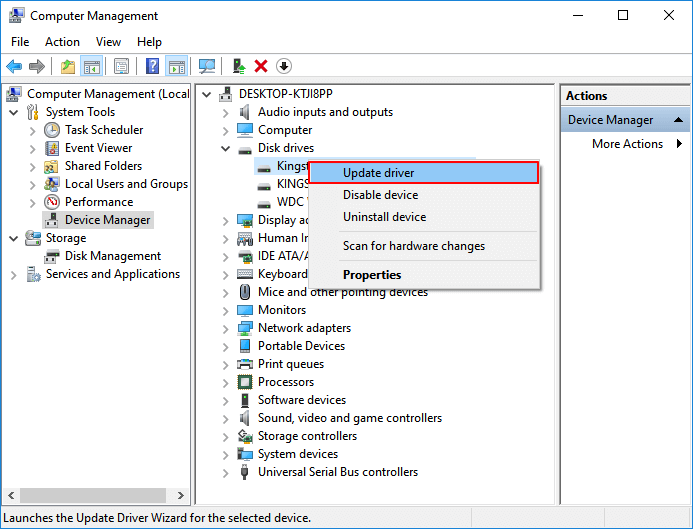
Passo 4. Clique em "Pesquisar automaticamente software de driver online" e aguarde a conclusão do processo.
Em seguida, tente reconectar o seu pen drive ao computador e verifique se ele é reconhecido.
Método 4. Reinstalar o pen drive SanDisk Cruzer
Passo 1. Conecte o Cruzer USB ao PC, clique com o botão direito do mouse em Este PC/Meu Computador e selecione "Gerenciar".
Passo 2. Clique em "Gerenciador de Dispositivos" e expanda "Unidades de disco".
Passo 3. Clique com o botão direito do mouse no dispositivo USB ou portátil SanDisk Cruzer e selecione "Desinstalar dispositivo". Clique em "OK" para confirmar a remoção.
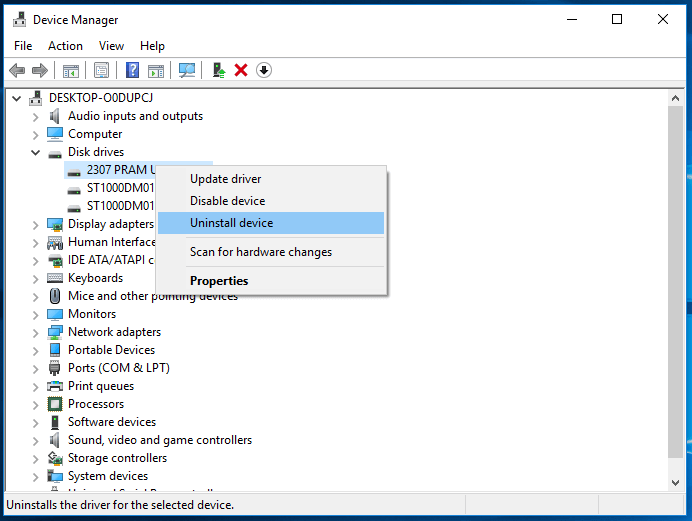
Passo 4. Reinicie o computador e reconecte o USB ao PC. Após a reinicialização do Windows, o driver USB será instalado automaticamente.
Depois disso, você pode reconectar o USB ao seu PC e verificar os dados salvos. Se ainda não conseguir acessar os dados salvos, uma boa opção é restaurar os dados do SanDisk Cruzer primeiro.
Se você achar esta informação útil, compartilhe-a com outras pessoas nas redes sociais para ajudá-las a superar esse desafio comum.
Método 5. Reparar o sistema de arquivos com o CHKDSK no Windows 11
Se o sistema de arquivos do USB estiver corrompido (por exemplo, formato RAW):
Passo 1. Pressione Windows + R > Digite cmd > Clique com o botão direito do mouse em "Prompt de Comando" > "Executar como administrador".
Passo 2. Digite chkdsk X: /f /r (substitua X pela letra da unidade do seu USB SanDisk – encontre-a no Gerenciamento de Disco) > Pressione Enter.
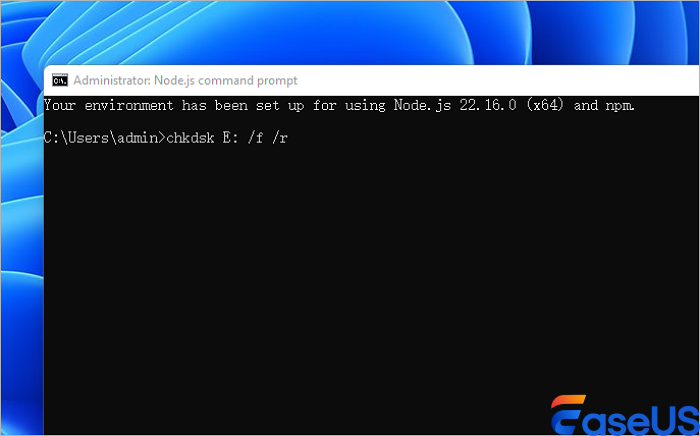
Passo 3. Pressione "Y" quando solicitado a agendar a verificação e reinicie o computador.
Método 6. Reparar o sistema de arquivos com o CHKDSK no Windows 11
Para garantir que não ocorram mais problemas com seu dispositivo USB, a etapa final é formatar o SanDisk Cruzer e alterar seu sistema de arquivos para FAT32.
Aqui, gostaríamos de orientá-lo a formatá-lo em FAT32 usando o Gerenciamento de Disco:
Passo 1. Conecte o USB ao PC e clique com o botão direito do mouse em Este PC/Meu Computador, selecione "Gerenciar".
Passo 2. Clique em "Gerenciamento de disco", localize e clique com o botão direito do mouse em SanDisk Cruzer e, em seguida, escolha "Formatar".
Passo 3. Selecione FAT32 como o sistema de arquivos que você deseja definir para o dispositivo USB.
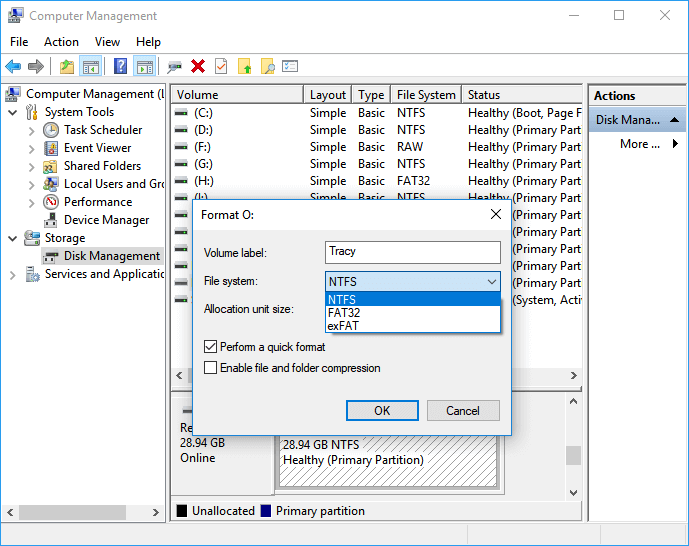
Depois disso, você poderá continuar usando o dispositivo e salvando arquivos nele novamente.
Restaurar dados de um dispositivo USB SanDisk não é reconhecido no Windows 11
A maioria dos softwares de recuperação de dados SanDisk profissionais consegue analisar e restaurar dados de dispositivos de armazenamento inacessíveis. Recomendamos que você experimente o EaseUS Data Recovery Wizard, que permite analisar e encontrar dados importantes em diversos dispositivos de armazenamento, incluindo SanDisk Cruzer, pen drives Toshiba, discos rígidos externos Seagate, cartões SD Samsung, etc.
O Assistente de Recuperação de Dados EaseUS apresenta recursos impressionantes:
- Recuperar arquivos apagados da Lixeira, HDD, SSD, USB, pen drive, cartão SD, disco rígido externo e muito mais.
- Recuperar mais de 1000 tipos de arquivos, incluindo fotos, vídeos, documentos, e-mails, etc.
- Reparar arquivos corrompidos durante a recuperação de dados no Windows 11/10/8/7
- Recuperar arquivos perdidos devido a exclusão, formatação/corrupção do dispositivo, perda de partição, falha do sistema operacional, etc.
Siga estes passos para restaurar os dados do seu SanDisk Cruzer agora mesmo:
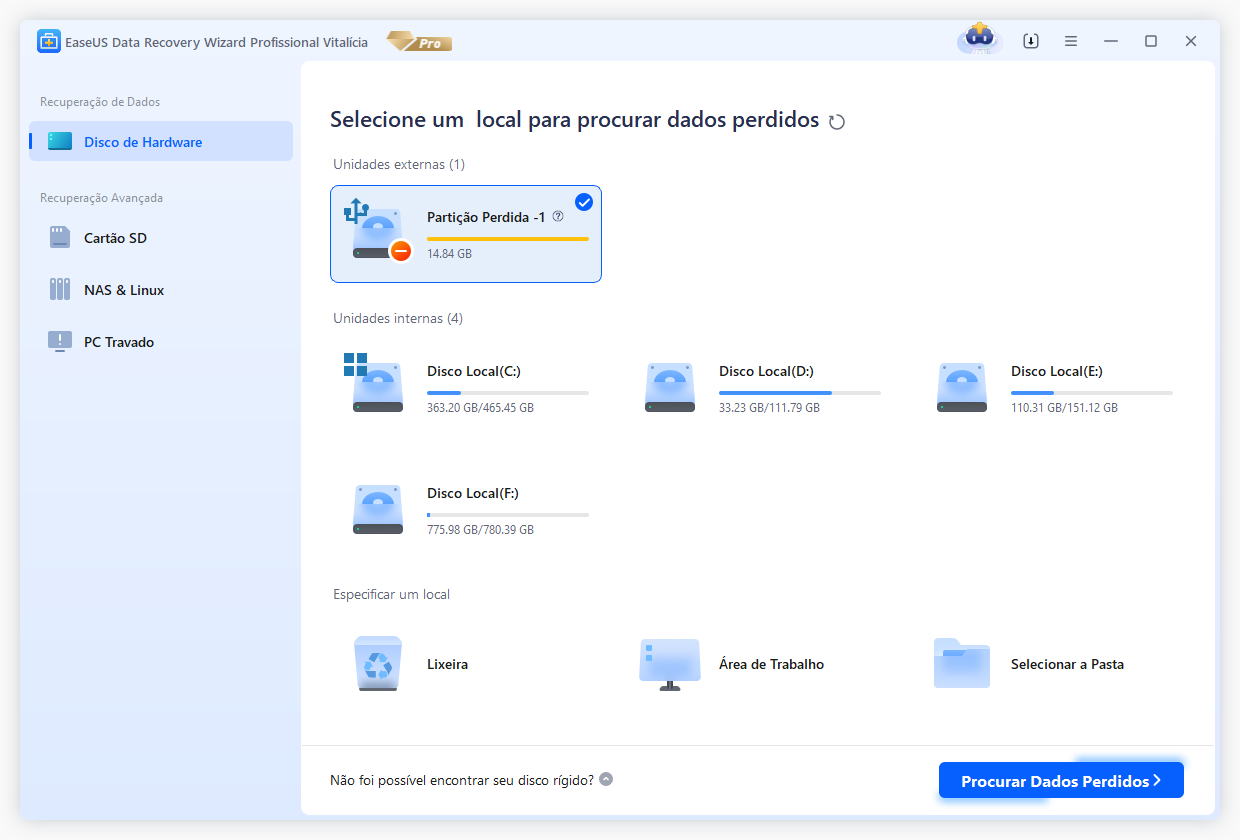
Passo 1. Execute o software de recuperação de dados USB.
Conecte a unidade flash USB ao seu computador e inicie o software de recuperação de dados de USB da EaseUS no seu PC. Selecione sua unidade USB que marca como um disco removível e clique em "Procurar Dados Perdidos" para começar a encontrar os arquivos perdidos.
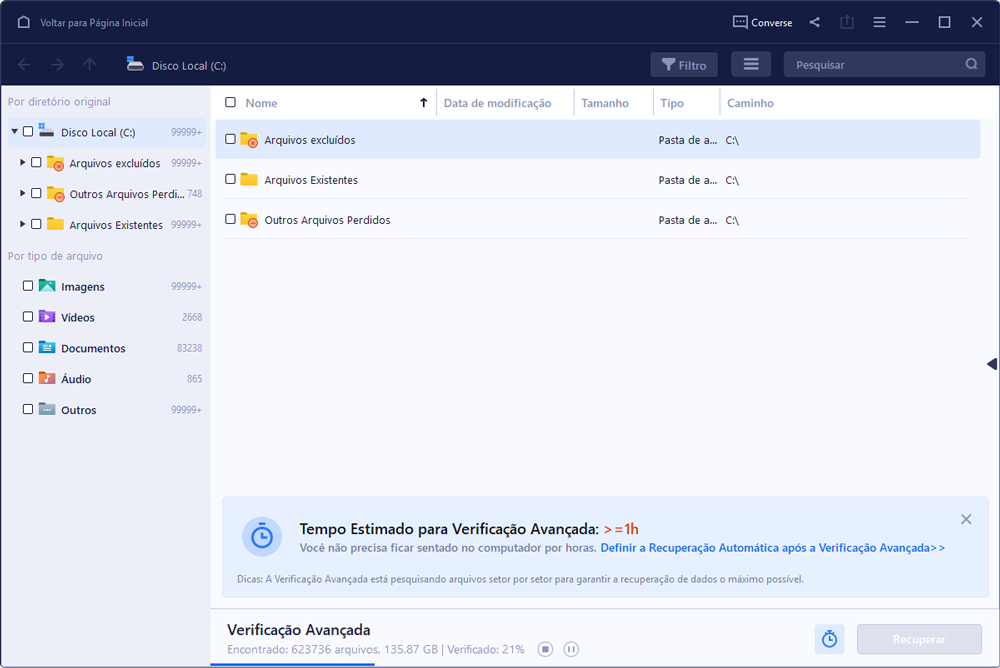
Passo 2. Digitalize todos os arquivos perdidos do USB.
O EaseUS Data Recovery Wizard fará uma varredura completa na sua unidade flash USB e encontrará todos os dados perdidos nela. Após o processo de digitalização, use o recurso Filtro para filtrar um tipo de arquivo específico. Você pode verificar e visualizar arquivos encontrados do USB neste programa.
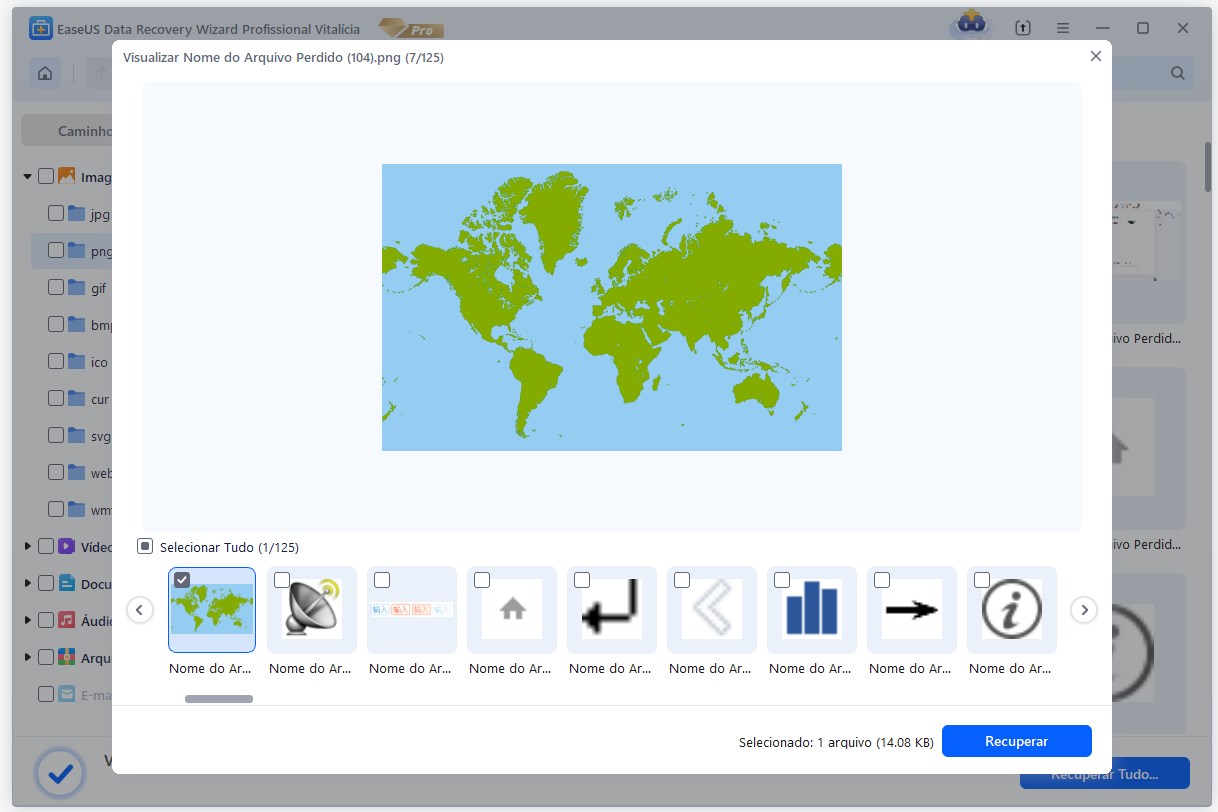
Passo 3. Restaure todos os arquivos perdidos do USB.
Um clique duplo permitirá visualizar os resultados do arquivo. Escolha os arquivos de destino e clique em "Recuperar" para salvá-los em um local seguro no seu PC ou em outros dispositivos de armazenamento externo.
🎞️Tutorial em Vídeo: Pendrive Não Aparece no PC? Como Resolver e Recuperar Arquivos (5 Soluções Rápidas)
⏲️Índice do Vídeo:
- 00:00 - Introdução: Pendrive não reconhecido no PC
- 00:14 - Solução 1: Testar portas USB e Gerenciamento de Disco
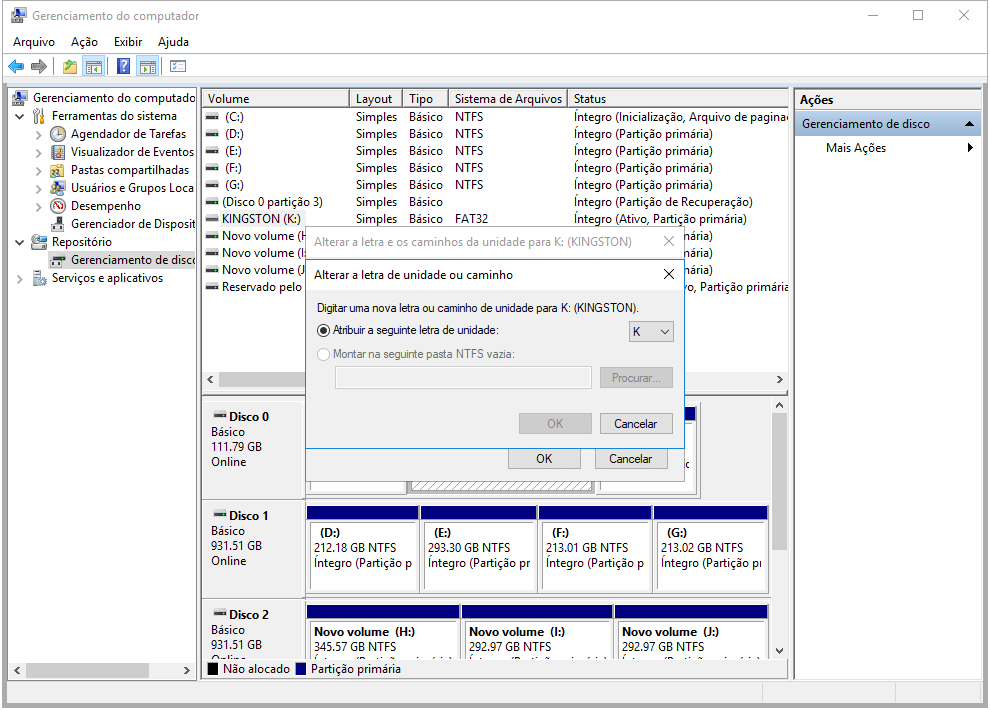
- 01:00 - Solução 2: Alterar a letra da unidade USB
- 01:44 - Solução 3: Atualizar drivers do dispositivo
- 02:08 - Solução 4: Desinstalar e reinstalar o driver USB
- 02:49 - Solução 5: Como recuperar dados de pendrive corrompido
- 04:15 - Conclusão e Dicas Finais

Resumindo
Se o seu disco rígido externo, unidade USB ou cartão SD não for reconhecido pelo seu computador, siga as soluções nesta página para corrigir o problema. Caso não consiga acessar os dados salvos, o EaseUS Data Recovery Wizard está sempre disponível para ajudar.
Perguntas frequentes sobre o dispositivo USB SanDisk não ser reconhecido no Windows 11
Se você ainda tiver dúvidas sobre o driver Sandisk para Windows 11, confira as respostas rápidas abaixo para obter ajuda:
1. Por que meu SanDisk Cruzer não é reconhecido pelo Windows 11, mas funciona no Windows 10?
Isso provavelmente ocorre devido a problemas de compatibilidade do Windows 11 com drivers antigos da SanDisk. Atualize o driver ou habilite o suporte a USB legado para resolver o problema.
2. Como encontrar a letra da unidade de um pen drive SanDisk não reconhecido?
Abra o Gerenciamento de Disco – o USB aparecerá como um disco removível com uma letra de unidade, mesmo que não seja reconhecido no Explorador de Arquivos.
3. Posso recuperar dados de um pen drive SanDisk que não está sendo reconhecido?
O EaseUS Data Recovery Wizard pode analisar e recuperar dados de dispositivos USB SanDisk não reconhecidos, em formato RAW ou corrompidos.
Esta página foi útil?
-
![]()
Atualizado por
"Espero que minha experiência com tecnologia possa ajudá-lo a resolver a maioria dos problemas do seu Windows, Mac e smartphone."… -
![]()
Escrito por
"Obrigado por ler meus artigos, queridos leitores. Sempre me dá uma grande sensação de realização quando meus escritos realmente ajudam. Espero que gostem de sua estadia no EaseUS e tenham um bom dia."…

 Por que confiar na EaseUS
 Comentários dos Editores

20+
Anos de experiência

160+
Países e regiões

72 Milhões+
Downloads

4.7 +
Classificação do Trustpilot





Tópicos em Destaque


Pesquisa

