


-
![]() Como Recuperar Arquivos de um Cartão SD com Setores Defeituosos
Como Recuperar Arquivos de um Cartão SD com Setores Defeituosos 26/07/2026
 6 min leitura
 -
![]()
-
![]() Como Recuperar Arquivos Perdidos (Fotos/Vídeos) de Cartões de Imagem xD09/07/20266 min leitura
Como Recuperar Arquivos Perdidos (Fotos/Vídeos) de Cartões de Imagem xD09/07/20266 min leitura -
-
![]() Como corrigir cartão não pode ser acedido em câmera Canon e recuperar dados?18/06/20266 min leitura
Como corrigir cartão não pode ser acedido em câmera Canon e recuperar dados?18/06/20266 min leitura -
![]() 6 Soluções para Fotos e Vídeos Não Aparecem na Galeria09/07/20266 min leitura
6 Soluções para Fotos e Vídeos Não Aparecem na Galeria09/07/20266 min leitura -
![]() 6 Maneiras para Resolver Cartão SD Parou de Funcionar de Repente18/06/20266 min leitura
6 Maneiras para Resolver Cartão SD Parou de Funcionar de Repente18/06/20266 min leitura -
![]()
-
![]() Download Gratuito para Software de Recuperação de cartão CF 202609/07/20266 min leitura
Download Gratuito para Software de Recuperação de cartão CF 202609/07/20266 min leitura -
![]()
Índice da Página
💡EaseUS Data Recovery Wizard Free: recuperação gratuita de 2GB (500MB base + 1,5GB ao compartilhar no Facebook/X)
CONTEÚDO DA PÁGINA:
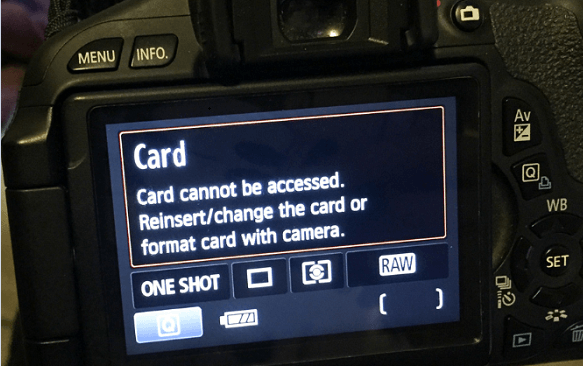
Você já esteve no meio de um belo momento com sua câmera, quando foi interrompido por uma mensagem de erro frustrante dizendo "erro no cartão de memória"? Esse problema comum pode ser uma grande dor de cabeça para fotógrafos, mas não se preocupe, pois existem várias causas e soluções possíveis para ele.
Causas: Por que a câmera exibe erro no cartão de memória?
- Cartão de memória com defeito ou danificado. Com o tempo, os cartões de memória podem ficar corrompidos ou danificados devido ao desgaste, manuseio inadequado ou exposição a temperaturas extremas.
- Sistema de arquivos corrompido. O sistema de arquivos de um cartão de memória pode ser corrompido devido a uma queda repentina de energia, ejeção incorreta ou falhas de software. Isso pode impedir que a câmera leia o cartão corretamente.
- O slot do leitor de cartões da câmera pode estar danificado. Poeira, sujeira ou detritos podem se acumular no slot com o tempo, impedindo a conexão correta do cartão de memória.
- Problemas de compatibilidade. Nem todos os cartões de memória são compatíveis com todos os modelos de câmeras, e usar um cartão incompatível com a sua câmera pode causar erros. Algumas câmeras exigem um formato de sistema de arquivos específico (como FAT32 ou exFAT) para ler e gravar dados corretamente no cartão de memória.
Como corrigir o erro "A câmera exibe mensagem de erro no cartão de memória"
Se o seu cartão de memória estiver formatado em um sistema de arquivos diferente, você poderá encontrar erros ao usá-lo com a sua câmera. Você pode reformatar o cartão de memória usando a opção de formatação da sua câmera para corrigir esse problema. Lembre-se apenas de que a reformatação apagará todos os dados, portanto, recupere os arquivos do cartão de memória antes de prosseguir.
Se você suspeitar que o cartão está corrompido, mas não fisicamente danificado, use um software de recuperação de dados como o EaseUS Data Recovery Wizard para recuperar arquivos perdidos ou corrompidos.
Eis os passos:
🏆 A recuperação de cartão de SD da EaseUS utiliza tecnologia patenteada de reconstrução de fragmentos de vídeo para reparar profundamente arquivos de vídeo perdidos devido a exclusão acidental, formatação ou corrupção. Projetado especificamente para câmeras, câmeras de ação, drones e câmeras veiculares, ele restaura com precisão gravações preciosas, garantindo reprodução completa.
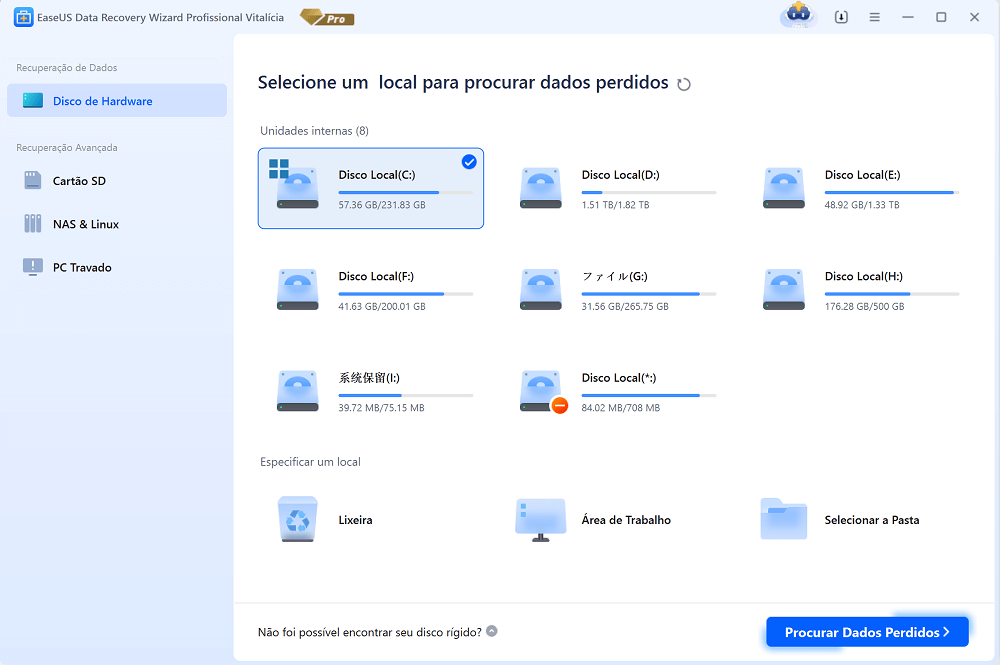
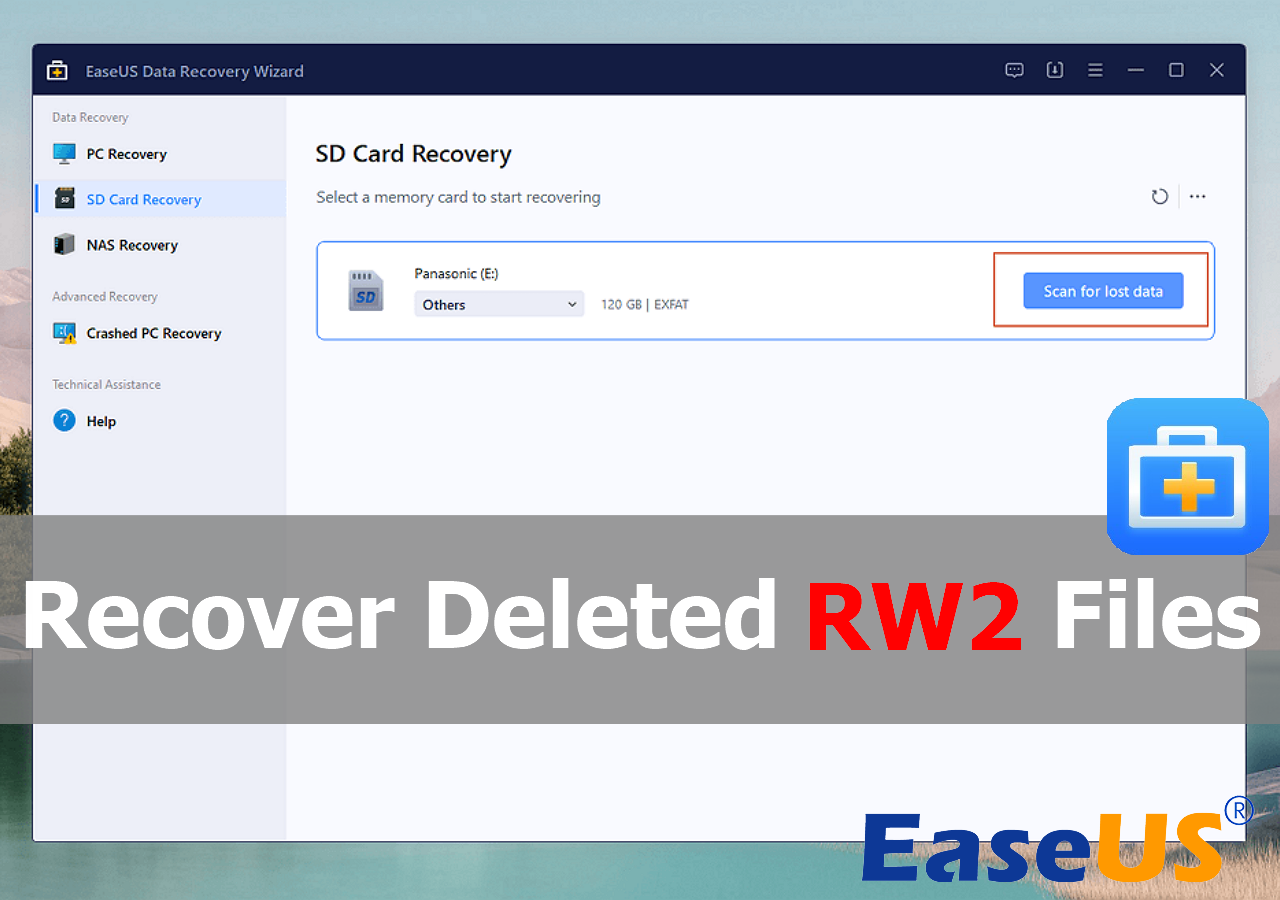
🔺Passo 1. Conecte o cartão SD cujos dados foram excluídos ao computador e, em seguida, inicie o programa de recuperação de cartão SD da EaseUS. Selecione "Cartão SD" e escolha "Procurar Dados Perdidos". O software começará a ativar o modo de digitalização imediatamente. Se você precisar recuperar um cartão SD corrompido, é melhor fazer backup com antecedência para evitar mais perdas de dados.
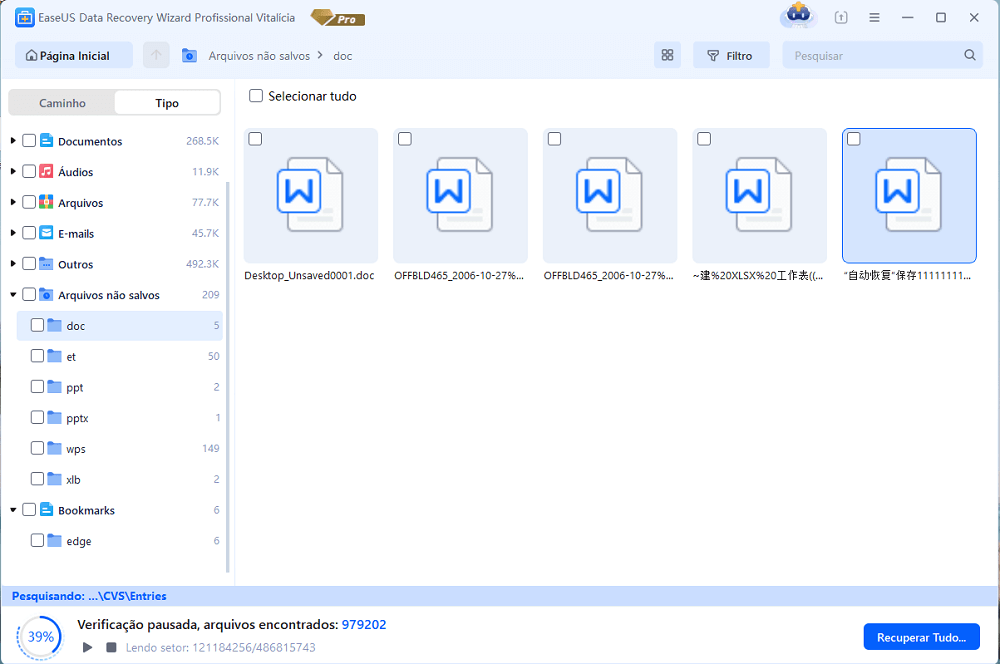
🔺 Passo 2. Você pode usar a guia de filtro para encontrar facilmente os arquivos excluídos do cartão SD. Se você excluiu imagens, basta escolher "Imagens" e todas as fotos ausentes serão exibidas. Você também pode visualizar os arquivos escolhidos antes da recuperação.
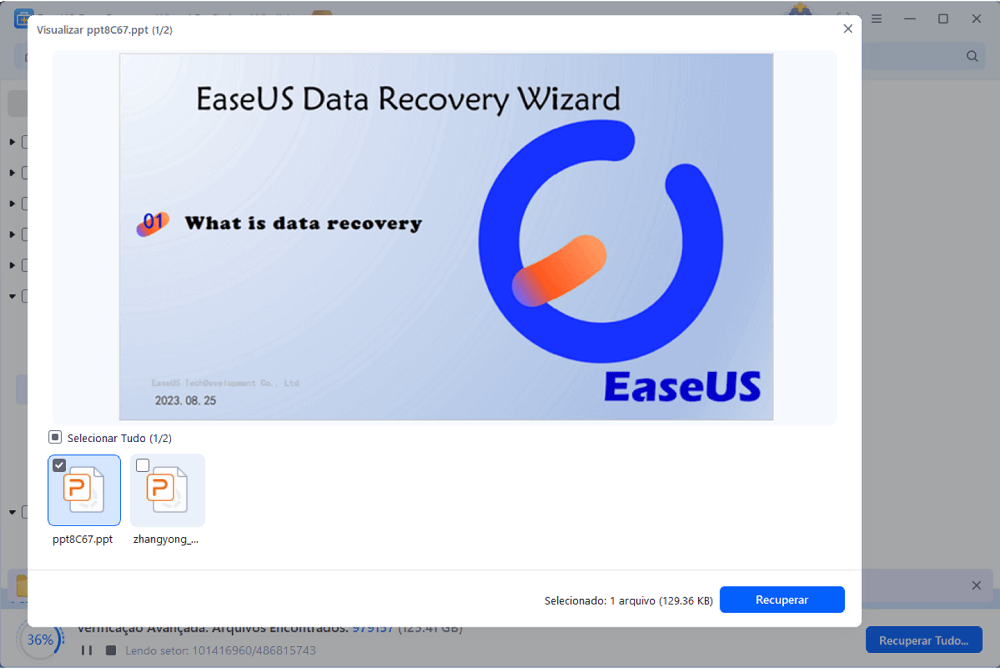
🔺 Passo 3. Se quiser recuperar vários arquivos do cartão SD, você pode usar os botões de seta para verificar os arquivos um por um na janela de visualização. Após selecionar os arquivos, clique em "Recuperar" para salvá-los todos, e você poderá verificar esses arquivos recuperados posteriormente.
Muitos usuários do Windows 10/11 comprovaram a eficácia da ferramenta. Se você estiver interessado em recuperar arquivos, compartilhe no Facebook, Twitter, Instagram e outras redes sociais!
Solução 1. Redefina as configurações da câmera.
Às vezes, uma simples redefinição das configurações da câmera pode resolver o problema. Execute uma restauração de fábrica para restaurar a câmera às suas configurações padrão.
Passo 1. Remova o cartão de memória e a bateria da sua câmera, depois reinsira-os e ligue a câmera.
Passo 2. Acesse o menu de configurações da câmera e procure uma opção para restaurar as configurações de fábrica.
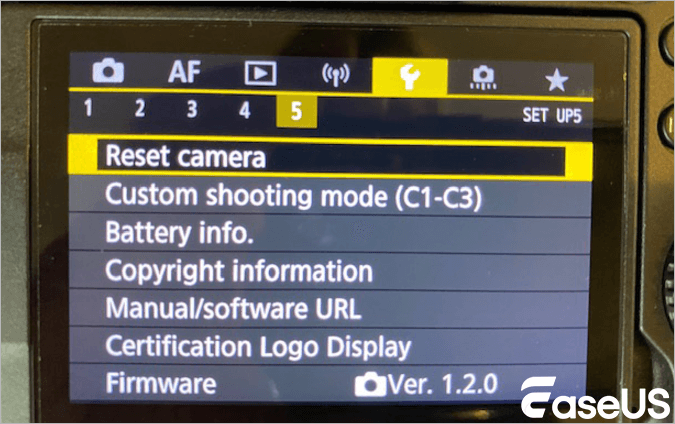
Isso irá redefinir todas as configurações, incluindo quaisquer falhas de software que possam estar causando o erro no cartão de memória.
Solução 2. Atualizar firmware
Às vezes, um erro no cartão de memória pode ser resultado de um problema no firmware da sua câmera. O firmware é o software que controla o funcionamento dos componentes de hardware da sua câmera, e um bug ou falha no firmware pode causar vários erros, incluindo erros no cartão de memória.
- Verifique o site do fabricante da câmera para obter atualizações de firmware e instale-as para garantir o desempenho e a compatibilidade ideais.
- Caso haja uma atualização disponível, siga as instruções para baixar e instalar a versão mais recente do firmware.
Isso pode resolver o problema de erro do cartão de memória e melhorar o desempenho da sua câmera.
Solução 3. Experimente os serviços de recuperação de dados.
Se nenhuma das soluções acima funcionar, sua câmera pode ter um problema de hardware que requer reparo profissional e serviços de recuperação de dados. Componentes como o slot do cartão de memória, o leitor de cartão ou os circuitos internos podem estar danificados ou com defeito, causando o erro no cartão de memória. Nesse caso, o melhor é entrar em contato com o fabricante ou um técnico certificado em reparo de câmeras. Eles podem diagnosticar o problema e recomendar os reparos adequados para que sua câmera volte a funcionar perfeitamente.
Serviços de recuperação de dados EaseUS
Clique aqui para entrar em contato com nossos especialistas e solicitar uma avaliação gratuita.
Consulte os especialistas em recuperação de dados da EaseUS para um serviço de recuperação manual personalizado. Podemos oferecer os seguintes serviços após um diagnóstico GRATUITO.
- Reparar estrutura RAID corrompida, sistema operacional Windows não inicializável e arquivos de disco virtual corrompidos.
- Recuperar/reparar partições perdidas e unidades reparticionadas.
- Desformatar discos rígidos e reparar unidades RAW (unidades criptografadas com BitLocker)
- Corrigir discos que se tornam partições protegidas por GPT
Dica bônus: Formatos comuns de cartões de memória
Os cartões de memória são pequenos dispositivos de armazenamento que guardam dados digitais, como fotos e vídeos. Estão disponíveis em vários formatos, incluindo SD (Secure Digital), CF (CompactFlash) e microSD. Esses cartões são projetados para serem portáteis, duráveis e capazes de armazenar grandes quantidades de dados.
SD (Secure Digital): O formato mais comum usado em câmeras digitais, disponível nas variantes SD, SDHC e SDXC.
CF (CompactFlash): Utilizado principalmente em câmeras profissionais, conhecido por sua alta capacidade e durabilidade.
microSD: De tamanho menor, geralmente usado em smartphones e câmeras de ação.
SABER MAIS
Ainda tem curiosidade? Clique aqui para saber mais sobre recuperação de dados de cartões SD: Recupere dados de cartões SD com facilidade.
Conclusão
Erros no cartão de memória podem ser frustrantes, mas entender as causas e soluções pode ajudá-lo a resolver esses problemas de forma rápida e eficiente. Seguindo os passos descritos neste artigo, você poderá diagnosticar e corrigir erros no cartão de memória, garantindo que sua câmera esteja pronta para capturar seu próximo momento memorável.
Seja por danos físicos, sistemas de arquivos corrompidos ou problemas de compatibilidade, tomar medidas proativas para proteger e manter seus cartões de memória pode ajudar a evitar esses problemas no futuro. Portanto, da próxima vez que sua câmera exibir um erro de cartão de memória, não entre em pânico — use o software de recuperação de dados mencionado neste guia para recuperar as fotos excluídas.
Perguntas frequentes - por que minha câmera exibe "Erro no cartão de memória"?
Se você ainda tiver dúvidas sobre como solucionar erros no cartão de memória, confira as respostas rápidas abaixo para obter ajuda:
1. Por que minha câmera exibe a mensagem de erro "Erro ao formatar o cartão de memória"?
A câmera não é compatível com este tipo de cartão de memória. Antes de ser inserido na câmera, o cartão de memória foi formatado por um computador. Após ser usado diversas vezes, os dados foram corrompidos e o cartão de memória está com defeito ou danificado.
2. Como faço para redefinir o cartão de memória da minha câmera?
Após desligar a câmera, insira o cartão SD no slot apropriado. Ligue a câmera. Selecione Menu na câmera. Selecione Formatar, Formatar Cartão de Memória ou uma opção similar no menu Configuração exibido na tela da câmera.
Esta página foi útil?
-
![]()
Atualizado por
"Espero que minha experiência com tecnologia possa ajudá-lo a resolver a maioria dos problemas do seu Windows, Mac e smartphone."… -
![]()
Escrito por
"Obrigado por ler meus artigos, queridos leitores. Sempre me dá uma grande sensação de realização quando meus escritos realmente ajudam. Espero que gostem de sua estadia no EaseUS e tenham um bom dia."…



 Por que confiar na EaseUS
 Comentários dos Editores

20+
Anos de experiência

160+
Países e regiões

72 Milhões+
Downloads

4.7 +
Classificação do Trustpilot





Tópicos em Destaque


Pesquisa

