


-
![]() Como Corrigir o Cartão SD que Não Aparece no Windows Explorer
Como Corrigir o Cartão SD que Não Aparece no Windows Explorer 18/06/2026
 6 min leitura
 -
![]() Como Recuperar Dados de um Pen Drive Formatado em FAT3211/08/20266 min leitura
Como Recuperar Dados de um Pen Drive Formatado em FAT3211/08/20266 min leitura -
![]()
-
![]() 2 Maneiras de Recuperar Arquivos LOST.DIR no Cartão SD Android09/07/20266 min leitura
2 Maneiras de Recuperar Arquivos LOST.DIR no Cartão SD Android09/07/20266 min leitura -
![]() Como Recuperar as Gravações Apagadas do DJI Action 5 Pro Facilmente18/06/20266 min leitura
Como Recuperar as Gravações Apagadas do DJI Action 5 Pro Facilmente18/06/20266 min leitura -
![]() Corrigir Cartão Micro SD Não Detectado no PC, Android ou 3DS18/06/20266 min leitura
Corrigir Cartão Micro SD Não Detectado no PC, Android ou 3DS18/06/20266 min leitura -
![]()
-
![]() Corrigir o Erro "Falha ao Carregar Foto no Cartão SD" (7+ maneiras)18/06/20266 min leitura
Corrigir o Erro "Falha ao Carregar Foto no Cartão SD" (7+ maneiras)18/06/20266 min leitura -
![]() Recuperar Fotos da Câmera Hasselblad | Melhores Métodos18/06/20266 min leitura
Recuperar Fotos da Câmera Hasselblad | Melhores Métodos18/06/20266 min leitura -
![]()
Índice da Página
💡EaseUS Data Recovery Wizard Free: recuperação gratuita de 2GB (500MB base + 1,5GB ao compartilhar no Facebook/X)
CONTEÚDO DA PÁGINA:
Se você usa uma câmera digital Canon, as fotos serão salvas no formato de arquivo CR2. As fotos em CR2 têm alta qualidade de imagem e retêm os dados originais, permitindo ajustar mais parâmetros no Photoshop. No entanto, você pode perder fotos em CR2 em diversas situações. Mas não se preocupe! Vamos ajudá-lo a recuperar fotos em CR2 apagadas no Windows com três métodos.
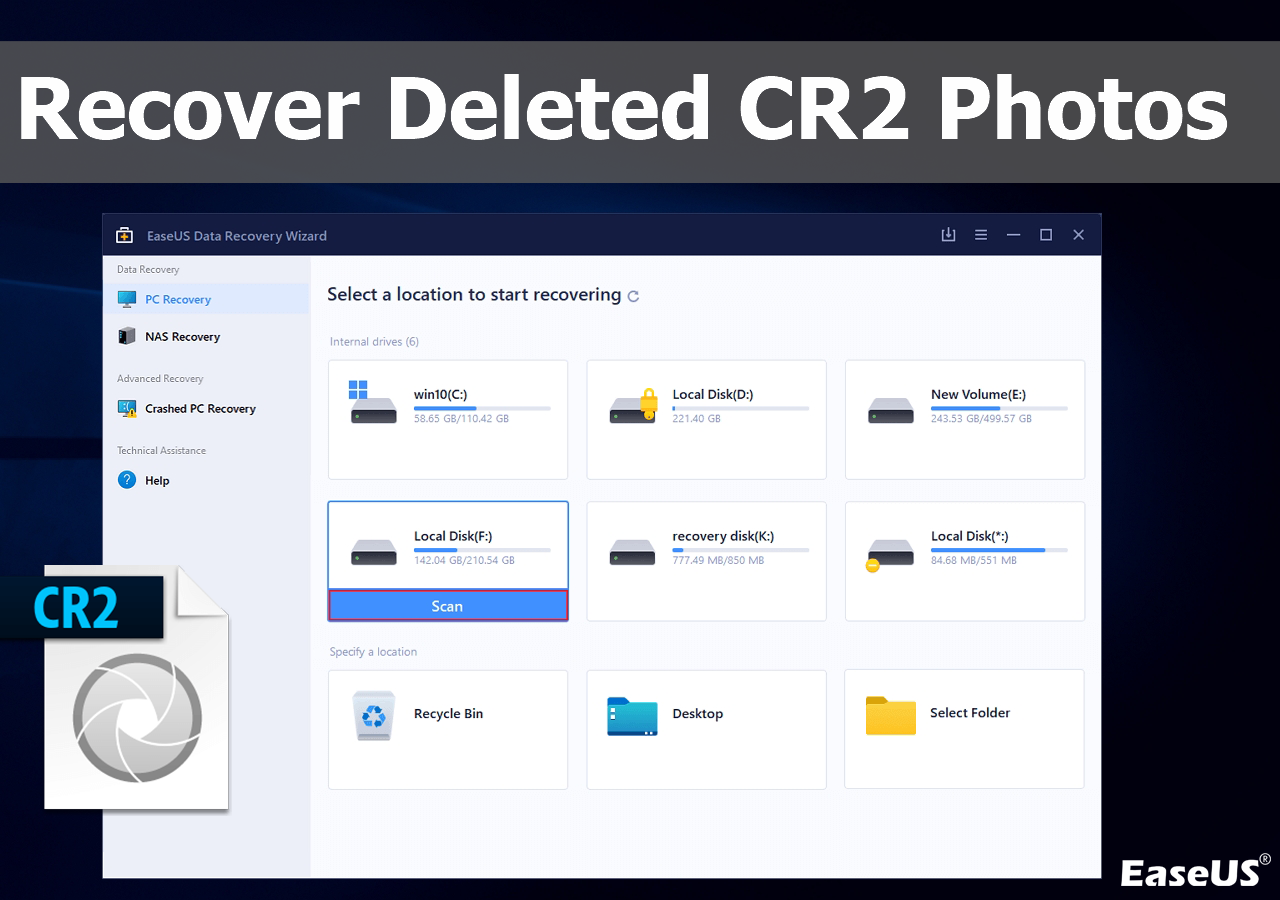
Método 1. Recuperar fotos CR2 apagadas com software de recuperação
Se você apagou as fotos CR2 dos cartões SD ou formatou o cartão acidentalmente, pode recuperar os arquivos .cr2 perdidos com um software profissional de recuperação de fotos. Escolher um produto de recuperação seguro e confiável é a melhor opção para manter os dados protegidos e evitar perdas secundárias.
O EaseUS Data Recovery Wizard pode ser uma solução essencial em caso de perda de fotos em formato CR2. Este software consegue recuperar arquivos CR2 de um computador local, cartões SD ou discos rígidos externos.
- Ele suporta a recuperação de fotos em formato CR2 e pode recuperar fotos apagadas nos formatos JPEG, PNG e GIF.
- Recupere fotos de cartões SD corrompidos, cartões de memória, pen drives e discos rígidos externos corrompidos.
- Recupere cartões SD formatados. Você pode recuperar arquivos CR2 facilmente de um dispositivo de armazenamento formatado.
O vídeo a seguir mostra como recuperar fotos apagadas com o EaseUS Data Recovery Wizard. Você pode seguir o guia para baixar e instalar este software.
- 00:43 - Como começar a recuperação do cartão SD
- 01:08 - Encontrando e visualizando fotos perdidas
- 01:35 - Recuperar fotos com segurança
Após o tutorial em vídeo, você poderá aprender mais sobre recuperação de fotos. Leia o tutorial escrito a seguir e recupere suas fotos apagadas:
🏆 A recuperação de cartão de SD da EaseUS utiliza tecnologia patenteada de reconstrução de fragmentos de vídeo para reparar profundamente arquivos de vídeo perdidos devido a exclusão acidental, formatação ou corrupção. Projetado especificamente para câmeras, câmeras de ação, drones e câmeras veiculares, ele restaura com precisão gravações preciosas, garantindo reprodução completa.
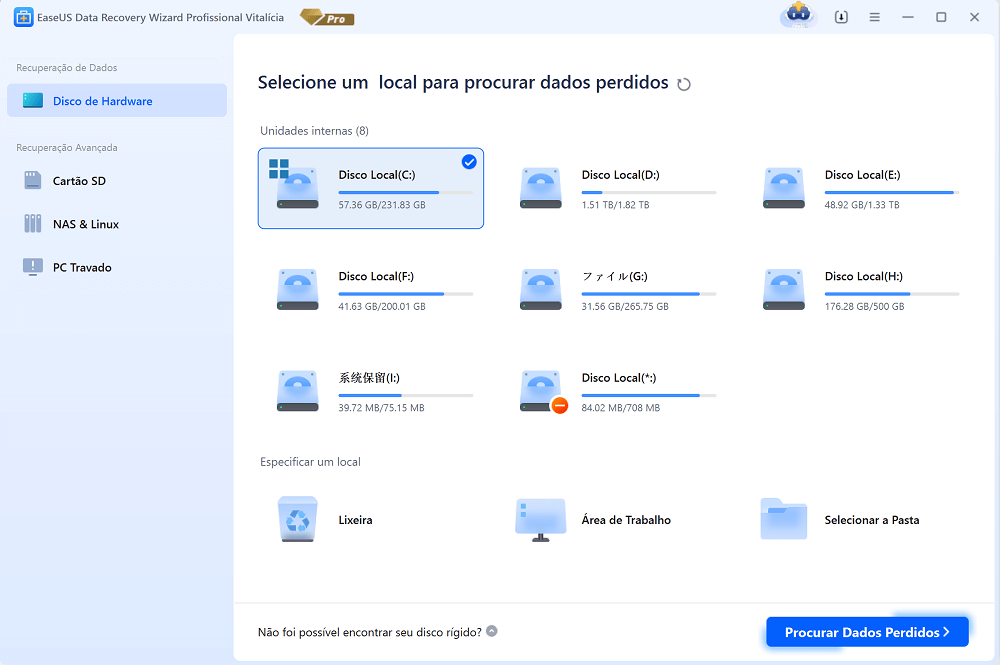
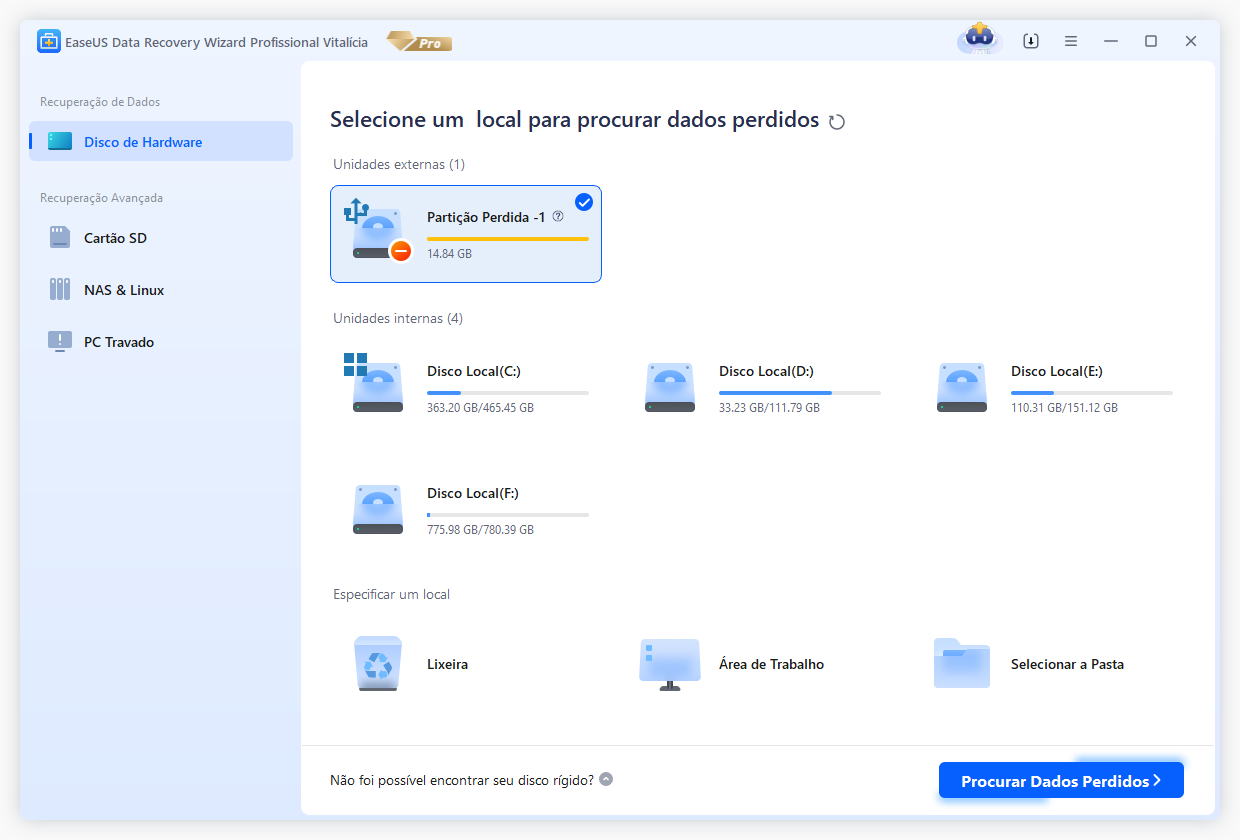
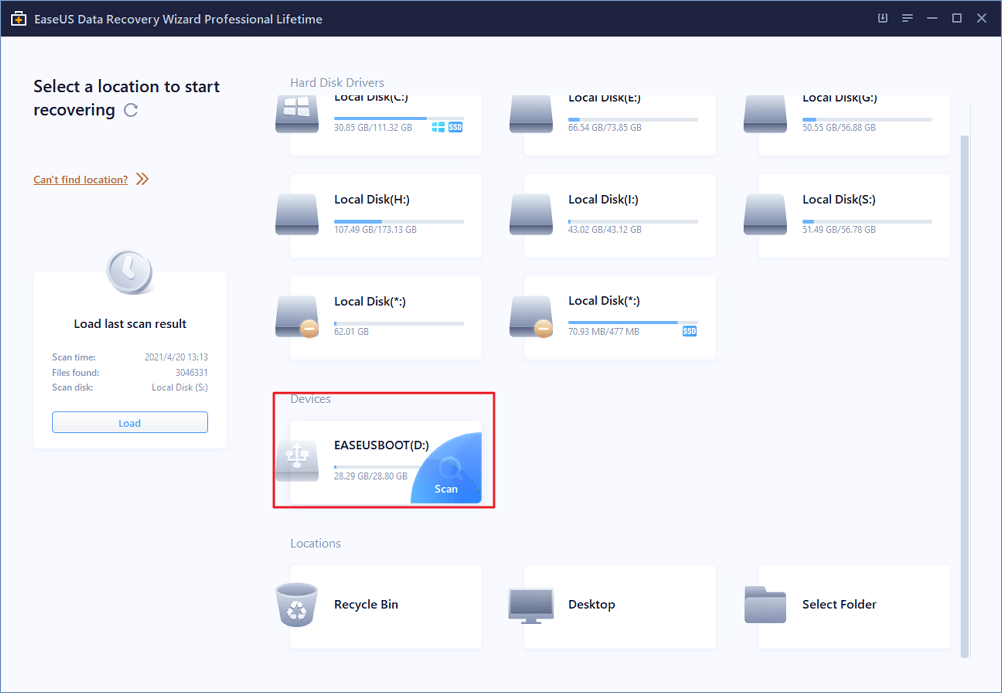
🔺Passo 1. Conecte o cartão SD cujos dados foram excluídos ao computador e, em seguida, inicie o programa de recuperação de cartão SD da EaseUS. Selecione "Cartão SD" e escolha "Procurar Dados Perdidos". O software começará a ativar o modo de digitalização imediatamente. Se você precisar recuperar um cartão SD corrompido, é melhor fazer backup com antecedência para evitar mais perdas de dados.
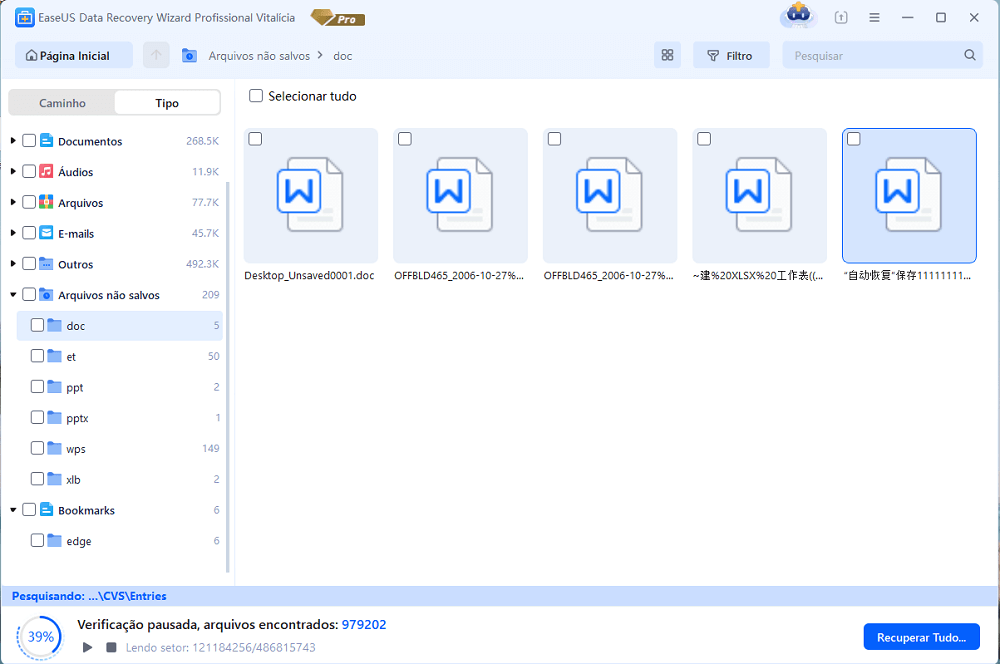
🔺 Passo 2. Você pode usar a guia de filtro para encontrar facilmente os arquivos excluídos do cartão SD. Se você excluiu imagens, basta escolher "Imagens" e todas as fotos ausentes serão exibidas. Você também pode visualizar os arquivos escolhidos antes da recuperação.
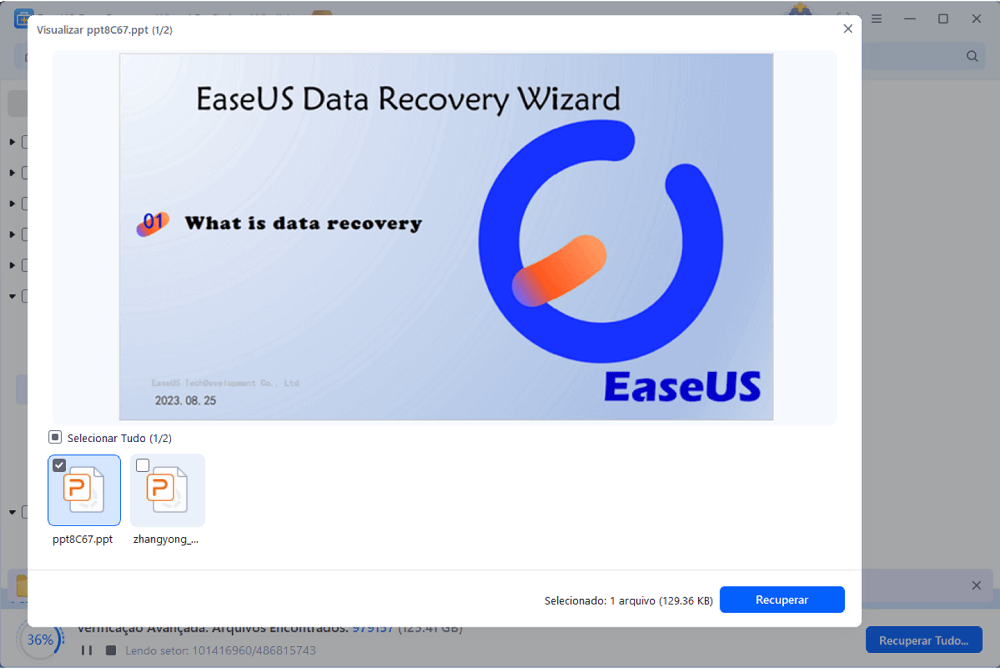
🔺 Passo 3. Se quiser recuperar vários arquivos do cartão SD, você pode usar os botões de seta para verificar os arquivos um por um na janela de visualização. Após selecionar os arquivos, clique em "Recuperar" para salvá-los todos, e você poderá verificar esses arquivos recuperados posteriormente.
Este texto apresentará todos os métodos simples para recuperação de fotos CR2, e você pode compartilhar esta página agora para divulgá-la.
Método 2. Recuperar arquivos .cr2 excluídos da Lixeira do Windows
Se você já copiou fotos CR2 para o seu computador e as excluiu, os arquivos CR2 podem ter sido movidos para a Lixeira. Confira os passos a seguir para encontrar e verificar a Lixeira no Windows 11/10.
Passo 1. A Lixeira estará localizada na área de trabalho e seu ícone se parece com uma lixeira. Clique duas vezes no ícone para abrir a janela da Lixeira.

Passo 2. Se houver muitos arquivos e pastas na Lixeira, pesquise por ".cr2" para encontrar arquivos CR2.
Passo 3. Selecione os arquivos CR2 que deseja restaurar e clique com o botão direito do mouse. Escolha "Restaurar" e os arquivos serão restaurados para sua localização original.
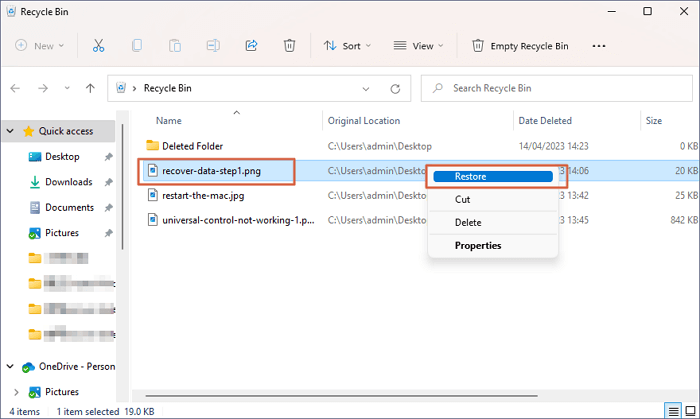
Nota: Retorne ao Método 1 se a Lixeira estiver vazia. Se não encontrar a Lixeira ou não conseguir abri-la, leia a seguinte passagem para encontrar soluções:

Corrigir problema ao não encontrar ou abrir a Lixeira no Windows 10
Por algum motivo, você não consegue encontrar o ícone da lixeira na sua área de trabalho ou não consegue abrir a lixeira para recuperar arquivos excluídos. Leia mais >>
Método 3. Recuperar arquivos CR2 excluídos com o Histórico de Arquivos do Windows
Se você ativou o Histórico de Arquivos do Windows para fazer backup de arquivos pessoais, os arquivos CR2 excluídos podem ser copiados automaticamente pelo Histórico de Arquivos. Se o serviço Histórico de Arquivos estiver acinzentado, talvez você ainda não tenha conectado um disco de backup externo.
Passo 1. Abra a caixa de pesquisa do Windows e digite "histórico de arquivos" para iniciá-lo.
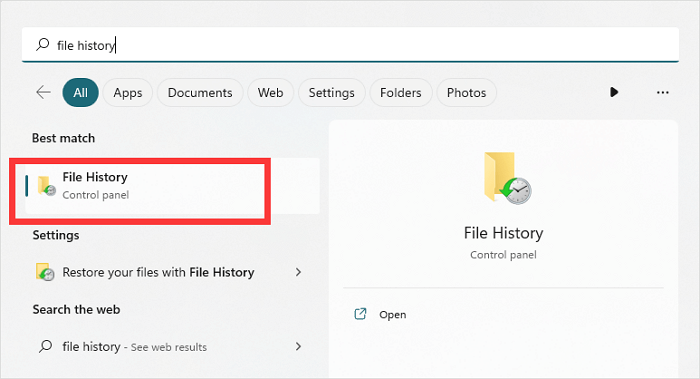
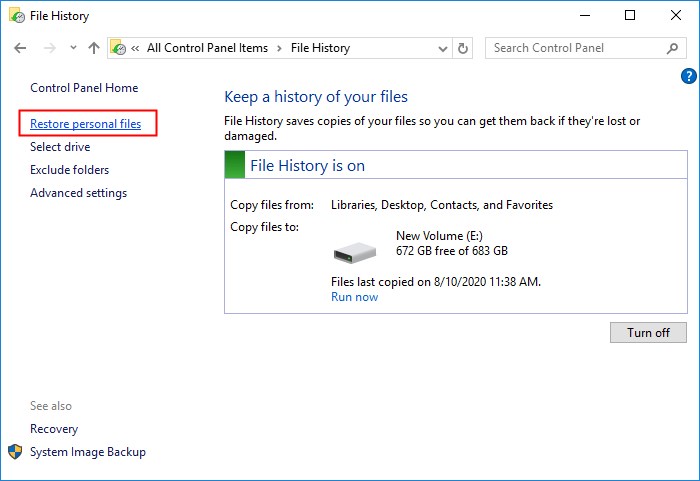
Passo 2. Você pode encontrar e clicar em "Restaurar arquivos pessoais" na barra lateral.
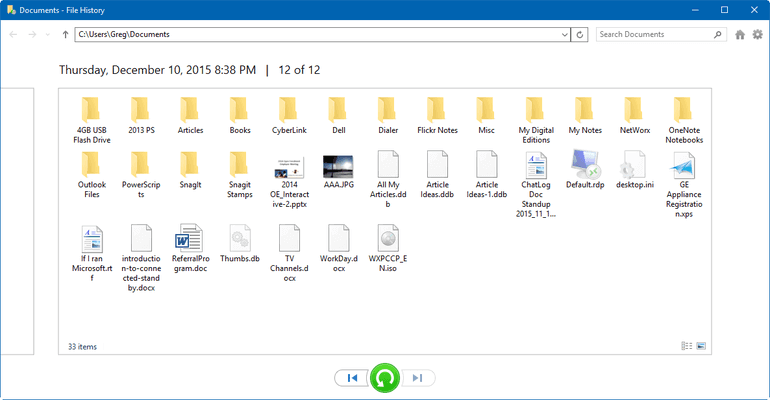
Passo 3. Escolha um backup recente que contenha as fotos CR2 excluídas. Encontre os arquivos desejados e clique no botão verde para recuperá-los.
Confira outros métodos de recuperação caso não tenha nenhum backup:

Como recuperar arquivos apagados sem backup no Windows 10/11
Como recuperar arquivos apagados sem backup no Windows? Este guia apresenta 4 métodos eficientes. Leia mais >>
Método 4. Recupere arquivos CR2 com serviços de recuperação de dados
Você pode ir a uma loja local para resolver problemas de exclusão de CR2. Se você estiver nos EUA, pode clicar facilmente no link para encontrar serviços de recuperação de dados nos EUA.
Se você não quer perder tempo indo a um laboratório local e deseja descobrir se é possível recuperar dados ou resolver outros problemas de disco, entre em contato com os serviços de recuperação de dados da EaseUS. Nossa equipe profissional de recuperação de dados responderá às suas perguntas e estará online 24 horas por dia.
Serviços de Reparo de HDDs da EaseUS
Clique aqui para entrar em contato com nossos especialistas e solicitar uma avaliação gratuita.
Consulte os especialistas em recuperação de dados da EaseUS para um serviço de recuperação manual personalizado. Podemos oferecer os seguintes serviços após um diagnóstico GRATUITO.
- Reparar arquivos de fotos corrompidos em estrutura RAID, sistema operacional Windows não inicializável e arquivos de disco virtual.
- Recuperar/reparar partição perdida e unidade reparticionada
- Desformatar o disco rígido e reparar a unidade RAW (unidade criptografada com BitLocker).
- Corrigir discos que se tornam partições protegidas por GPT
Aqui estão alguns motivos que podem levar à perda de fotos CR2:
| 🗑️Exclusão acidental | Ao usar a câmera digital Canon para visualizar fotos, você pode apagá-las acidentalmente do cartão SD. |
| ❌Formatação do cartão SD | A opção de formatação do cartão SD está localizada na própria câmera digital, e você pode formatar o cartão SD por engano. |
| 😰Falha no cartão SD | Se você usar um cartão SD antigo, ele poderá ser corrompido a qualquer momento. Você poderá sofrer perda de dados e precisará aprender como reparar cartões SD corrompidos. |
| 🛠️Arquivo CR2 danificado | O arquivo pode ser corrompido ou danificado durante o processo de cópia, transferência e download. |
Se você tiver mais métodos ou dicas para recuperar arquivos CR2 excluídos, compartilhe este trecho para que mais leitores fiquem sabendo.
Conclusão
Você provavelmente já aprendeu todos os métodos e recuperou fotos CR2 apagadas do seu PC ou cartão SD. Siga as dicas abaixo para evitar a perda de fotos:
- Faça backup das fotos CR2 em um computador local ou em um disco rígido externo. Não mantenha muitas imagens no cartão SD.
- Use um cartão SD confiável para evitar corrupção repentina. Compre um cartão SD de alta qualidade, como SanDisk, Kingston, Lexar, etc.
- Remova o cartão SD do computador ou notebook com segurança. Não retire o cartão SD diretamente.
- Tenha cuidado ao excluir a foto CR2. É melhor pensar duas vezes antes de excluí-la.
- Baixe um software confiável de recuperação de fotos – EaseUS Data Recovery Wizard
Perguntas frequentes sobre recuperação de fotos CR2
Esta última parte ajudará você a obter mais informações sobre a recuperação de fotos CR2:
1. Por que meus arquivos CR2 recuperados não abrem?
Os arquivos podem estar corrompidos se as fotos CR2 não abrirem após a recuperação. Você pode usar o EaseUS Data Recovery Wizard para recuperar os arquivos CR2, e este software reparará automaticamente as fotos CR2 corrompidas.
2. É possível recuperar fotos apagadas da Canon?
Sim, você pode remover o cartão de memória da sua câmera digital Canon e usar um leitor de cartões para conectá-lo ao computador. Em seguida, baixe o EaseUS Data Recovery Wizard para recuperar as fotos apagadas. Essa ferramenta é compatível com o formato RAW versão 2 da Canon.
3. Como recuperar arquivos CR2 de cartões SD?
Você pode recuperar arquivos CR2 de um cartão SD rapidamente com o EaseUS Data Recovery Wizard:
- 1. Inicie o software e faça a leitura do cartão SD.
- 2. Filtre os arquivos e encontre os arquivos CR2.
- 3. Visualize as fotos e recupere-as.
4. Qual é o melhor software de recuperação de CR2?
O software a seguir pode ajudá-lo a recuperar arquivos CR2:
- Assistente de Recuperação de Dados EaseUS
- Broca de disco
- Recuva
- PhotoRec
- Resgate de Dados
Esta página foi útil?
-
![]()
Atualizado por
"Espero que minha experiência com tecnologia possa ajudá-lo a resolver a maioria dos problemas do seu Windows, Mac e smartphone."…



 Por que confiar na EaseUS
 Comentários dos Editores

20+
Anos de experiência

160+
Países e regiões

72 Milhões+
Downloads

4.7 +
Classificação do Trustpilot





Tópicos em Destaque


Pesquisa

