


-
![]() Guia Completo para Recuperação de Dados do Cartão microSD do Nintendo Switch
Guia Completo para Recuperação de Dados do Cartão microSD do Nintendo Switch 09/07/2026
 6 min leitura
 -
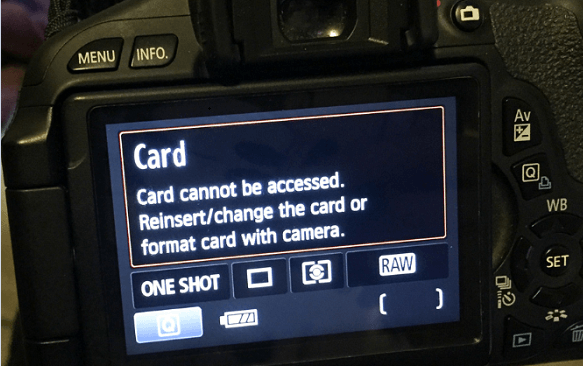
![]() Como corrigir cartão não pode ser acedido em câmera Canon e recuperar dados?18/06/20266 min leitura
Como corrigir cartão não pode ser acedido em câmera Canon e recuperar dados?18/06/20266 min leitura -
![]() Como Recuperar Arquivos Perdidos (Fotos/Vídeos) de Cartões de Imagem xD09/07/20266 min leitura
Como Recuperar Arquivos Perdidos (Fotos/Vídeos) de Cartões de Imagem xD09/07/20266 min leitura -
![]()
-
![]() Download Gratuito para Software de Recuperação de cartão CF 202609/07/20266 min leitura
Download Gratuito para Software de Recuperação de cartão CF 202609/07/20266 min leitura -
![]()
-
![]()
-
![]()
-
![]() Recuperação de vídeo de cartão SD com tutorial em vídeo de instruções18/06/20266 min leitura
Recuperação de vídeo de cartão SD com tutorial em vídeo de instruções18/06/20266 min leitura -
![]()
Índice da Página
💡EaseUS Data Recovery Wizard Free: recuperação gratuita de 2GB (500MB base + 1,5GB ao compartilhar no Facebook/X)
CONTEÚDO DA PÁGINA:
Muitas pessoas já se depararam com esse problema e não sabem por que as fotos não carregam corretamente no cartão SD, nem como solucionar o erro que impede o carregamento de arquivos de imagem como JPEG, JFIF, PNG, TIFF, GIF, BMP, etc. Nesta página, discutiremos esse problema e ofereceremos soluções completas para que você possa resolvê-lo por conta própria.
Falha ao carregar a foto no cartão SD. Ajuda!
Ao inserir o cartão SD do seu celular ou câmera em um computador, você se surpreende ao perceber que as fotos não carregam do cartão SD para o computador?
Se você não consegue visualizar ou carregar suas fotos do cartão SD em uma câmera, celular ou computador, o problema pode estar no cartão. Na maioria das vezes, o cartão SD não consegue carregar as fotos no seu dispositivo. Para resolver esse problema, primeiro você precisa copiar as fotos do cartão SD para um local seguro e, em seguida, aplicar um método prático para reparar o cartão.
Siga o guia tutorial aqui e você conseguirá corrigir o erro "falha ao carregar foto no cartão SD" e tornar o cartão novamente utilizável para salvar e carregar fotos e arquivos:
Por que não foi possível carregar a foto no cartão SD?
Para encontrar o método correto para corrigir o erro "As fotos não carregam do cartão SD", você precisa primeiro descobrir as causas desse problema. Aqui, listamos alguns fatores que podem impedir o carregamento de fotos no cartão SD:
- 🔌Conexão ruim entre o cartão SD e o computador
- 🗂️Incompatibilidade de formato de arquivo de imagem
- 🗃️Algo deu errado com seu cartão SD (corrompido ou ilegível)
- 🦠Ataque de vírus
- 💻O driver do cartão SD está desatualizado.
- ❌Nenhuma letra de unidade foi atribuída ao cartão SD
Os motivos mencionados podem causar esse problema, e você pode resolvê-lo facilmente com os seguintes métodos. Siga os tutoriais listados abaixo e você conseguirá corrigir o problema de falha ao carregar fotos do cartão SD com facilidade.
- #1. Verificar e alterar a conexão do cartão SD
- #2. Verificar a compatibilidade do formato do arquivo de imagem
- #3. Alterar a letra da unidade do cartão SD
- #4. Desinstalar o driver de disco
- #5. Executar o CHKDSK para corrigir o cartão SD ilegível.
- #6. Formatar cartão SD
- #7. Executar o antivírus
- Dica
- Observe que, como algumas das soluções listadas acima podem resultar em perda de dados, certifique-se de ter seguido a Parte 1 e restaurado todas as fotos do cartão SD com antecedência.
Parte 1. Recuperar fotos do cartão SD que não carregaram
Não se preocupe se não conseguir visualizar as fotos no seu cartão SD em um celular, câmera ou mesmo computador. Nesse caso, não se apresse em consertar o cartão SD. O que mais importa são suas fotos e arquivos.
O EaseUS Data Recovery Wizard utiliza o algoritmo mais sofisticado, permitindo que você faça uma varredura completa do cartão SD problemático e recupere fotos dele com apenas alguns cliques.
Este software de recuperação de fotos suporta até mesmo a restauração e o reparo de imagens corrompidas, por exemplo, recuperar fotos parcialmente acinzentadas, reparar arquivos JEGP corrompidos, etc., em todos os tipos de dispositivos de armazenamento.
Você pode assistir a este tutorial em vídeo primeiro para aprender mais sobre recuperação de dados de cartão SD:
- 00:30 Por que seus arquivos sumiram do cartão SD
- 02:58 Introdução ao software de recuperação de dados
- 04:15 Passo a passo para recuperar arquivos do cartão SD
Agora, conecte seu cartão SD corretamente ao computador e use este software para recuperar suas fotos primeiro:
🏆A recuperação de cartão SD da EaseUS utiliza tecnologia patenteada de reconstrução de fragmentos de vídeo para reparar profundamente arquivos de vídeo perdidos devido a exclusão acidental, formatação ou corrupção. Projetado especificamente para câmeras, câmeras de ação, drones e câmeras veiculares, ele restaura com precisão gravações preciosas, garantindo reprodução completa.
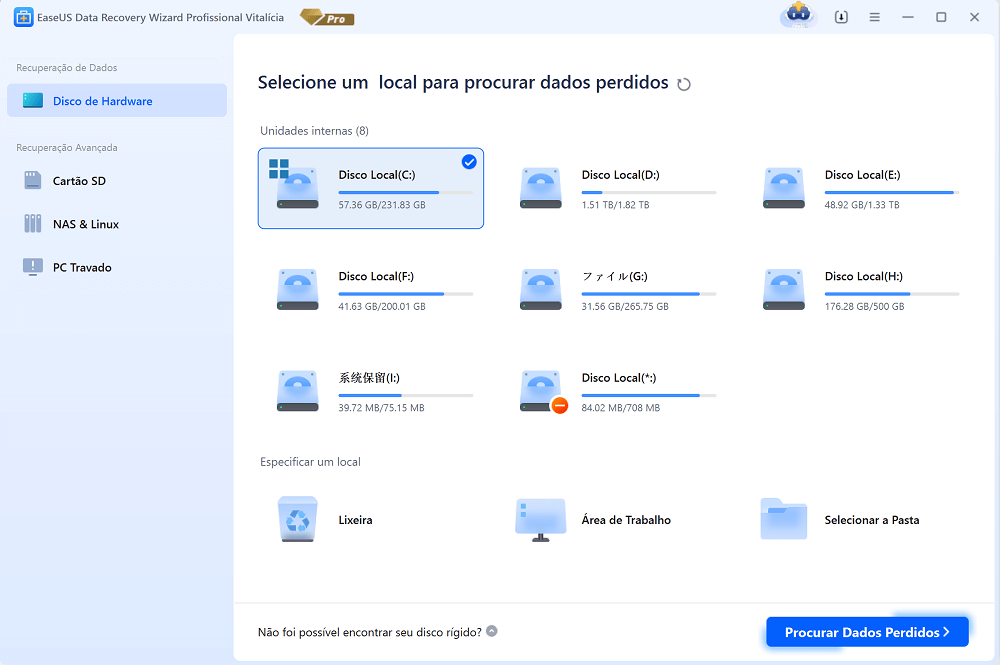
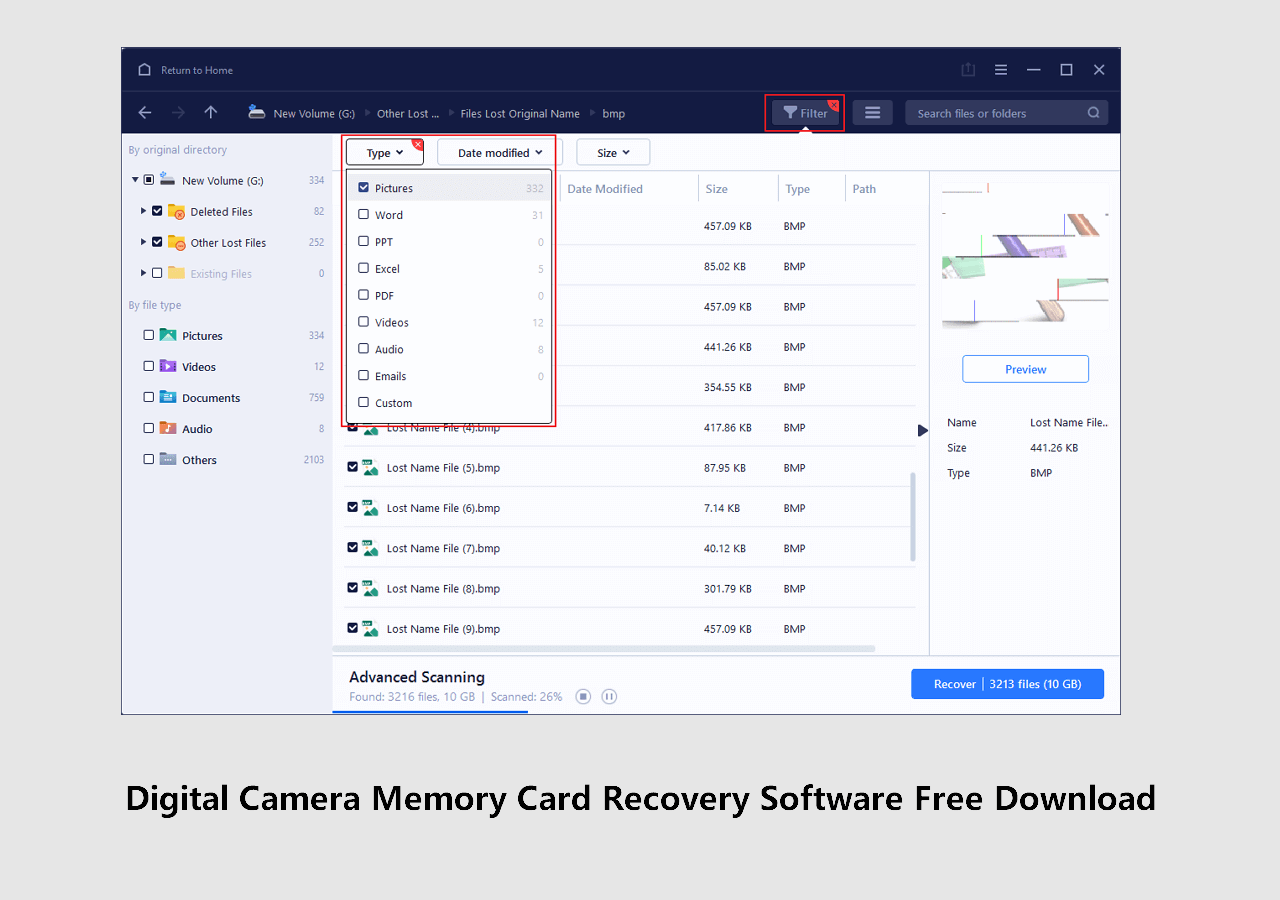
🔺Passo 1. Conecte o cartão SD cujos dados foram excluídos ao computador e, em seguida, inicie o programa de recuperação de cartão SD da EaseUS. Selecione "Cartão SD" e escolha "Procurar Dados Perdidos". O software começará a ativar o modo de digitalização imediatamente. Se você precisar recuperar um cartão SD corrompido, é melhor fazer backup com antecedência para evitar mais perdas de dados.
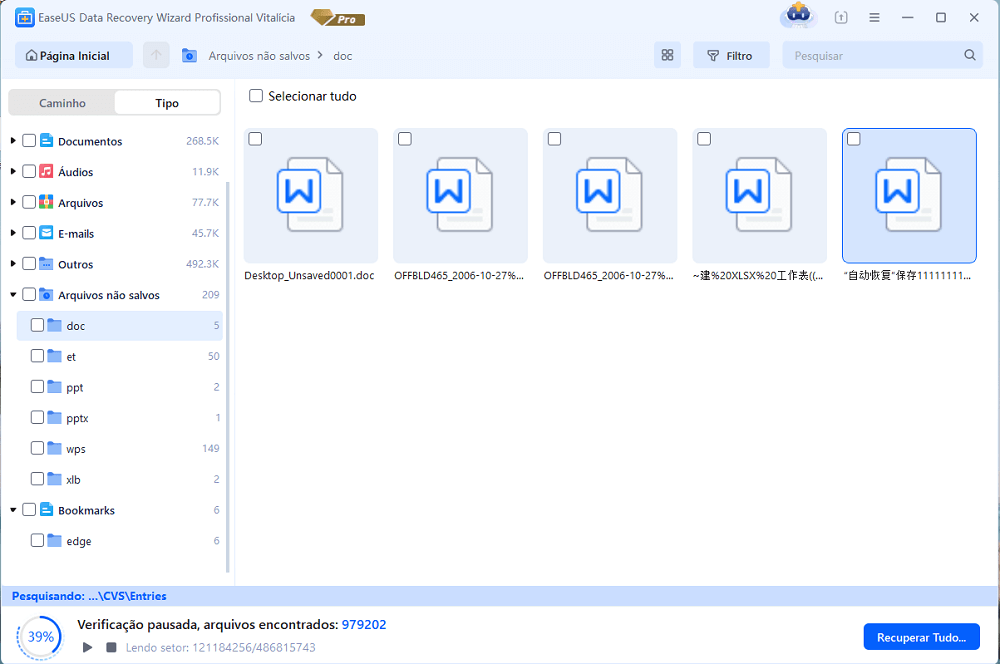
🔺 Passo 2. Você pode usar a guia de filtro para encontrar facilmente os arquivos excluídos do cartão SD. Se você excluiu imagens, basta escolher "Imagens" e todas as fotos ausentes serão exibidas. Você também pode visualizar os arquivos escolhidos antes da recuperação.
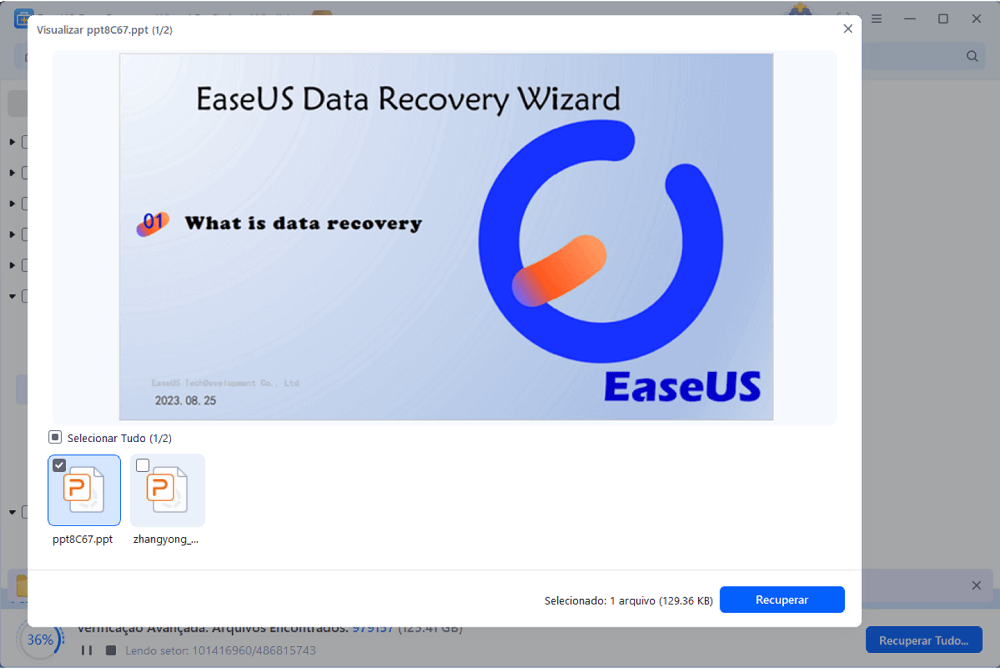
🔺 Passo 3. Se quiser recuperar vários arquivos do cartão SD, você pode usar os botões de seta para verificar os arquivos um por um na janela de visualização. Após selecionar os arquivos, clique em "Recuperar" para salvá-los todos, e você poderá verificar esses arquivos recuperados posteriormente.
Se você acha que o EaseUS Data Recovery Wizard é útil, clique no botão abaixo para compartilhar este texto nas redes sociais. Você também pode conferir a análise do EaseUS Data Recovery Wizard Pro na PC Magazine clicando no link.
Agora que o EaseUS Data Recovery Wizard recuperou todas as fotos do cartão SD, você pode seguir os tutoriais na próxima seção para corrigir o erro de carregamento de fotos no cartão SD.
Parte 2. Corrigir o erro "Falha ao carregar foto no cartão SD"
Para solucionar problemas com fotos que não carregam do cartão SD ou de outros dispositivos de armazenamento removíveis, remova o cartão SD da sua câmera ou celular e conecte-o ao computador. Em seguida, você pode tentar as 7 soluções listadas aqui para obter ajuda.
Método 1. Verificar e alterar a conexão do cartão SD
A primeira maneira que você deve tentar para resolver o problema de o cartão SD não carregar fotos ou arquivos é verificar a conexão do cartão SD e reconectá-lo ao PC usando uma conexão adequada:
- ⭐Desconecte o cartão SD do seu dispositivo antigo e reconecte-o ao seu computador.
- ⭐Troque o leitor de cartão SD e reconecte-o ao seu computador.
- ⭐Desconecte o cartão SD e reconecte-o a outra porta USB do seu computador.
- ⭐Desconecte o cartão SD e reconecte-o a outro computador.
Verifique se o cartão SD aparece no Explorador de Arquivos do Windows. Se aparecer, continue com o Método 2.
Se o cartão SD não aparecer no Explorador de Arquivos, pule para o Método 3 e continue a solucionar o problema, ou leia a seguinte passagem para corrigir o problema do cartão SD que não aparece:

O cartão SD não aparece ou não funciona no Windows 10/8/7.
Seu cartão SD não está sendo reconhecido ou não está funcionando no PC? Aqui você encontra uma lista de soluções para corrigir o problema do cartão SD não aparecer. Leia mais >>
Método 2. Verificar a compatibilidade do formato do arquivo de imagem
Após alterar a conexão do cartão SD, se você conseguir visualizar e abrir o cartão SD, siga os passos abaixo para verificar se o problema está nos formatos dos arquivos de imagem que são incompatíveis com o seu dispositivo:
Passo 1. Mantenha o cartão SD conectado ao seu computador.
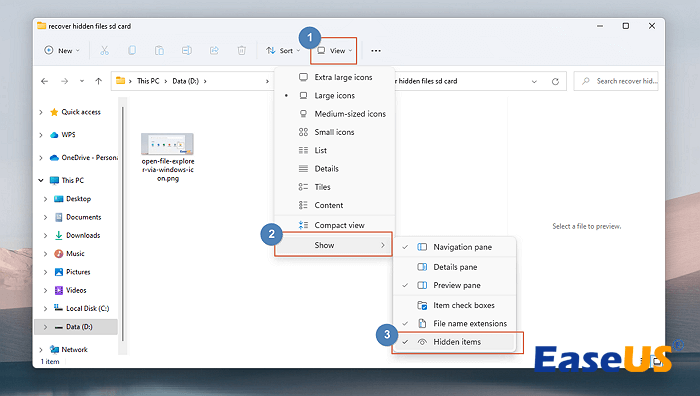
Passo 2. Localize e abra o cartão SD no Explorador de Arquivos do Windows.
Passo 3. Verifique o formato do arquivo de imagem e veja se o computador Windows ou seu outro dispositivo suporta o formato da imagem.
De modo geral, os formatos PNG, JPG, JPEG, GIF, AVI, etc., são amplamente suportados pelo sistema operacional Windows e por telefones celulares.
Mas se suas fotos ou imagens tiverem uma extensão única, pode haver um problema de compatibilidade de formato de arquivo de imagem. Você precisa converter o formato do arquivo de imagem para um formato compatível com seu dispositivo.
Método 3. Alterar a letra da unidade do cartão SD
Se você não conseguir visualizar o cartão SD no Explorador de Arquivos do Windows, pode acessar o Gerenciamento de Disco para verificar se o cartão SD possui uma letra de unidade atribuída. Se o cartão SD não tiver uma letra de unidade ou se a letra da unidade estiver marcada com um asterisco (*), o computador Windows não conseguirá detectar o cartão SD.
Para carregar as imagens no seu cartão SD, você precisa alterar a letra da unidade para que o cartão SD seja reconhecido:
Passo 1. Clique com o botão direito do mouse em Este PC/Meu Computador e selecione "Gerenciar".
Passo 2. Selecione Gerenciamento de Disco no Gerenciador de Dispositivos.
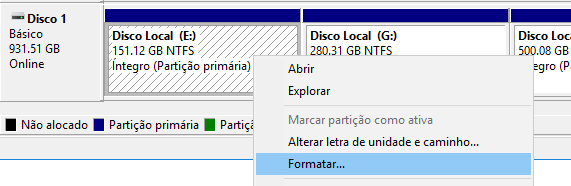
Passo 3. Localize o cartão SD, clique com o botão direito do mouse na partição e selecione "Alterar letra da unidade e caminho…".
Passo 4. Na janela pop-up, clique em "Adicionar" para atribuir a letra da unidade ao seu cartão SD.
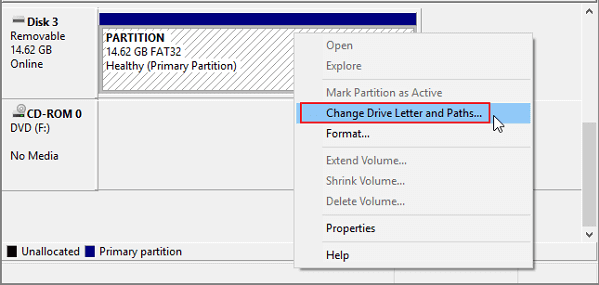
Passo 5. Clique em "OK" para confirmar e fechar o Gerenciamento de Disco.
Depois disso, você pode tentar abrir o cartão SD novamente para ver se as suas fotos carregam ou não.
Se você conseguiu resolver o problema de carregamento do cartão SD, não se esqueça de compartilhar esta página nas redes sociais para ajudar mais usuários!
Método 4. Desinstalar o driver de disco
Outra causa que pode levar ao erro de carregamento de imagens do cartão SD é o driver do cartão SD. Quando o driver do cartão SD está desatualizado, ele pode não carregar ou não aparecer no seu computador. Para corrigir esse problema, você precisa desinstalar e reinstalar o driver do cartão SD.
Passo 1. Conecte o cartão SD ao computador.
Passo 2. Clique com o botão direito do mouse em Este PC/Meu Computador e selecione "Gerenciar". Clique em "Gerenciador de Dispositivos" e expanda "Unidades de disco".
Passo 3. Localize o cartão SD, clique com o botão direito do mouse e selecione primeiro "Desinstalar".
Passo 4. Em seguida, selecione "Verificar alterações de hardware" para atualizar os drivers.
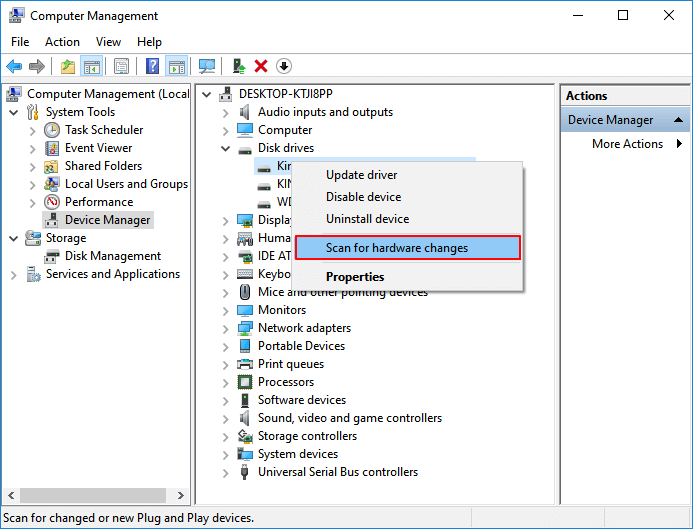
Método 5. Executar o CHKDSK para corrigir o cartão SD ilegível.
Às vezes, quando o cartão SD contém setores defeituosos, erros internos ou um sistema de arquivos corrompido, computadores Windows, câmeras, etc., podem não conseguir ler o cartão. Para tornar o cartão SD legível novamente, você pode executar o comando CHKDSK para corrigir esse erro.
- Aviso
- Executar o chkdsk pode corrigir os erros do sistema de arquivos, mas também pode resultar na perda total dos dados. Portanto, realize a recuperação de dados antecipadamente e, em seguida, prossiga com o método CMD.
Passo 1. Pressione as teclas Windows + R para abrir "Executar". Digite cmd e pressione Enter.
Passo 2. Clique com o botão direito do mouse em Prompt de Comando e selecione "Executar como administrador".
Passo 3. Digite chkdsk f: /f /r /x (substitua f pela letra da unidade do seu cartão SD)
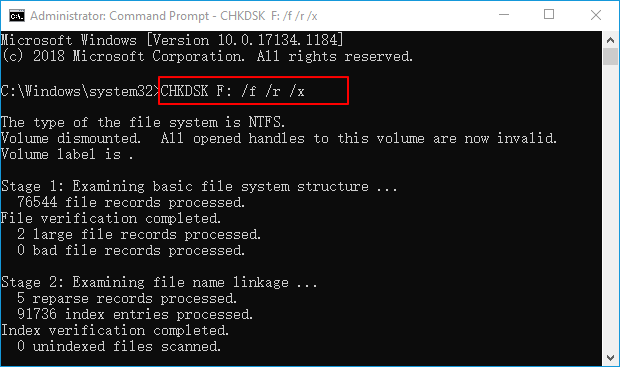
Passo 4. Digite exit para fechar a janela quando o comando for concluído.
Método 6. Formatar o cartão SD
Se o cartão SD for corrompido, no momento em que o Windows o detectar, exibirá a mensagem de erro "O cartão SD não está formatado. Formate-o agora." Formatar um cartão SD corrompido corrigirá o problema.
Independentemente de o seu cartão SD ser exibido como RAW ou conter um sistema de arquivos incompatível, a formatação pode resolver completamente o erro de carregamento de imagens ou arquivos. Veja como formatar um cartão SD usando o Explorador de Arquivos do Windows:
Passo 1. Pressione "Tecla Windows + E" para abrir o Explorador de Arquivos do Windows.
Passo 2. Clique com o botão direito do mouse no cartão SD conectado e selecione "Formatar".
Passo 3. Na janela de formatação, selecione o sistema de arquivos desejado, que está definido como NTFS, ou FAT32 para cartões SD de 32 GB e exFAT para cartões SD de 64 GB.
Passo 4. Marque a opção "Formatação rápida" e clique em "Iniciar".
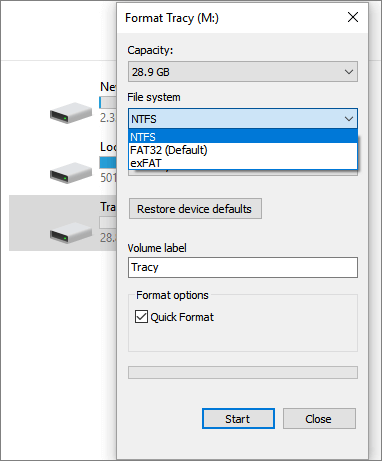
Se você deseja obter mais informações sobre como formatar um cartão SD, o seguinte artigo pode ajudar:

Como formatar cartões SD em todos os dispositivos
Nesta página, mostraremos como formatar cartões SD em computadores, câmeras e celulares Android. Leia mais >>
Método 7. Executar o antivírus
Se for um vírus ou malware que está impedindo o carregamento de fotos no seu cartão SD, você precisa recorrer a um software antivírus para obter ajuda.
Passo 1. Baixe e instale um software antivírus no seu computador.
Passo 2. Conecte o cartão SD ao seu computador e execute o software antivírus.
Passo 3. Selecione para limpar o cartão SD.
Confira o texto a seguir para aprender como remover vírus sem antivírus:

Exclua e remova vírus sem antivírus.
Este tutorial mostra como remover vírus de laptops. Você pode remover vírus do computador sem usar um antivírus. Leia mais >>
Conclusão
Após seguir as instruções desta página, você conseguirá resolver o problema de carregamento de imagens no cartão SD. Agora você pode salvar as imagens recuperadas de volta no seu cartão SD e continuar usando-as no seu celular ou câmera. As imagens serão carregadas automaticamente assim que você abrir o cartão SD no seu dispositivo.
Observe que, além de ajudá-lo a corrigir o erro "As fotos não carregam do cartão SD", também sugerimos que você siga as dicas aqui para proteger as fotos do seu cartão SD:
- Faça backup dos dados do cartão SD regularmente.
- Conecte e desconecte o cartão SD corretamente.
- Atualize o driver do cartão SD em tempo hábil.
- Execute o software antivírus com frequência.
- Se você perder seus arquivos, recorra a um software de recuperação de cartão SD, como o EaseUS Data Recovery Wizard, para obter ajuda.
Perguntas frequentes sobre o cartão SD que não carrega imagens
Aqui estão algumas perguntas adicionais para ajudar você a obter informações:
1. Por que meu cartão SD não está carregando fotos?
Existem diversos motivos que podem impedir o carregamento de fotos em um cartão SD:
- Problemas de conexão
- Problemas com o formato do arquivo de imagem
- corrupção do cartão SD
- Ataque de vírus
- Driver de cartão SD desatualizado
- Problemas com cartas de apresentação
2. Como recuperar fotos perdidas do meu cartão SD?
Você pode recuperar fotos perdidas do cartão SD com o EaseUS Data Recovery Wizard:
- Inicie o software de recuperação de dados e selecione o cartão SD que deseja digitalizar.
- Encontre as fotos apagadas que deseja recuperar.
- Visualize as fotos e recupere-as para um local seguro.
3. Como resolver o problema de o cartão SD não carregar fotos no PC com Windows?
Você pode corrigir o problema de carregamento de fotos no cartão SD em um PC com Windows utilizando os seguintes métodos:
- Verificar e alterar a conexão do cartão SD.
- Verificar compatibilidade do formato do arquivo de imagem
- Alterar a letra da unidade do cartão SD
- Desinstalar driver de disco
- Executar o CHKDSK para corrigir o cartão SD ilegível.
- Formatar cartão SD
- Executar o antivírus
Esta página foi útil?
-
![]()
Atualizado por
"Espero que minha experiência com tecnologia possa ajudá-lo a resolver a maioria dos problemas do seu Windows, Mac e smartphone."… -
![]()
Escrito por
"Obrigado por ler meus artigos, queridos leitores. Sempre me dá uma grande sensação de realização quando meus escritos realmente ajudam. Espero que gostem de sua estadia no EaseUS e tenham um bom dia."…

 Por que confiar na EaseUS
 Comentários dos Editores

20+
Anos de experiência

160+
Países e regiões

72 Milhões+
Downloads

4.7 +
Classificação do Trustpilot





Tópicos em Destaque


Pesquisa

