


-
![]() Programa para Recuperar Fotos Apagadas do Cartão SD Grátis
Programa para Recuperar Fotos Apagadas do Cartão SD Grátis 09/07/2026
 6 min leitura
 -
![]() Conserte dados corrompidos e recupere arquivos do PSP Memory Stick18/06/20266 min leitura
Conserte dados corrompidos e recupere arquivos do PSP Memory Stick18/06/20266 min leitura -
![]() Como Recuperar Dados e Arquivos do Android sem Root18/06/20266 min leitura
Como Recuperar Dados e Arquivos do Android sem Root18/06/20266 min leitura -
![]()
-
![]() Meu Cartão SD Precisa Ser Formatado Mas Tenho Fotos Nele [Corrigido]18/06/20266 min leitura
Meu Cartão SD Precisa Ser Formatado Mas Tenho Fotos Nele [Corrigido]18/06/20266 min leitura -
![]() Como Recuperar um Cartão SD Sony Formatado [A7III/A7IV/A7RV]18/06/20266 min leitura
Como Recuperar um Cartão SD Sony Formatado [A7III/A7IV/A7RV]18/06/20266 min leitura -
![]()
-
![]() Como recuperar cartão SD sem formatar em 5 maneiras práticas11/08/20266 min leitura
Como recuperar cartão SD sem formatar em 5 maneiras práticas11/08/20266 min leitura -
![]() Guia Detalhado | Como Restaurar Vídeos Excluídos do DJI18/06/20266 min leitura
Guia Detalhado | Como Restaurar Vídeos Excluídos do DJI18/06/20266 min leitura -
![]() Como Recuperar Fotos Excluídas Permanentemente da App Galeria sem Backup18/06/20266 min leitura
Como Recuperar Fotos Excluídas Permanentemente da App Galeria sem Backup18/06/20266 min leitura
Índice da Página
💡EaseUS Data Recovery Wizard Free: recuperação gratuita de 2GB (500MB base + 1,5GB ao compartilhar no Facebook/X)
Para recuperar dados com um software gratuito para FAT32, baixe uma ferramenta como o EaseUS Data Recovery Wizard, instale-a e faça uma varredura na unidade FAT32 em busca de arquivos perdidos. Após a varredura, revise os arquivos encontrados, selecione os que deseja recuperar e salve-os em uma unidade diferente daquela da qual você está recuperando os dados. Para problemas menores, você também pode tentar usar ferramentas integradas do Windows, como o CHKDSK ou o ATTRIB.
CONTEÚDO DA PÁGINA:
Visão geral da recuperação de arquivos FAT32
Os cartões SD de diversas marcas populares, como Samsung, SanDisk, PNY, Transcend, Sony, Kingston, Lexar e Toshiba, aprimoram nossas vidas e nosso trabalho, oferecendo capacidade de armazenamento extra, que varia de 2 GB a 64 GB. Os cartões SD utilizam o sistema de arquivos FAT32 e podem ser usados em PCs, câmeras, smartphones, consoles de jogos, etc. A recuperação de dados de dispositivos FAT32 geralmente é possível, graças à estrutura do sistema de arquivos e à disponibilidade de ferramentas de recuperação poderosas para usuários de Windows e Mac.
Tenho um cartão SD de 4 GB formatado em FAT32 com algumas fotos de família. Quando clico duas vezes no cartão SD no Windows, ocorre um erro. Diz que o cartão precisa ser formatado. Antes que eu pudesse entender o que estava acontecendo, cliquei abruptamente em "Sim" e tudo foi apagado. Preciso recuperar os arquivos de um cartão SD formatado em FAT32. Você tem alguma sugestão?
Tenha cuidado ao usar cartões SD formatados em FAT32. Como apresentado no cenário acima, o cartão de memória pode ser corrompido. O sistema de arquivos FAT32 pode se tornar RAW. Quando o cartão SD se torna RAW, significa que não há sistema de arquivos nele. Para restaurá-lo ao normal, ele precisa ser reformatado para FAT32 em um computador com Windows. Nesse caso, você perderá todos os dados do cartão de memória.
Como recuperar dados de uma unidade FAT32 no Windows 10
Se você usa Windows 11/10/8/7, existem duas maneiras de recuperar dados de um cartão SD ou disco rígido formatado em FAT32 . Uma delas é usando um software de recuperação de dados do Windows. A outra é verificando seu backup. Siga os passos abaixo para recuperar dados de um cartão SD, USB ou disco rígido formatado em FAT32.
- Método 1. Recuperar dados de um disco rígido FAT32 com software de recuperação de dados
- Método 2. Recuperar dados de um cartão SD/disco rígido FAT32 com o histórico de arquivos
Método 1. Recuperar dados de um disco rígido FAT32 com software de recuperação de dados
Além disso, exclusões acidentais, formatação, infecções por vírus e outros ataques podem comprometer o conteúdo do cartão SD. Na maioria dos casos, é necessária uma solução imediata de recuperação de dados em um cartão SD formatado em FAT32. Aqui, você aprenderá como recuperar arquivos de dados em um cartão SD formatado em FAT32 após acidentes, utilizando um software gratuito de recuperação de dados. O EaseUS Data Recovery Wizard se destaca entre os melhores por seus seguintes motivos:
| 👌Fácil de usar: | Recuperar dados perdidos requer apenas três passos. Você não precisa ter conhecimentos técnicos. |
| 🗂️Ampla compatibilidade: | Compatível com os sistemas de arquivos FAT32/16/12, NTFS, EXT2/3, HFS+ e ReFS. |
| ⬆️Alta Qualidade: | O EaseUS Data Recovery Wizard promete recuperação de dados de alta qualidade. Ele consegue escanear completamente a unidade sem danificar os dados originais. |
| 📌Suporta mais de 250 arquivos: | Recupere todos os tipos de arquivos perdidos: fotos, documentos, vídeos, áudios, e-mails, arquivos compactados, etc. |
Disponibilizamos um vídeo para que você entenda melhor o software gratuito de recuperação de dados para cartões SD FAT32. Confira primeiro os cinco pontos principais:
- 00:30 - Introdução ao Assistente de Recuperação de Dados EaseUS
- 01:10 - Recupere arquivos do cartão SD com o EaseUS
- 02:17 - Introdução à Recuperação de Arquivos do Windows
- 03:34 - Introdução ao TestDisk
- 04:15 - Introdução ao PhotoRec
Se preferir um guia passo a passo, siga as instruções abaixo para recuperar os dados do seu cartão SD formatado em FAT32 por conta própria:
🏆 A recuperação de cartão SD da EaseUS utiliza tecnologia patenteada de reconstrução de fragmentos de vídeo para reparar profundamente arquivos de vídeo perdidos devido a exclusão acidental, formatação ou corrupção. Projetado especificamente para câmeras, câmeras de ação, drones e câmeras veiculares, ele restaura com precisão gravações preciosas, garantindo reprodução completa.
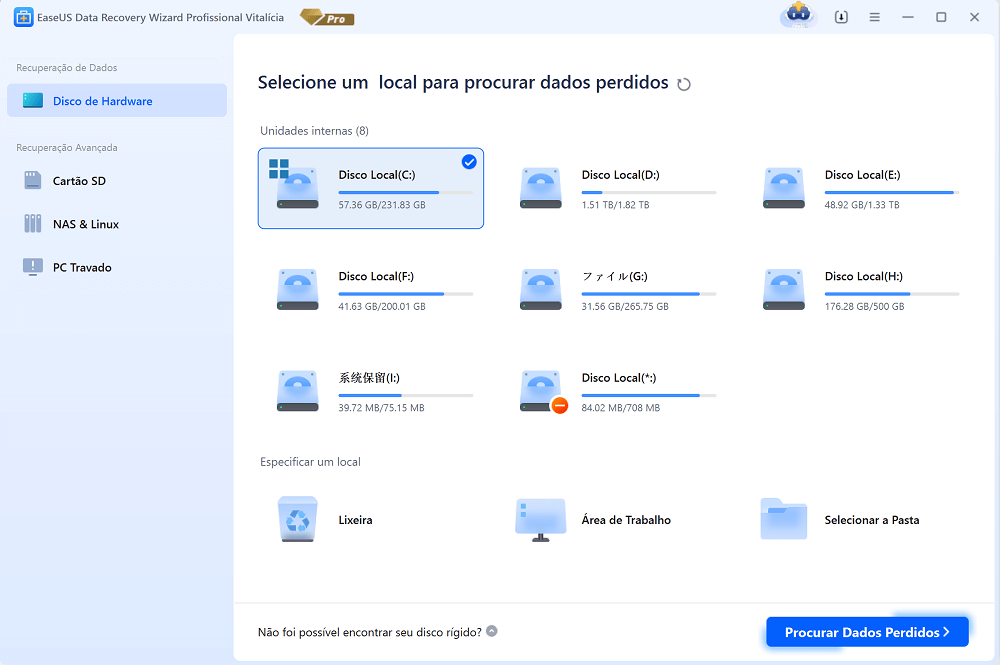
🔺Passo 1. Conecte o cartão SD cujos dados foram excluídos ao computador e, em seguida, inicie o programa de recuperação de cartão SD da EaseUS. Selecione "Cartão SD" e escolha "Procurar Dados Perdidos". O software começará a ativar o modo de digitalização imediatamente. Se você precisar recuperar um cartão SD corrompido, é melhor fazer backup com antecedência para evitar mais perdas de dados.
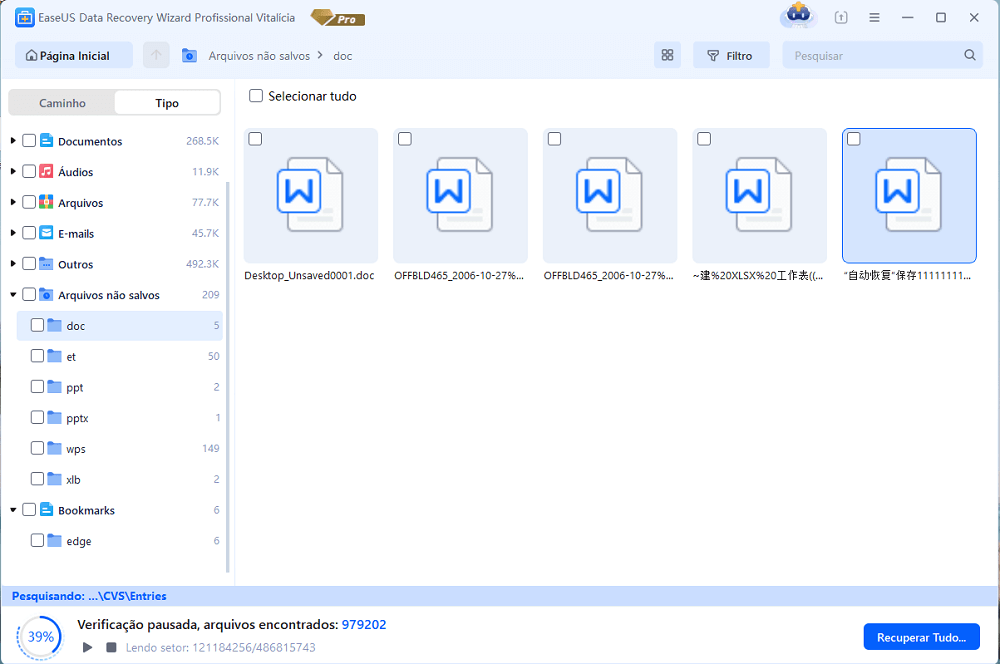
🔺 Passo 2. Você pode usar a guia de filtro para encontrar facilmente os arquivos excluídos do cartão SD. Se você excluiu imagens, basta escolher "Imagens" e todas as fotos ausentes serão exibidas. Você também pode visualizar os arquivos escolhidos antes da recuperação.
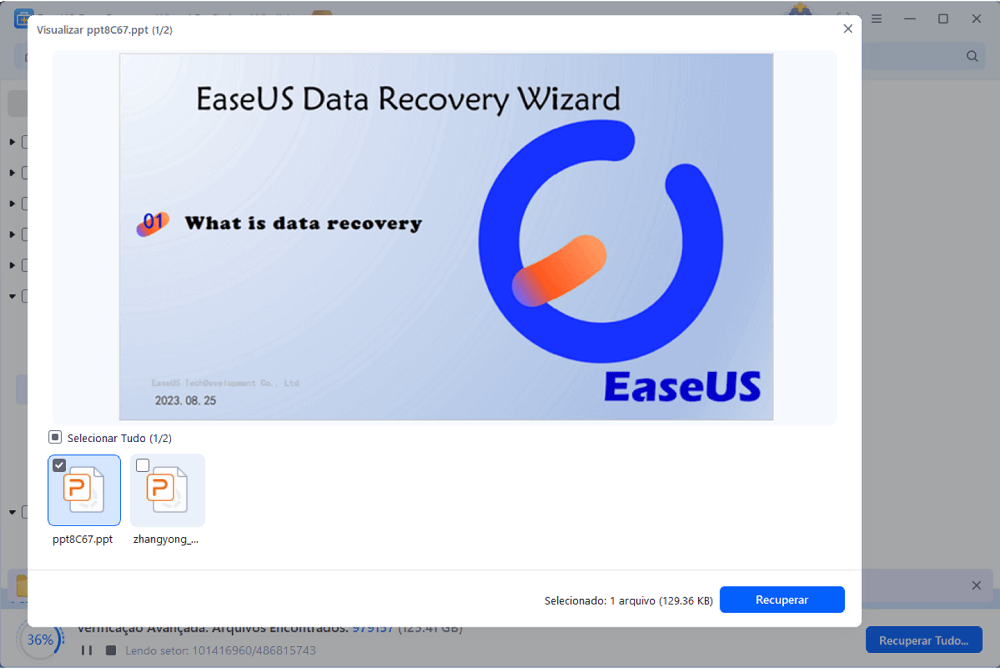
🔺 Passo 3. Se quiser recuperar vários arquivos do cartão SD, você pode usar os botões de seta para verificar os arquivos um por um na janela de visualização. Após selecionar os arquivos, clique em "Recuperar" para salvá-los todos, e você poderá verificar esses arquivos recuperados posteriormente.
🔆Por que é possível recuperar dados FAT32?
O FAT32 (File Allocation Table 32) é um dos sistemas de arquivos mais antigos e amplamente compatíveis. Embora tenha limitações (por exemplo, um tamanho máximo de arquivo de 4 GB), ele armazena metadados de arquivos de forma que dados apagados ou perdidos possam ser recuperados, desde que não tenham sido sobrescritos.
Ao excluir um arquivo ou formatar uma unidade FAT32:
- O sistema de arquivos marca o espaço como "disponível".
- Os dados reais permanecem no disco até que novos dados os sobrescrevam.
Essa janela de oportunidade é o momento em que as ferramentas de recuperação de dados podem analisar e restaurar seus arquivos .
Se você achar esta informação útil, compartilhe-a com outras pessoas nas redes sociais para ajudá-las a superar esse desafio comum.
Método 2. Recuperar dados de um cartão SD/HD FAT32 com o histórico de arquivos
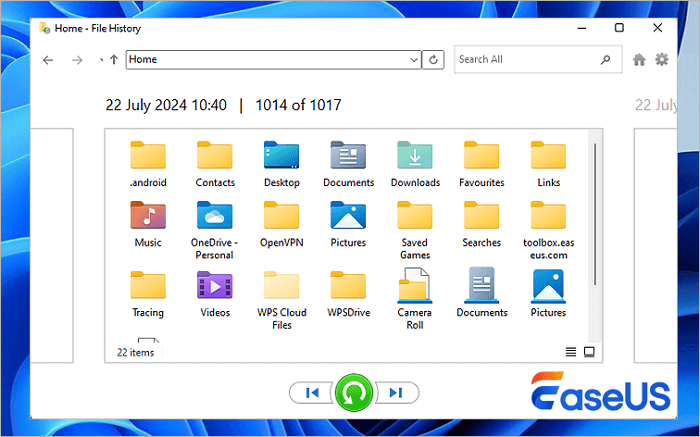
Os usuários do Windows 11/10/8.1 têm um recurso de backup integrado chamado Histórico de Arquivos . Ele faz backup de arquivos nas pastas Documentos, Música, Imagens, Vídeos, Área de Trabalho e arquivos do OneDrive para as unidades desejadas. Se você ativou esse recurso, pode recuperar dados FAT32 com o Histórico de Arquivos.
Passo 1. Clique na caixa de pesquisa e digite histórico de arquivos.
Passo 2. Clique em "Restaurar arquivos pessoais" nos resultados da pesquisa.
Passo 3. Selecione os arquivos que deseja restaurar e visualize-os.
Passo 4. Clique no botão verde "Restaurar".
Como recuperar dados de uma unidade FAT32 no Mac
Os procedimentos para recuperar dados de um cartão SD ou disco rígido formatado em FAT32 podem ser um pouco diferentes para usuários de Mac. Ainda existem duas maneiras de restaurar dados do macOS: usando o EaseUS Data Recovery Wizard para Mac ou com o Time Machine. Continue lendo para mais informações.
- Método 1. Recuperar dados de um cartão SD FAT32 com um software de recuperação de dados para Mac
- Método 2. Recuperar dados de um cartão SD FAT32 com o Time Machine
Método 1. Recuperar dados de um cartão SD FAT32 com um software de recuperação de dados para Mac
A EaseUS oferece uma versão para Mac da sua ferramenta de recuperação de dados. Com ela, você pode recuperar arquivos apagados no macOS Ventura, Monterey, Big Sur, Catalina e versões posteriores. Além disso, ela suporta a recuperação de dados de discos rígidos, SSDs, pen drives, cartões SD, cartões de memória e muito mais. Baixe esta ferramenta confiável e restaure os dados do seu cartão SD agora mesmo.
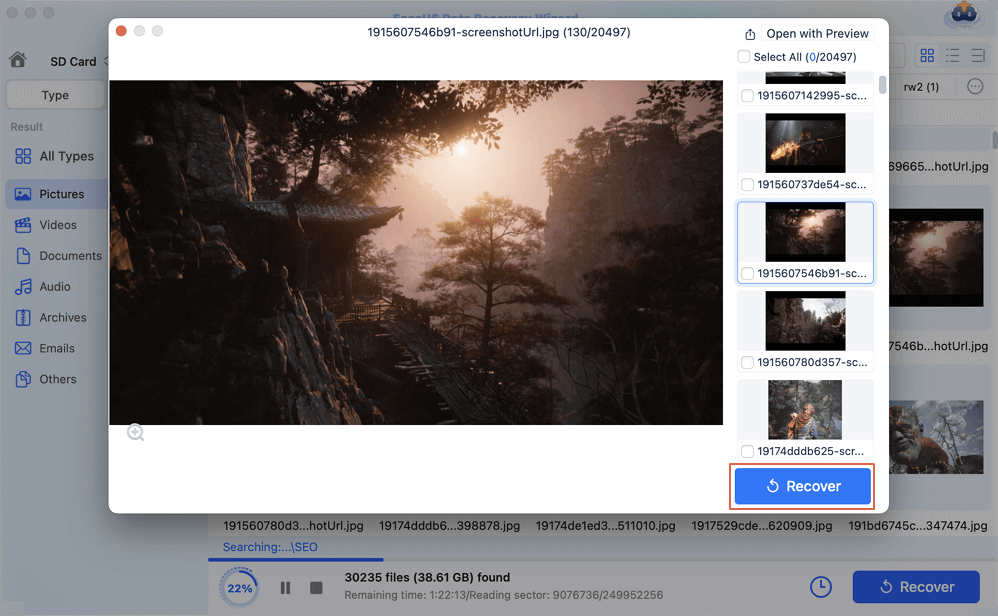
Passo 1. Selecione o cartão SD
- Conecte corretamente o cartão de memória ao seu Mac. Inicie o EaseUS Data Recovery Wizard para Mac.
- Acesse "Recuperação de cartão SD", encontre seu cartão SD Canon/Nikon/Go Pro/DJI/Sony e clique em "Buscar arquivos perdidos".
Observação: Antes de recuperar os dados, é recomendável clicar em "Backup do Disco" na barra lateral esquerda para criar um backup do seu cartão SD e evitar maiores perdas de dados. Após o backup, o software poderá recuperar os dados a partir dele, e você poderá remover o cartão SD e usá-lo novamente.

Passo 2. Filtrar dados perdidos do cartão SD
Após a digitalização, todos os arquivos serão exibidos no painel esquerdo, nos resultados da verificação. Encontre fotos, vídeos e outros arquivos desejados.

Passo 3. Visualizar e recuperar dados
Visualize os dados do cartão SD e selecione os arquivos desejados. Em seguida, clique no botão "Recuperar". Não salve os arquivos recuperáveis no próprio cartão SD para evitar a sobrescrita dos dados.
Método 2. Recuperar dados de um cartão SD FAT32 com o Time Machine
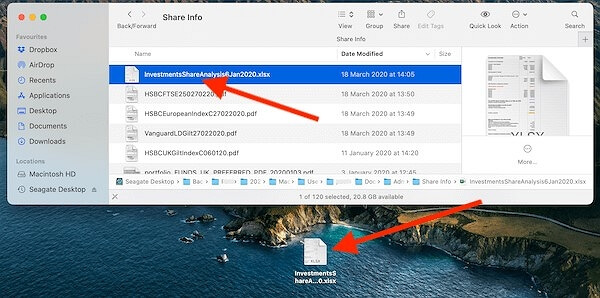
Os usuários de Mac também contam com uma ferramenta integrada de backup e recuperação, chamada Time Machine. Ela ajuda a fazer backup de aplicativos, músicas, fotos, e-mails e documentos. Siga os passos abaixo para executar uma recuperação de dados do Time Machine.
Passo 1. Conecte a unidade que contém o backup do Time Machine.
Passo 2. Você verá a unidade de backup do Time Machine. Abra-a e clique no arquivo de banco de dados para visualizar o backup.
Passo 3. Copie os arquivos que deseja restaurar e cole-os na nova unidade.
📒Dicas de especialistas e estatísticas de recuperação de dados
- Taxa de sucesso: Estudos mostram que mais de 70% dos arquivos apagados em unidades FAT32 podem ser recuperados se nenhum dado novo for gravado (Fonte: Journal of Digital Forensics, 2024).
- O tempo é crucial: as chances de recuperação diminuem em cerca de 15% por dia de uso contínuo do dispositivo após a perda de dados.
- Dica de backup na nuvem: Sempre faça backup de dados importantes no Google Drive, iCloud ou OneDrive para evitar perdas futuras.
Conclusão
Independentemente de você usar um sistema Windows ou macOS, é possível recuperar dados de um cartão SD, disco rígido ou pen drive formatado em FAT32. Recomenda-se o uso de um software de recuperação de dados, pois as operações são fáceis e rápidas. Mesmo sem um backup, você ainda pode recuperar os dados do cartão SD.
Perguntas frequentes sobre como recuperar dados de um cartão SD formatado em FAT32
Se você ainda tiver problemas, pode ler as perguntas e respostas abaixo para obter ajuda adicional.
1. Como faço para recuperar dados do FAT32?
Você pode recuperar dados da unidade FAT32 seguindo os passos abaixo:
- Baixe e instale o EaseUS Data Recovery Wizard
- Selecione a partição FAT32 e clique em Verificar.
- Após a verificação, encontre os dados perdidos através do tipo de arquivo.
- Selecione os arquivos desejados e clique em Recuperar para recuperar os dados perdidos da unidade FAT32.
2. Posso recuperar dados de um cartão SD formatado?
É possível recuperar dados de um cartão SD formatado? Sim. Embora a formatação do cartão SD cause perda de arquivos no dispositivo, isso não significa que os dados sejam totalmente apagados. A formatação apenas quebra a estrutura de dados no cartão. Mas, na verdade, os dados ainda estão lá.
3. Como faço para consertar um cartão SD corrompido?
Você pode reparar um cartão SD corrompido e executar uma recuperação de cartão SD corrompido com as soluções abaixo:
- Alterar a letra da unidade do cartão SD
- Reparar sistema de arquivos corrompido
- Atualizar driver do cartão SD
- Formatar cartão SD corrompido
4. Qual é a melhor ferramenta de recuperação de FAT32?
Existem muitas ferramentas confiáveis de recuperação de dados disponíveis gratuitamente. Para Mac e Windows, o software de recuperação de dados EaseUS é a melhor opção. Já para Linux, o PhotoRec é a melhor escolha.
Esta página foi útil?
-
![]()
Atualizado por
"Espero que minha experiência com tecnologia possa ajudá-lo a resolver a maioria dos problemas do seu Windows, Mac e smartphone."… -
![]()
Escrito por
"Obrigado por ler meus artigos, queridos leitores. Sempre me dá uma grande sensação de realização quando meus escritos realmente ajudam. Espero que gostem de sua estadia no EaseUS e tenham um bom dia."…



 Por que confiar na EaseUS
 Comentários dos Editores

20+
Anos de experiência

160+
Países e regiões

72 Milhões+
Downloads

4.7 +
Classificação do Trustpilot





Tópicos em Destaque


Pesquisa

