


Índice da página
Críticas e Prêmios


Leonardo atualizou em 18/06/2026 para Transferência entre PCs | Mais Artigos
O que é um software de transferência de arquivos para PC?
O software de transferência de arquivos para PC foi projetado para mover arquivos entre computadores, servidores ou armazenamento em nuvem. Seja para migrar dados para uma nova máquina ou compartilhar arquivos grandes em redes, o software certo faz toda a diferença. Testamos diversos softwares de transferência de arquivos para PC e selecionamos 8 para você. Esses softwares movem dados como aplicativos, configurações de usuário, perfis e até mesmo configurações completas do sistema. Você pode usar um software de transferência de arquivos para PC quando:
- Migrar para um novo PC (especialmente a configuração, incluindo aplicativos e configurações).
- Transferir um grande volume de dados para outro computador.
- Fazer backup de arquivos importantes para evitar a perda de dados.
- Liberando espaço em um PC antigo.
Existe algum programa para transferir arquivos do computador antigo para o novo? Acabei de comprar um computador de mesa novo e preciso transferir os arquivos do meu notebook antigo. Estava tentando descobrir como fazer isso, já que não parece ser tão fácil, e alguém disse que existem vários aplicativos para isso. - Do Reddit
Como escolher o software de transferência de arquivos certo para o seu PC
A escolha do melhor software de transferência de arquivos depende das suas necessidades. É preciso considerar o tamanho dos arquivos e a frequência de transferência. Além disso, fatores-chave na escolha de um software de transferência de arquivos para PC incluem velocidade, facilidade de uso, preço, compatibilidade, segurança e confiabilidade. Este artigo apresenta os 8 melhores softwares de transferência de arquivos para PC.
| Ferramenta | Ideal para | Classificação de velocidade | Migração de aplicativos | Preço |
| EaseUS Todo PCTrans | Migração completa de PC para PC | Mais alto | Sim | Livre |
| Transferência fácil do Windows | Movimentação básica de dados | Médio | Não | Livre |
| Explorador de Arquivos | Cópias do dia a dia | Baixo | Não | Livre |
| Armazenamento em nuvem | Compartilhamento remoto | Médio | Não | Variável |
| Cabo de transferência | Granel local | Alto | Não | Variável |
| Clonezilla | Clonagem de disco | Alto | Parcial | Livre |
| Laplink PCmover | Transferências de aplicativos profissionais | Alto | Sim | $ 49 |
| Zinstall WinWin | Atualizações remotas | Alto | Sim | $ 130 |
Se você quiser saber mais sobre como testamos o software e nosso fluxo de trabalho, consulte:
Os 8 melhores softwares de transferência de arquivos para PC
Esta seção apresenta os 8 melhores softwares de transferência de arquivos para PC. Essas ferramentas são adequadas para diferentes cenários, seja para mover alguns documentos ou uma instalação completa com programas e configurações personalizadas.
1. EaseUS Todo PCTrans
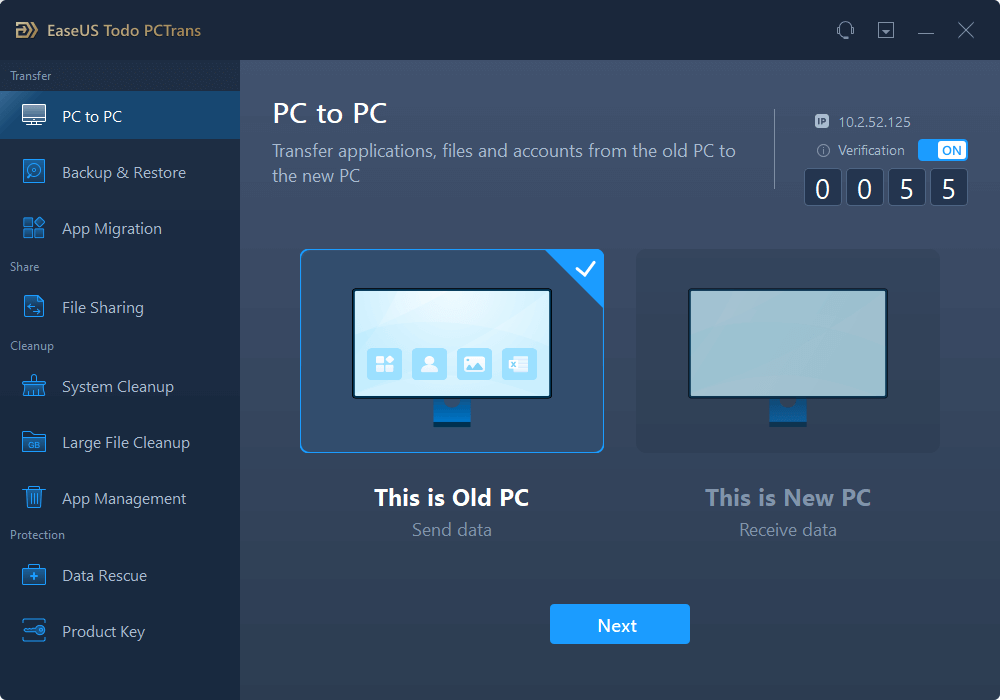
Se você deseja transferir tudo de um PC para outro, o EaseUS Todo PCTrans é a melhor opção. O EaseUS Todo PCTrans se destaca como uma solução completa e versátil para transferir não apenas arquivos, mas também aplicativos inteiros, contas de usuário e configurações. É ideal para migrar de um notebook antigo para um desktop novo e moderno sem a necessidade de reinstalar softwares. O melhor software de migração de PCs oferece suporte a diversos cenários de transferência entre PCs.
| ✅Prós | ⛔Contras |
|---|---|
|
|
📖 Análise da TechRepublic : O EaseUS Todo PCTrans é um software de migração de PC confiável e eficiente que ajuda você a transferir dados, aplicativos e configurações de um computador para outro.
2. Transferência fácil do Windows
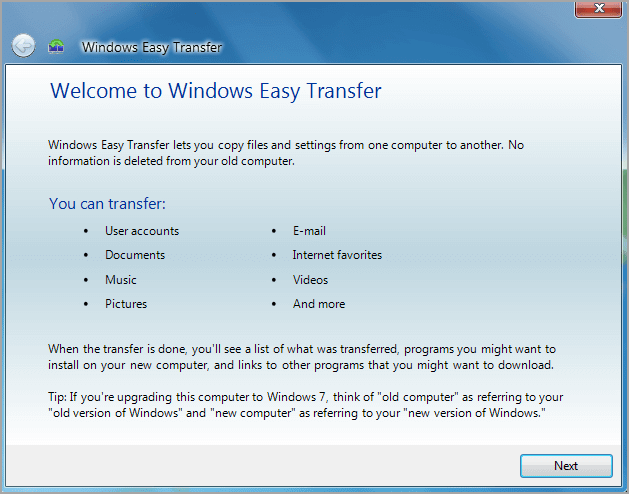
O Windows Easy Transfer é uma ferramenta de transferência integrada da Microsoft. Ele simplifica a transferência de dados do usuário para novos PCs, embora tenha sido descontinuado em versões mais recentes do Windows. O Windows Easy Transfer se concentra exclusivamente em dados do usuário, como documentos, imagens, músicas e configurações básicas. Portanto, é perfeito para migrações rápidas de arquivos pessoais quando você não precisa transferir aplicativos.
Observação: Se você usa o Windows 10 ou 11, pode transferir arquivos para o Windows 11 usando outra ferramenta de transferência da Microsoft.
| ✅Prós | ⛔Contras |
|---|---|
|
|
📖 Análise da Softpedia : O Windows Easy Transfer facilita a migração de dados e configurações do Windows em apenas alguns passos simples.
3. Explorador de Arquivos
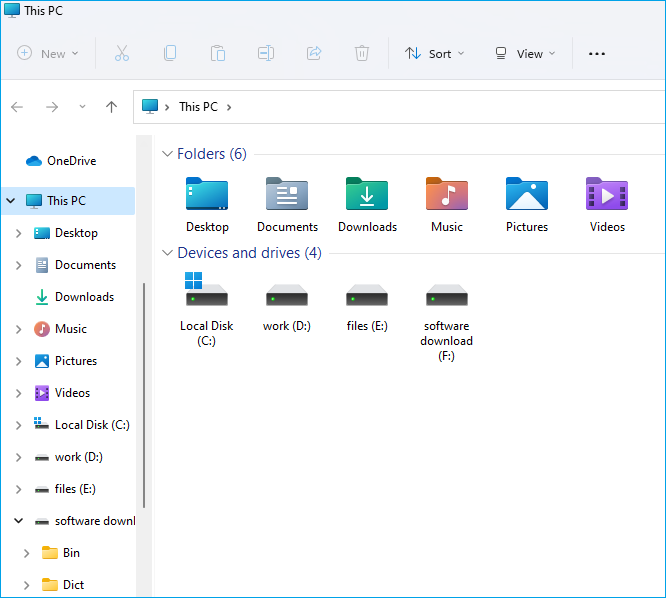
O Explorador de Arquivos, integrado ao Windows, é um método simples para transferências básicas de arquivos. Você não precisa baixar nenhum programa. Basta abrir o Explorador de Arquivos no seu computador e começar a transferir arquivos. No Explorador de Arquivos, você pode usar o Compartilhamento por Proximidade para envios rápidos via Bluetooth/Wi-Fi. Ou você também pode copiar arquivos para um dispositivo externo e depois colá-los em outro computador.
| ✅Prós | ⛔Contras |
|---|---|
|
|
📖 Análise do SourceForge : O Explorador de Arquivos do Windows 11 ajuda você a encontrar os arquivos de que precisa de forma rápida e fácil.
4. Armazenamento em nuvem
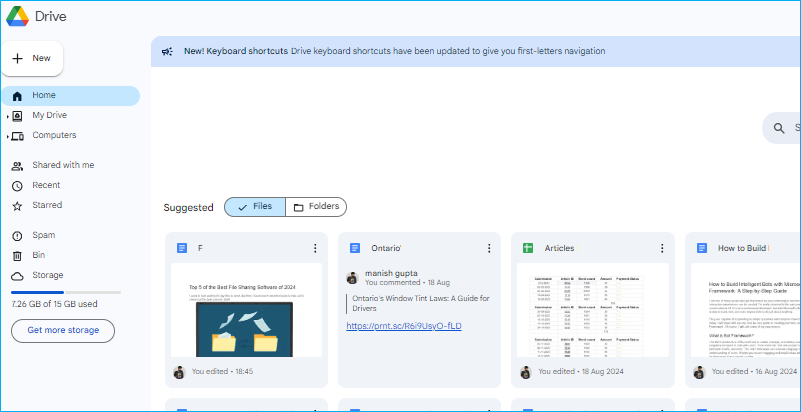
Existem muitos serviços de armazenamento em nuvem, como Google Drive , OneDrive e Dropbox. O armazenamento em nuvem é ótimo para transferência de arquivos, sincronização de pastas entre computadores, celulares e navegadores da web, com colaboração em tempo real. Esses serviços permitem que você envie arquivos de um computador para a nuvem e os baixe em outro. No entanto, o armazenamento em nuvem sempre tem um limite de tamanho de arquivo gratuito, como:
- Google Drive: 15 GB
- Dropbox: 2 GB
- OneDrive: 5 GB
- Apple iCloud: 5 GB
| ✅Prós | ⛔Contras |
|---|---|
|
|
📖 Análise da PCMag : Os serviços de sincronização e armazenamento de arquivos, também conhecidos como serviços de armazenamento em nuvem, oferecem muita praticidade. Eles permitem que você faça backup e acesse seus dados.
5. Cabo de transferência
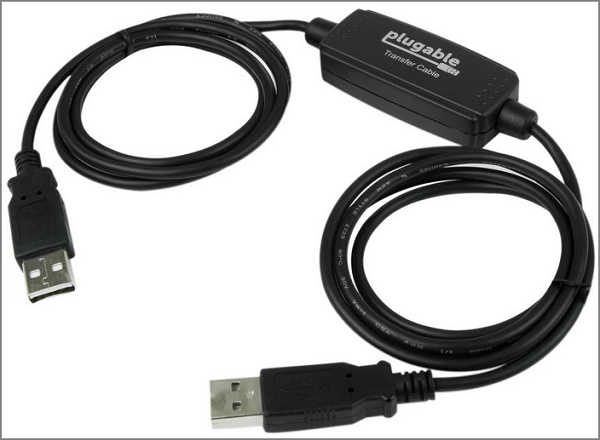
Você também pode usar um cabo de transferência USB para copiar arquivos diretamente de um PC para outro. Cabos de transferência são uma opção rápida, segura e offline para mover arquivos entre computadores. São ideais para migrações de grandes volumes de dados sem internet ou unidades externas. Para usar um cabo de transferência USB entre dois PCs, você precisa comprar um cabo de transferência e instalar o software incluído em ambos os computadores.
| ✅Prós | ⛔Contras |
|---|---|
|
|
6. Clonezilla
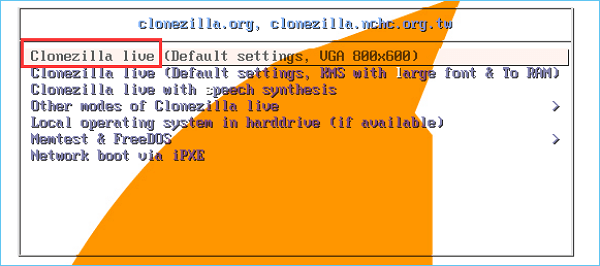
O Clonezilla é uma ferramenta gratuita e de código aberto para criação de imagens de disco. Ele se destaca na clonagem de discos ou partições inteiras em nível de bloco. Portanto, se você deseja migrar para outro computador, pode clonar os discos com o Clonezilla. Ele cria cópias exatas, incluindo sistema operacional, aplicativos e dados. A ferramenta de migração de PC lida com grandes volumes de dados com compressão e cópia inteligente de blocos.
| ✅Prós | ⛔Contras |
|---|---|
|
|
📖 Análise do TechRadar : Com o Clonezilla Live, você pode criar uma imagem de um disco rígido ou de uma partição específica do seu computador e salvá-la em um arquivo em um disco rígido conectado localmente, em um servidor SSH, em um compartilhamento de rede SAMA ou em um compartilhamento de arquivos de sistema de arquivos de rede.
7. Laplink PCmover
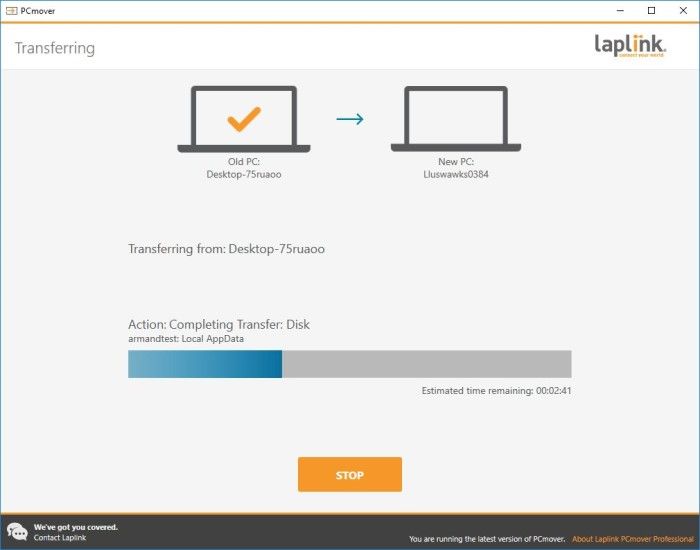
O PCmover é uma ferramenta dedicada à transferência de programas, arquivos, perfis e até mesmo licenças entre PCs. O software de transferência de arquivos suporta conexões Wi-Fi Direct, de rede ou por cabo de alta velocidade. É compatível com o Windows 11 e versões anteriores, com preços a partir de US$ 29,95 para a versão básica até US$ 59,95 para a versão Pro/Ultimate.
| ✅Prós | ⛔Contras |
|---|---|
|
|
📖 Análise do Software Advice : O PCmover Enterprise é uma solução de migração que auxilia empresas e grandes organizações no gerenciamento de todos os cenários de migração para atualizações de hardware e sistemas operacionais de PCs.
8. Zinstall WinWin
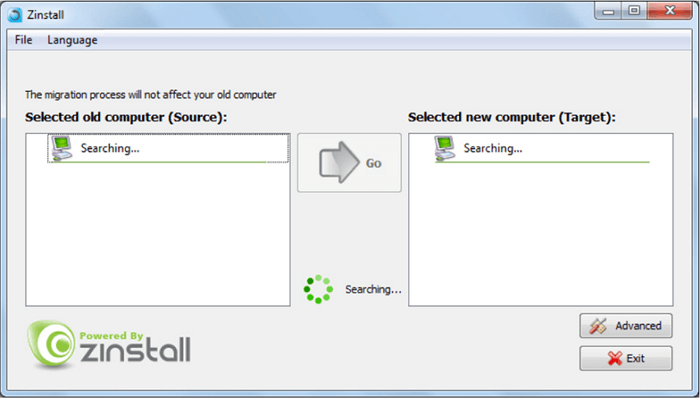
O Zinstall WinWin é um software de transferência de arquivos que prioriza a transferência automática e eficiente entre computadores. Ele permite a transferência de programas, arquivos, configurações, contas de e-mail e perfis. O software funciona via rede/Wi-Fi sem a necessidade de cabos especiais na maioria dos casos e minimiza correções pós-transferência.
| ✅Prós | ⛔Contras |
|---|---|
|
|
📖 Avaliação do Gadgeteer : Basta dizer que estou muito satisfeito com o Zinstall. Se você precisa migrar de um PC com Windows para outro e não quer fazer tudo manualmente, eu definitivamente recomendo.
Conclusão
Quando você precisa transferir arquivos de um PC para outro , é essencial ter um software de transferência de arquivos confiável. É importante considerar a velocidade, a segurança e a simplicidade para garantir transferências de arquivos perfeitas entre PCs. Para cópias rápidas, escolha opções integradas como o Explorador de Arquivos ou armazenamento em nuvem. Ao atualizar seus PCs e evitar reinstalar tudo, utilize ferramentas dedicadas como o EaseUS Todo PCTrans.
Com a ferramenta certa, migrar para um novo PC pode ser uma experiência tranquila. O EaseUS Todo PCTrans é minha principal recomendação de software para transferência de arquivos para PC. Ele se destaca na migração entre PCs, transferindo aplicativos, arquivos, perfis de usuário e configurações sem a necessidade de reinstalação.
Perguntas frequentes
1. Posso transferir programas instalados sem reinstalá-los?
Sim, ferramentas especializadas como o EaseUS Todo PCTrans podem transferir programas. Elas migram aplicativos, configurações e licenças intactos entre PCs via LAN ou cabo. Opções integradas como o Explorador de Arquivos ou a Transferência Fácil do Windows não conseguem lidar com programas.
2. Como evitar a perda de dados durante a transferência?
Existem algumas dicas para evitar a perda de dados durante a transferência.
- Faça backup dos arquivos importantes em um disco rígido externo ou em outro local.
- Escolha um software de transferência de dados confiável para PC.
- Visualize as transferências, habilite as verificações e evite cabos não qualificados.
- Realizamos testes de restauração em pequenos lotes para garantir a sua tranquilidade.
3. Qual a diferença entre transferência de arquivos e clonagem completa de disco?
A transferência de arquivos move arquivos, pastas ou dados específicos selecionados entre computadores. A clonagem completa do disco cria uma cópia exata, byte a byte, de toda a unidade (incluindo sistema operacional, aplicativos e arquivos ocultos). A clonagem preserva a inicialização e a estrutura do sistema; a transferência é mais flexível para arquivos específicos.
Compartilhe esta publicação para ajudar mais usuários a conhecerem esses softwares de transferência de arquivos para PC.

Atualizado por Leonardo
"Obrigado por ler meus artigos, queridos leitores. Sempre me dá uma grande sensação de realização quando meus escritos realmente ajudam. Espero que gostem de sua estadia no EaseUS e tenham um bom dia."
Revisão do produto
-
O EaseUS Todo PCTrans é uma ferramenta simples para trocar arquivos entre duas máquinas diferentes. Com ela, você dispensa o uso de pendrives ou hospedagens em nuvem para transferir arquivos entre máquinas conectadas à rede.
![]() Leia mais
Leia mais
-
Por ser um programa simples e fácil de usar, o EaseUS Todo PCTrans é um excelente software de transferência de arquivos para qualquer usuário. Definitivamente, vale a pena utilizá-lo para manter seus programas intactos e ter certeza que todos os arquivos estão seguros.
![]() Leia mais
Leia mais


Artigos relacionados
-
Como desinstalar o Roblox no PC e Mac
![author icon]() Leonardo 2026/06/18
Leonardo 2026/06/18
-
Como transferir o perfil do usuário para outro PC/unidade
![author icon]() Leonardo 2026/06/18
Leonardo 2026/06/18
-
Duas maneiras de mover os jogos de Epic para outra unidade [2026 Novo]
![author icon]() Leonardo 2026/06/18
Leonardo 2026/06/18
-
5 melhores limpadores de unidade C para Windows 11 com guias de instruções
![author icon]() Leonardo 2026/06/18
Leonardo 2026/06/18
Sobre EaseUS Todo PCTrans
O EaseUS Todo PCTrans pode transferir configurações, aplicativos e dados entre PCs e HDs. O software de transferência e migração do seu PC pode atualizar os dispositivos sem reinstalar.
Revisão de produto

