


Content
Índice da página
Sobre o autor
Tópicos quentes

Atualizado por
JacintaAtualizado em 02/07/2026
Problemas com discos rígidos acontecem. O DiskGenius é uma ferramenta para Windows que auxilia no gerenciamento de discos, clonagem de discos e muito mais. Nesta análise, vamos explorar o DiskGenius, testando seus recursos e lendo a opinião de usuários reais.
O que é DiskGenius?
DiskGenius, desenvolvido pela Eassos, é um software popular de gerenciamento de discos. Ele auxilia os usuários a gerenciar partições, recuperar arquivos perdidos, clonar discos e realizar outras tarefas relacionadas ao armazenamento. Existe há anos e construiu uma reputação como uma ferramenta rica em recursos, tanto para usuários iniciantes quanto avançados.
Você pode usar o DiskGenius para redimensionar partições, migrar um sistema para um novo SSD, recuperar arquivos apagados, fazer backup de dados importantes e reparar problemas de disco. É uma solução útil para usuários que desejam uma ferramenta completa de gerenciamento de disco.
Principais funcionalidades do DiskGenius
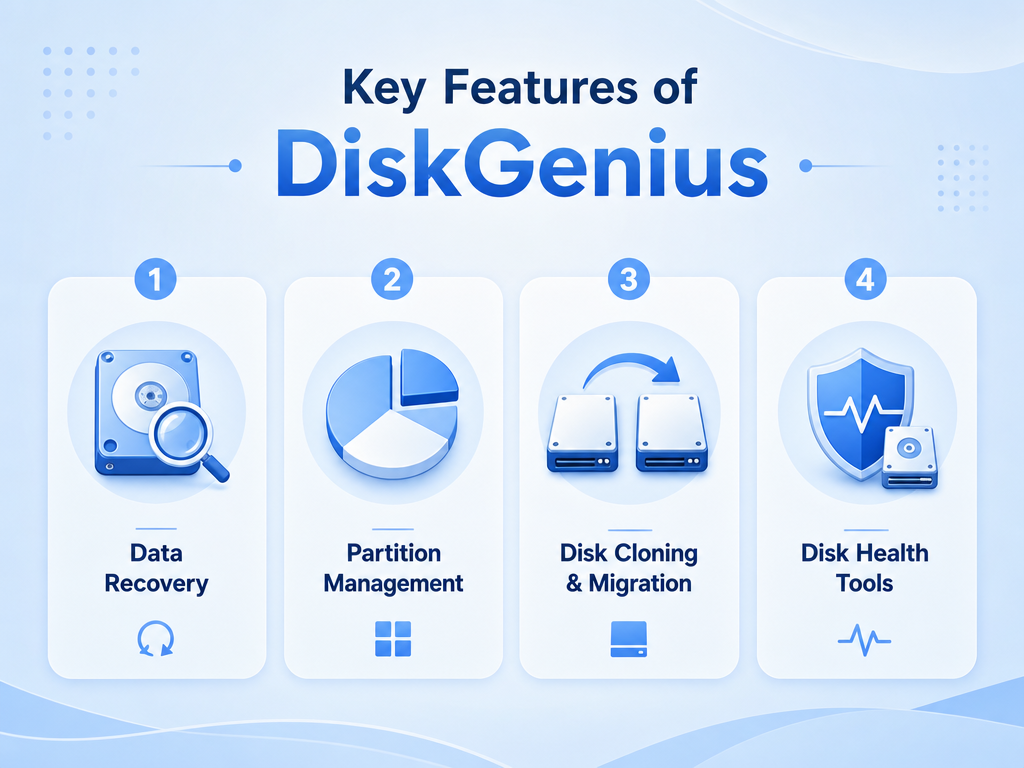
O DiskGenius oferece muitos recursos. Esta seção explicará seus principais recursos.
1. Recuperação de Dados
A recuperação de dados é um recurso essencial. O DiskGenius pode analisar discos em busca de arquivos apagados, partições perdidas e dados inacessíveis. Isso é especialmente útil após exclusão acidental, formatação ou corrupção de partição.
A recuperação permite que os usuários restaurem documentos importantes, fotos e outros arquivos. Nos testes, o DiskGenius funciona bem em discos rígidos de grande capacidade. Mas o sucesso depende da quantidade de dados sobrescritos no disco desde a perda.
2. Gerenciamento de Partições
O DiskGenius ajuda a criar, excluir, formatar, redimensionar, mover, dividir ou mesclar partições. Isso é útil quando você deseja reorganizar uma unidade, liberar espaço ou preparar um disco para a instalação de um novo sistema operacional. O DiskGenius é útil quando o Gerenciamento de Disco do Windows é muito limitado.
3. Clonagem e Migração de Discos
Outra funcionalidade importante é a clonagem de disco. O DiskGenius pode clonar um disco rígido ou SSD. Ele também auxilia na migração do sistema, permitindo que os usuários movam o Windows para outro disco.
4. Ferramentas de Saúde do Disco
O DiskGenius inclui ferramentas para verificar a integridade do disco. Ele ajuda os usuários a verificar a integridade do disco, reparar setores defeituosos e apagar dados. Também exibe informações detalhadas do disco, estrutura de partições e dados do sistema de arquivos.
Qual a opinião das pessoas sobre o DiskGenius: prós e contras
A maioria dos usuários considera o DiskGenius uma ferramenta poderosa. Ele possui muitos recursos e pode lidar com diversas tarefas relacionadas a discos em um único programa. No entanto, o software não é perfeito. Alguns usuários acham que ele não é muito amigável para iniciantes. A interface pode parecer técnica e algumas funções exigem leitura atenta antes do uso.
✅Prós:
|
⚠️Contras:
|
O que os usuários dizem sobre o DiskGenius:
📖 Avaliação no Trustpilot: Basicamente, uma versão muito mais completa do Gerenciamento de Disco. Muito bom, recomendo.
📖 Caso de usuário do Reddit: O DiskGenius é seguro para clonagem? Vi opiniões diversas online e não quero arriscar perder meus dados. Alguém aqui já usou?
O DiskGenius é seguro?
Sim, o DiskGenius é uma ferramenta segura para gerenciar unidades e recuperar arquivos. Ele ajuda a proteger seus dados importantes e arquivos de sistema do Windows contra exclusões acidentais.
Executamos uma verificação com o VirusTotal para verificar a presença de malware oculto. A verificação não detectou nada. Zero detecções pelos mecanismos antivírus. Também realizamos uma verificação do sistema após a instalação do programa. Não encontramos nada suspeito.
Nota: Se você estiver preocupado com a segurança, faça o download do DiskGenius no site oficial e siga as instruções cuidadosamente.
Como usar o DiskGenius
Você pode usar o DiskGenius para recuperar dados, gerenciar discos e clonar dados. Aqui, mostrarei como usar este software.
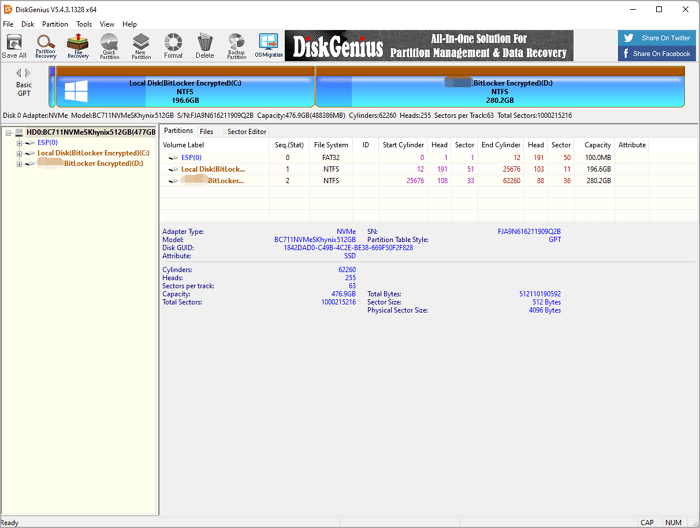
Primeiro, instale e abra o programa. Você verá seus discos e partições na tela principal.
- Se você deseja redimensionar uma partição, selecione a partição, escolha a opção de redimensionamento, defina o novo tamanho e aplique a alteração.
- Se você deseja recuperar arquivos, selecione o disco de destino, inicie uma verificação e confira os resultados. Em seguida, salve os arquivos recuperados em um local seguro.
- Se você deseja clonar um disco, selecione a unidade de origem e a unidade de destino. Em seguida, siga as etapas com atenção. Sempre verifique duas vezes antes de começar, pois a clonagem pode sobrescrever os dados na unidade de destino.
A melhor alternativa ao DiskGenius
Você pode achar que a interface do DiskGenius não é muito amigável para iniciantes. Nesse caso, o EaseUS Partition Master pode ser a melhor alternativa. O EaseUS Partition Master é um gerenciador de discos e partições completo. Ele lida bem com redimensionamento, clonagem, migração de sistemas operacionais e recuperação básica, geralmente com fluxos de trabalho mais guiados.
Por que o EaseUS Partition Master se destaca em comparação com o DiskGenius:
- Uma interface mais limpa e moderna.
- Um conjunto de ferramentas mais abrangente, incluindo reparo de inicialização, alinhamento 4K e reconstrução do MBR.
- Recursos de gerenciamento de disco mais abrangentes.
- Controle mais prático.
Se você busca uma interface mais limpa e uma experiência de aprendizado mais fluida, o EaseUS Partition Master é uma escolha confiável. Veja como usar o EaseUS Partition Master para gerenciar seu disco:
Passo 1. Inicie o EaseUS Partition Master para verificar se há espaço livre na seção Gerenciador de Partição.
- Se o seu disco rígido tiver espaço não alocado, vá para o Passo 3 para criar a partição.
- Se o disco rígido não tiver espaço não alocado, continue no Passo 2.
Passo 2. Reduza uma partição de disco para criar espaço não alocado.
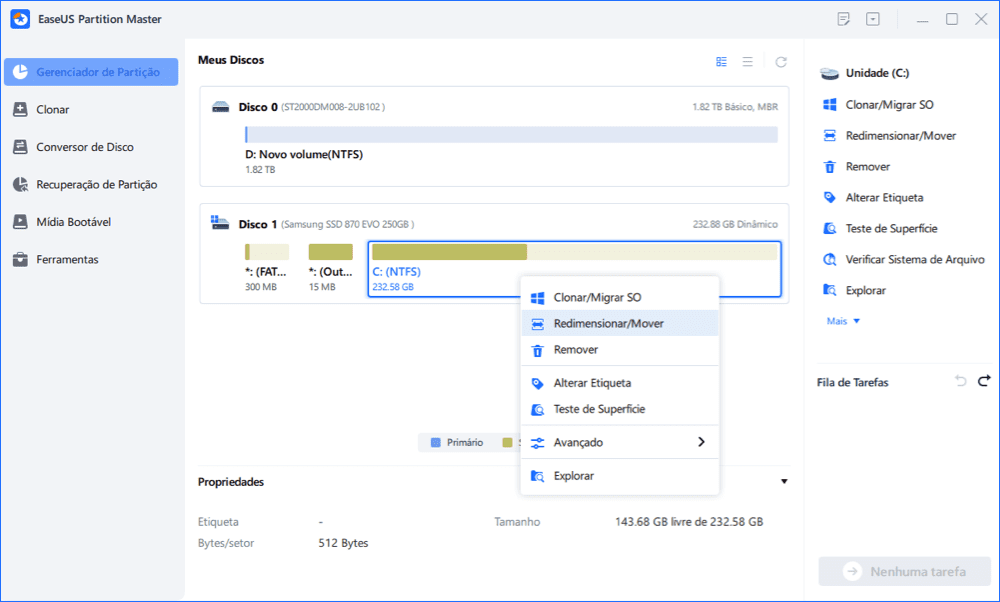
Clique com o botão direito na partição da unidade de destino com muito espaço livre e selecione "Redimensionar/Mover".
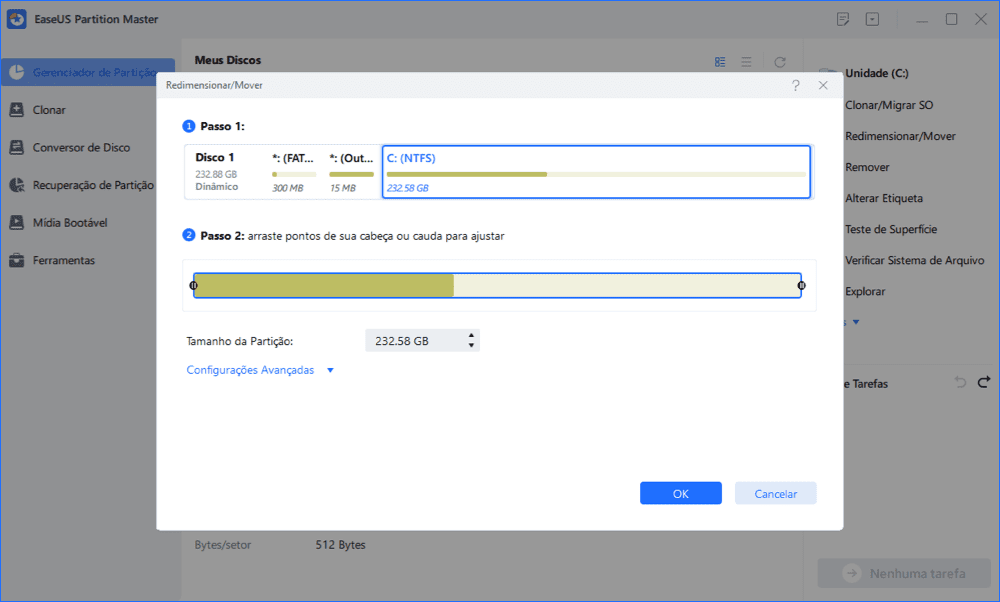
Arraste uma das extremidades da partição para a direita ou para a esquerda para diminuir o tamanho da partição e obter amplo espaço não alocado. Você pode saber visualmente quanto espaço diminuiu na área "Tamanho da partição". Clique em "OK".
Clique em "Executar tarefa xx" e depois em "Aplicar" para salvar todas as alterações.
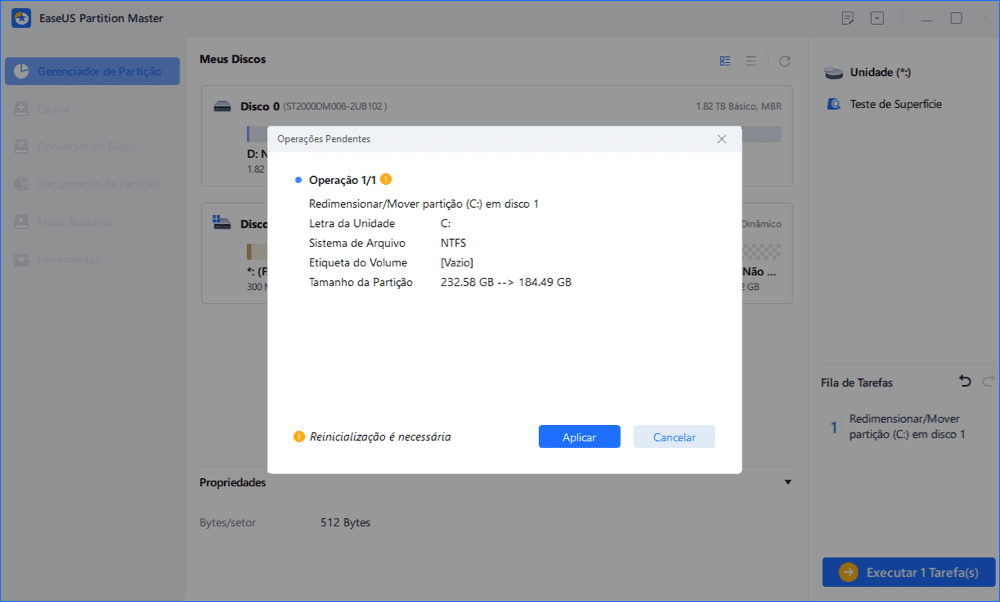
Volte para o Gerenciador de Partição, deve haver espaço não alocado no mesmo disco e você pode continuar com a próxima etapa para criar uma nova partição em seu disco rígido.
Passo 3. Crie uma nova partição com espaço não alocado no disco rígido de destino.
Clique com o botão direito no espaço não alocado e escolha "Criar".
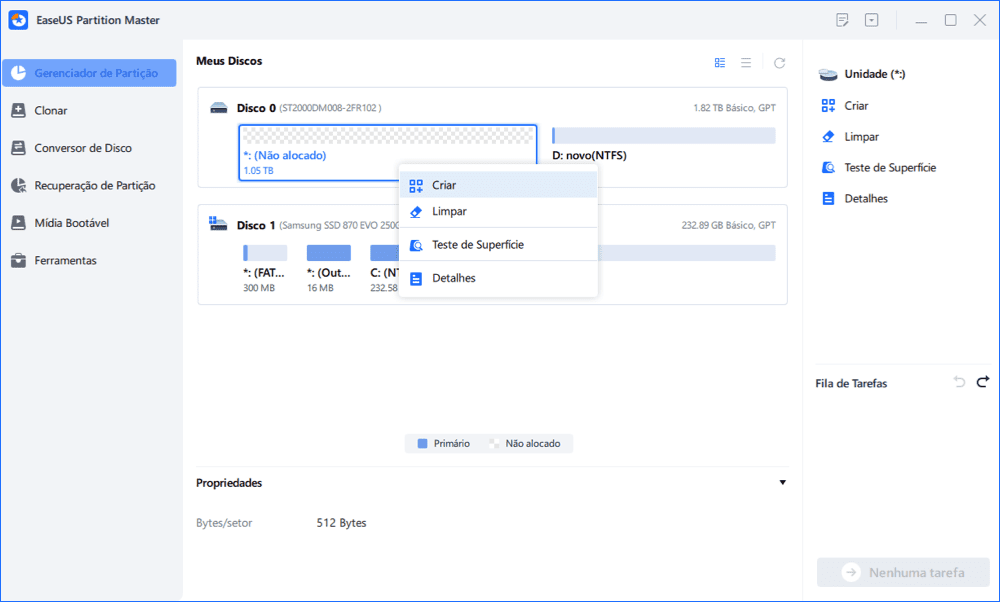
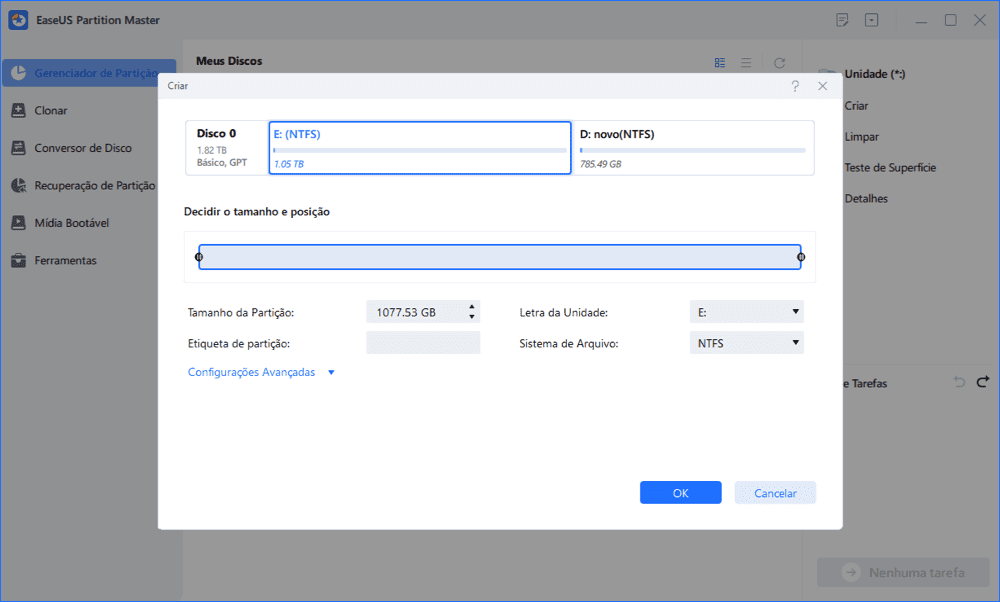
Personalize o tamanho da partição, a letra da unidade da partição, o rótulo da partição, o sistema de arquivos (NTFS, FAT32, EXT2/3/4, exFAT) e muito mais nas Configurações Avançadas. Clique em "OK".
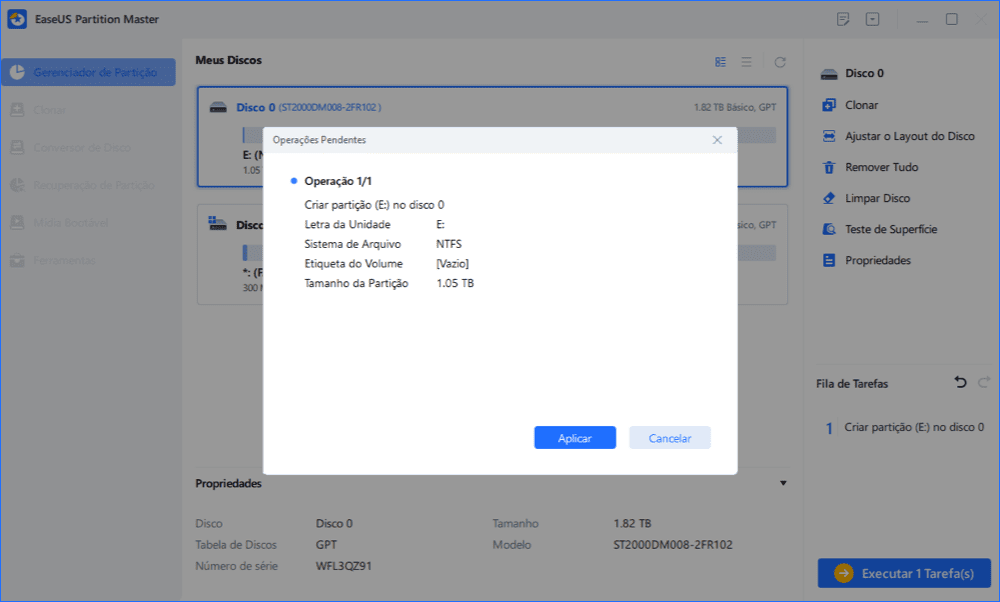
Por fim, clique em "Executar Tarefa" e "Aplicar" para concluir a criação da partição com o espaço não alocado em seu disco. Repita as etapas para particionar um disco rígido e obter muito mais partições.
Conclusão
DiskGenius é um poderoso utilitário de disco. Ele auxilia no gerenciamento de partições, recuperação de dados, clonagem de discos e migração de sistemas. É ideal para usuários que desejam maior controle sobre seus discos. Também é útil para técnicos e usuários avançados do Windows.
Ainda assim, pode parecer um pouco técnico para iniciantes. Se você quer algo mais fácil de usar, o EaseUS Partition Master é uma alternativa melhor.
Perguntas frequentes sobre o DiskGenius
1. O DiskGenius é gratuito?
Sim, mas a versão gratuita tem limitações. Recursos avançados, como recuperação completa de dados e algumas funções de clonagem, exigem uma versão paga.
2. O DiskGenius é bom para clonagem?
Sim, o DiskGenius é bom para clonagem. Ele suporta clonagem de disco e migração de sistema. Você pode copiar um disco rígido ou SSD para outra unidade. Apenas verifique a origem e o destino antes de começar.
3. Quais são as alternativas ao DiskGenius?
Alternativas comuns incluem EaseUS Partition Master, Clonezilla, Rescuezilla e TestDisk. O EaseUS Partition Master costuma ser mais fácil para iniciantes.
Compartilhe em:
Como podemos te ajudar
Sobre o autor
Atualizado por Jacinta
"Obrigada por ler meus artigos. Espero que meus artigos possam ajudá-lo a resolver seus problemas de forma fácil e eficaz."
Revisão de produto
-
I love that the changes you make with EaseUS Partition Master Free aren't immediately applied to the disks. It makes it way easier to play out what will happen after you've made all the changes. I also think the overall look and feel of EaseUS Partition Master Free makes whatever you're doing with your computer's partitions easy.
Leia mais -
Partition Master Free can Resize, Move, Merge, Migrate, and Copy disks or partitions; convert to local, change label, defragment, check and explore partition; and much more. A premium upgrade adds free tech support and the ability to resize dynamic volumes.
Leia mais -
It won't hot image your drives or align them, but since it's coupled with a partition manager, it allows you do perform many tasks at once, instead of just cloning drives. You can move partitions around, resize them, defragment, and more, along with the other tools you'd expect from a cloning tool.
Leia mais
Artigos relacionados
-
Análise do Rufus 2026: Uma ferramenta rápida e confiável para criar unidades USB inicializáveis
![author icon]() Jacinta 2026/06/18
Jacinta 2026/06/18 -
Análise do HDD Regenerator e Sua Melhor Alternativa 2026 NOVO💡
![author icon]() Jacinta 2026/06/18
Jacinta 2026/06/18 -
USB Flash Benchmark: Download Seguro, Prós, Contras e Como Usar
![author icon]() Leonardo 2026/06/26
Leonardo 2026/06/26 -
Análise do EaseUS Partition Master 2026: Vale a pena usar?
![author icon]() Jacinta 2026/06/18
Jacinta 2026/06/18
 Leonardo 2026/06/26








