


Content
Índice da página
Sobre o autor
Tópicos quentes

Atualizado por
JacintaAtualizado em 18/06/2026
| Soluções viáveis | Solução de problemas passo a passo |
|---|---|
| Solução 1. EaseUS Partition Master | Passo 1. Inicie o EaseUS Partition Master, clique com o botão direito do mouse na partição do seu disco rígido externo/USB/cartão SD... Instruções completas |
| Solução 2. Gerenciamento de disco | Passo 1. Ao iniciar o PC com Windows, conecte a unidade USB inicializável... Instruções completas |
| Solução 3. Comando Diskpart | Passo 1. Pressione simultaneamente as teclas "Windows + R" e digite cmd. Na caixa de pesquisa, abra "Prompt de Comando"... Instruções completas |
"Olá, estou pensando em formatar um pen drive inicializável no Windows 10, mas é estranho que o pen drive esteja mostrando apenas alguns MB de capacidade. Ele deveria ter 4 GB de capacidade total. O que devo fazer para formatar o pen drive corretamente e restaurar sua capacidade total?"
Solução 1. Formate a unidade USB inicializável com o EaseUS Partition Master
O EaseUS Partition Master é um software gratuito de gerenciamento de partições que permite aos usuários gerenciar completamente o armazenamento do seu disco rígido. É também uma ferramenta confiável e gratuita para formatação de USB, que ajuda a formatar facilmente e rapidamente unidades USB inicializáveis, cartões de memória, pen drives e outros dispositivos de armazenamento de disco rígido sem perder o tamanho original.
Baixe e instale o EaseUS Partition Master no seu computador Windows e siga os passos abaixo para formatar o dispositivo de armazenamento com facilidade.
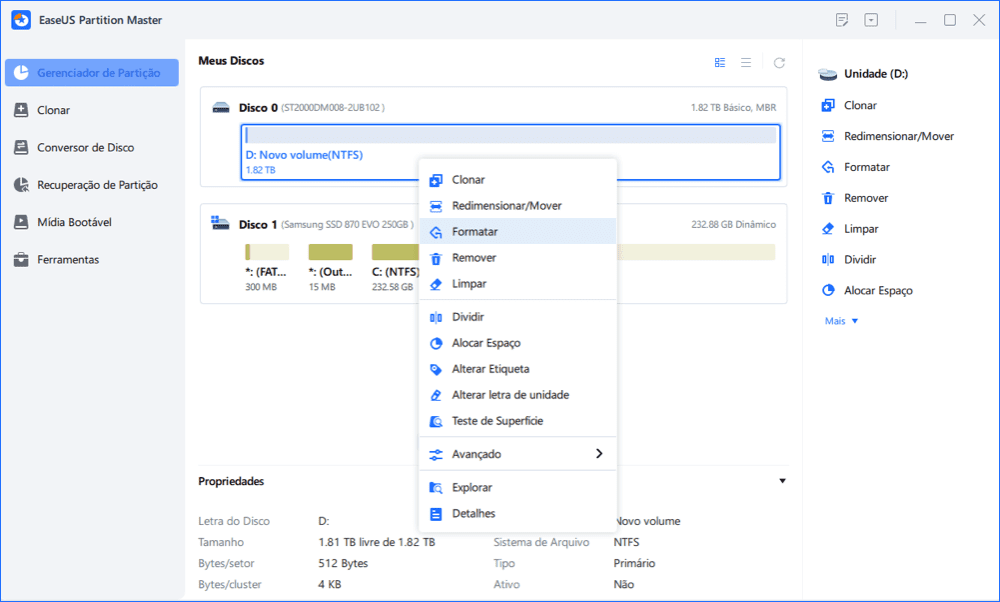
Passo 1. Selecione o pen drive para formatar.
Conecte o pen drive ao seu computador. Baixe e inicie o software EaseUS Partiton Master. Clique com o botão direito do mouse na unidade que você deseja formatar e escolha "Formatar".
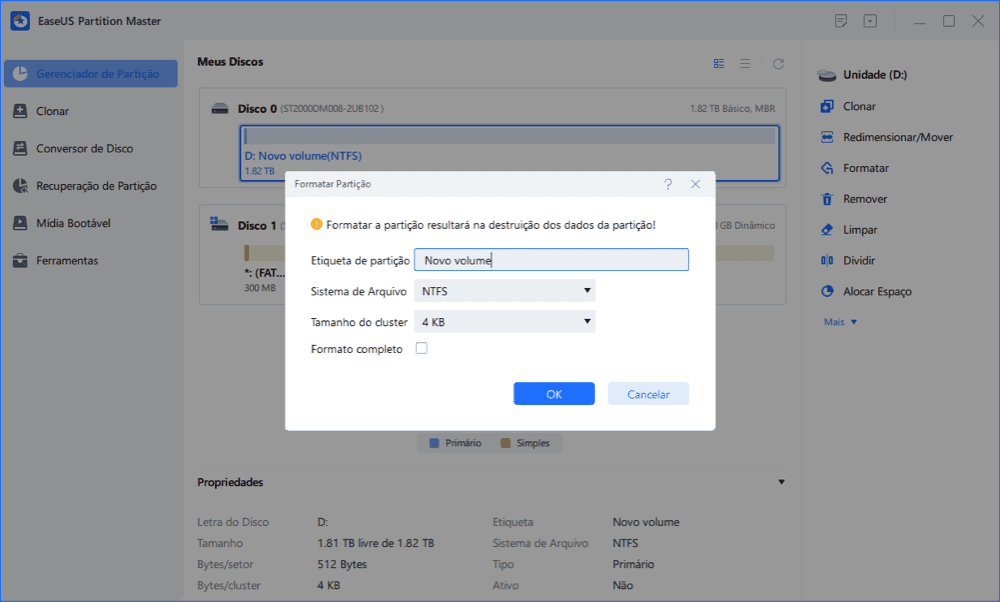
Passo 2. Defina a letra da unidade e o sistema de arquivos.
Atribua uma nova etiqueta de partição, sistema de arquivo (NTFS/FAT32/EXT2/EXT3/exFAT) e tamanho do cluster à partição selecionada e clique em "Sim".
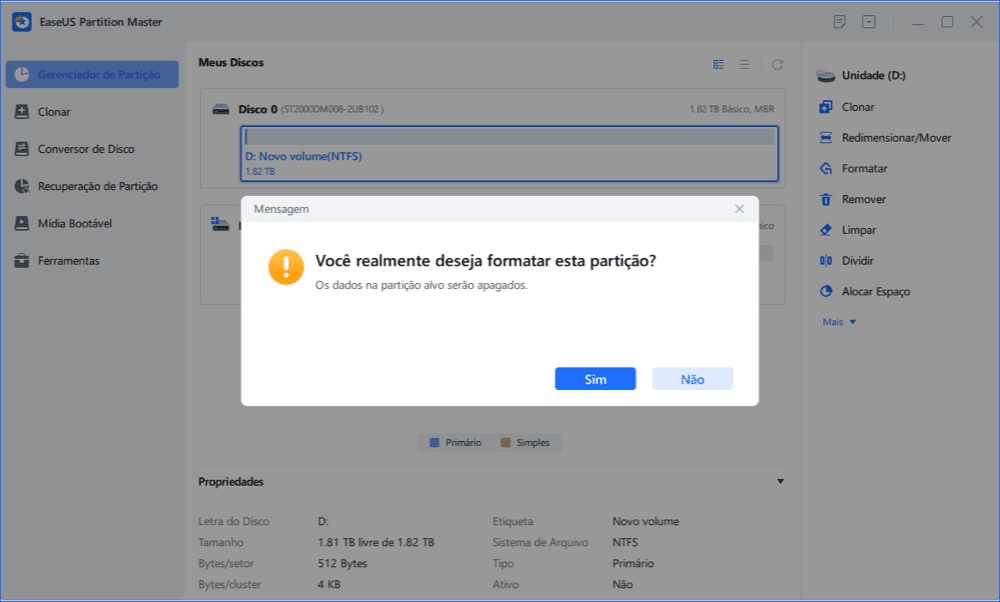
Passo 3. Marque a caixa de aviso.
Clique em "OK" se aparecer a janela Aviso. Se você tiver dados importantes, faça backup dos dados com antecedência.
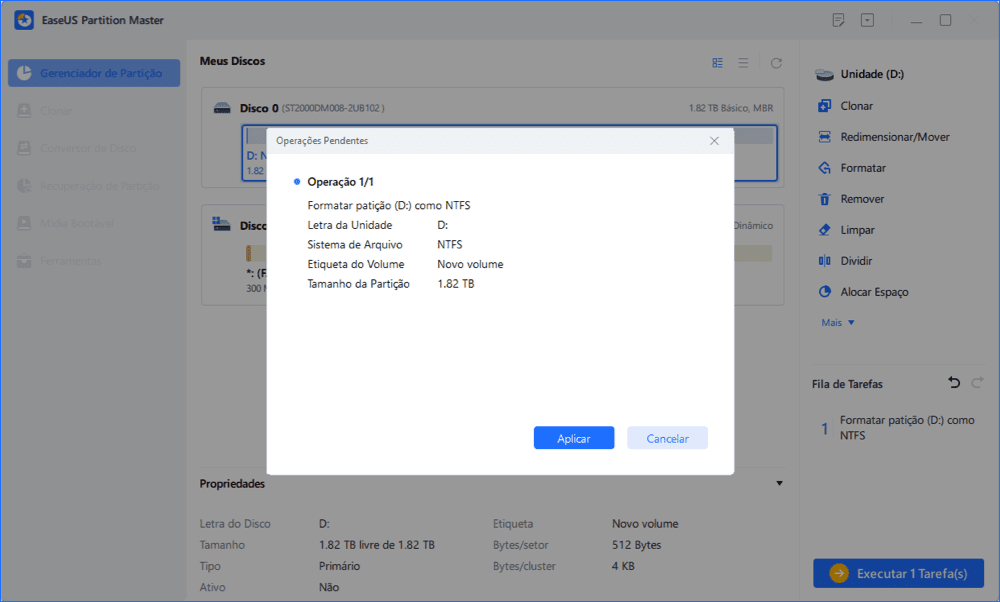
Passo 4. Aplique as alterações.
Clique no botão "Executar Tarefa" primeiramente e, em seguida, clique em "Aplicar" para formatar o pen drive
🔍 Leitura relacionada: Como converter um pen drive inicializável em um pen drive normal
A seguir, encontra-se uma página com instruções que ensina os usuários a usar um formatador profissional, o Gerenciamento de Disco, o Explorador de Arquivos e o CMD para formatar um pendrive inicializável:

Como formatar um pendrive inicializável [4 soluções seguras]
Este artigo discute 4 maneiras simples de formatar um pen drive USB inicializável em um PC. Leia mais >>
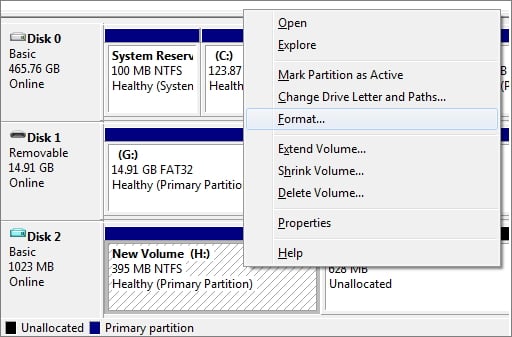
Solução 2. Como formatar um pendrive inicializável no Windows 10 através do Gerenciamento de Disco
No Windows, você pode utilizar dois utilitários para formatar unidades USB inicializáveis: Gerenciamento de Disco e Prompt de Comando. Este artigo apresenta o Gerenciamento de Disco para mostrar como formatar um USB inicializável no Windows 10.
Primeiro, ao iniciar um computador com Windows, conecte sua unidade USB inicializável. Segundo, pressione "Windows + R" para abrir o gerenciamento de disco na janela que aparecer. Terceiro, clique com o botão direito do mouse na unidade inicializável e escolha "Formatar".
Solução 3. Formate a unidade USB inicializável usando o comando Diskpart
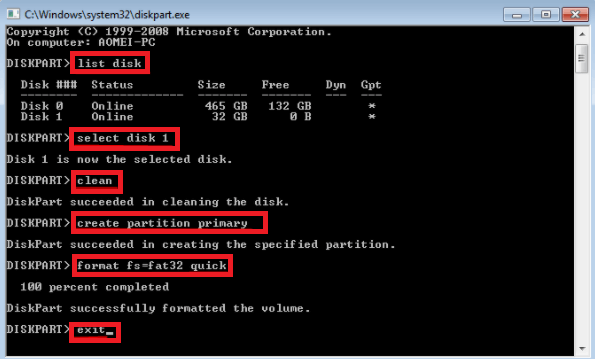
Também é prático usar o comando diskpart para formatar sua unidade USB. Se você estiver familiarizado com o uso do prompt de comando, esse método também é uma boa opção.
Passo 1: Pressione simultaneamente as teclas "Windows + R", digite cmd na caixa de pesquisa e abra o "Prompt de Comando".
Passo 2: Digite diskpart. Execute a janela pop-up que aparecer.
Passo 3: Digite list disk.
Passo 4: Digite select disk 0 (ou disk 1... o número indica a unidade do USB inicializável que será formatado).
Passo 5: digite clean.
Passo 6: Digite create partition primary.
Passo 7: Vá para "Meu Computador" ou "Este PC" (Windows 10), clique com o botão direito do mouse na unidade USB inicializável e selecione a opção "Formatar" para formatá-la.
Os dois métodos acima ajudarão a formatar uma unidade USB inicializável com sucesso e restaurá-la ao seu estado original.
Você também pode conferir os passos detalhados para formatar um dispositivo USB usando o CMD no vídeo abaixo:
Dica bônus: Como criar um pen drive inicializável
Falando em criar uma unidade inicializável, alguns de vocês se concentram em dois objetivos para concluir o processo. Um deles é redimensionar a partição e o outro ajuda a restaurar o sistema Windows a um ambiente íntegro quando ele estiver corrompido ou apresentar falhas na inicialização. O guia abaixo ensina como redimensionar partições com o EaseUS Partition Master. Se você deseja implantar o sistema Windows, consulte o guia para criar discos de inicialização.
Passo 1. Para criar um disco inicializável do EaseUS Partition Master, você deve preparar uma mídia de armazenamento, como uma unidade USB, unidade flash ou um disco CD/DVD. Então, conecte corretamente a unidade ao seu computador.
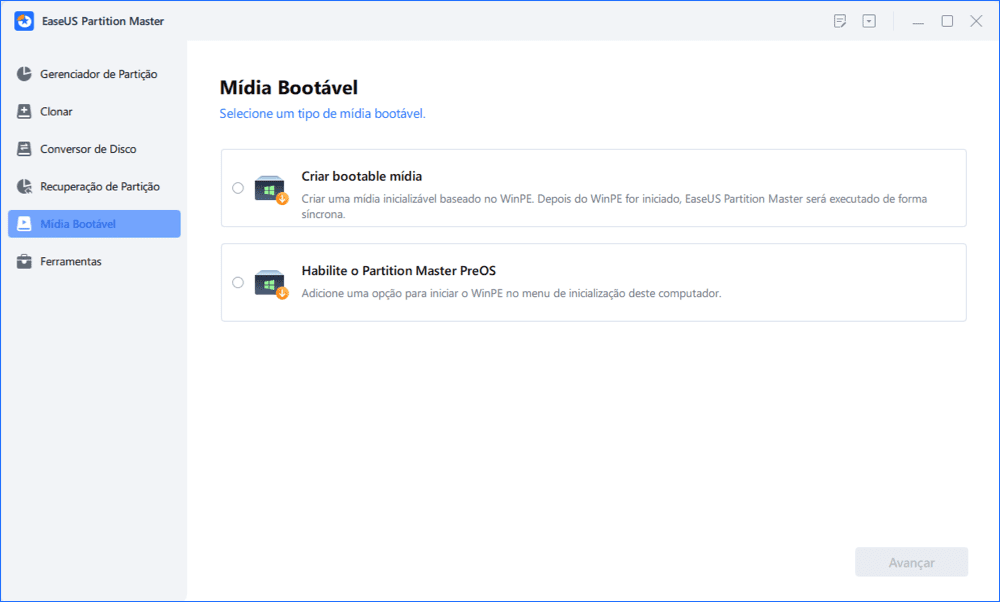
Passo 2. Abra o EaseUS Partition Master e encontre o recurso "Mídia Bootável" à esquerda. Clique nele.
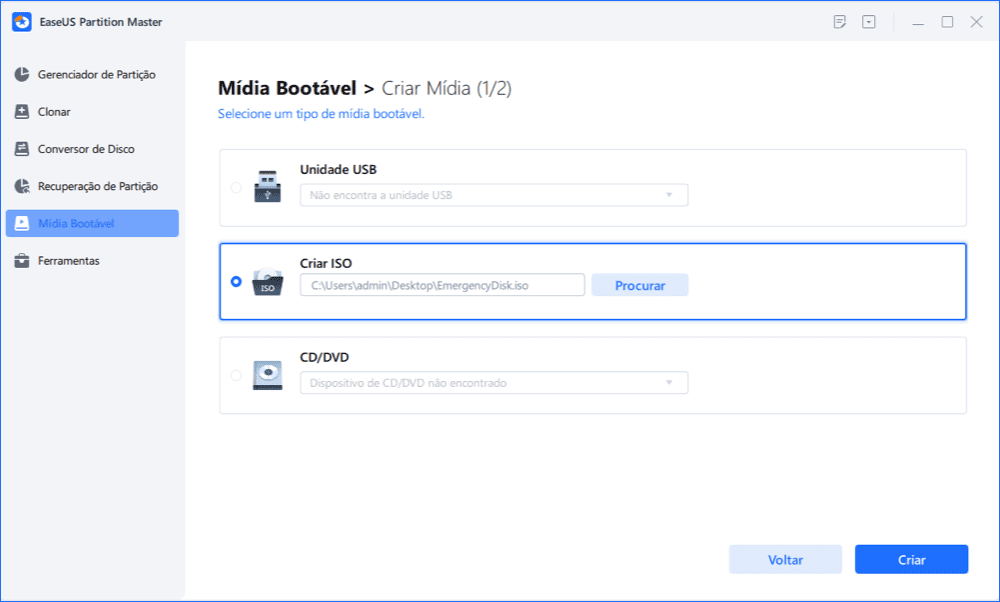
Passo 3. Você pode escolher o USB ou CD/DVD quando a unidade estiver disponível. No entanto, se você não tiver um dispositivo de armazenamento em mãos, você também pode salvar o arquivo ISO em uma unidade local e depois gravá-lo em uma mídia de armazenamento. Uma vez feita a opção, clique no botão "Criar" para começar. Verifique a mensagem de aviso e clique em "Sim".
Passo 4. Quando o processo terminar, você verá uma janela pop-up perguntando se deseja reiniciar o computador a partir do USB inicializável.
- Reiniciar agora: significa que você deseja reiniciar o PC atual e entrar no EaseUS Bootable Media para gerenciar suas partições de disco sem o sistema operacional.
- Feito: significa que você não quer reiniciar o PC atual, mas usar o USB inicializável em um novo PC.

Nota: Para usar o disco inicializável em um novo PC, você precisa reiniciar o computador de destino e pressionar a tecla F2/F8/Del para entrar no BIOS e definir o disco inicializável USB como o primeiro disco de inicialização.
Aguarde pacientemente e seu computador inicializará automaticamente a partir da mídia USB inicializável e entrará na área de trabalho do EaseUS WinPE.

Veja este tutorial em vídeo sobre como criar um pendrive bootável com EaseUS Partition Master.
Se você gostou desta página, compartilhe com mais pessoas que precisam dela!
Veredicto final
Nesta página, reunimos 3 métodos eficientes para ajudá-lo a formatar um pen drive inicializável e restaurá-lo ao seu estado normal, armazenando arquivos e transferindo dados sem problemas. Dentre os três métodos, o EaseUS Partition Master oferece a solução de formatação mais fácil para iniciantes no Windows.
Se você precisa de um guia simples para fazer um pen drive inicializável funcionar como um pen drive normal para salvar arquivos novamente, o EaseUS Partition Master pode te ajudar.
Perguntas frequentes sobre como formatar pendrive inicializável do Windows
Se você tiver mais dúvidas sobre como formatar uma unidade USB inicializável em um computador Windows, siga as instruções abaixo e encontre as respostas:
1. Qual deve ser o formato de um pendrive inicializável para o Windows 10?
Para criar uma unidade USB inicializável para o Windows 10, o melhor formato é FAT32, pois o sistema Windows exige que a unidade USB esteja formatada em FAT32.
2. Como faço para formatar um pen drive inicializável?
- Conecte o USB inicializável ao computador com Windows 10.
- Inicie o EaseUS Partition Master e clique com o botão direito do mouse no USB inicializável.
- Selecione "Formatar" e defina o formato de saída da unidade USB como FAT32 (32 GB ou menos) ou exFAT (64 GB ou mais).
- Clique em "OK" e "Executar tarefa".
3. O USB inicializável do Windows 10 deve ser formatado em FAT32 ou NTFS?
Ao planejar a criação de uma unidade USB inicializável do Windows 10, você precisa definir o sistema de arquivos como FAT32, pois o hardware moderno baseado em UEFI exige FAT32 para instalar o Windows 10.
Como podemos te ajudar
Sobre o autor
Atualizado por Jacinta
"Obrigada por ler meus artigos. Espero que meus artigos possam ajudá-lo a resolver seus problemas de forma fácil e eficaz."
Revisão de produto
-
I love that the changes you make with EaseUS Partition Master Free aren't immediately applied to the disks. It makes it way easier to play out what will happen after you've made all the changes. I also think the overall look and feel of EaseUS Partition Master Free makes whatever you're doing with your computer's partitions easy.
Leia mais -
Partition Master Free can Resize, Move, Merge, Migrate, and Copy disks or partitions; convert to local, change label, defragment, check and explore partition; and much more. A premium upgrade adds free tech support and the ability to resize dynamic volumes.
Leia mais -
It won't hot image your drives or align them, but since it's coupled with a partition manager, it allows you do perform many tasks at once, instead of just cloning drives. You can move partitions around, resize them, defragment, and more, along with the other tools you'd expect from a cloning tool.
Leia mais
Artigos relacionados
-
Partição de inicialização apagada acidentalmente no Windows 10! Resolvido!
![author icon]() Leonardo 2026/06/18
Leonardo 2026/06/18 -
Tela Azul do Windows 11 Após Atualização 24H2? Como Corrigir
![author icon]() Leonardo 2026/06/18
Leonardo 2026/06/18 -
O Windows 10 não inicia? Causas e 13 soluções aqui!
![author icon]() Jacinta 2026/06/18
Jacinta 2026/06/18 -
Como alterar a unidade de inicialização do Windows 11 [Guia do iniciante]
![author icon]() Leonardo 2026/06/18
Leonardo 2026/06/18
 Leonardo 2026/06/18








