


Content
Índice da página
Sobre o autor
Tópicos quentes
- O que significa o ID da chave de recuperação do BitLocker?
- Como o ID da chave ajuda a encontrar a chave de recuperação do BitLocker correta.
- Como obter a chave de recuperação do BitLocker com o ID da chave
- Como obter a chave de recuperação do BitLocker com o ID da chave usando o Gerenciador do BitLocker
Você pode ver um ID de chave de recuperação na tela de recuperação do BitLocker. O que isso significa? Como usá-lo para encontrar a chave de recuperação do BitLocker? Se você não sabe o que fazer em seguida, não se preocupe. Depois de entender como o ID da chave de recuperação funciona, você poderá usá-lo para encontrar a chave de recuperação correta do BitLocker.
Este guia explica o ID da chave de recuperação do BitLocker e como usá-lo para encontrar a chave de recuperação correta do BitLocker em sua conta Microsoft, conta corporativa, backup USB ou arquivos salvos.
O que significa o ID da chave de recuperação do BitLocker?
O ID da chave de recuperação do BitLocker é um pequeno rótulo associado a uma chave de recuperação específica. Não se trata da própria chave de recuperação do BitLocker. Em vez disso, ele ajuda a identificar qual chave salva pertence ao dispositivo bloqueado.
O BitLocker usa esse ID para associar a tela de recuperação ao backup da chave correto. Isso é importante porque muitas pessoas têm mais de uma chave salva ao longo do tempo. Por exemplo, se um dispositivo foi configurado por outra pessoa, é fácil confundi-las.
Por que você se depara com uma tela de recuperação do BitLocker com um ID de chave de recuperação? Isso geralmente ocorre quando o Windows detecta uma alteração no estado de segurança do computador. Os gatilhos comuns incluem:
- Uma atualização de BIOS ou firmware.
- Uma alteração no TPM ou no hardware.
- Uma mudança na ordem de inicialização.
- Transferir a unidade para outro computador.
- Muitas tentativas de login falharam.
Quando isso acontece, o BitLocker bloqueia a unidade até que a chave correta seja inserida. O ID da chave de recuperação ajuda você a encontrar a chave certa mais rapidamente.
Como o ID da chave ajuda a encontrar a chave de recuperação do BitLocker correta.
Você precisa da chave de recuperação para ignorar a tela de recuperação do BitLocker. A chave de recuperação em si é longa e fácil de confundir com outra. O ID fornece uma correspondência precisa. Ele também economiza tempo ao verificar contas da Microsoft, contas de trabalho, documentos impressos ou backups em USB. Se você tiver várias chaves salvas, sempre compare o ID exibido na tela de recuperação com o ID em seus backups.
A ideia básica é usar a chave de recuperação do BitLocker para desbloquear sua unidade:
1️⃣Veja o ID da chave de recuperação na tela de recuperação do BitLocker.
2️⃣Abra o local onde você armazenou suas chaves de recuperação.
3️⃣Encontre a chave de recuperação com o mesmo ID.
4️⃣ Insira essa chave de recuperação para desbloquear o dispositivo.
Se você deseja os passos exatos para recuperar a chave de recuperação do BitLocker com o ID da chave, prossiga para a próxima parte.
Como obter a chave de recuperação do BitLocker com o ID da chave
Método 1. Verifique sua conta Microsoft
- Caminho mais comum para usuários domésticos.
- Mais rápido se a conta tiver sido configurada corretamente durante a ativação do BitLocker.
Em muitos dispositivos pessoais, a chave de recuperação é salva em uma conta da Microsoft.
Passo 1. Pesquise "conta Microsoft" no Google.
Passo 2. Inicie sessão com a conta Microsoft que utiliza no computador bloqueado.
Passo 3. Acesse Dispositivos.
Passo 4. Localize seu computador Windows e clique em "Informações e suporte".
Passo 5. Selecione "Gerenciar chaves de recuperação".
Passo 6. Procure o ID da chave exibido na tela do BitLocker junto com a lista de chaves na página da web.
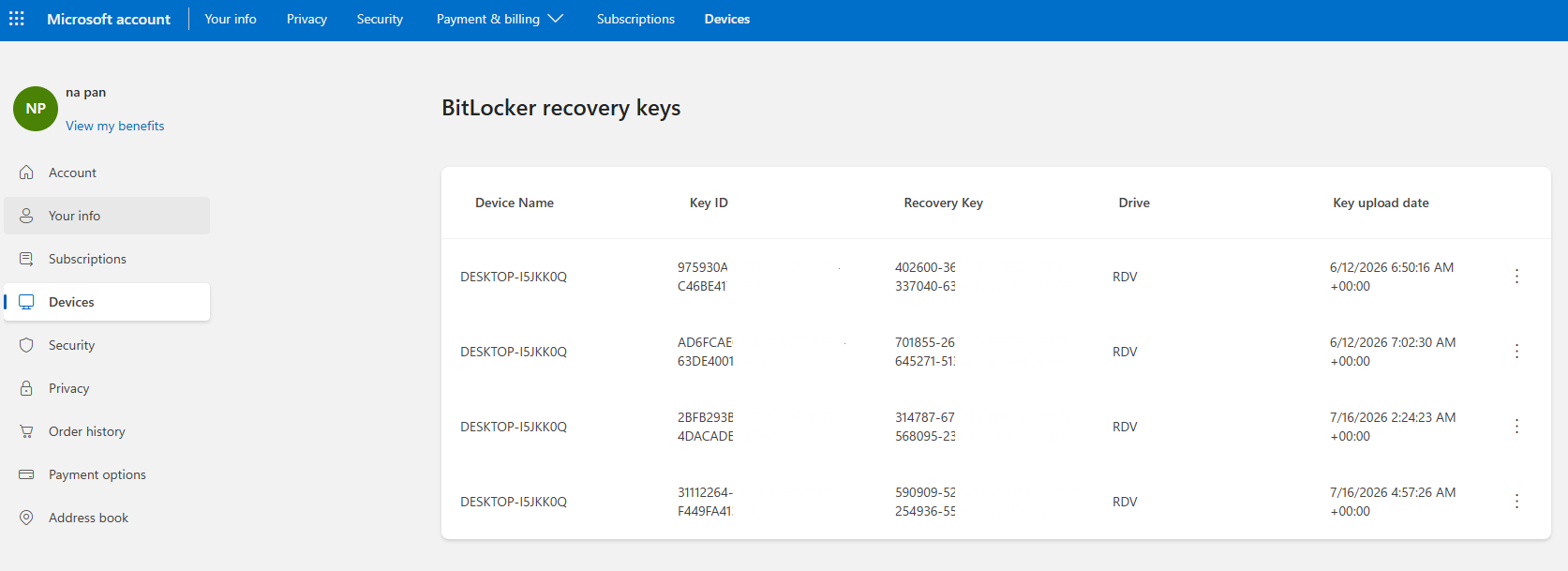
Passo 7. Depois de encontrar a chave correspondente, copie a chave de recuperação de 48 dígitos e insira-a no seu dispositivo bloqueado.
Dica extra: você pode acessar diretamente este site: account.microsoft.com/devices/recoverykey para obter a página da chave de recuperação.
Método 2. Verifique a conta do trabalho ou da escola.
- Comum em laptops empresariais, dispositivos compartilhados e computadores gerenciados por escolas.
Sua empresa gerencia as configurações de segurança de forma centralizada? Em muitos casos, a organização armazena a chave de recuperação do BitLocker em seu próprio sistema de gerenciamento. Como obter a chave de recuperação do BitLocker com o ID da chave usando uma conta corporativa:
Passo 1. Entre em contato com a equipe de TI e forneça a eles o ID da chave de recuperação exibido na tela.
Passo 2. Eles podem recuperar a chave de recuperação do BitLocker para você. Eles também podem solicitar o nome do dispositivo ou os detalhes da sua conta antes de liberar a chave.
Método 3. Verificar um backup USB
- Use esta opção se preferir backups offline.
- É bom quando você se lembra de usar um pen drive para recuperar informações.
Alguns usuários salvam a chave de recuperação em um pen drive. Se você usou esse método, conecte o pen drive a outro computador e procure o arquivo da chave.
Se você tiver mais de um arquivo salvo, o ID da chave ajuda a escolher o correto. Isso é útil quando o mesmo pen drive é usado em mais de um dispositivo.
Método 4. Pesquisar outros arquivos salvos
- Use esta opção se você trabalha com vários dispositivos ou mantém backups antigos de computadores anteriores.
- Use esta opção se não tiver certeza de onde foi armazenado.
Você também pode armazenar a chave de recuperação do BitLocker em um arquivo de texto, uma pasta na nuvem, uma unidade de backup ou uma pasta de rede compartilhada. Se não tiver certeza de onde a salvou, pesquise por termos como BitLocker, chave de recuperação ou o nome do dispositivo.
Ao encontrar um arquivo, compare o ID da chave de recuperação dele com o da tela bloqueada. Se coincidirem, você encontrou a chave correta.
Como obter a chave de recuperação do BitLocker com o ID da chave usando o Gerenciador do BitLocker
Se você busca uma maneira mais simples de encontrar a chave de recuperação do BitLocker, uma ferramenta de gerenciamento do BitLocker pode ajudar. O EaseUS Partition Master inclui um recurso de Recuperação de Senha do BitLocker que pode procurar a chave de recuperação no seu computador local e nos registros da conta Microsoft relacionados. É uma boa opção para usuários que não querem verificar tudo manualmente.
Além disso, se você ainda não conseguir encontrar a chave de recuperação do BitLocker com o ID da chave, o EaseUS Partition Master pode ajudar. Ele permite criar um USB inicializável em outro computador em funcionamento e usá-lo para acessar o PC bloqueado. Isso facilita o trabalho com unidades BitLocker mesmo quando o sistema não inicia normalmente.
Veja como obter uma chave de recuperação do BitLocker com o EaseUS Partition Master.
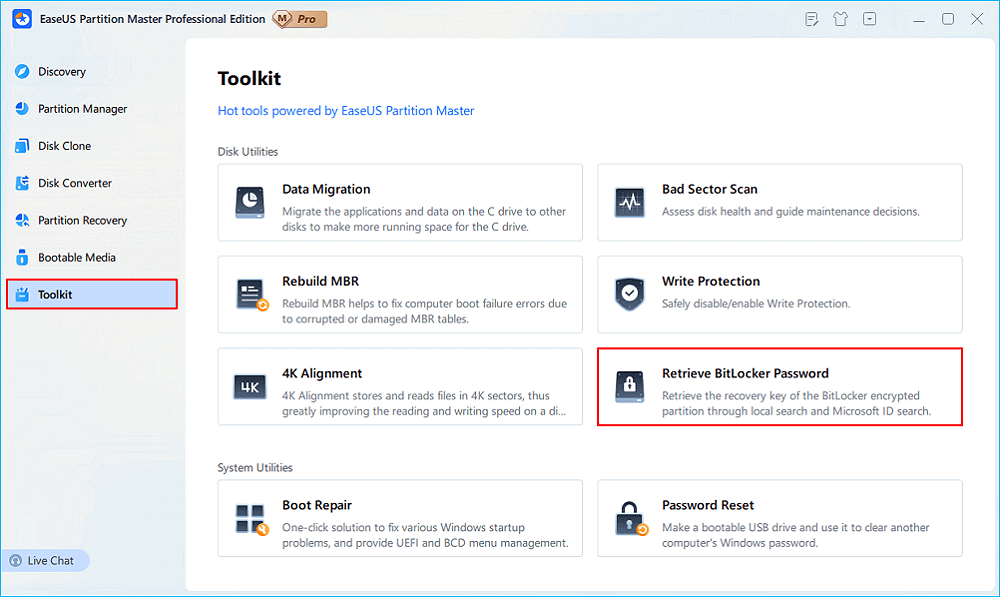
Passo 1. Instale e execute o EaseUS Partition Master. Na guia Toolkit, selecione a opção "Recuperar senha do BitLocker".
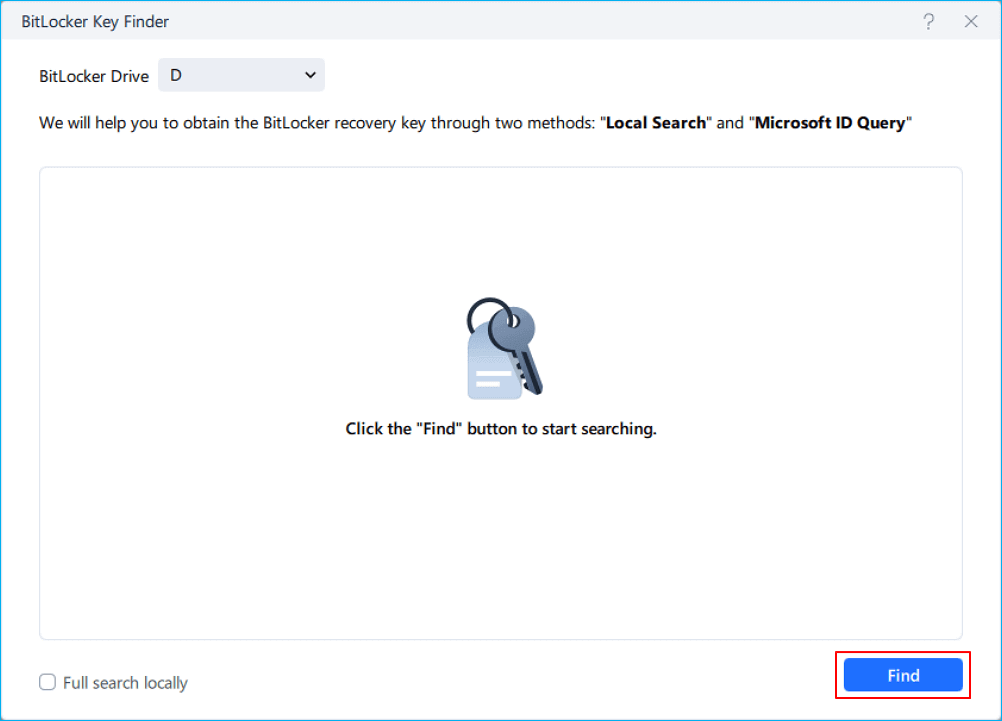
Passo 2. O programa detectará automaticamente sua unidade criptografada. Clique no botão "Localizar" para procurar a chave de recuperação do BitLocker na sua unidade criptografada.
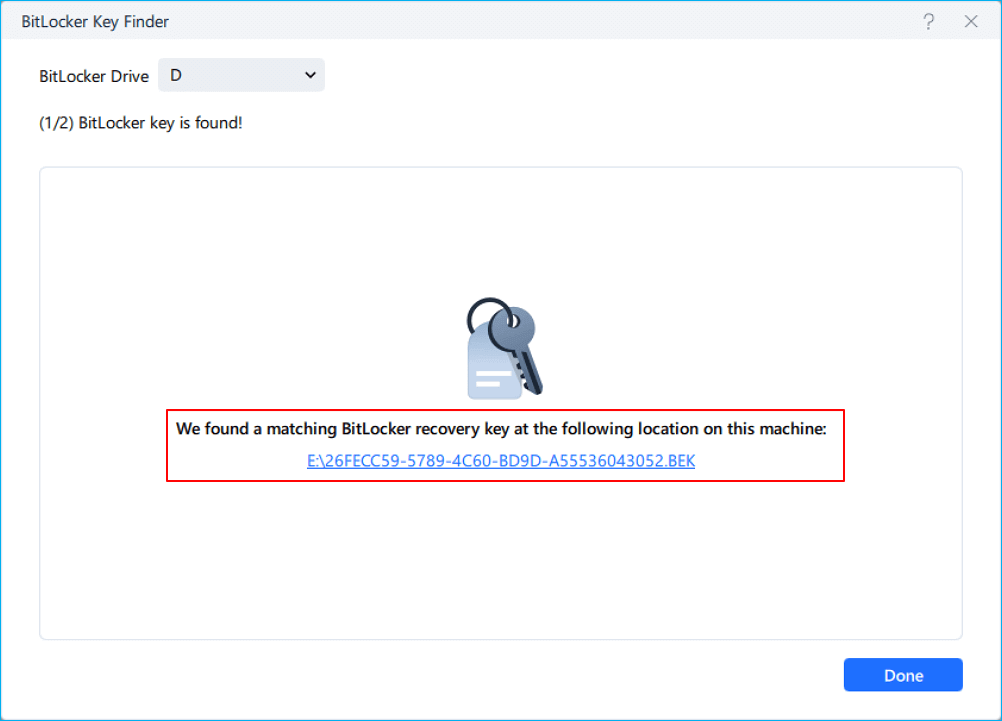
Passo 3. Na próxima janela, você verá a chave de recuperação do BitLocker recuperada.
Conclusão
O ID da chave de recuperação do BitLocker não é a chave de desbloqueio em si. É um rótulo correspondente que ajuda a encontrar a chave de recuperação correta quando o computador está bloqueado e você não tem certeza de qual registro de backup usar.
Para obter a chave de recuperação do BitLocker com o ID da chave, verifique sua conta Microsoft se este for um computador pessoal. Verifique sua conta corporativa ou escolar se o dispositivo for gerenciado por uma organização. Se você salvou a chave em uma cópia impressa, em um pen drive ou em outro arquivo, compare o ID da chave cuidadosamente e use o registro correspondente. O EaseUS Partition Master também pode ajudá-lo a localizar a chave de recuperação com mais facilidade. Essa ferramenta é especialmente útil quando você não quer procurar manualmente em todos os backups.
Perguntas frequentes
1. Onde posso encontrar minha chave de recuperação do BitLocker?
Se você estiver usando um computador pessoal, a conta Microsoft costuma ser o primeiro lugar a verificar. Se for um laptop da empresa, a equipe de TI provavelmente já tem as informações de recuperação. A maioria dos usuários guarda a chave de recuperação em um destes locais:
- Uma conta Microsoft.
- Uma conta de trabalho ou escolar.
- Uma cópia impressa.
- Um pen drive USB.
- Um arquivo salvo em outro dispositivo ou unidade.
- Um sistema gerenciado pela TI, caso o dispositivo pertença a uma empresa.
2. Qual a diferença entre um ID de chave de recuperação do BitLocker e uma chave de recuperação?
O ID da chave de recuperação é apenas um rótulo usado para identificar a chave correta. A chave de recuperação é o número longo que você insere para desbloquear a unidade.
3. Por que o BitLocker solicita uma chave de recuperação?
O BitLocker pode solicitar uma chave após alterações de hardware, atualizações de firmware, alterações de inicialização ou outros eventos relacionados à segurança.
4. Posso desbloquear o BitLocker sem a chave de recuperação?
Geralmente não. Se o BitLocker solicitar a recuperação, a chave de recuperação correta será necessária para acessar a unidade. Mas se você não encontrar sua chave de recuperação, poderá criar um USB inicializável e desativar o BitLocker no ambiente de inicialização.
5. O que devo fazer se tiver várias chaves de recuperação?
Compare o ID da chave de recuperação na tela de bloqueio com o ID em cada registro de backup. Use aquele que corresponde exatamente.
6. Quem pode ajudar se a chave estiver em um computador do trabalho?
O departamento de TI ou o administrador de sistemas devem ser os primeiros a quem você deve perguntar. Eles podem já ter a chave de recuperação salva.
Se você achou esta publicação útil, compartilhe-a em:

Como podemos te ajudar
Sobre o autor

Atualizado por Rita
"Espero que minha experiência com tecnologia possa ajudá-lo a resolver a maioria dos problemas do seu Windows, Mac e smartphone."

Escrito por Leonardo
"Obrigado por ler meus artigos, queridos leitores. Sempre me dá uma grande sensação de realização quando meus escritos realmente ajudam. Espero que gostem de sua estadia no EaseUS e tenham um bom dia."
Revisão de produto
-
I love that the changes you make with EaseUS Partition Master Free aren't immediately applied to the disks. It makes it way easier to play out what will happen after you've made all the changes. I also think the overall look and feel of EaseUS Partition Master Free makes whatever you're doing with your computer's partitions easy.
Leia mais -
Partition Master Free can Resize, Move, Merge, Migrate, and Copy disks or partitions; convert to local, change label, defragment, check and explore partition; and much more. A premium upgrade adds free tech support and the ability to resize dynamic volumes.
Leia mais -
It won't hot image your drives or align them, but since it's coupled with a partition manager, it allows you do perform many tasks at once, instead of just cloning drives. You can move partitions around, resize them, defragment, and more, along with the other tools you'd expect from a cloning tool.
Leia mais
Artigos relacionados
-
Resolvido: não é possível criar o disco de redefinição de senha do Windows 10
![author icon]() Leonardo 2026/11/02
-
Como Corrigir a Tela Preta da Morte do Windows 11
![author icon]() Leonardo 2026/11/05
-
Como redefinir a senha de administrador no Windows 10
![author icon]() Jacinta 2026/11/02
-
Como quebrar a senha do Windows 10 - 3 maneiras
![author icon]() Leonardo 2026/11/02
 Jacinta 2026/11/02

