


Content
Índice da página
Sobre o autor
Tópicos quentes

Atualizado por
JacintaAtualizado em 18/06/2026
- Solução 1. Use o EaseUS Partition Master para reparar a inicialização (método mais fácil)
- Solução 2. Corrija hardware defeituoso
- Solução 3. Execute a ferramenta de solução de problemas de hardware e dispositivos
- Solução 4. Formate a unidade SSD
- Solução 5. Configure as definições do SSD na BIOS
Ver seu SSD não detectado pela BIOS da ASUS pode ser alarmante, principalmente se você depende dele para inicializar o sistema ou armazenar dados. Esse problema geralmente tem diversas causas, como configurações incorretas da BIOS, firmware desatualizado ou problemas de conexão física. Sem resolver esses problemas, seu sistema pode permanecer instável e sem resposta.
Neste artigo da EaseUS Software, você aprenderá como resolver o problema de detecção do SSD pela BIOS da ASUS, com foco em etapas práticas para identificar e corrigir as causas do problema. Você encontrará soluções claras e acionáveis para garantir que seu SSD seja reconhecido e que seu sistema volte a funcionar normalmente.
Como resolver o problema de BIOS da ASUS não detectar SSD - 5 soluções
Quando a BIOS da sua ASUS não detecta o seu SSD, isso pode interromper o seu trabalho e obrigá-lo a procurar soluções rápidas. Abaixo, apresentamos cinco maneiras eficazes de resolver o problema de a BIOS da ASUS não detectar o SSD. Experimente estas soluções para corrigir o problema rapidamente.
Solução 1. Use o EaseUS Partition Master para reparar a inicialização (método mais fácil)
Se você busca uma maneira rápida, fácil e segura de resolver o problema de SSD ASUS não detectado na BIOS, use o EaseUS Partition Master. É a melhor ferramenta para gerenciar partições de disco com facilidade. Este software oferece uma solução simples para reparo de inicialização e gerenciamento de SSD. Além de corrigir problemas relacionados à inicialização, ele também permite realizar diversas ações em suas partições, incluindo redimensionar, estender, mesclar, formatar, excluir, limpar, verificar e recuperar partições.
Vantagens de usar o EaseUS Partition Master:
- Solução completa
- Repleto de recursos
- Interface autoexplicativa
- Seguro e confiável
Passo 1. Após conectar o disco rígido externo/USB ao computador, inicie o EaseUS Partition Master, acesse "Mídia inicializável" e clique em "Criar mídia inicializável".

Passo 2. Selecione uma unidade USB ou CD/DVD disponível e clique em "Criar". Você também pode gravar o arquivo ISO do Windows na mídia de armazenamento.

Passo 3. Conecte a unidade inicializável criada ao novo computador e reinicie-o pressionando e segurando F2/Del para entrar na BIOS. Em seguida, defina a unidade inicializável do WinPE como disco de inicialização e pressione F10 para sair.
Passo 4. Reinicie o computador e acesse a interface WinPE. Em seguida, abra o EaseUS Partition Master e clique em "Boot Repair" na opção "Toolkit".

Passo 5. Selecione o sistema que deseja reparar e clique em "Reparar".

Passo 6. Aguarde um momento e você receberá um alerta informando que o sistema foi reparado com sucesso. Clique em "OK" para concluir o processo de reparo de inicialização.

Vamos experimentar o EaseUS Partition Master para eliminar as chances de falha e resolver erros de uma só vez!
Solução 2. Corrija hardware defeituoso
Também é essencial identificar problemas de hardware que estejam impedindo a detecção do SSD. Ao resolver problemas de hardware logo no início, você economiza tempo na solução de problemas de software posteriormente. Veja como verificar e corrigir falhas de hardware:
Passo 1. Desligue o computador e desconecte-o da tomada.
Passo 2. Abra o gabinete do computador e verifique cuidadosamente as conexões do SSD. Certifique-se de que o cabo SATA ou NVMe esteja firmemente conectado e sem danos.
Passo 3. Tente conectar o SSD a outra porta na placa-mãe para descartar problemas com a porta.
Passo 4. Teste o SSD em outro computador para confirmar se ele está funcionando corretamente.
Passo 5. Substitua quaisquer cabos defeituosos ou componentes danificados, se necessário.
Solução 3. Execute a ferramenta de solução de problemas de hardware e dispositivos
O Windows oferece ferramentas integradas de solução de problemas para detectar e corrigir problemas relacionados ao hardware. Você pode executar a Solução de Problemas de Hardware e Dispositivos para identificar problemas rapidamente.
Siga os passos:
Passo 1. Pressione Win + I para abrir as Configurações.
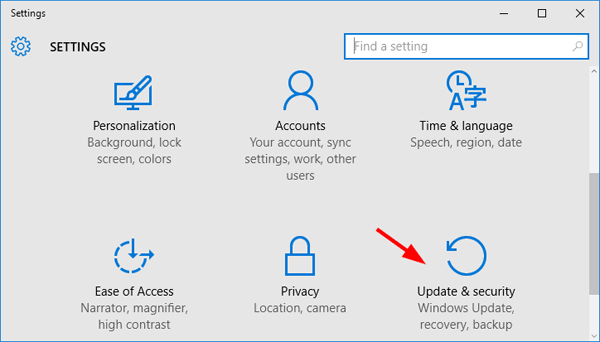
Passo 2. Acesse Atualização e Segurança e selecione Solução de Problemas.
Passo 3. Clique em Solucionadores de problemas adicionais.
Passo 4. Selecione Hardware e Dispositivos e clique em Executar a solução de problemas.
Passo 5. Aguarde e deixe que o programa encontre problemas/erros.
Essa ferramenta automatizada pode ajudar a identificar problemas subjacentes relacionados à detecção de SSD e sugerir soluções.
Solução 4. Formate a unidade SSD
Se o seu SSD estiver infectado por malware ou vírus, isso pode causar problemas de detecção. Você pode considerar formatá-lo para corrigir o problema. No entanto, a formatação apagará todos os dados do SSD, portanto, certifique-se de fazer backup de todos os arquivos importantes antes.
Siga os passos para formatar o SSD:
Passo 1. Conecte o SSD a um computador em funcionamento.
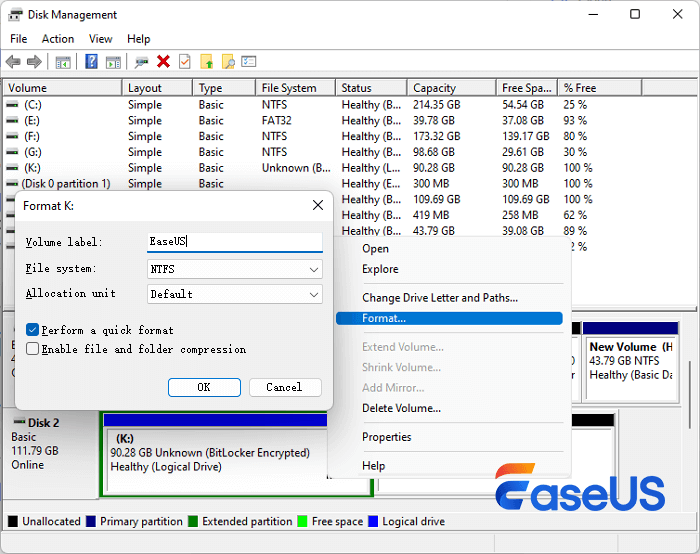
Passo 2. Pressione Win + X e selecione Gerenciamento de Disco.
Passo 3. Localize o SSD, clique com o botão direito do mouse e selecione Formatar.
Passo 4. Escolha o sistema de arquivos desejado (por exemplo, NTFS) e clique em OK.
Passo 5. Confirme a ação e aguarde a conclusão do processo.
Solução 5. Configure as definições do SSD na BIOS
Configurações incorretas da BIOS podem frequentemente causar problemas na detecção do SSD, e essa pode ser a principal causa. Portanto, configure as opções do SSD na BIOS.
Siga os passos:
Passo 1. Reinicie o computador e pressione a tecla apropriada (por exemplo, F10, F2, F12, F1 ou DEL) para entrar na configuração da BIOS.
Passo 2. Navegue até o menu de inicialização (Boot) na interface da BIOS.
Passo 3. Ajuste as configurações do SSD conforme necessário. Os nomes das opções podem variar dependendo do fabricante da sua placa-mãe.
Passo 4. Salve as alterações e saia da configuração da BIOS.
Siga este guia para resolver o problema e restaurar a detecção do SSD. Se estas soluções foram úteis, compartilhe-as com outras pessoas que possam estar enfrentando problemas semelhantes.
Por que a BIOS da ASUS não está detectando meu SSD?
Compreender as causas exatas do problema pode esclarecer a sua estratégia para solucionar e resolver o problema de SSD ASUS não detectado na BIOS de forma mais eficaz.
Então, vamos determinar os motivos:
Configurações incorretas da BIOS: A configuração incorreta da BIOS pode impedir o reconhecimento adequado do SSD.
- Conexões de hardware defeituosas: Cabos soltos ou danificados e portas com defeito podem causar problemas.
- Firmware desatualizado: Um BIOS ou firmware de SSD desatualizado pode causar problemas de compatibilidade.
- Drivers corrompidos ou ausentes: Sem os drivers adequados, o SSD não será reconhecido pelo sistema.
- Malware ou vírus: O malware pode interferir na funcionalidade do SSD, causando problemas de detecção.
Conclusão
Se você está enfrentando problemas com o BIOS da sua ASUS não detectando seu SSD, existem diversas soluções que você pode tentar. Desde verificar as conexões de hardware até ajustar as configurações do BIOS, cada método pode ajudar a identificar e resolver o problema subjacente. No entanto, para a solução mais fácil e eficiente, recomendamos o uso do EaseUS Partition Master. Essa ferramenta oferece um processo intuitivo para solucionar e corrigir problemas de detecção de SSD, economizando tempo e esforço.
Experimente o EaseUS Partition Master e resolva vários erros de uma só vez!
Perguntas frequentes sobre como resolver o problema da BIOS da ASUS não detectar o SSD
Tem alguma dúvida? Consulte estas perguntas frequentes se estiver interessado em mais informações sobre problemas relacionados à BIOS da ASUS não detectar o SSD.
1. Como faço para migrar o Windows para um novo SSD?
Migrar seu sistema operacional Windows para um novo SSD pode ser simples com as ferramentas certas. Aqui está um guia fácil:
- Conecte seu novo SSD ao sistema.
- Utilize um software de clonagem de disco (como o EaseUS Todo Backup) para copiar seu sistema Windows atual para o novo SSD. Selecione o SSD como disco de origem e o novo SSD como destino.
- Siga as instruções na tela para prosseguir com a clonagem.
- Após a conclusão da clonagem, certifique-se de ajustar a ordem de inicialização na BIOS para que o sistema inicialize a partir do novo SSD.
2. Como faço para meu computador reconhecer meu novo SSD NVMe?
Para que seu computador reconheça um novo SSD NVMe, você precisará ajustar as configurações da BIOS. Acesse a BIOS, navegue até o menu Inicialização (Boot), selecione o SSD NVMe como dispositivo de inicialização primário e salve as alterações.
3. Como habilito o SSD na BIOS da ASUS?
Aqui está um guia geral:
- Acesse a BIOS.
- Acesse Avançado > Configuração de armazenamento ou Armazenamento > Configuração NVMe ou Configuração RAID NVMe.
- Selecione o SSD NVMe que deseja ativar e defina-o como Ativado ou Automático.
Como podemos te ajudar
Sobre o autor
Atualizado por Jacinta
"Obrigada por ler meus artigos. Espero que meus artigos possam ajudá-lo a resolver seus problemas de forma fácil e eficaz."
Revisão de produto
-
I love that the changes you make with EaseUS Partition Master Free aren't immediately applied to the disks. It makes it way easier to play out what will happen after you've made all the changes. I also think the overall look and feel of EaseUS Partition Master Free makes whatever you're doing with your computer's partitions easy.
Leia mais -
Partition Master Free can Resize, Move, Merge, Migrate, and Copy disks or partitions; convert to local, change label, defragment, check and explore partition; and much more. A premium upgrade adds free tech support and the ability to resize dynamic volumes.
Leia mais -
It won't hot image your drives or align them, but since it's coupled with a partition manager, it allows you do perform many tasks at once, instead of just cloning drives. You can move partitions around, resize them, defragment, and more, along with the other tools you'd expect from a cloning tool.
Leia mais
Artigos relacionados
-
Soluções fáceis para corrigir Você não pode formatar este volume no Windows 11/10
![author icon]() Leonardo 2026/06/18
Leonardo 2026/06/18 -
Como Corrigir a Tela Preta da Morte do Windows 11
![author icon]() Leonardo 2026/06/18
Leonardo 2026/06/18 -
Ferramenta de reparo BSOD para PC com Windows (com guia)
![author icon]() Leonardo 2026/06/18
Leonardo 2026/06/18 -
[Corrigido] Opção de chave de recuperação de backup do BitLocker ausente
![author icon]() Jacinta 2026/06/18
Jacinta 2026/06/18
 Leonardo 2026/06/18








