


-
![]()
-
![]()
Recuperação de Arquivos Excluídos
Como recuperar arquivos excluídos há muito tempo 18/06/2026
 6 min leitura
 -
![]()
Recuperação de Arquivos Excluídos
6 Maneiras | Como Recuperar Arquivos Excluídos do Google Drive18/06/20266 min leitura -
![]()
Recuperação de Arquivos Excluídos
Como forçar o delete de uma pasta ou arquivo no Windows09/07/20266 min leitura -
![]()
-
![]()
-
![]()
Recuperação de Arquivos Excluídos
Como Restaurar Usuário Excluído Windows 10/1118/06/20266 min leitura -
![]()
-
![]()
-
![]()
Recuperação de Arquivos Excluídos
Como Recuperar Arquivos PST Deletados do HD?18/06/20266 min leitura
Índice da Página
💡EaseUS Data Recovery Wizard Free: recuperação gratuita de 2GB (500MB base + 1,5GB ao compartilhar no Facebook/X)
"Minha mãe apagou acidentalmente algumas das minhas gravações da agenda. Existe alguma maneira de recuperar gravações apagadas no Sky Q? Não consigo encontrar nenhuma opção de recuperação no aparelho."
Assim como nos casos acima, às vezes, você pode excluir arquivos de gravação ou programas do seu Sky Q por engano. Na verdade, você não está sozinho. Muitos usuários já passaram pela mesma situação e buscaram ajuda online com o software de recuperação de dados para Sky Q.
Aqui, apresentaremos duas maneiras de recuperar arquivos de gravação excluídos do Sky Q Box. Usuários do Sky+ podem atualizar para o Sky Q, e as soluções de recuperação de dados fornecidas nesta página também serão aplicáveis. Se você estiver interessado neste tópico, continue lendo para obter o guia passo a passo.
Como recuperar gravações e programas apagados no Sky Q
Como posso recuperar gravações ou programas apagados do Sky Q? Se você pesquisar "ferramenta de recuperação de dados Sky Q" online, encontrará muitos usuários relatando problemas de perda de dados e pedindo ajuda com essa dúvida. No entanto, acreditamos que, além de soluções de recuperação de dados não experimentais, você deve primeiro verificar se é possível recuperar arquivos apagados, como gravações, programas e séries, diretamente do aparelho. Felizmente, a resposta é sim. A seguir, mostraremos como fazer isso de duas maneiras diferentes, em situações distintas de perda de dados.
| Soluções viáveis | Solução de problemas passo a passo |
|---|---|
| Solução 1. Recupere o arquivo excluído da Lixeira. | Pressione o botão Sky no seu controle remoto Sky Q, selecione Gravações e, em seguida, Excluídas. Selecione a gravação que deseja recuperar e selecione Restaurar. Restaure ou exclua permanentemente suas gravações. Instruções completas. |
| Solução 2. Use um software de recuperação de dados | Retire o disco rígido do Sky Q da caixa e conecte-o a um computador onde você instalou o EaseUS Data Recovery Wizard. Selecione a unidade exata onde você perdeu os dados e clique em "Escanear". ... Instruções completas |
Para recuperar seus itens excluídos, você tem duas opções. Ambas estão detalhadas abaixo. Escolha uma delas para restaurar seus arquivos perdidos.
Método 1 - Recuperar da Lixeira
Ao excluir um programa da agenda do seu Sky Plus Box ou Sky+, ele é movido automaticamente para a seção "Excluídos" das gravações. Se houver espaço suficiente no disco rígido do seu Sky Q Box e você não o tiver excluído permanentemente da seção de arquivos excluídos, poderá recuperá-lo facilmente seguindo alguns passos simples.
Passo 1. Pressione o botão Sky no seu controle remoto Sky Q, selecione Gravações e, em seguida, selecione Excluídos.
Passo 2. Selecione a gravação que deseja recuperar e selecione "Recuperar".
Passo 3. Restaure ou exclua permanentemente suas gravações.

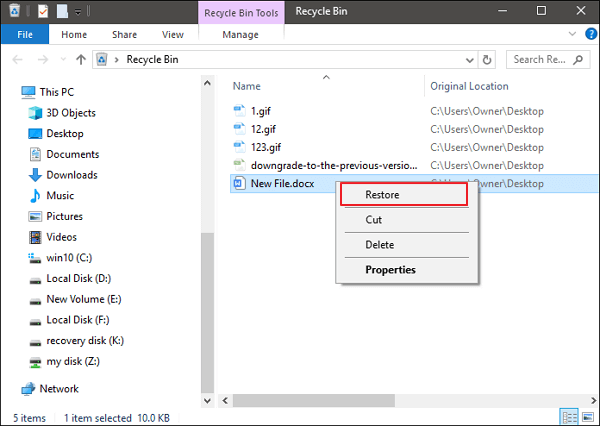
Como recuperar arquivos apagados da Lixeira?
Você está procurando uma maneira de recuperar arquivos da Lixeira? Continue lendo para aprender como recuperar arquivos excluídos da Lixeira imediatamente.

Método 2 - Recupere dados apagados com o software de recuperação de dados de disco rígido EaseUS
Os serviços de gravação de vídeo pessoal, como Sky Q, Sky+ ou Sky Plus Box, geralmente salvam os arquivos de gravação, incluindo programas de TV, filmes ou outros conteúdos, em um disco rígido externo, pen drive, cartão de memória SD, SSD ou outro dispositivo de armazenamento local ou em rede. Se o método acima não funcionar, você pode tentar recuperar gravações ou programas excluídos usando o EaseUS Data Recovery Wizard . Sem a necessidade de contratar uma empresa ou serviço de recuperação de dados, este poderoso programa consegue realizar uma varredura profunda nesses dispositivos para encontrar e recuperar todas as gravações excluídas ou perdidas, incluindo programas de TV e séries excluídos permanentemente.
Para permitir que o software analise e recupere arquivos do Sky Q, você precisa retirar o disco rígido da caixa com segurança e conectá-lo a um computador onde o EaseUS Data Recovery Wizard esteja instalado.
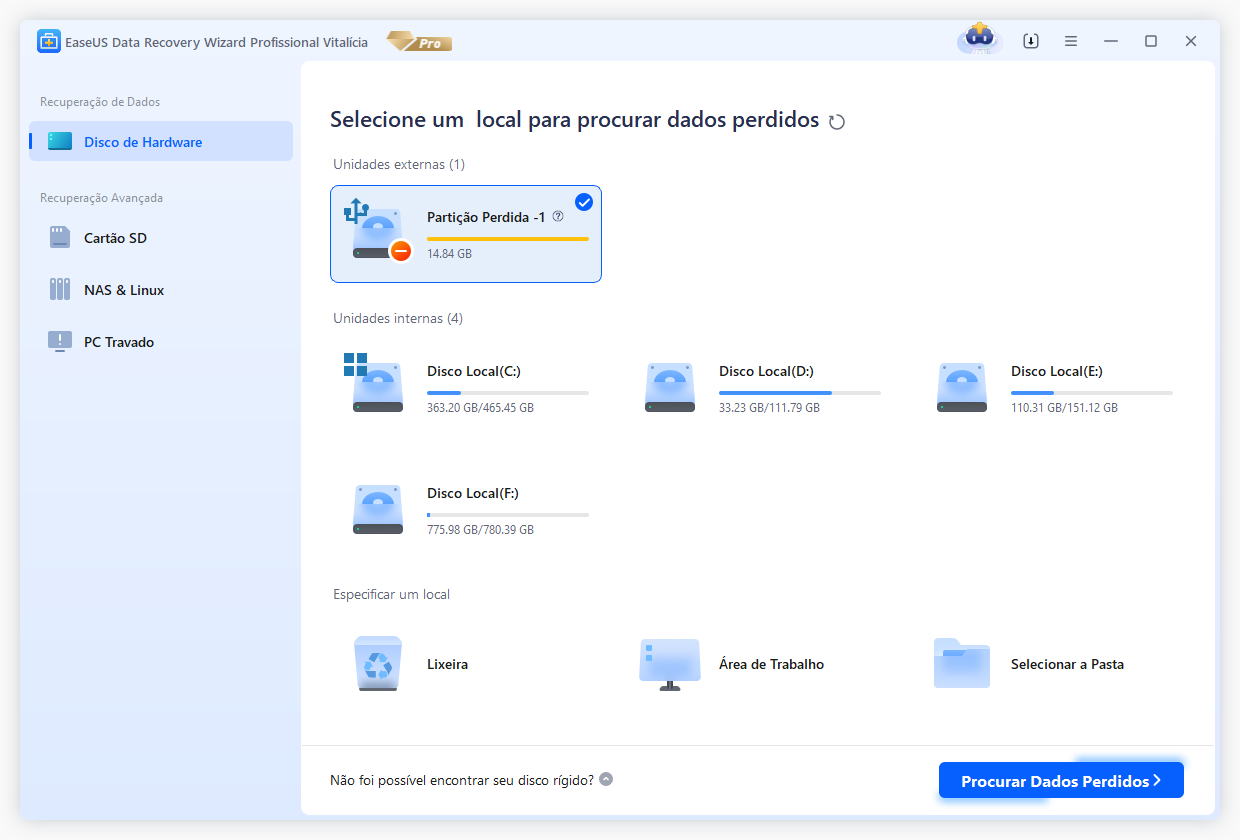
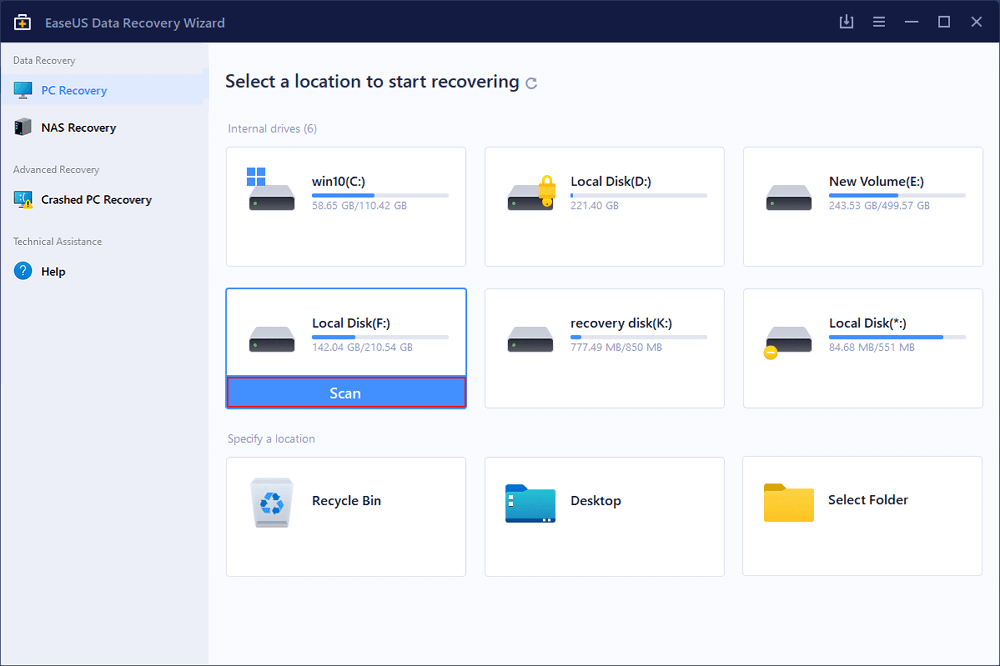
Passo 1. Escolha o disco rígido externo
Como você vai recuperar dados do disco rígido externo, execute o EaseUS Data Recovery Wizard e, na guia Unidades externas, escolha a unidade exata em que você perdeu os dados. Clique em Procurar Dados Perdidos.
Passo 2. Verifique os dados perdidos
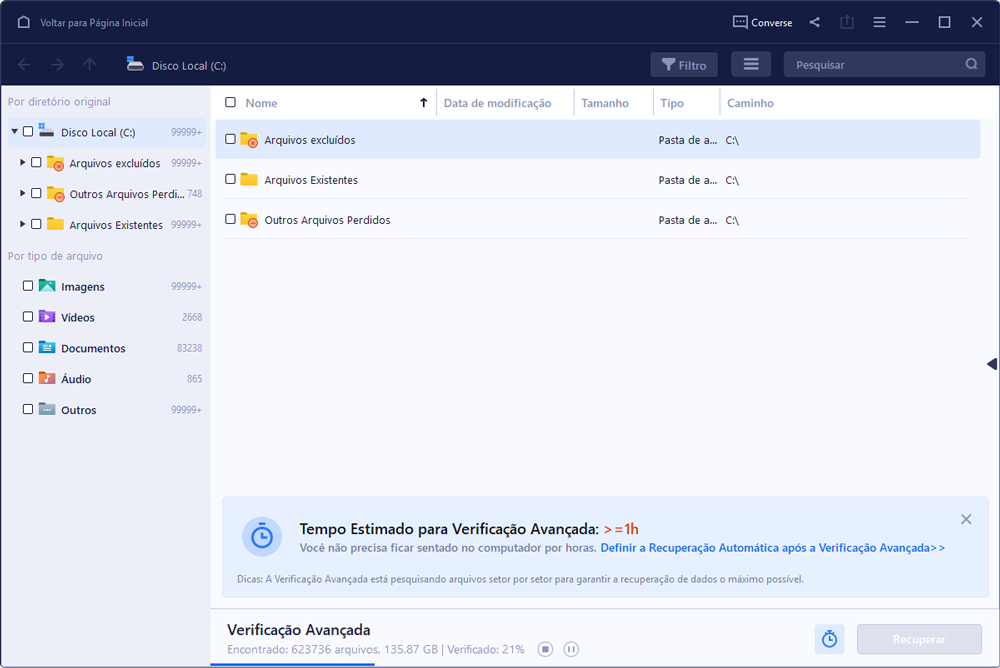
O software iniciará imediatamente a verificação em todo o disco rígido externo selecionado em busca de todos os dados perdidos. Durante a verificação, você pode ver mais e mais dados aparecendo nos resultados.
Passo 3. Visualize e recupere dados
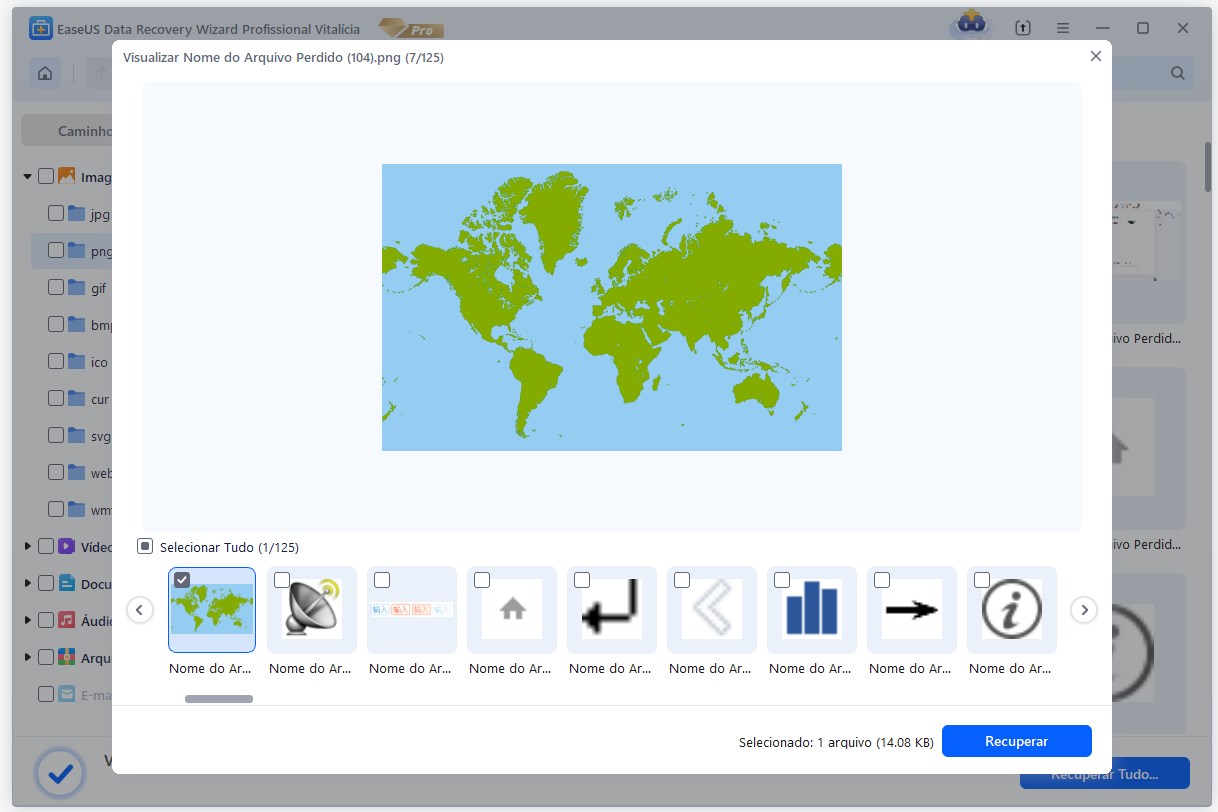
Após o término da verificação, verifique os resultados da verificação quanto aos dados desejados. Você pode visualizar o arquivo clicando duas vezes nele. Clique em Recuperar e escolha outro local para salvar os dados recuperados.
Esta página foi útil?
-
![]()
Atualizado por
"Espero que minha experiência com tecnologia possa ajudá-lo a resolver a maioria dos problemas do seu Windows, Mac e smartphone."… -
![]()
Escrito por
"Obrigado por ler meus artigos, queridos leitores. Sempre me dá uma grande sensação de realização quando meus escritos realmente ajudam. Espero que gostem de sua estadia no EaseUS e tenham um bom dia."…


 Por que confiar na EaseUS
 Comentários dos Editores

20+
Anos de experiência

160+
Países e regiões

72 Milhões+
Downloads

4.7 +
Classificação do Trustpilot





Tópicos em Destaque


Pesquisa

