


-
![]()
Recuperação de Arquivos Excluídos
Como recuperar projetos não salvos no Premiere Pro no Windows e Mac 09/07/2026
 6 min leitura
 -
![]()
-
![]()
Recuperação de Arquivos Excluídos
Como recuperar jogos salvos excluídos do Cyberpunk 207718/06/20266 min leitura -
![]()
-
![]()
-
![]()
-
![]()
Recuperação de Arquivos Excluídos
Como recuperar arquivos excluídos no Windows 11 [9 maneiras]18/06/20266 min leitura -
![]()
Recuperação de Arquivos Excluídos
Como recuperar gravação de chamadas apagada do celular [Guia 2026]18/06/20266 min leitura -
![]()
Recuperação de Arquivos Excluídos
Pasta documentos sumiu do Windows [corrigido de 5 maneiras]18/06/20266 min leitura -
![]()
Recuperação de Arquivos Excluídos
Recuperar Pasta Deletada do PC com Windows 10/11 [Mais Rápidos]05/07/20266 min leitura
Índice da Página
💡EaseUS Data Recovery Wizard Free: recuperação gratuita de 2GB (500MB base + 1,5GB ao compartilhar no Facebook/X)
IMPORTANTE: Se você apagou ou perdeu o backup do iTunes, pare de usar o dispositivo primeiro. Em seguida, siga as soluções nesta página para obter ajuda.
Como recuperar um backup perdido ou apagado do iTunes
Você já apagou acidentalmente o backup do seu iPhone no iTunes? E sabe como restaurar um backup perdido do iTunes?
Criei um backup do iTunes há cerca de 6 meses, contendo todas as minhas fotos e vídeos. Na última sexta-feira, executei um programa de limpeza de arquivos grandes no meu computador e ele acidentalmente apagou meu backup do iTunes. Não o encontrei na lixeira. Portanto, se você souber como recuperar meu backup do iTunes, por favor, me ajude.
É um desastre quando você comete o erro de apagar o backup do iTunes no seu PC. Dados importantes presentes no backup, como fotos, vídeos, contatos e mensagens, serão perdidos.
Para ajudar você a recuperar os dados perdidos do iPhone, sugerimos que siga o guia passo a passo na próxima seção para deixar tudo pronto.
Preparativos
Como sabemos, os usuários do iOS podem sincronizar seus iPhones, iPads ou iPods com o iTunes para criar um arquivo de backup de dados importantes, como anos de documentos, notas, fotos, vídeos, mensagens SMS e contatos de todos os seus amigos e familiares.
Às vezes, você pode excluir um ou mais backups do iTunes por engano. Quando isso acontecer, mantenha a calma e siga as instruções aqui para recuperar seu backup perdido do iTunes:
- 1. Baixe o EaeUS EaseUS Data Recovery Wizard para obter ajuda.
O software de recuperação de arquivos EaseUS - Data Recovery Wizard - permite que você verifique uma pasta ou local específico no seu PC com Windows e encontre o backup do iTunes excluído ou perdido em apenas 3 etapas.
- Compatível com: Recuperação de arquivos em computadores Windows 10/8/7 e Vista/XP.
- Aplica-se a: Analisar e localizar backups perdidos do iTunes em discos rígidos do Windows.
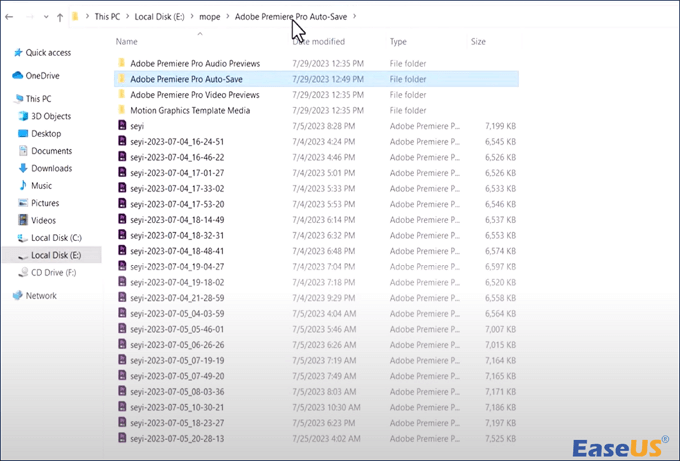
- 2. Localize ou encontre o local do backup do iTunes no seu PC.
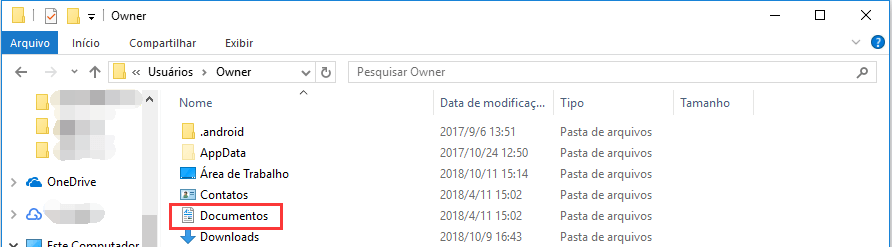
Normalmente, o backup do iTunes é salvo em um local específico no computador Windows. Você pode seguir este caminho para localizar a pasta de backup do iTunes:
C:\Usuários\USUÁRIO\AppData\Roaming\Apple Computer\MobileSync\Backup.
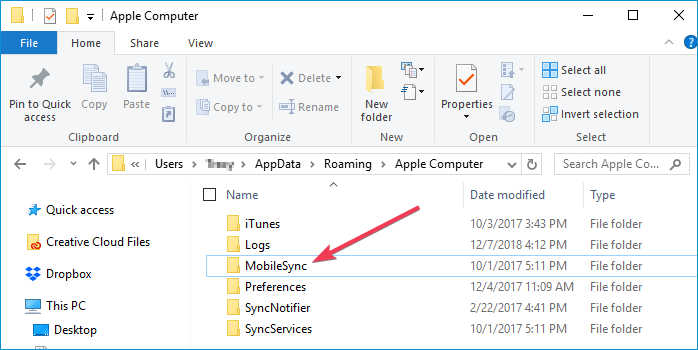
Agora, você pode prosseguir para a próxima etapa e seguir o tutorial passo a passo para restaurar com sucesso o arquivo de backup do iTunes excluído ou perdido.
Recuperar backup apagado do iTunes
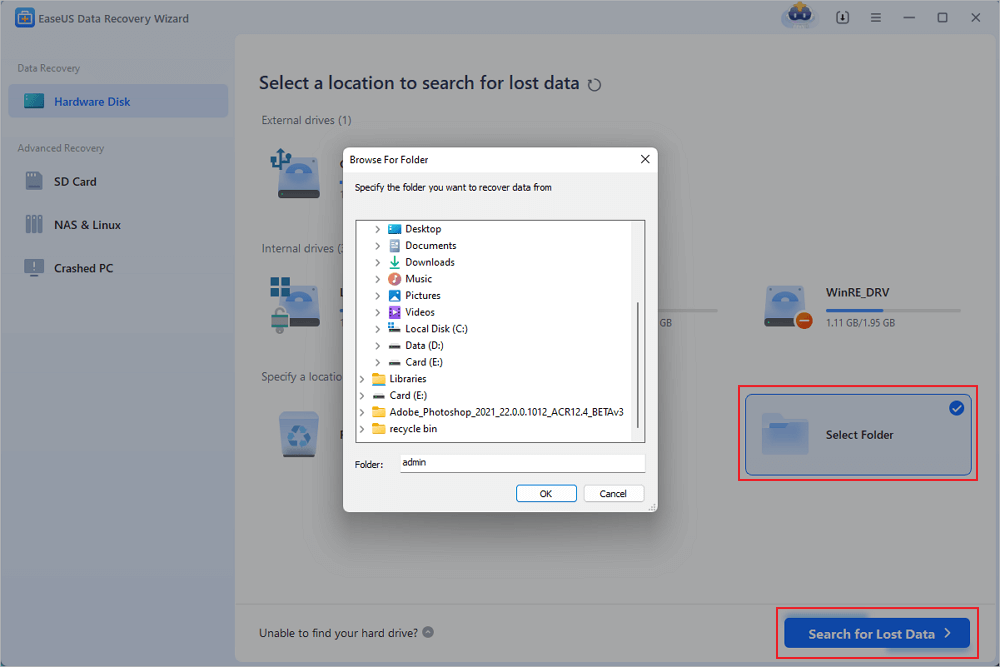
O software de recuperação de arquivos EaseUS - Data Recovery Wizard permite que você escolha uma pasta específica e faça uma varredura para encontrar os arquivos perdidos. Para backups excluídos do iTunes, você também pode usar esse recurso para localizar rapidamente a pasta de backup, seguindo o caminho de armazenamento listado na seção de Preparação.
Em seguida, siga os passos descritos aqui para recuperar seu arquivo de backup perdido do iTunes:
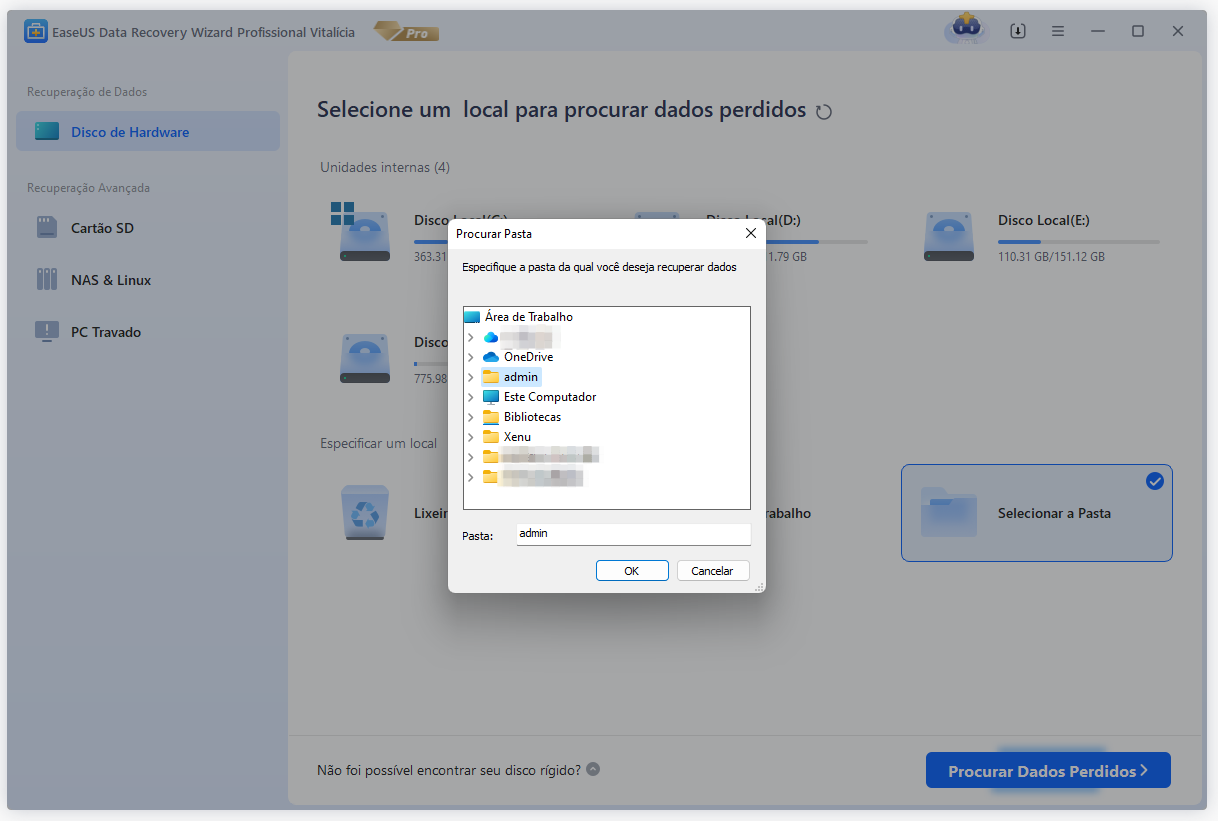
Passo 1. Execute o EaseUS Data Recovery Wizard e verifique a pasta perdida.
Selecione um disco rígido, dispositivo externo e clique em "Procurar Dados Perdidos" ou escolha o local exato em que você perdeu a pasta em "Especificar um local" e clique em "OK". Aguarde e deixe este programa digitalizar e encontrar sua pasta perdida.
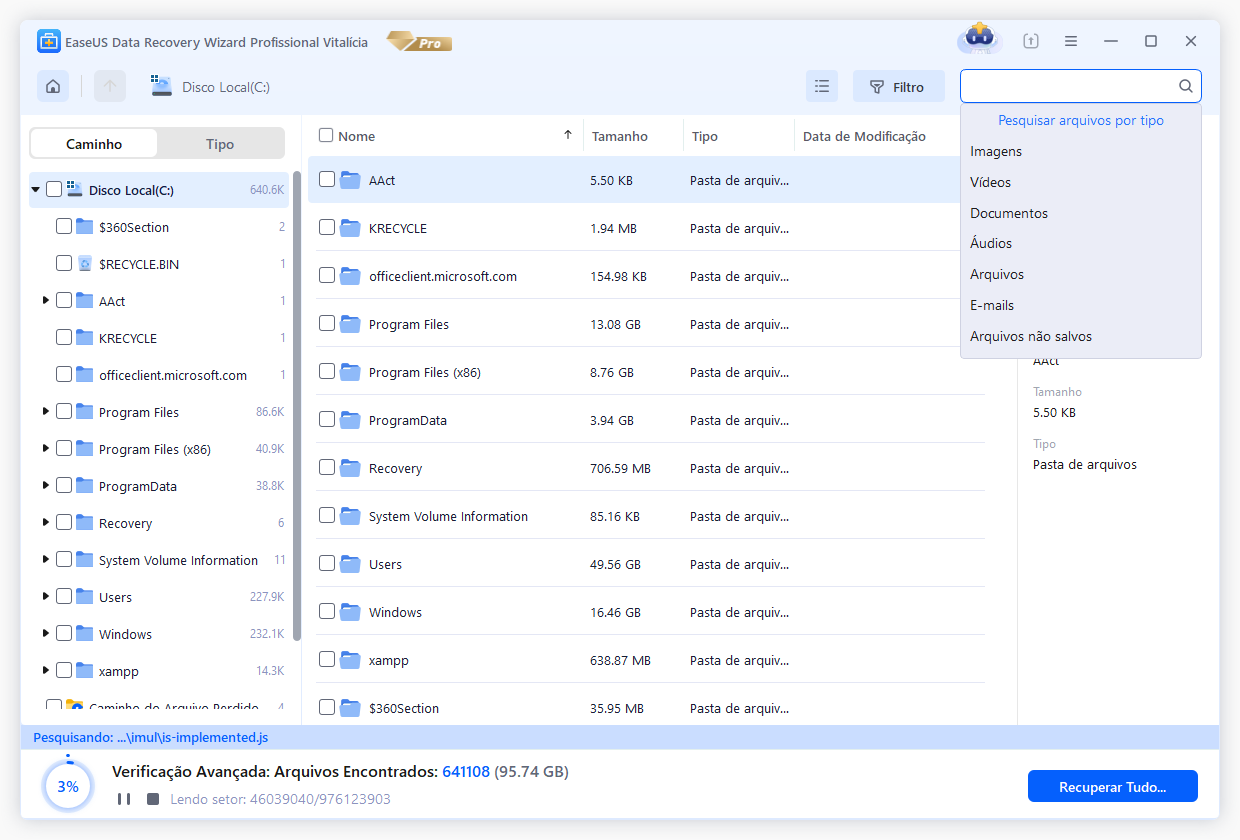
Passo 2. Encontre e visualize a pasta encontrada com arquivos.
Encontre a pasta encontrada em "Arquivos Excluídos", "Arquivos Perdidos" ou use "Pesquisar" para encontrar sua pasta perdida rapidamente pesquisando o nome da pasta. Clique duas vezes nos arquivos encontrados para visualizá-los.
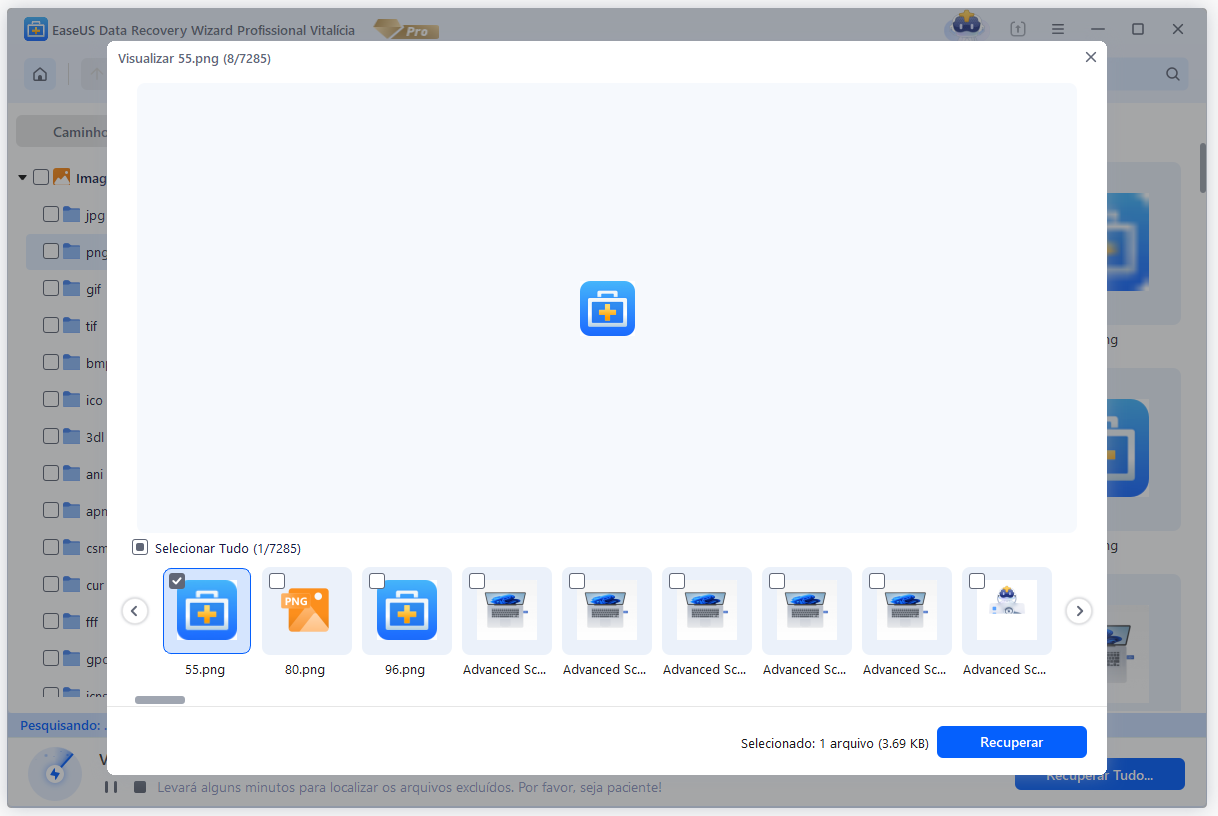
Passo 3. Restaure e salve a pasta encontrada.
Por fim, selecione a pasta encontrada, clique em "Recuperar" e navegue para salvar esta pasta novamente em um local seguro no seu PC.
Note que a parte mais importante do backup do iTunes é um arquivo salvo com a extensão .plist.
Conclusão
Após concluir todos os passos, você poderá restaurar e salvar este arquivo de volta no local padrão do seu PC, onde você costumava salvar o backup do iTunes. Depois disso, você poderá abrir o iTunes para visualizar e verificar os arquivos encontrados que você criou como backup do iTunes, e poderá até mesmo restaurá-los do iTunes para o seu iPhone e continuar usando os arquivos novamente.
Além disso: se você apagou dados do iPhone por engano, pode usar o software de recuperação de dados para iPhone da EaseUS para recuperar os dados, escaneando o dispositivo e restaurando os arquivos perdidos do backup do iTunes.
Esta página foi útil?
-
![]()
Atualizado por
"Espero que minha experiência com tecnologia possa ajudá-lo a resolver a maioria dos problemas do seu Windows, Mac e smartphone."… -
![]()
Escrito por
"Obrigado por ler meus artigos, queridos leitores. Sempre me dá uma grande sensação de realização quando meus escritos realmente ajudam. Espero que gostem de sua estadia no EaseUS e tenham um bom dia."…

 Por que confiar na EaseUS
 Comentários dos Editores

20+
Anos de experiência

160+
Países e regiões

72 Milhões+
Downloads

4.7 +
Classificação do Trustpilot





Tópicos em Destaque


Pesquisa

