


-
![]()
-
![]()
Recuperação de Arquivos Excluídos
[RESOLVIDO] Recuperar Áudios Apagados no Windows/Mac/Android/iPhone 18/06/2026
 6 min leitura
 -
![]()
-
![]()
-
![]()
-
![]()
Recuperação de Arquivos Excluídos
3 maneiras | Como recuperar fotos apagadas do PC Windows 11/1018/06/20266 min leitura -
![]()
Recuperação de Arquivos Excluídos
Como Recuperar Pasta Excluída no Windows PC09/07/20266 min leitura -
![]()
-
![]()
-
![]()
Recuperação de Arquivos Excluídos
6 Maneiras | Como Recuperar Arquivos Excluídos do Google Drive18/06/20266 min leitura
Índice da Página
💡EaseUS Data Recovery Wizard Free: recuperação gratuita de 2GB (500MB base + 1,5GB ao compartilhar no Facebook/X)
CONTEÚDO DA PÁGINA:
Visão geral do ASUS Data Recovery
A ASUS, fabricante popular de computadores, possui um grande número de usuários. Como a perda de dados ocorre com bastante frequência em diversos tipos de dispositivos, não é incomum que usuários da ASUS enfrentem casos de perda de dados. Se você se deparou com problemas inesperados de perda de dados em seu dispositivo ASUS e deseja encontrar uma maneira fácil de recuperar os dados perdidos, encontrará o que procura nos parágrafos a seguir. O software mencionado pode recuperar dados do seu desktop, notebook e outros dispositivos de armazenamento ASUS. Execute o método mais adequado às suas necessidades para restaurar os dados perdidos em seu computador ou dispositivos de armazenamento ASUS no Windows 10/8/7 agora mesmo:
Como recuperar dados perdidos em um notebook/PC ASUS
Existem quatro maneiras de realizar a recuperação de dados em seu computador ASUS, mas cada uma é adequada para diferentes situações. Com uma delas, você poderá recuperar dados apagados, formatados ou perdidos em seus computadores ASUS ou dispositivos de armazenamento externo.
Método 1. Recupere arquivos com o software de recuperação de dados da ASUS.
Utilizar o software de recuperação de dados da ASUS é a maneira mais simples de recuperar dados em dispositivos ASUS. O EaseUS Data Recovery Wizard é uma das melhores opções disponíveis. Ele não foi projetado exclusivamente para dispositivos ASUS, mas oferece suporte completo à recuperação de dados em dispositivos ASUS, incluindo:
- Recuperação de arquivos perdidos devido a exclusão acidental, formatação, danos no disco rígido, falha do sistema operacional, ataque de vírus...
- Recuperação de praticamente todos os tipos de arquivos existentes, como fotos, vídeos, arquivos de áudio, documentos, e-mails, arquivos da Adobe, etc.
- Recuperar arquivos da Lixeira esvaziada, discos rígidos externos, pen drives USB, cartões SD, cartões de memória e outros dispositivos de armazenamento convencionais.
Baixe e siga o guia passo a passo para recuperar arquivos em dispositivos ASUS.
Passos simples para recuperar dados do computador ASUS:
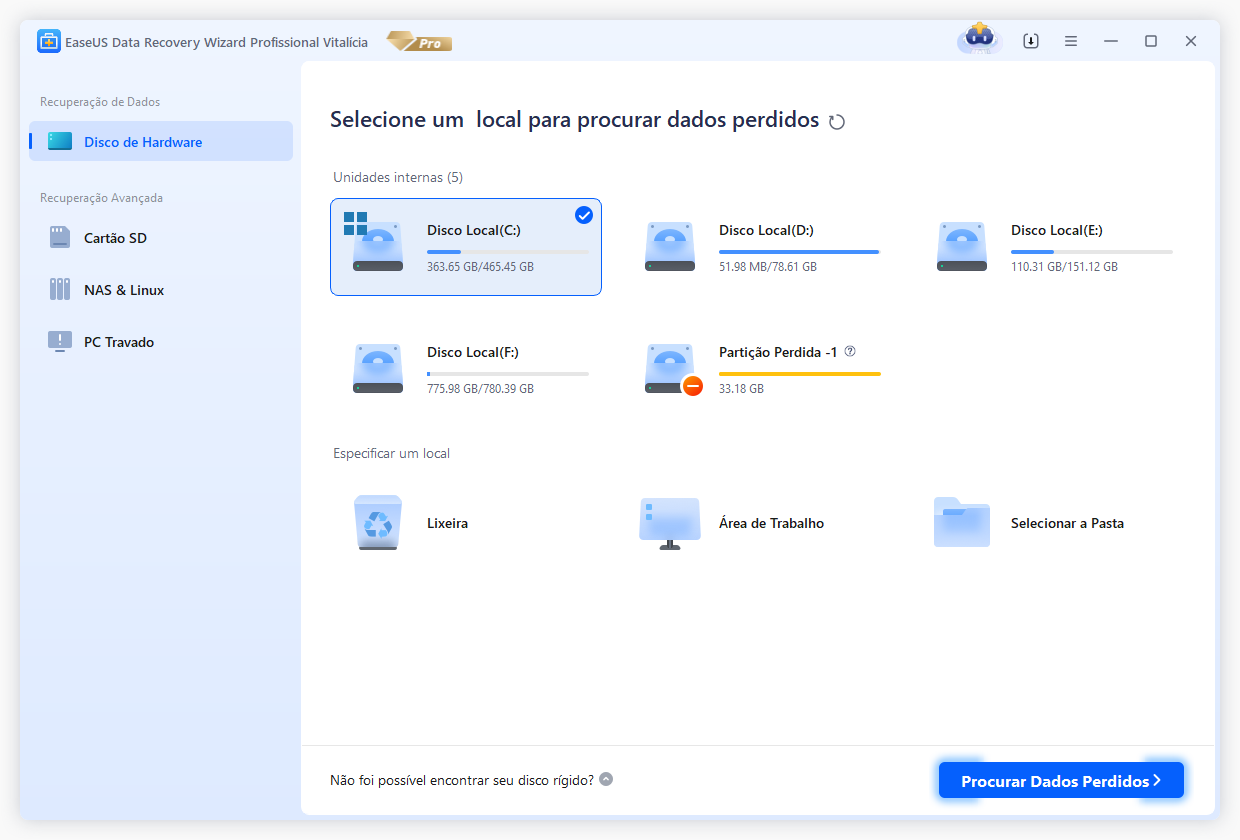
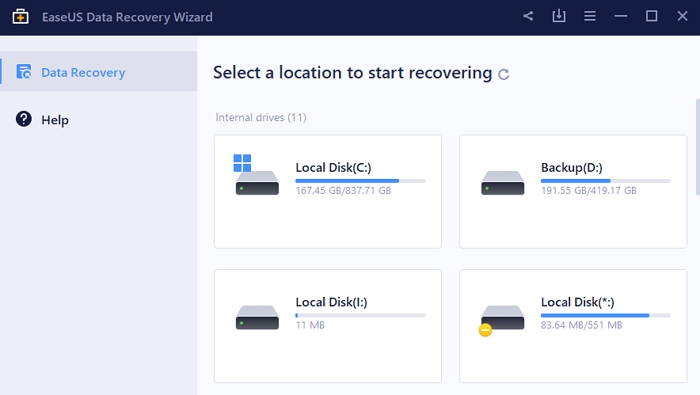
Passo 1. Selecione um local e comece a digitalizar.
Inicie o EaseUS Data Recovery Wizard e passe o mouse na partição em que você perdeu dados, seja uma unidade de disco rígido, disco externo, pen drive ou cartão SD e clique em "Procurar Dados Perdidos".
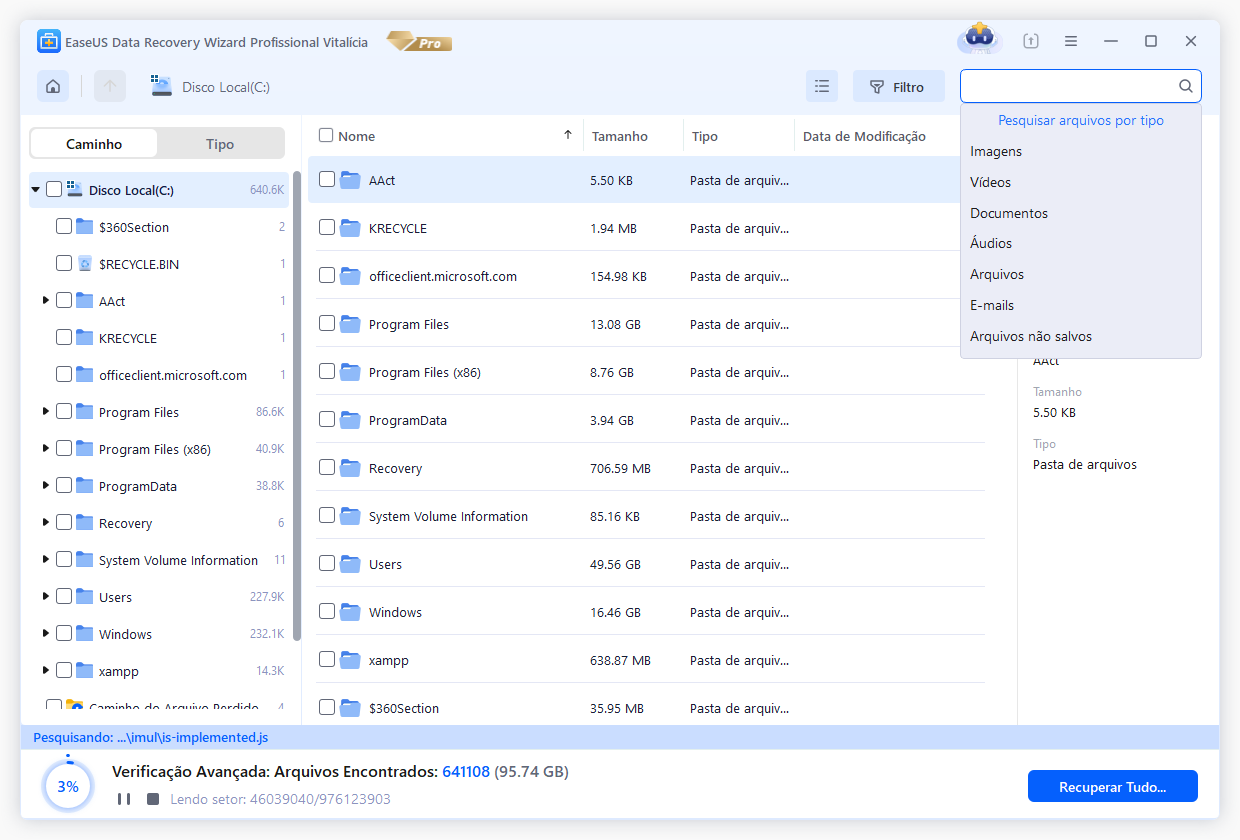
Passo 2. Visualize e selecione os arquivos que deseja recuperar.
Quando a digitalização terminar, selecione os dados que deseja recuperar. Clique duas vezes no arquivo para verificar seu conteúdo, se necessário.
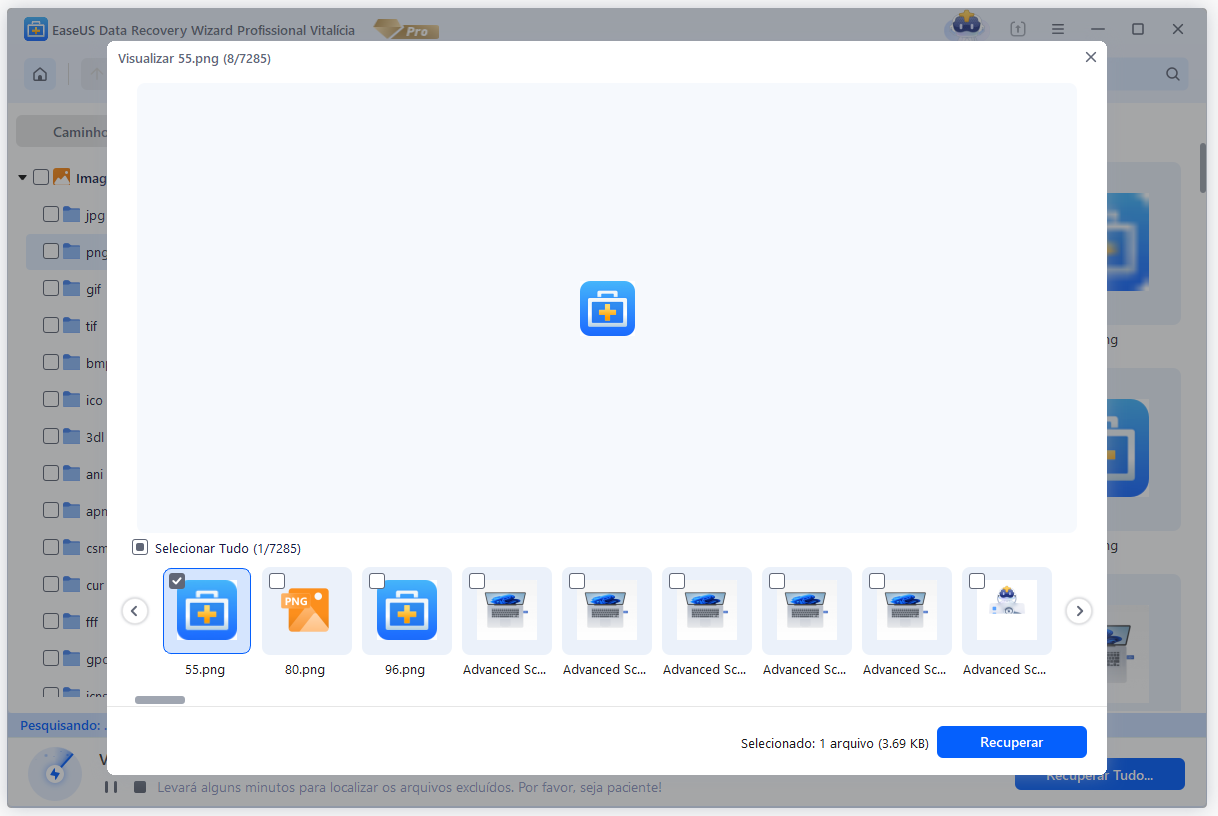
Passo 3. Recupere dados perdidos.
Depois de escolher os dados, clique em "Recuperar" e escolha um local em outra unidade para salvar os arquivos.
Você também pode se interessar por:

[Fácil e Rápido] Como Recuperar Arquivos Apagados no PC com Windows 10/8/7
Você pode restaurar arquivos excluídos da lixeira, de backups ou recuperar arquivos perdidos com um software de recuperação de arquivos excluídos que funciona mesmo que os arquivos tenham sido removidos permanentemente sem nenhum backup.

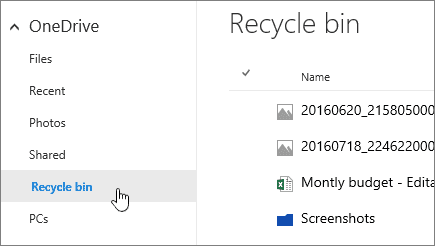
Método 2. Recuperar dados apagados da Lixeira em um computador ASUS
Este método só pode ser aplicado para recuperar arquivos apagados temporariamente no seu computador. Como os dados apagados pelo botão ou opção "Excluir" vão para a Lixeira do seu computador, você pode recuperá-los facilmente de lá. No entanto, se você quiser recuperar arquivos apagados permanentemente ou arquivos apagados de um dispositivo de armazenamento externo, o Método 1 certamente ajudará.
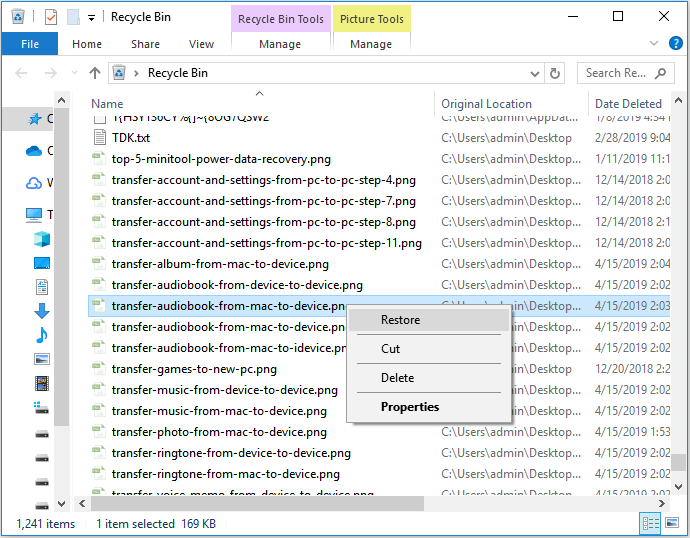
Para recuperar arquivos apagados da Lixeira do seu computador ASUS:
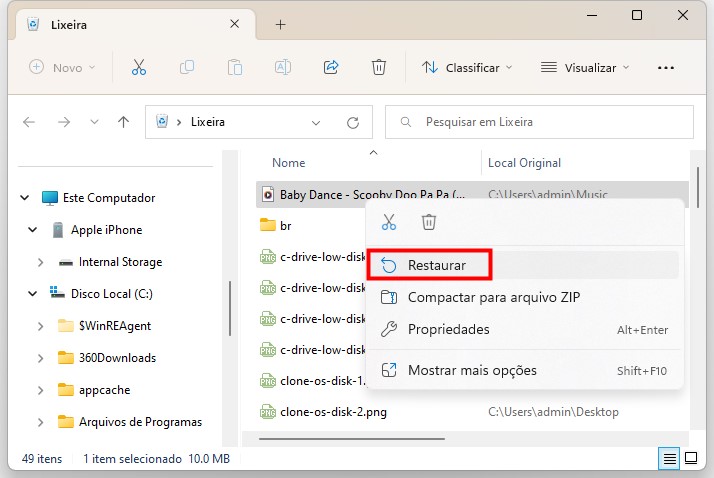
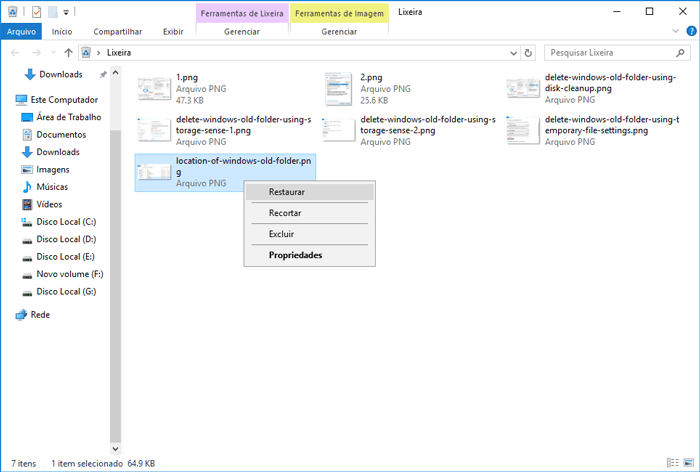
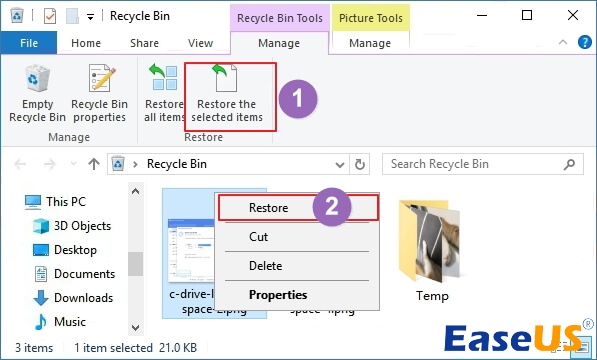
Passo 1. Abra a Lixeira e encontre os arquivos excluídos que deseja restaurar.
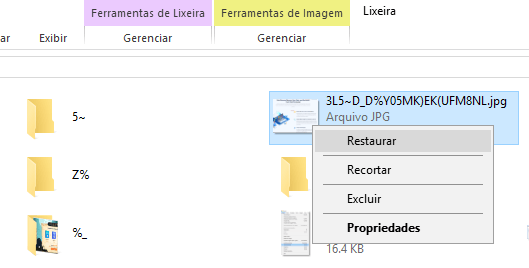
Passo 2. Clique com o botão direito do mouse nos arquivos selecionados e, em seguida, clique em "Restaurar".
Passo 3. Em seguida, os arquivos serão restaurados da Lixeira para o local original.
Método 3. Restaurar arquivos perdidos da versão anterior no ASUS
Se você tiver feito backup dos arquivos perdidos com o recurso de backup do Windows, como o Histórico de Arquivos, poderá usar esse backup para recuperar os arquivos excluídos do seu computador ASUS. Caso não tenha nenhum backup, não se preocupe. O software de recuperação de dados EaseUS ASUS está sempre aqui para ajudar.
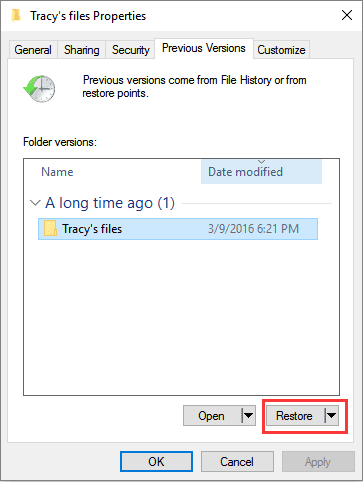
Passo 1. Abra "Este Computador" e navegue até encontrar a pasta onde estavam armazenados os arquivos excluídos ou perdidos.
Passo 2. Clique com o botão direito do mouse na pasta do arquivo e selecione "Propriedades" > "Versões anteriores".
Passo 3. Em seguida, selecione uma versão anterior ao dia ou momento em que você excluiu arquivos e clique em "Restaurar".
Método 4. Recuperar arquivos excluídos do Backup e Restauração
Você já utilizou o recurso de Backup e Restauração do Windows no Painel de Controle? Se você já fez backup dos seus arquivos por meio dele, siga os passos abaixo.
Passo 1. Digite Painel de Controle na barra de pesquisa > Sistema e Segurança > Backup e Restauração (Windows 7)
Passo 2. Escolha Restaurar meus arquivos e selecione os arquivos excluídos.
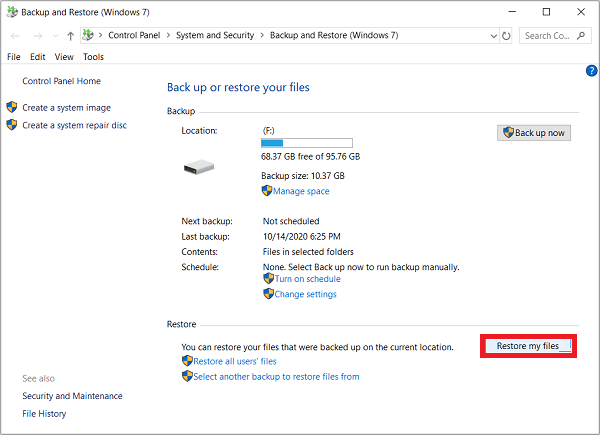
Depois disso, você pode abrir a pasta de arquivos para verificar se seus arquivos perdidos foram restaurados ou não.
Todos os quatro métodos acima são formas viáveis de recuperar dados de computadores ASUS. Mas, como você pode ver, o método 1 permite recuperar seus arquivos perdidos na maioria das situações de perda de dados, enquanto os dois últimos métodos são bastante limitados. Portanto, usar o EaseUS Data Recovery Wizard é a opção mais popular entre os usuários. Com ele, você pode não apenas realizar a recuperação de dados de computadores ASUS, mas também resgatar dados perdidos em computadores de outras marcas e em outros dispositivos que não sejam computadores. Baixe agora e recupere seus dados preciosos imediatamente.
Recomendado: Software gratuito de backup e recuperação da ASUS
O EaseUS Todo Backup é um software de backup gratuito que permite fazer backups regulares do seu computador ASUS. Com este software de backup e recuperação da ASUS, você pode fazer backup do disco, partição, sistema, pastas/arquivos, e-mails e muito mais do seu computador para um disco rígido local, disco rígido externo, pen drive, armazenamento em nuvem e outros locais, de acordo com suas necessidades. Para proteger seus dados, é recomendável baixar uma ferramenta como esta para reduzir a chance de perda total de dados.
Esta página foi útil?
-
![]()
Atualizado por
"Espero que minha experiência com tecnologia possa ajudá-lo a resolver a maioria dos problemas do seu Windows, Mac e smartphone."… -
![]()
Escrito por
"Obrigado por ler meus artigos, queridos leitores. Sempre me dá uma grande sensação de realização quando meus escritos realmente ajudam. Espero que gostem de sua estadia no EaseUS e tenham um bom dia."…

 Por que confiar na EaseUS
 Comentários dos Editores

20+
Anos de experiência

160+
Países e regiões

72 Milhões+
Downloads

4.7 +
Classificação do Trustpilot





Tópicos em Destaque


Pesquisa

